
Come creare adesivi personalizzati con Cricut da qualsiasi foto (passo dopo passo)
Scopri come trasformare qualsiasi foto o immagine in adesivi fustellati personalizzati con la tua Cricut. Guida passo dopo passo dall'immagine all'adesivo finito.
Founder of VectoSolve
Self-taught developer, founder and sole developer of VectoSolve since 2024. He builds the conversion engine and the cutting, embroidery and 3D printing exports.
How this article was made: drafted with AI assistance, then edited and fact-checked before publication. About the author
Key Takeaways
- Non devi essere un artista per creare adesivi straordinari dalle tue foto — la tua Cricut fa il lavoro pesante
- Rimozione sfondo + vettorizzazione sono i due passaggi che separano gli adesivi amatoriali da quelli di qualità professionale con linee di taglio pulite
- Print Then Cut è il flusso di lavoro Cricut che userai — stampa il tuo design su una stampante a getto d'inchiostro, poi la Cricut ritaglia intorno con precisione chirurgica
- Kiss cut vs die cut cambia tutto su come i tuoi adesivi appaiono e si vendono — impara entrambe le tecniche
- I venditori di adesivi su Etsy guadagnano regolarmente $500–$3.000/mese con adesivi fotografici personalizzati usando esattamente questo flusso di lavoro
Vendo adesivi fotografici personalizzati su Etsy da tre anni, e i miei design più venduti sono tutti partiti come semplici foto da telefono. Una foto del mio gatto. Uno scatto di fiori selvatici. Un selfie buffo che ha fatto mia figlia. Ognuno è diventato un adesivo per cui le persone pagano davvero.
Il segreto? Non è talento. È il flusso di lavoro. E una volta che lo padroneggi, puoi passare dalla foto del telefono al foglio di adesivi finito in meno di 30 minuti.
Lascia che ti guidi attraverso il processo esatto che uso ogni settimana.
Perché gli adesivi fotografici stanno esplodendo proprio ora
Gli adesivi personalizzati sono una delle categorie di prodotti in più rapida crescita su Etsy, e i design basati su foto guidano la tendenza. Le persone vogliono adesivi dei loro animali domestici, dei loro figli, dei loro luoghi preferiti per escursioni — cose che si sentono personali piuttosto che clip art generiche.
La bellezza di usare una Cricut per questo è che ottieni precisione di livello commerciale a casa. Nessun ordine minimo, nessuna attesa per una tipografia, nessun rischio di inventario. Fai esattamente ciò che si vende e niente di più.
"Ho iniziato a fare adesivi di ritratti di animali come hobby. Sei mesi dopo, stavo pagando la rata dell'auto.
Materiali di cui avrai bisogno
Prima di tuffarci nel processo, parliamo di forniture. I materiali giusti fanno la differenza tra adesivi che impressionano e adesivi che si staccano, sbiadiscono o sembrano economici.
Tipi di carta adesiva
| Carta adesiva | Finitura | Ideale per | Fascia di prezzo |
|---|---|---|---|
| Carta adesiva lucida per getto d'inchiostro | Lucida, vibrante | Adesivi fotografici, ritratti, design colorati | $12–$18 per 30 fogli |
| Carta adesiva opaca per getto d'inchiostro | Liscia, senza riflessi | Look illustrati, design con molto testo, stile vintage | $10–$15 per 30 fogli |
| Carta adesiva trasparente | Trasparente | Adesivi da finestra, decalcomanie per laptop, bottiglie d'acqua | $15–$22 per 20 fogli |
| Carta adesiva in vinile (impermeabile) | Lucida o opaca | Uso esterno, bottiglie d'acqua, adesivi per auto | $18–$28 per 20 fogli |
| Carta kraft/marrone | Rustica, naturale | Etichette per imballaggi, branding ecologico | $10–$14 per 30 fogli |
Opzioni di laminazione
Hai bisogno della laminazione? Se vendi adesivi o saranno esposti ad acqua, graffi o luce UV — sì, assolutamente. La laminazione è la differenza tra un adesivo che dura 6 mesi e uno che dura 3+ anni. Per uso personale su un laptop che resta in casa, puoi saltarla.
- Fogli di laminazione autoadesiva — Stacca e incolla sul tuo foglio stampato prima di tagliare. Metodo più facile. Circa $12 per 20 fogli.
- Laminazione spray (Mod Podge o Krylon) — Spruzza 2–3 strati leggeri, lascia asciugare 30 min tra gli strati. Economico ma meno durevole.
- Buste per laminazione termica — Passa attraverso una macchina plastificatrice. Opzione più durevole ma richiede una plastificatrice da $25–$40.
Altre forniture
- Cricut Maker, Explore Air 2/3, o Joy (qualsiasi modello con supporto Print Then Cut)
- Stampante a getto d'inchiostro (non laser — il toner laser non aderisce bene alla carta adesiva)
- Tappetino da taglio StandardGrip (tappetino verde)
- Strumenti di weeding per rimuovere il materiale adesivo in eccesso
- Raschietto/strumento di burnishing per lisciare gli adesivi sul tappetino
Passo dopo passo: dalla foto all'adesivo finito
Ecco il flusso di lavoro completo che seguo. Ogni. Singola. Volta.
Passo 1: Scegli e prepara la tua foto
Non tutte le foto fanno un buon adesivo. Ecco cosa funziona meglio:
- Soggetti ad alto contrasto — Il soggetto deve risaltare chiaramente dallo sfondo
- Buona illuminazione — Le foto con luce naturale si convertono in adesivi meglio delle foto con flash
- Composizioni semplici — Un soggetto principale per adesivo funziona meglio
- Minimo 300 DPI — Le foto da telefono di solito vanno bene, ma evita immagini molto ritagliate o zoomate
Pro Tip: Consiglio pro dal mio negozio: Le foto in orientamento verticale di animali che guardano direttamente la fotocamera sono il mio prodotto #1 per vendite. C'è qualcosa nel contatto visivo che fa cliccare "Aggiungi al carrello".
Passo 2: Rimuovi lo sfondo
Questo è il passaggio più critico. Un adesivo con un rettangolo bianco intorno sembra amatoriale. Un adesivo con un contorno pulito e definito sembra professionale.

Hai diverse opzioni per la rimozione dello sfondo:
- Strumento di rimozione sfondo di VectoSolve — Carica la tua foto e ottieni un ritaglio pulito in secondi, completamente gratis
- Remove.bg — Buono per sfondi semplici, ha difficoltà con dettagli di capelli e pelo
- Photoshop / GIMP — Controllo manuale ma richiede molto tempo
- Canva Pro — Rimozione con un clic, qualità discreta
L'obiettivo è un PNG trasparente con bordi puliti intorno al tuo soggetto. Dedica un minuto in più allo zoom e controlla i bordi — bordi trascurati significano linee di taglio trascurate.
Passo 3: Vettorizza per linee di taglio pulite
Qui è dove la maggior parte dei tutorial si ferma, ed è esattamente perché gli adesivi della maggior parte delle persone sembrano mediocri. Vettorizzare la tua immagine dà alla Cricut percorsi di taglio matematicamente precisi invece di cercare di seguire bordi di pixel frastagliati.

Raster vs Vettore — perché conta per il taglio:
La tua foto è un'immagine raster (fatta di pixel). Quando la Cricut traccia una linea di taglio intorno ai bordi dei pixel, segue ogni piccolo gradino frastagliato. La vettorizzazione leviga quei bordi in curve matematiche pulite. Il risultato? Linee di taglio che sembrano uscite da una tipografia professionale, non da una stanza hobby a casa.
Per la vettorizzazione:
- Carica il tuo PNG trasparente sul convertitore immagine-vettore di VectoSolve
- Scegli il livello di dettaglio appropriato — per gli adesivi, il dettaglio medio di solito funziona meglio
- Scarica il file SVG — questo ti dà contorni lisci e infinitamente scalabili
- Conserva anche il tuo PNG originale — ti serviranno entrambi (PNG per la stampa, contorno SVG per il taglio)
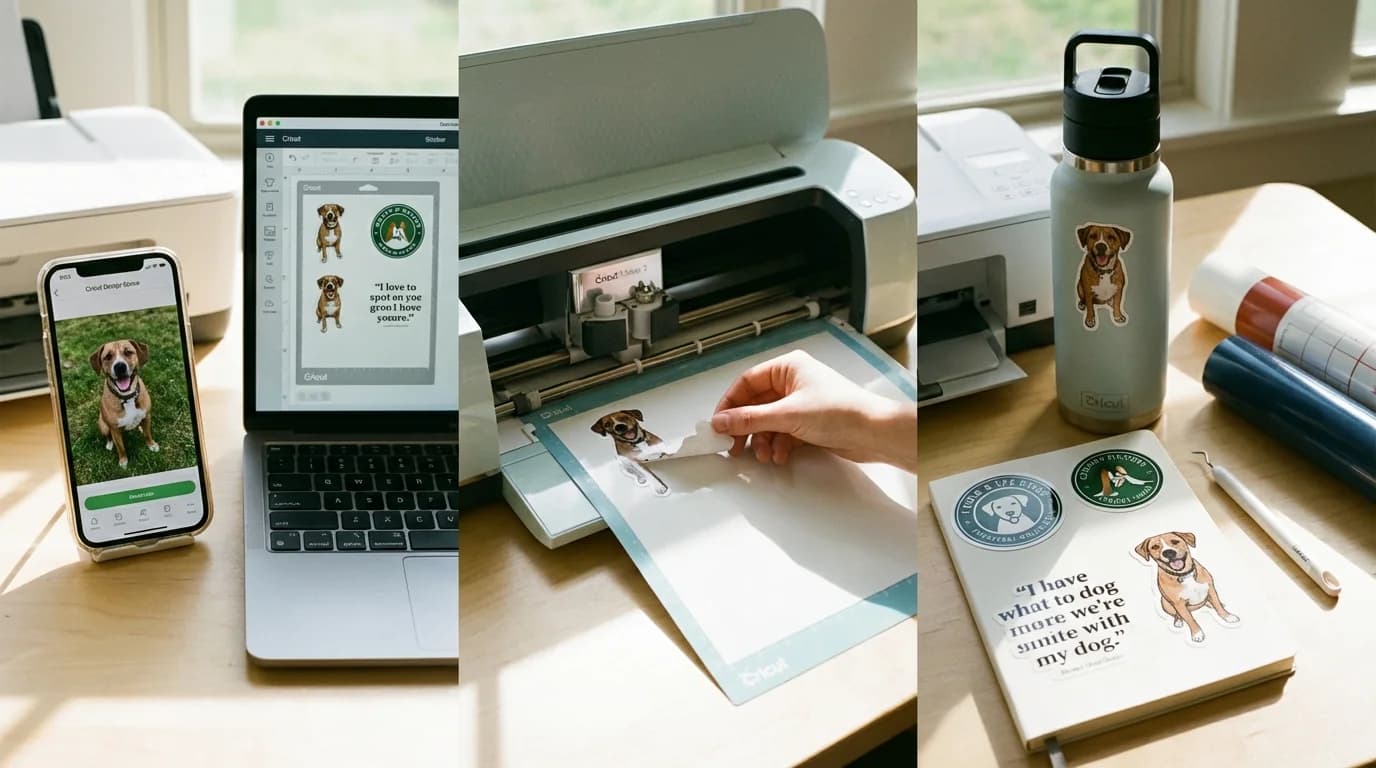
Passo 4: Configura il tuo design in Cricut Design Space
Ora mettiamo tutto insieme in Cricut Design Space:
- Apri Cricut Design Space e inizia un nuovo progetto
- Carica la tua immagine PNG (quella con lo sfondo trasparente) come immagine "Print Then Cut"
- Carica il tuo SVG come file di taglio (questo diventa la tua linea di taglio)
- Dimensiona il tuo adesivo — Consiglio 2–3 pollici per adesivi standard, fino a 4 pollici per decalcomanie grandi
- Aggiungi un piccolo offset/bordo intorno all'immagine (circa 0,05–0,1 pollici) così il taglio non intacca il tuo design
- Allinea PNG e SVG in modo che la linea di taglio si posizioni perfettamente intorno alla tua immagine stampata
Warning: Limiti di dimensione Print Then Cut: I modelli Cricut Maker ed Explore hanno un'area massima Print Then Cut di 6,75" x 9,25". La Cricut Joy ha un'area ancora più piccola. Pianifica il layout del tuo foglio di adesivi entro questi limiti o il tuo progetto fallirà nella fase di stampa.
Passo 5: Impostazioni Print Then Cut
Questa è la magia — la tua stampante a getto d'inchiostro gestisce il colore, e la tua Cricut gestisce il taglio di precisione.
Impostazioni della stampante che contano:
- Tipo di carta: Imposta su "Carta fotografica" o "Carta premium" anche se stai usando carta adesiva — questo forza la stampante a depositare più inchiostro per colori vibranti
- Qualità: Sempre "Migliore" o "Alta" — mai modalità bozza
- Gestione del colore: Lascia che la stampante gestisca i colori (non l'applicazione)
- Margine di rifilo: Attiva l'impostazione di rifilo in Cricut Design Space — questo aggiunge un piccolo bordo di colore oltre la linea di taglio così non vedrai mai bordi bianchi
Impostazioni di taglio Cricut per carta adesiva:
| Materiale | Impostazione Cricut | Pressione | Lama |
|---|---|---|---|
| Carta adesiva standard | Sticker Paper | Predefinita | Fine-Point |
| Carta adesiva lucida | Sticker Paper - Glossy | Predefinita | Fine-Point |
| Carta adesiva in vinile | Printable Vinyl | Più pressione | Fine-Point |
| Carta adesiva laminata | Sticker Paper + aumenta pressione di un livello | Più | Fine-Point |
| Carta adesiva trasparente | Clear Sticker Paper | Predefinita | Fine-Point |
Passo 6: Carica, calibra e taglia
- Posiziona il tuo foglio stampato sul tappetino verde StandardGrip, allineandolo all'angolo superiore sinistro
- Liscialo con lo strumento raschietto — le bolle d'aria causano disallineamento
- Carica il tappetino nella tua Cricut
- La Cricut legge i segni di registro (le linee nere che ha stampato intorno al tuo design) per sapere esattamente dove tagliare
- Lasciala tagliare — non toccare la macchina mentre lavora
- Scarica e fai weeding — rimuovi il materiale in eccesso intorno ai tuoi adesivi
A Full Year of Conversions for $49
Starter Annual: 25 conversions every month, $49 for the whole year. That is about $4.08 a month · Cancel anytime
Get the Annual DealKiss Cut vs Die Cut: conosci la differenza
Questa è una delle domande più comuni che ricevo dai nuovi creatori di adesivi, e farla bene cambia come i tuoi adesivi appaiono, si sentono e si vendono.

Kiss Cut
- Taglia solo lo strato dell'adesivo, non la carta di supporto
- Gli adesivi si staccano dal foglio facilmente
- Perfetto per fogli di adesivi con design multipli
- I clienti adorano l'esperienza "stacca e incolla"
- Impostazione Cricut: Riduci la pressione o usa l'opzione "Kiss Cut" se disponibile; su macchine più vecchie, imposta pressione "Light"
Die Cut
- Taglia tutto — adesivo e supporto
- Ogni adesivo è un pezzo individuale
- Ideale per vendite di adesivi singoli o inserti di imballaggio
- Appare più premium e pronto per regalo
- Impostazione Cricut: Usa pressione predefinita o "More" per tagliare completamente
Pro Tip: Per venditori Etsy: Offri entrambe le opzioni. Vendi fogli di adesivi kiss-cut come prodotto "valore" ($5–$8 per un foglio di 6–8 adesivi) e adesivi singoli die-cut come prodotto "premium" ($2–$4 ciascuno). Questa semplice strategia di prezzo ha raddoppiato il mio valore medio dell'ordine.
Risoluzione dei problemi comuni
Dopo aver fatto migliaia di adesivi, ho incontrato ogni problema immaginabile. Ecco come risolvere i più comuni:
Disallineamento (le linee di taglio non corrispondono alla stampa)
Questa è la frustrazione #1 per i principianti.
- Calibra la tua macchina — Vai su Impostazioni > Calibrazione > Print Then Cut in Design Space. Fallo ogni volta che cambi lame o tappetini
- L'illuminazione della stanza conta — Il sensore della Cricut legge i segni di registro otticamente. Le luci fluorescenti e la luce solare diretta possono confonderlo. L'illuminazione diffusa e uniforme funziona meglio
- Posizionamento del tappetino — Assicurati che il foglio stampato sia premuto saldamente e allineato esattamente alla guida superiore sinistra sul tappetino
- Non ridimensionare dopo la stampa — Se ridimensioni il tuo design in Design Space dopo la stampa, le linee di taglio non corrisponderanno
Adesivi che si staccano o non aderiscono
- Preparazione della superficie — La superficie deve essere pulita e asciutta. Pulisci con alcol isopropilico prima di applicare
- Qualità della carta adesiva — La carta adesiva economica ha adesivo debole. Investi in marche come Online Labels, Avery o Sticker Paper Co.
- Interferenza del laminato — Se il tuo laminato si estende oltre il bordo dell'adesivo e copre l'adesivo, non aderirà. Taglia il tuo laminato leggermente più piccolo dell'adesivo finale
Inchiostro che cola o macchia
- Lascia asciugare completamente le stampe — Almeno 10 minuti prima di laminare, 5 minuti prima di tagliare
- Usa la carta giusta per la tua stampante — Carta adesiva per getto d'inchiostro per stampanti a getto d'inchiostro. Sembra ovvio ma ho visto carta laser in stampanti a getto d'inchiostro rovinare interi fogli di adesivi
- Non toccare la superficie stampata — Gli oli delle dita causano macchie sulle stampe fresche
- Spruzza sigillante prima di laminare — Uno strato leggero di sigillante spray trasparente prima di applicare il laminato adesivo previene il colamento durante il processo di laminazione
La Cricut non taglia abbastanza in profondità
- Controlla l'affilatura della lama — Le lame Cricut si smussano dopo circa 500–700 tagli. Sostituiscile più spesso di quanto pensi
- Aumenta la pressione — Prova pressione "More" nelle impostazioni materiale. Puoi anche fare una seconda passata
- Controlla l'aderenza del tappetino — Se la carta si sposta durante il taglio, anche leggermente, i tagli non saranno puliti. Sostituisci i tappetini quando perdono presa
Vendere i tuoi adesivi su Etsy: cosa funziona davvero
Se stai facendo adesivi di questa qualità, potresti anche venderli. Ecco cosa ho imparato da tre anni e oltre 8.000 vendite:
Ottimizzazione delle inserzioni
- Formula del titolo: [Soggetto] + "Sticker" + [Caso d'uso] + [Materiale] — Esempio: "Custom Pet Portrait Sticker for Water Bottle Waterproof Vinyl"
- Usa tutti i 13 tag — Mescola ampi ("custom sticker") con specifici ("golden retriever laptop sticker")
- Le foto vendono adesivi — Mostra l'adesivo su una bottiglia d'acqua, laptop e quaderno. I mockup vanno bene ma le foto reali rendono il 40% in più nel mio negozio
Strategia di prezzo
| Tipo di prodotto | Prezzo suggerito | Costo approssimativo | Margine di profitto |
|---|---|---|---|
| Adesivo singolo die-cut (3") | $2,50–$4,00 | $0,30–$0,60 | ~80% |
| Foglio di adesivi (6–8 kiss-cut) | $5,00–$8,00 | $0,80–$1,50 | ~75% |
| Adesivo fotografico personalizzato (su ordinazione) | $4,00–$7,00 | $0,50–$1,00 | ~80% |
| Pack di adesivi (10–15 misti) | $10,00–$15,00 | $2,00–$3,50 | ~75% |
Consigli per scalare
- Raggruppa il tuo lavoro — Design il lunedì, stampa il martedì, taglio e imballaggio il mercoledì. Raggruppare è 3x più veloce che fare un ordine alla volta
- Crea fogli modello — Layout preimpostati in Design Space dove cambi solo le immagini fanno risparmiare tempo enorme
- Investi in una buona plastificatrice — L'investimento di $35 in una plastificatrice termica si ripaga nella prima settimana di vendita di adesivi impermeabili
- Offri personalizzazione — Le inserzioni "Mandami la foto del tuo animale" generano prezzi premium e le migliori recensioni
Pro Tip: L'effetto valanga delle recensioni: Le tue prime 50 recensioni sono le più difficili. Includi un piccolo biglietto di ringraziamento con ogni ordine che dica: "Ti sono piaciuti i tuoi adesivi? Una recensione a 5 stelle aiuta il mio piccolo negozio più di quanto immagini!" Il mio tasso di recensioni è saltato dall'8% al 22% con questo unico cambiamento.
Free SVG Tools for Crafters
Design Checker · Color Separator · Mat Preview · Offset Generator · Text to SVG
Check Your SVG FreeRiepilogo del flusso di lavoro consigliato
Ecco il processo semplificato dall'inizio alla fine:
- Scatta o seleziona la tua foto (alto contrasto, buona illuminazione, soggetto semplice)
- Rimuovi lo sfondo usando VectoSolve o il tuo strumento preferito per ottenere un PNG trasparente
- Vettorizza il contorno per linee di taglio matematicamente pulite — questo è il passaggio che la maggior parte salta e non dovrebbe
- Importa entrambi i file in Cricut Design Space (PNG come Print Then Cut, SVG come livello di taglio)
- Dimensiona, allinea e organizza il layout del tuo foglio di adesivi entro i limiti Print Then Cut
- Stampa su carta adesiva di qualità usando impostazione qualità Migliore con margine di rifilo attivato
- Applica il laminato se stai facendo adesivi impermeabili o durevoli
- Calibra e taglia sulla tua Cricut con le impostazioni materiale corrette
- Fai weeding, imballa e ammira i tuoi adesivi personalizzati di qualità professionale
Considerazioni finali
Tre anni fa ho guardato un video su YouTube sulla creazione di adesivi e ho pensato: "Non c'è modo che i miei vengano così belli." Il mio primo lotto è stato terribile — tagli disallineati, inchiostro che colava, adesivi che si staccavano in una settimana.
Ma ho continuato. Ho perfezionato il flusso di lavoro. Ho imparato che la rimozione dello sfondo e la vettorizzazione non erano passaggi opzionali — erano l'intera differenza tra adesivi da fiera dell'artigianato e adesivi bestseller su Etsy.
Ora faccio adesivi mentre guardo la TV. Mi ci vogliono 25 minuti dalla foto al foglio finito. E ogni mese, quei piccoli rettangoli adesivi pagano una parte del mio mutuo.
Le tue foto sono già abbastanza buone. La tua Cricut è già abbastanza capace. Ti serviva solo il flusso di lavoro.
Ora ce l'hai. Vai e crea qualcosa.
| Materiale adesivo | Impostazione Cricut | Dimensione max Print Then Cut | Ideale per |
|---|---|---|---|
| Carta adesiva lucida | Sticker Paper, Glossy | 6,75 x 9,25 in | Adesivi fotografici vibranti |
| Carta adesiva opaca | Sticker Paper, Matte | 6,75 x 9,25 in | Finitura elegante senza riflessi |
| Carta adesiva trasparente | Sticker Paper, Clear | 6,75 x 9,25 in | Adesivi con sfondo trasparente |
| Vinile (permanente) | Premium Vinyl | N/A (solo taglio) | Adesivi per esterni e bottiglie d'acqua |
Fonti e letture aggiuntive
- Cricut Design Blog — Tutorial ufficiali Print Then Cut, guide ai materiali e istruzioni di calibrazione
- Silhouette School Blog — Tecniche di creazione adesivi compatibili e risoluzione problemi per macchine da taglio
- Etsy Seller Handbook — Consigli per vendere adesivi personalizzati come prodotto digitale o fisico su Etsy
- Canva Design School — Principi di design per creare layout di adesivi accattivanti e combinazioni di colori