
SVG vs DXF: quale formato per la tua macchina da taglio?
SVG o DXF? Questo confronto spiega quale formato usare per Cricut, Silhouette, tagliatrici laser e macchine CNC.
Founder of VectoSolve
Self-taught developer, founder and sole developer of VectoSolve since 2024. He builds the conversion engine and the cutting, embroidery and 3D printing exports.
How this article was made: drafted with AI assistance, then edited and fact-checked before publication. About the author
Key Takeaways
- SVG è il formato di riferimento per le tagliatrici craft (Cricut, Silhouette) e gli incisori laser con software integrato
- DXF è lo standard professionale per fresatrici CNC, laser industriali e flussi di lavoro CAD
- Entrambi i formati memorizzano dati vettoriali, ma parlano "lingue" diverse — SVG è XML nativo del web, DXF è il formato di scambio di AutoCAD
- La conversione tra i due è semplice, ma perderai alcuni dati in entrambe le direzioni — pianifica il tuo flusso di lavoro attorno al tuo formato principale
- In caso di dubbio, salva entrambe le versioni dal tuo strumento di design per evitare problemi di conversione alla macchina
Gestisco un piccolo laboratorio di fabbricazione da otto anni. In questo periodo, ho tagliato decine di migliaia di pezzi su tutto, da un Cricut da 300 $ a una fresatrice CNC da 40.000 $. E la domanda che sento più di qualsiasi altra — sia da hobbisti che da professionisti — è: dovrei usare SVG o DXF?
La risposta onesta? Dipende dalla tua macchina. Ma questo da solo non è molto utile, quindi lasciami spiegare esattamente cosa fa ogni formato, dove eccelle, e quale dovresti scegliere in base alla tua configurazione specifica.

Cos'è davvero l'SVG?
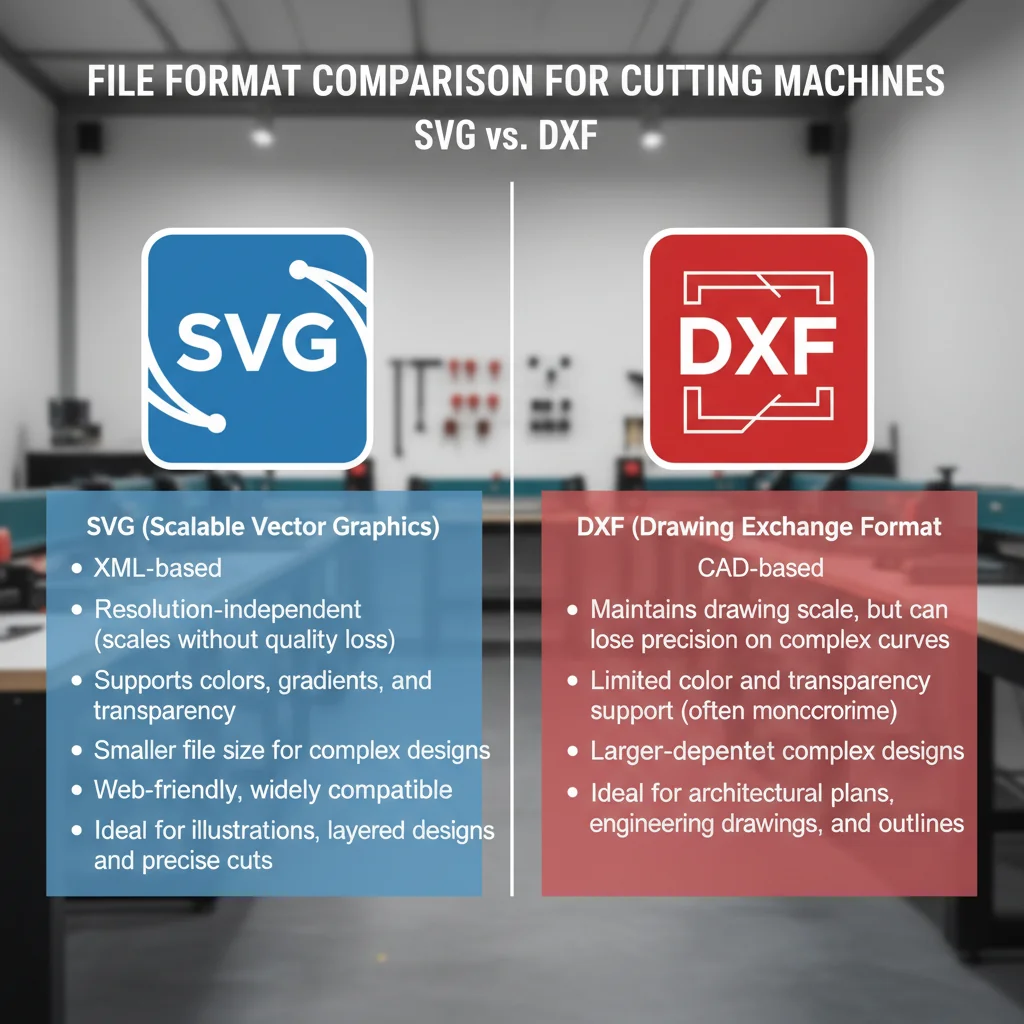
SVG sta per Scalable Vector Graphics. È stato sviluppato dal W3C — le stesse persone che standardizzano HTML e CSS — come modo per visualizzare grafica vettoriale sul web. Il file stesso è testo XML, il che significa che puoi aprirlo in un editor di testo e leggere le coordinate e le forme.
Cosa fa funzionare l'SVG
- Basato su XML e leggibile dall'uomo — puoi modificare i percorsi a mano se conosci la sintassi
- Supporta riempimenti, contorni, sfumature e trasparenza — è un formato visivo per natura
- Incorpora metadati come nomi di livelli, ID e persino stile CSS
- Si ridimensiona all'infinito senza perdita di qualità (sono vettori, dopotutto)
- Compreso nativamente dai browser web — Chrome, Firefox, Safari renderizzano SVG direttamente
I file SVG possono contenere sia percorsi vettoriali che immagini raster incorporate. Se qualcuno ti dà un SVG che appare pixelato quando fai zoom, è probabile che contenga un PNG o JPEG incorporato invece di veri percorsi vettoriali. Verifica sempre prima di tagliare.
La cosa essenziale da capire sull'SVG è che è stato progettato per la presentazione visiva. Si preoccupa dell'aspetto delle cose — colori, stili di linea, opacità. Questa ricchezza visiva è sia la sua forza che il suo limite quando lo porti su una macchina da taglio.
Cos'è davvero il DXF?
DXF sta per Drawing Exchange Format. Autodesk lo ha creato nel 1982 come modo per condividere disegni CAD tra diversi software. È la lingua franca del mondo dell'ingegneria e della produzione da oltre quattro decenni.
Cosa fa funzionare il DXF
- Orientato alla geometria — memorizza coordinate precise, dimensioni e relazioni spaziali
- Supporta livelli, blocchi e annotazioni dimensionali — veri concetti CAD
- Gestisce dati 3D — non solo percorsi 2D piatti, ma wireframe tridimensionali completi
- Memorizza unità reali — il tuo file sa se quelle misure sono in millimetri o pollici
- Standard industriale per macchine CNC, laser, plasma e waterjet
I file DXF esistono in diverse versioni (R12, R14, 2000, 2004, 2007, ecc.). Se il software della tua macchina ha difficoltà con un DXF, prova a salvarlo come versione R12 o R14 — questi formati più vecchi sono universalmente supportati e rimuovono le funzionalità che confondono i parser più semplici.
Il DXF è stato progettato per la produzione di precisione. Si preoccupa di dove le cose sono — coordinate esatte, misure reali, relazioni geometriche. Non si preoccupa molto dell'estetica.
Differenze tecniche che contano davvero
Lasciami tralasciare le differenze teoriche e concentrarmi su ciò che impatta realmente il tuo flusso di lavoro alla macchina.
Rappresentazione dei percorsi
SVG usa una sintassi di percorso compatta: M 0,0 L 100,0 L 100,100 Z (sposta all'origine, linea al punto, linea al punto, chiudi percorso). Le curve sono curve di Bézier — cubiche e quadratiche. Ogni curva in SVG è in definitiva una Bézier.
DXF usa entità discrete: LINE, ARC, CIRCLE, ELLIPSE, POLYLINE, SPLINE. Un cerchio in DXF è memorizzato come punto centrale e raggio. In SVG, lo stesso cerchio viene approssimato con quattro curve di Bézier cubiche — vicino, ma non matematicamente identico.
"La differenza tra un vero arco e un'approssimazione di Bézier può essere di 0,001 mm. Per un adesivo in vinile, è niente. Per un pezzo aerospaziale lavorato con precisione, è un componente rifiutato.
Unità e scala
SVG lavora in "unità utente" astratte — c'è un viewBox che definisce lo spazio delle coordinate, ma la dimensione fisica reale dipende dal contesto. Quando Cricut Design Space importa un SVG, deve indovinare la dimensione prevista basandosi sul viewBox e sugli attributi width/height.
DXF memorizza le unità esplicitamente. Quando crei un DXF in Fusion 360 impostato in millimetri, ogni coordinata è in millimetri. Il tuo software CAM legge quelle unità e sa esattamente quanto grande deve essere il pezzo.
Warning: La causa #1 dei tagli di dimensione sbagliata è la confusione delle unità SVG. Se il tuo design viene tagliato nella dimensione sbagliata, controlla se il tuo SVG ha attributi width/height espliciti con unità reali (come width="150mm") o solo valori viewBox senza unità. La maggior parte delle tagliatrici craft interpreta gli SVG senza unità in modo diverso.
Colore e dati visivi
SVG trasporta informazioni di colore complete — colori di riempimento, colori di contorno, opacità, sfumature, persino filtri. Macchine come il Cricut usano questi colori per separare le linee di taglio dalle linee di incisione e dalle linee di disegno.
DXF usa colori dei livelli e tipi di linea per l'organizzazione, ma sono funzionali, non decorativi. Nel taglio laser, i diversi colori dei livelli in DXF corrispondono tipicamente a diverse impostazioni di velocità/potenza.

A Full Year of Conversions for $49
Starter Annual: 25 conversions every month, $49 for the whole year. That is about $4.08 a month · Cancel anytime
Get the Annual DealCompatibilità macchine: la tabella definitiva
Ecco cosa ho imparato dall'esperienza diretta con ogni piattaforma:
| Macchina / Piattaforma | Supporto SVG | Supporto DXF | Formato consigliato | Note |
|---|---|---|---|---|
| Cricut (tutti i modelli) | Eccellente — nativo | Non supportato | SVG | Design Space accetta solo SVG, PNG, JPG, BMP, GIF |
| Silhouette Cameo/Portrait | Buono — via importazione | Buono — via importazione | SVG | Silhouette Studio supporta entrambi; SVG preserva i colori per la separazione taglio/disegno |
| Glowforge | Eccellente — nativo | Non supportato | SVG | Usa il colore del contorno per differenziare le operazioni di taglio, incisione e incisione |
| Epilog Laser | Limitato — via CorelDRAW | Buono — via CorelDRAW | DXF | Il flusso professionale usa tipicamente DXF tramite CorelDRAW o AutoCAD |
| xTool (D1, M1, S1) | Buono — via XCS | Buono — via XCS | SVG | xTool Creative Space gestisce bene entrambi; SVG più facile per gli hobbisti |
| Fresatrici CNC (Shapeoko, X-Carve) | Limitato — dipende dal CAM | Eccellente — nativo | DXF | Carbide Create, Easel e la maggior parte del software CAM preferiscono DXF |
| CNC industriale (HAAS, Tormach) | Non usato | Eccellente — nativo | DXF | Le toolchain CAM (Fusion 360, Mastercam) lavorano con DXF nativamente |
| Tagliatrici plasma/waterjet | Raramente supportato | Eccellente — nativo | DXF | SheetCAM, FlashCut e simili si aspettano input DXF |
Quando SVG è la scelta migliore
Scegli SVG quando:
1. Usi una tagliatrice craft
Cricut e Glowforge non accettano nemmeno DXF. Fine della discussione — hai bisogno di SVG. Ma anche su macchine che accettano entrambi (come Silhouette), SVG è di solito l'esperienza più fluida perché il software è stato progettato attorno ad esso.
2. Le operazioni codificate per colore contano
Il ricco supporto colore di SVG lo rende ideale quando devi separare visivamente diverse operazioni nello stesso file. Un singolo SVG può avere percorsi rossi per il taglio, percorsi blu per l'incisione e riempimenti neri per l'incisione — e il software della tua macchina legge quei colori direttamente.
3. Progetti in Illustrator, Inkscape o Figma
Questi strumenti sono SVG-nativi. Quando salvi come SVG, ottieni un'esportazione perfetta 1:1. Salvare come DXF da questi strumenti spesso implica una conversione con perdita — le curve di Bézier vengono approssimate, lo stile visivo viene rimosso, e potresti perdere l'organizzazione dei livelli.
4. Il tuo design include testo o curve complesse
SVG gestisce il testo vettorizzato perfettamente. Le curve di Bézier significano forme di lettere fluide e lisce. DXF può gestire il testo anche lui, ma la conversione dei contorni dei font in entità DXF spesso introduce complessità non necessaria.
Pro Tip: Consiglio pro per gli utenti SVG: Converti sempre il testo in contorni/percorsi prima di inviare a una tagliatrice. Se lasci testo attivo nel tuo SVG, il software della macchina proverà a renderizzarlo con i font installati — e la tua bella scrittura a mano si trasformerà in Arial.
Quando DXF è la scelta migliore
Scegli DXF quando:
1. La precisione dimensionale è critica
Se stai lavorando pezzi che devono combaciare — staffe, involucri, assemblaggi meccanici — DXF preserva dimensioni esatte con unità reali. Lo imposti in millimetri nel tuo strumento CAD, e arriva in millimetri al tuo software CAM. Nessuna ipotesi, nessuna sorpresa di scala.
2. Lavori in un ambiente CAD
Se il tuo design vive in Fusion 360, SolidWorks, AutoCAD o FreeCAD, resta con DXF. Questi strumenti pensano nativamente in DXF. Convertire in SVG per poi riconvertire introduce errori non necessari.
3. La tua macchina genera G-code tramite software CAM
Fresatrici CNC, laser industriali, tagliatrici al plasma — qualsiasi cosa generi G-code da un percorso utensile — funziona meglio con DXF. Il software CAM (Fusion 360 CAM, VCarve, Mastercam) importa geometria DXF e genera percorsi utensile precisi con ingressi, linguette e strategie di taglio appropriate.
4. Hai bisogno di veri archi e cerchi
DXF memorizza un cerchio come punto centrale e raggio. Il controller della macchina può tagliare un vero arco circolare. SVG approssima quel cerchio con curve di Bézier, che alcuni controller CNC seguiranno come una serie di piccoli segmenti di linea — tecnicamente preciso ma potenzialmente lasciando un bordo leggermente sfaccettato sui pezzi di precisione.

Free SVG Tools for Crafters
Design Checker · Color Separator · Mat Preview · Offset Generator · Text to SVG
Check Your SVG FreeConversione tra formati
A volte non puoi scegliere — hai un SVG ma hai bisogno di un DXF, o viceversa. Ecco come gestirlo.
SVG a DXF
Migliori strumenti: Inkscape (gratuito), Illustrator, Fusion 360
- Apri il tuo SVG in Inkscape
- Seleziona tutti gli oggetti e vai a Percorso > Oggetto a percorso (converte tutto in percorsi grezzi)
- Estensioni > Genera da percorso > Appiattisci Bézier se la tua macchina ha difficoltà con le curve
- Salva come DXF (scegli R14 per la massima compatibilità)
Warning: Cosa perderai nella conversione SVG a DXF:
- Colori di riempimento e sfumature (DXF non gestisce i riempimenti allo stesso modo)
- Trasparenza ed effetti visivi
- Immagini raster incorporate
- Stile basato su CSS
- Alcune operazioni di percorso complesse (clip, maschere)
Cosa viene preservato: geometria dei percorsi, colori di contorno (mappati a colori dei livelli), struttura di livelli base.
DXF a SVG
Migliori strumenti: Inkscape (gratuito), Illustrator, convertitori online (CloudConvert, Zamzar)
- Apri il DXF in Inkscape (chiederà la scala — scegli le unità in cui il tuo DXF è stato creato)
- Verifica che le dimensioni siano corrette (misura una caratteristica nota)
- Assegna colori di contorno per la mappatura delle operazioni della tua macchina
- Salva come Plain SVG (non Inkscape SVG, che aggiunge estensioni proprietarie)
Pro Tip: Consiglio per la conversione in batch: Se hai decine di file da convertire, usa la modalità riga di comando di Inkscape. Esegui inkscape input.dxf --export-filename=output.svg in uno script per convertire intere cartelle automaticamente.
Problemi comuni e come risolverli
Problemi SVG
Problema: Il design viene tagliato nella dimensione sbagliata
Causa: Attributi width/height mancanti o in conflitto vs. viewBox.
Soluzione: Apri in Inkscape, vai a Proprietà del documento, imposta la dimensione della pagina alle dimensioni previste e ri-salva.
Problema: Linee di taglio doppie dove le forme condividono i bordi
Causa: Due forme adiacenti hanno ciascuna il proprio bordo — la macchina taglia ciascuno separatamente.
Soluzione: Usa l'unione booleana per fondere le forme adiacenti, o elimina i percorsi duplicati sovrapposti.
Problema: La macchina ignora alcuni percorsi
Causa: I percorsi non hanno contorno (sono solo riempimento) e la macchina legge solo i contorni.
Soluzione: Seleziona tutto, imposta un colore di contorno visibile, opzionalmente rimuovi i riempimenti.
Problema: L'SVG importato ha centinaia di piccoli nodi
Causa: SVG auto-tracciato o esportato male con punti di ancoraggio eccessivi.
Soluzione: In Inkscape, seleziona il percorso e usa Percorso > Semplifica (Ctrl+L) per ridurre i nodi mantenendo la forma.
Problemi DXF
Problema: Il file non si apre o mostra bianco
Causa: Incompatibilità di versione DXF — il tuo software non può analizzare le funzionalità DXF più recenti.
Soluzione: Ri-salva come DXF R12 dal software di origine. R12 è universalmente supportato.
Problema: Le dimensioni sono completamente sbagliate (es: il pezzo mostra 25.400 mm invece di 25,4 mm)
Causa: Disallineamento delle unità — il file è stato creato in pollici ma aperto in millimetri (o viceversa).
Soluzione: Moltiplica per 25,4 (pollici a mm) o dividi per 25,4 (mm a pollici). Imposta le unità corrette nel tuo software CAM.
Problema: Le curve sembrano sfaccettate/dentate
Causa: Polilinee con troppo pochi segmenti che approssimano le curve.
Soluzione: Aumenta la risoluzione dell'arco nel tuo software CAD prima di esportare, o usa vere entità ARC invece di approssimazioni con polilinea.
Problema: Linee di costruzione, dimensioni o testo extra che ingombrano il file
Causa: Il DXF è stato esportato con i livelli di annotazione attivati.
Soluzione: Elimina o nascondi i livelli non geometrici prima di esportare, o puliscili nel tuo software CAM.
Le mie raccomandazioni per tipo di macchina
Dopo anni usando molteplici macchine, ecco la mia raccomandazione diretta:
Tagliatrici craft (Cricut, Silhouette, Brother ScanNCut)
Usa SVG. Punto. Queste macchine e il loro software sono stati costruiti per SVG. Non combattere contro.
Tagliatrici/incisori laser da tavolo (Glowforge, xTool, Ortur, Atomstack)
Inizia con SVG. Il software integrato gestisce SVG perfettamente, e la mappatura colore-operazione è intuitiva. Passa a DXF solo se fai lavoro meccanico di precisione attraverso LightBurn.
Tagliatrici laser professionali (Epilog, Trotec, Universal Laser)
DXF tramite il tuo software driver (di solito CorelDRAW o AutoCAD). Queste macchine si aspettano flussi di lavoro CAD professionali. SVG è possibile ma aggiunge un passaggio di conversione non necessario.
Fresatrici CNC (Shapeoko, X-Carve, Onefinity, Avid)
DXF, sempre. Il tuo software CAM (Carbide Create, VCarve, Fusion 360) vuole DXF. Gestirà la geometria in modo pulito e genererà percorsi utensile appropriati con avanzamenti e velocità corretti.
CNC industriale e plasma
DXF, senza dubbio. Questo è il territorio del DXF. L'intera catena — da CAD a CAM al controller — parla DXF fluentemente.
Pro Tip: La strategia "Entrambi"
Se vendi file di taglio digitali o condividi design con altri, fornisci sempre versioni SVG e DXF. Ci vogliono 30 secondi per esportare un secondo formato, ed elimina problemi di compatibilità per i tuoi clienti. La maggior parte dei marketplace di design professionali ora richiede entrambi i formati come minimo.
"Ero un purista del DXF — i veri macchinisti usano DXF, dicevo. Poi ho preso un Glowforge per la prototipazione rapida, e improvvisamente SVG era nel mio flusso di lavoro quotidiano. Ora tengo entrambe le versioni di ogni file. Non si tratta di quale formato è migliore — si tratta di quale formato la tua macchina si aspetta.
Il dibattito SVG vs DXF non ha un unico vincitore. Ogni formato eccelle nel suo dominio — SVG nel mondo visivo, connesso al web, delle tagliatrici craft, e DXF nel mondo della produzione industriale, di precisione, guidata dal CAD. Conosci la tua macchina, conosci il tuo flusso di lavoro, e scegli il formato che mantiene il tuo processo fluido dal design al taglio finale.
| Caratteristica | SVG | DXF |
|---|---|---|
| Ideale per | Cricut, Silhouette, incisori laser | Fresatrici CNC, laser industriali, CAD |
| Supporto colore | RGB/hex completo | Solo colori per livello |
| Gestione testo | Testo nativo + font web | Convertito in contorni |
| Dimensione file (logo tipico) | 5–50 KB | 20–200 KB |
| Compatibilità web | Sì — renderizza in tutti i browser | No — richiede software CAD |
A Full Year of Conversions for $49
Starter Annual: 25 conversions every month, $49 for the whole year. That is about $4.08 a month · Cancel anytime
Get the Annual DealFonti e letture consigliate
- W3C SVG 2 Specification — Lo standard SVG ufficiale che definisce tutti gli elementi e attributi vettoriali
- Cricut Design Space Help — Tutorial e guide ai formati per le macchine da taglio Cricut
- MDN SVG Documentation — Riferimento completo per sviluppatori su markup e rendering SVG
- CSS-Tricks: Using SVG — Guida pratica all'uso di SVG nei flussi di lavoro web e design