
Risoluzione immagine: pixel, DPI e qualità spiegati
Confuso dalla terminologia sulla risoluzione? Questa guida per principianti spiega pixel, DPI, megapixel e come influenzano le tue immagini.
Founder of VectoSolve
Self-taught developer, founder and sole developer of VectoSolve since 2024. He builds the conversion engine and the cutting, embroidery and 3D printing exports.
How this article was made: drafted with AI assistance, then edited and fact-checked before publication. About the author
Key Takeaways
- I pixel sono i minuscoli mattoni di ogni immagine digitale — pensali come mattoncini LEGO microscopici che formano un'immagine quando visti da lontano.
- La risoluzione (conteggio pixel) e le dimensioni fisiche (pollici/cm) sono due cose separate — un file ad alta risoluzione può comunque stamparsi piccolo se i DPI sono bassi.
- I DPI (punti per pollice) controllano la nitidezza di stampa, mentre i PPI (pixel per pollice) controllano la nitidezza a schermo — sono correlati ma non identici.
- Per gli schermi, 72–150 PPI è lo standard; per la stampa professionale, punta a 300 DPI o superiore.
- I megapixel misurano il conteggio totale dei pixel — più megapixel significa più flessibilità per ritagliare e ingrandire, ma non correggeranno magicamente una foto sfocata.
- Quando la risoluzione non basta, gli strumenti di upscaling IA e vettorizzazione di VectoSolve possono salvare le tue immagini senza la brutta pixelizzazione.
Hai mai scaricato un'immagine che sembrava perfetta sul telefono, solo per vederla diventare un pasticcio sfocato e a blocchi quando hai provato a stamparla su un poster? O magari ti hanno chiesto di fornire un file "ad alta risoluzione" e non avevi idea di cosa significasse realmente?
Non sei solo. La risoluzione immagine è uno di quegli argomenti che sembra intimidatorio ma è in realtà piuttosto semplice una volta scomposto. In questa guida, demistificheremo pixel, DPI, PPI e tutto il resto — usando un linguaggio chiaro e analogie quotidiane che hanno davvero senso.
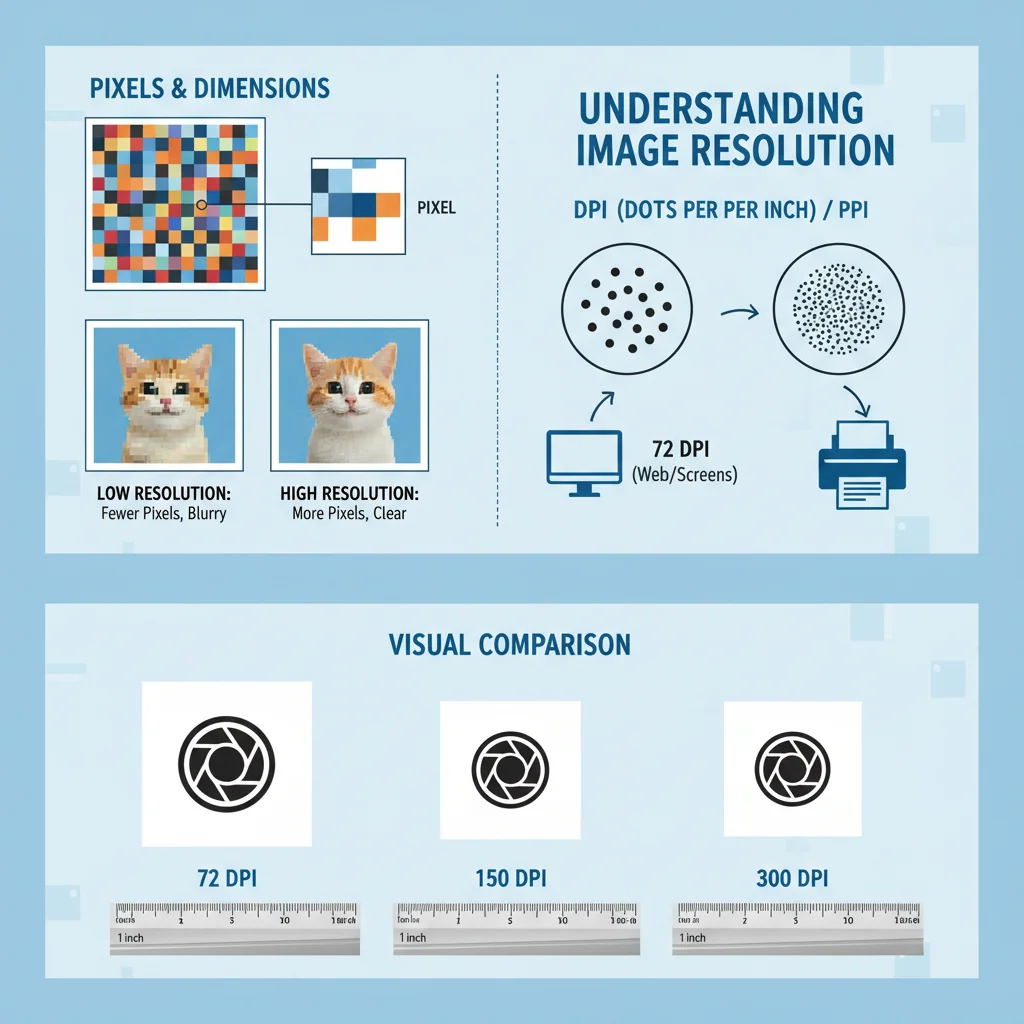
Cosa sono i pixel? L'analogia LEGO
Partiamo dal mattone fondamentale di ogni immagine digitale: il pixel.

Immagina di costruire un mosaico con mattoncini LEGO. Ogni singolo mattoncino è di un unico colore — rosso, blu, giallo, verde. Da vicino, vedi solo un ammasso di quadrati colorati. Ma fai qualche passo indietro, e improvvisamente quei singoli mattoncini si fondono in un'immagine riconoscibile: un tramonto, un volto, un logo.
I pixel funzionano esattamente allo stesso modo. Ogni pixel (abbreviazione di "picture element") è un singolo minuscolo quadrato di colore. Il tuo schermo mostra migliaia o addirittura milioni di questi quadrati in una griglia fitta. Alla distanza di visione normale, i tuoi occhi li fondono in un'immagine liscia e continua.
"Un pixel è per un'immagine digitale ciò che un mattoncino è per un set LEGO — insignificante da solo, ma potente in quantità.
Ecco dove diventa interessante:
- Più pixel = più dettaglio, sfumature più lisce e bordi più nitidi
- Meno pixel = meno dettaglio, blocchi visibili (la temuta "pixelizzazione")
- Ogni pixel memorizza informazioni sul colore — tipicamente come combinazione di valori Rosso, Verde e Blu (RGB)
Matematica rapida dei pixel
Un singolo pixel memorizza dati colore come tre valori (R, G, B), ciascuno da 0 a 255. Questo significa che un pixel può rappresentare ognuno dei 16,7 milioni di colori possibili (256 × 256 × 256). Quando hai milioni di pixel in un'immagine, la combinazione di colori crea il dettaglio fotorealistico che diamo per scontato ogni giorno.
Risoluzione vs. dimensioni: non sono la stessa cosa
Qui è dove la maggior parte si confonde, e onestamente, è dove la maggior parte delle spiegazioni fallisce. Quindi siamo molto chiari:
- Risoluzione = il numero totale di pixel nell'immagine (es.: 3000 × 2000 pixel)
- Dimensioni = la dimensione fisica quando visualizzata o stampata (es.: 25 × 17 cm)
Pensala così: la risoluzione è quanti mattoncini LEGO hai, e le dimensioni sono quanto è grande il modello finito. Potresti usare 10.000 mattoncini per costruire una miniatura minuscola e incredibilmente dettagliata — o spargere quegli stessi 10.000 mattoncini su un enorme murale dove ogni mattoncino è chiaramente visibile.
La relazione
La connessione tra risoluzione e dimensioni è controllata da un terzo fattore: la densità (quanto sono fitti quei pixel). Qui entrano in gioco DPI e PPI.
La formula è semplice:
Dimensione fisica (cm) = Conteggio pixel ÷ (DPI ÷ 2,54)Quindi un'immagine larga 3000 pixel a 300 DPI stampa a 25,4 cm di larghezza. La stessa immagine da 3000 pixel a 72 DPI stamperebbe a 105,8 cm — ma apparirebbe notevolmente meno nitida da vicino perché quei pixel sono molto più distanziati.
Pro Tip: Il test dello stiramento
Immagina di avere un foglio di gomma con una foto stampata sopra. La foto in sé non cambia — ha lo stesso numero di punti d'inchiostro in ogni caso. Ma se stiri il foglio di gomma per coprire un cartellone, quei punti si allontanano e l'immagine diventa sfocata. È essenzialmente ciò che succede quando provi a stampare un'immagine a bassa risoluzione in grande formato. I pixel sono i punti, e vengono "stirati" oltre il loro limite.
DPI vs. PPI: la differenza che conta davvero
Sentirai DPI e PPI usati in modo intercambiabile continuamente — anche dai professionisti. Sebbene siano strettamente correlati, tecnicamente si riferiscono a cose diverse:
- PPI (Pixel Per Pollice) — descrive la densità di pixel di uno schermo digitale o file immagine digitale. È quanti pixel sono compressi in ogni pollice sullo schermo.
- DPI (Punti Per Pollice) — descrive la densità di punti d'inchiostro di una stampante fisica. È quanti minuscoli punti d'inchiostro una stampante deposita per pollice sulla carta.
Perché la distinzione è importante?
Una stampante che opera a 1200 DPI piazza 1200 punti microscopici d'inchiostro per pollice. Ma ogni "pixel" nella tua immagine potrebbe essere rappresentato da più punti d'inchiostro (per ottenere miscele di colore più lisce). Quindi un'immagine a 300 PPI stampata su una stampante a 1200 DPI usa circa 4 × 4 punti d'inchiostro per pixel — risultando in belle transizioni di colore fluide.
Nella conversazione quotidiana, la gente dice "DPI" intendendo l'uno o l'altro. Se qualcuno chiede un'immagine a "300 DPI", quasi sempre intende 300 PPI. Non preoccuparti di correggerli — assicurati solo di consegnare 300 pixel per pollice e tutti saranno contenti.

A Full Year of Conversions for $49
Starter Annual: 25 conversions every month, $49 for the whole year. That is about $4.08 a month · Cancel anytime
Get the Annual DealSchermo vs. stampa: requisiti di risoluzione a confronto
Una delle cose più pratiche sulla risoluzione è sapere quanta ne serve davvero per diversi usi:
| Caso d'uso | Densità raccomandata | Perché |
|---|---|---|
| Immagini web standard | 72 PPI | Standard web tradizionale; la maggior parte dei monitor mostra circa questa densità |
| Schermi Retina / HiDPI | 144–150 PPI (asset 2×) | Gli schermi Apple Retina e 4K hanno più pixel per pollice |
| Post sui social media | 72–96 PPI | Le piattaforme comprimono le immagini comunque; concentrati sulle dimensioni in pixel |
| Stampa inkjet domestica | 200–240 DPI | Qualità accettabile per stampe viste a distanza di braccio |
| Stampa fotografica professionale | 300 DPI | Standard del settore per output nitido, qualità pubblicazione |
| Grande formato / banner | 100–150 DPI | Visti da lontano, densità inferiore è accettabile |
| Stampa cartelloni | 15–50 DPI | Visti da 6+ metri; i singoli punti sono invisibili a quella distanza |
Warning: Una trappola comune
Non cadere nella trappola di pensare che "più DPI è sempre meglio". Inviare un file a 600 DPI a una stampante da ufficio base non migliorerà la qualità — crea solo un file inutilmente grande. Abbina la tua risoluzione al metodo di output e alla distanza di visualizzazione per il miglior equilibrio tra qualità e dimensione del file.
Megapixel demistificati
I produttori di fotocamere adorano pubblicizzare il conteggio dei megapixel. Ma cosa significa davvero "12 megapixel" per le tue immagini?
Un megapixel = un milione di pixel. Tutto qui. Una fotocamera da 12 megapixel cattura immagini con circa 12 milioni di pixel totali — tipicamente disposti in una griglia di circa 4000 × 3000 pixel.
Cosa ti danno i megapixel
- Flessibilità di ritaglio — Più pixel significa che puoi ritagliare una porzione dell'immagine e avere ancora abbastanza dettaglio per un risultato nitido.
- Grandi formati di stampa — Un'immagine da 24 MP stampa magnificamente in 50 × 33 cm a 300 DPI.
- Preparazione al futuro — I file ad alta risoluzione rimangono utilizzabili man mano che la tecnologia degli schermi migliora.
Cosa i megapixel non aggiustano
- Foto sfocate — Se l'immagine è fuori fuoco o mossa, nessun numero di megapixel la salverà.
- Cattiva illuminazione — Una foto scura e rumorosa a 50 MP appare comunque peggio di una foto pulita e ben illuminata a 12 MP.
- Qualità dell'obiettivo — La nitidezza del vetro davanti al sensore conta tanto (o più) del conteggio pixel del sensore.
Guida rapida megapixel → stampa
Dividi le dimensioni in pixel della tua immagine per 300 per trovare la dimensione massima di stampa nitida in centimetri (÷ 300 × 2,54). Un'immagine da 12 MP (4000 × 3000 px) stampa pulito a 33,8 × 25,4 cm. Serve più grande? Ecco dove strumenti di upscaling IA come VectoSolve tornano utili.
Standard di risoluzione comuni a colpo d'occhio
| Nome standard | Dimensioni pixel | Pixel totali | Usi comuni |
|---|---|---|---|
| SD (Definizione Standard) | 640 × 480 | ~0,3 MP | Video vecchio, webcam datate |
| HD / 720p | 1280 × 720 | ~0,9 MP | Streaming base, display economici |
| Full HD / 1080p | 1920 × 1080 | ~2,1 MP | Risoluzione monitor e TV più comune |
| QHD / 1440p | 2560 × 1440 | ~3,7 MP | Monitor gaming, laptop fascia media |
| 4K / UHD | 3840 × 2160 | ~8,3 MP | TV premium, editing professionale |
| 8K / UHD-2 | 7680 × 4320 | ~33,2 MP | Display all'avanguardia, preparazione futuro |
"La risoluzione è una scala — ogni gradino raddoppia il conteggio pixel e quadruplica il dettaglio del gradino precedente.
Free SVG Tools for Crafters
Design Checker · Color Separator · Mat Preview · Offset Generator · Text to SVG
Check Your SVG FreeQuando la risoluzione conta — e quando no
Non ogni progetto richiede la risoluzione più alta possibile. Capire quando dare priorità alla risoluzione (e quando rilassarsi) fa risparmiare tempo, spazio di archiviazione e banda.
La risoluzione conta di più per:
- Progetti di stampa — Brochure, poster, biglietti da visita, packaging. La bassa risoluzione è immediatamente visibile in stampa.
- Display grande formato — Banner fieristici, segnaletica, grafiche vetrine. Servono abbastanza pixel per coprire l'area fisica.
- Fotografia professionale — Consegne ai clienti, stock photography, stampe da galleria. Gli acquirenti si aspettano la massima qualità.
- Ritaglio e editing — Se prevedi di ritagliare molto o fare modifiche dettagliate, parti con la risoluzione più alta disponibile.
La risoluzione conta meno per:
- Thumbnail web piccole — Un thumbnail da 150 × 150 px non beneficia dall'essere estratto da un file da 50 MP.
- Storie social media — Le piattaforme comprimono aggressivamente. Ottimizza per i loro requisiti di dimensione specifici.
- Allegati email — File grandi vengono bloccati o impiegano un'eternità per scaricarsi. Ridimensiona a ciò che serve davvero.
- Revisioni interne rapide — Condividi un concept di design con il tuo team? Un'anteprima a media risoluzione va benissimo.

Pro Tip: La regola della distanza di visualizzazione
Ecco una regola pratica: più lontano è l'osservatore, meno risoluzione ti serve. Un biglietto da visita tenuto a 30 cm dal viso ha bisogno di 300 DPI. Un cartellone visto da 60 metri ha bisogno solo di 15-20 DPI. Considera sempre come il tuo pubblico vedrà effettivamente il prodotto finale prima di ossessionarti con i conteggi pixel.
Come VectoSolve aiuta quando la risoluzione non basta
Cosa fai quando hai un'immagine a bassa risoluzione che deve apparire bene in formato più grande? Questo è uno dei problemi più comuni nel lavoro di design — ed è esattamente dove VectoSolve eccelle.
Upscaling immagine con IA
Il motore di upscaling intelligente di VectoSolve usa IA avanzata per aumentare la risoluzione dell'immagine preservando (e persino migliorando) i dettagli. A differenza del ricampionamento bicubico base che sfoca tutto, la nostra IA analizza il contenuto dell'immagine e riempie intelligentemente i dati pixel aggiuntivi:
- I bordi restano nitidi — Testo, logo e bordi netti vengono rilevati e mantenuti nitidi durante l'ingrandimento.
- Le texture restano naturali — Tessuto, pelle, fogliame e altre texture organiche vengono upscalate senza l'aspetto artificiale "plastico".
- Fino a 4× di ingrandimento — Prendi un'immagine da 1000 × 1000 px e scalala a 4000 × 4000 px con chiarezza impressionante.
Conversione raster a vettore
Per logo, icone, illustrazioni e grafiche, le preoccupazioni sulla risoluzione scompaiono completamente quando converti in formato vettoriale. La vettorizzazione IA di VectoSolve trasforma immagini basate su pixel in file SVG definiti matematicamente che:
- Scalano infinitamente — Dalla favicon al cartellone senza perdita di qualità.
- Producono file più piccoli — Specialmente per grafiche semplici, gli SVG sono notevolmente più leggeri dei file raster ad alta risoluzione.
- Rimangono completamente modificabili — Cambia colori, regola forme e modifica tracciati in qualsiasi editor vettoriale.
Quando upscalare vs. quando vettorizzare
Upscala quando lavori con fotografie o immagini complesse con toni continui e sfumature. Vettorizza quando lavori con logo, icone, line art, illustrazioni o qualsiasi grafica con colori pieni e bordi definiti. Non sei sicuro dell'approccio giusto? Carica la tua immagine su VectoSolve e ti consiglieremo il percorso migliore.
Conclusione
La risoluzione immagine non deve essere fonte di confusione. Ecco il modello mentale da portare con te:
- I pixel sono piccoli quadrati colorati — più ce ne sono, più dettaglio c'è.
- La risoluzione è il conteggio pixel — ti dice quanti dati grezzi hai.
- DPI/PPI è la densità — determina come quei pixel si mappano allo spazio fisico o dello schermo.
- Abbina la risoluzione all'output — 72 PPI per il web, 300 DPI per la stampa, e scala di conseguenza per tutto il resto.
- Quando sei bloccato con un'immagine a bassa risoluzione, strumenti IA come VectoSolve possono upscalare o vettorizzare per tirarti fuori.
La prossima volta che qualcuno chiede un file "ad alta risoluzione", saprai esattamente cosa intende — e esattamente come consegnarlo.
Hai bisogno di upscalare un'immagine a bassa risoluzione o convertire un logo pixelato in un vettore nitido e infinitamente scalabile? Prova VectoSolve gratis oggi e scopri la differenza che il miglioramento della risoluzione con IA può fare.
| Mezzo di output | DPI richiesti | Dimensioni pixel minime |
|---|---|---|
| Web / social media | 72 DPI | 1080x1080 (Instagram), 1200x630 (Facebook) |
| Stampa ufficio (A4) | 300 DPI | 2480x3508 px per 21x29,7 cm |
| Stampe fotografiche (13x18) | 300 DPI | 1500x2100 px |
| Grande formato / poster (60x90) | 150–300 DPI | 3600x5400 px minimo |
| Cartellone | 30–72 DPI | Variabile — visto da lontano |
A Full Year of Conversions for $49
Starter Annual: 25 conversions every month, $49 for the whole year. That is about $4.08 a month · Cancel anytime
Get the Annual DealFonti e letture consigliate
- Adobe Blog: Resolution and Print — Guida professionale su DPI, PPI e risoluzione per flussi di stampa
- web.dev: Responsive Images — Servire la risoluzione giusta per ogni dimensione e densità di schermo
- MDN: Image Formats — Riferimento tecnico sul rendering di immagini pixel vs. vettoriali
- Statista: Digital Photography — Statistiche del settore sulle tendenze di risoluzione delle fotocamere e standard delle immagini