
Upscaling Immagini per la Stampa: Requisiti di Risoluzione e Best Practice
Padroneggia l'arte di preparare immagini a bassa risoluzione per stampe di alta qualità. Scopri i requisiti DPI e come l'upscaling con IA aiuta a ottenere risultati pronti per la stampa.
Founder of VectoSolve
Self-taught developer, founder and sole developer of VectoSolve since 2024. He builds the conversion engine and the cutting, embroidery and 3D printing exports.
How this article was made: drafted with AI assistance, then edited and fact-checked before publication. About the author
Key Takeaways
- La stampa richiede 300 DPI minimo — la risoluzione dello schermo (72 DPI) risulterà sfocata e pixelata sulla carta
- Un'immagine di 1000×1000 pixel si stampa nitidamente solo a 8,4 × 8,4 cm senza upscaling
- Usa l'upscaling 2× per stampe di piccolo formato (fino a 20×25 cm) e l'upscaling 4× per il grande formato (poster, banner)
- Il tipo di carta conta: la carta patinata lucida richiede una risoluzione più alta della carta opaca
- Converti sempre al profilo colore CMYK prima di inviare a una tipografia professionale
- Esegui una checklist pre-stampa per evitare ristampe costose e spreco di materiale
Perché le Immagini da Schermo Falliscono in Tipografia
Hai progettato la grafica perfetta. È splendida sul tuo monitor 4K. La invii alla tipografia, ritiri il prodotto finito e — è un pasticcio sfocato e pixelato. Cosa è successo?
La risposta si riduce a un concetto che separa il lavoro a schermo dal lavoro di stampa: la densità di pixel, misurata in punti per pollice (DPI).
L'Analogia del Mosaico
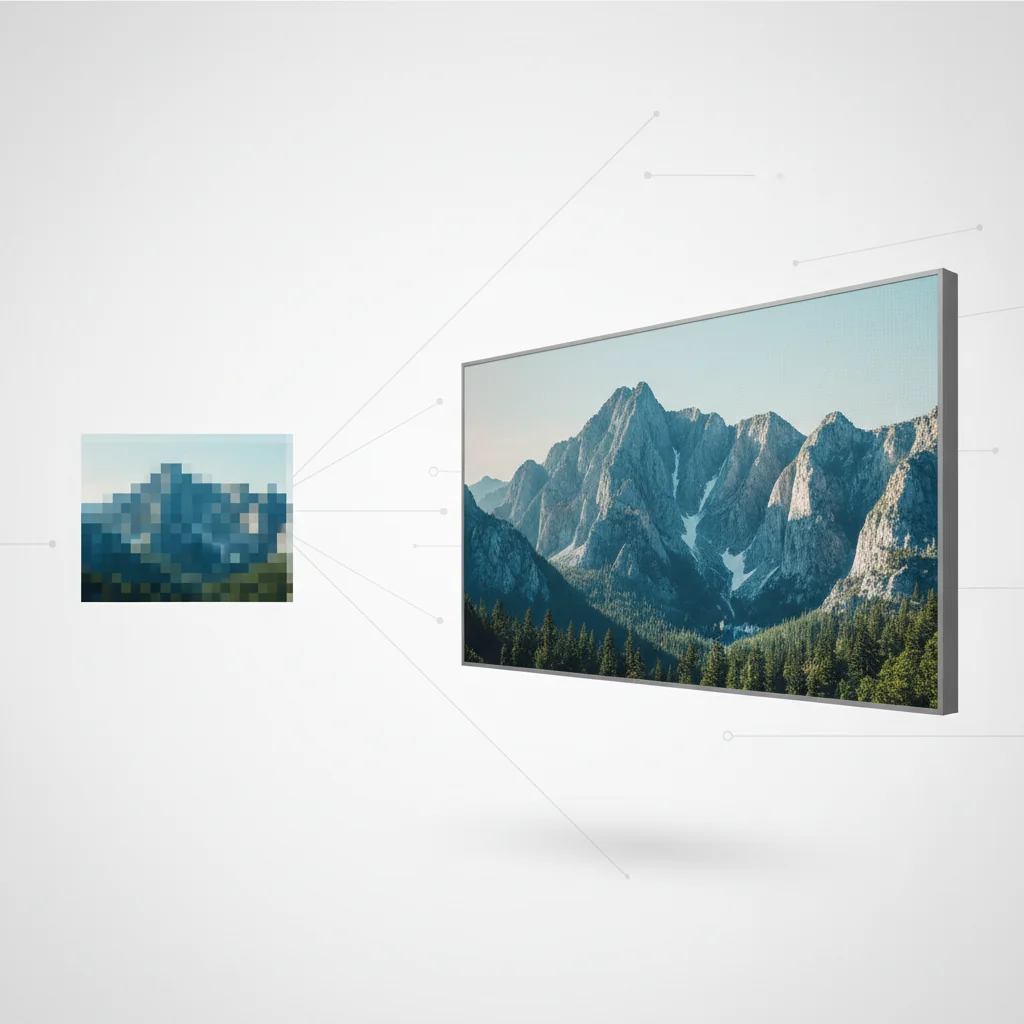
Pensa alla tua immagine come un mosaico fatto di piccole tessere colorate. Sullo schermo, sei a 3 metri dal mosaico — sembra fantastico anche con tessere grandi. Ma stampare è come premere il naso contro di esso. Improvvisamente ogni bordo di tessera, ogni spazio, ogni imperfezione è evidente.
- 72 DPI = tessere grandi, adatte per schermi dove l'osservatore è "lontano"
- 150 DPI = tessere medie, accettabili per giornali e alcuni volantini
- 300 DPI = tessere piccole, lo standard per la stampa professionale
- 600 DPI = tessere minuscole, usate per la riproduzione artistica e l'imaging medico
DPI vs PPI: Tecnicamente, DPI (punti per pollice) si riferisce all'output della stampante e PPI (pixel per pollice) si riferisce alle immagini digitali. In pratica, l'industria della stampa li usa in modo intercambiabile. Quando la tua tipografia chiede "300 DPI", intende 300 pixel per pollice nel tuo file sorgente.
Dimensione di Stampa vs. Risoluzione: I Numeri Che Ti Servono
Prima di fare upscaling su qualsiasi cosa, devi sapere se la risoluzione attuale della tua immagine è sufficiente. Usa questa tabella per trovare le dimensioni minime in pixel necessarie per le dimensioni di stampa comuni a 300 DPI.
| Dimensione di Stampa | Pixel Necessari (300 DPI) | Dim. Min. File (CMYK TIFF) | Uso Comune |
|---|---|---|---|
| 10 × 15 cm | 1200 × 1800 | ~7 MB | Foto standard |
| 13 × 18 cm | 1500 × 2100 | ~12 MB | Biglietti d'auguri, inviti |
| 20 × 25 cm | 2400 × 3000 | ~27 MB | Stampe incorniciate, certificati |
| 28 × 35 cm | 3300 × 4200 | ~53 MB | Stampe da galleria, menu |
| 40 × 50 cm | 4800 × 6000 | ~110 MB | Arte da parete grande, segnaletica retail |
| 60 × 90 cm | 7200 × 10800 | ~296 MB | Poster, banner per eventi |
| 90 × 120 cm | 10800 × 14400 | ~593 MB | Display per fiere, murali |
Pro Tip: Scorciatoia di calcolo rapido: Moltiplica la dimensione di stampa in pollici per 300 per ottenere i pixel necessari. Una stampa 20×25 cm (8×10 pollici) = 2400×3000 pixel. Se la tua immagine è più piccola, devi fare upscaling.
"Il motivo più comune di rifiuto dei file di stampa nel nostro laboratorio è la risoluzione insufficiente. I designer controllano il loro lavoro su display Retina e presuppongono che sia pronto per la stampa. Non lo è quasi mai.
Quando Usare Upscaling 2× vs 4×
Non ogni immagine ha bisogno dell'upscale massimo. Scegliere il moltiplicatore giusto risparmia tempo di elaborazione garantendo la qualità che il tuo lavoro di stampa richiede.
Upscaling 2× (Raddoppio della Risoluzione)
Ideale per situazioni in cui la tua immagine è vicina alla risoluzione richiesta ma non ci arriva:
- L'immagine sorgente è a 150+ DPI alla dimensione di stampa target
- Stampe di piccolo formato: 10×15, 13×18, 20×25 cm
- Immagini con grandi aree di colore solido o sfumature semplici
- Design ricchi di testo dove la conversione vettoriale potrebbe essere un'opzione migliore
- Lavori di stampa economici su carta non patinata
Upscaling 4× (Quadruplicamento della Risoluzione)
Essenziale quando il materiale sorgente è significativamente sotto i requisiti:
- L'immagine sorgente è sotto i 100 DPI alla dimensione di stampa target
- Stampe di grande formato: 40×50, 60×90 cm e oltre
- Foto con dettagli fini (capelli, texture di tessuto, fogliame)
- Carta patinata lucida o metallizzata dove ogni difetto viene amplificato
- Lavori per clienti premium dove la qualità non è negoziabile

Warning: L'upscaling ha dei limiti. Anche il miglior upscaler con IA non può inventare dettagli che non sono mai stati catturati. Una miniatura di 200×200 pixel con upscale 4× a 800×800 apparirà meglio di un semplice allungamento, ma non eguaglierà comunque un'immagine catturata nativamente a 800×800. Parti dalla sorgente con la risoluzione più alta che riesci a trovare prima di fare upscaling.
A Full Year of Conversions for $49
Starter Annual: 25 conversions every month, $49 for the whole year. That is about $4.08 a month · Cancel anytime
Get the Annual DealCome il Tipo di Carta Influenza la Risoluzione Necessaria
Non tutta la carta è uguale, e diversi tipi sono più o meno tolleranti quando si tratta di risoluzione dell'immagine.
Carta Non Patinata / Opaca
L'inchiostro viene assorbito dalla carta non patinata e si espande leggermente (chiamato dot gain). Questo ammorbidimento naturale in realtà gioca a tuo favore — nasconde piccole carenze di risoluzione. Per stampe opache di grande formato viste da lontano (poster, banner), a volte puoi cavartela con 200 DPI o addirittura 150 DPI.
Carta Patinata / Lucida
L'inchiostro resta sulla superficie della carta patinata, producendo punti nitidissimi con minima dispersione. Ogni pixel viene riprodotto con alta fedeltà, il che significa che ogni difetto viene riprodotto altrettanto. La carta lucida richiede i 300 DPI completi e beneficia di una risoluzione ancora più alta se disponibile.
Carte Speciali
- Carta metallizzata: La superficie riflettente amplifica sia qualità che difetti — usa 300+ DPI
- Canvas: La texture nasconde le imperfezioni — 200 DPI è spesso sufficiente
- Tessuto / banner in vinile: Visti da distanza — 150 DPI a dimensione reale è solitamente adeguato
- Film retroilluminato (lightbox): La luce che passa attraverso rivela tutto — 300 DPI minimo
Pro Tip: Consiglio pro per banner grandi: Se il tuo banner sarà visto da più di 3 metri di distanza, calcola il DPI effettivo alla distanza di visualizzazione. Un banner di 120×240 cm a 150 DPI appare identico a 300 DPI quando nessuno è più vicino di 2,5 metri. Questo può farti risparmiare notevole sforzo di upscaling e dimensione del file.
Considerazioni sul Profilo Colore: sRGB vs CMYK
La risoluzione non è l'unico requisito tecnico che inganna le persone. I profili colore sono l'altro killer silenzioso della stampa.
sRGB (Standard Schermo)
- Spazio colore predefinito per web, telefoni, fotocamere e monitor
- Usa il colore additivo (luce rossa + verde + blu = bianco)
- Gamma più ampia per neon brillanti e blu elettrici
- Non adatto per l'output di stampa diretto
CMYK (Standard Stampa)
- Standard per la stampa offset commerciale e digitale
- Usa il colore sottrattivo (inchiostri ciano + magenta + giallo + nero = scuro)
- Gamma più ristretta — alcuni colori brillanti dello schermo non possono essere riprodotti con l'inchiostro
- Richiesto dalla maggior parte delle tipografie professionali
Warning: Avviso di variazione colore: Verdi neon, blu elettrici e viola vibranti in sRGB cambieranno notevolmente quando convertiti in CMYK. Fai sempre una prova soft prima che il tuo cliente approvi il design. Le sorprese in tipografia sono costose.
Quando sRGB È Accettabile
Alcune stampanti digitali moderne e stampanti a getto d'inchiostro di grande formato accettano file sRGB e gestiscono la conversione internamente. Questo è comune per:
- Servizi di stampa foto consumer (es. laboratori fotografici in farmacia)
- Piattaforme di stampa poster on-demand
- Alcune tipografie di grande formato a getto d'inchiostro
Chiedi sempre alla tua tipografia quale profilo colore preferiscono. Nel dubbio, converti in CMYK tu stesso per controllare il risultato.

La Checklist Pre-Stampa
Prima di inviare qualsiasi file a una tipografia, segui questa checklist. Richiede cinque minuti e può far risparmiare ore di rilavorazione e centinaia di euro in stampe sprecate.
Verifica Risoluzione
- L'immagine è a 300 DPI minimo alla dimensione finale di stampa (o 150 DPI per grande formato/visualizzazione da distanza)
- L'upscaling è stato applicato se la sorgente era sotto i requisiti
- Nessuna pixelazione visibile o artefatti IA al 100% di zoom
Verifica Colore
- Il file è nel profilo colore CMYK (o confermato che la tipografia accetta sRGB)
- La prova soft è stata verificata — nessuna variazione di colore inaspettata
- Le aree nere usano il nero ricco (C:60 M:40 Y:40 K:100) per toni scuri e profondi anziché solo K:100
Verifica Formato File
- Salvato come TIFF (lossless) o PDF di alta qualità — evita JPEG per i file finali di stampa
- I livelli sono appiattiti (a meno che la tipografia non richieda file con livelli)
- La dimensione del file corrisponde alle aspettative dalla tabella di risoluzione sopra
Abbondanza e Margini
- Area di abbondanza di 3 mm aggiunta su tutti i lati per stampe a vivo
- Il contenuto critico è 6 mm all'interno della linea di taglio (zona sicura)
- Crocini di taglio inclusi se richiesti dalla tipografia
Controllo Finale
- Controllo ortografico completato su tutto il testo
- Il cliente ha approvato il design alla dimensione di stampa prevista
- Stampa di prova sulla stampante dell'ufficio a dimensione reale (anche in bianco e nero) per verificare le proporzioni
"Dico a ogni designer la stessa cosa: stampa una prova a dimensione reale, anche su carta da ufficio. Appendila al muro. Mettiti dove starà l'osservatore. Noterai problemi in 10 secondi che avresti perso sullo schermo per ore.
Free SVG Tools for Crafters
Design Checker · Color Separator · Mat Preview · Offset Generator · Text to SVG
Check Your SVG FreeMettere Tutto Insieme: Un Flusso di Lavoro Reale
Ecco come appare un tipico flusso di lavoro di preparazione per la stampa dall'inizio alla fine:
1. Valuta la tua immagine sorgente. Controlla le dimensioni in pixel e calcola i DPI alla dimensione di stampa prevista. Se un'immagine di 2400×3000 pixel deve essere stampata a 40×50 cm, sono solo 150 DPI — devi fare upscaling.
2. Scegli il fattore di upscale. Per questo esempio, l'upscaling 2× porta l'immagine a 4800×6000 — esattamente 300 DPI a 40×50 cm.
3. Fai l'upscale con strumenti IA. Usa un upscaler con IA come VectoSolve per aggiungere intelligentemente dettagli e risoluzione. L'upscaling con IA produce risultati drammaticamente migliori della semplice interpolazione bicubica.
4. Converti il profilo colore. Apri l'immagine ingrandita nel tuo editor, converti da sRGB a CMYK usando l'intento di rendering percettivo, e verifica la prova soft.
5. Aggiungi l'abbondanza e salva. Estendi il canvas di 3 mm su ogni lato, salva come TIFF o PDF pronto per la stampa, e segui la checklist sopra.
Lascia che VectoSolve Faccia il Lavoro Pesante
Fare l'upscaling manuale delle immagini e prepararle per la stampa è noioso, tecnico e soggetto a errori. L'upscaler di immagini con IA di VectoSolve gestisce la parte più difficile automaticamente:
- Upscaling 2× e 4× alimentato da modelli IA avanzati che ricostruiscono dettagli reali — non semplice interpolazione sfocata
- Conversione vettoriale per loghi, icone e line art che devono scalare a qualsiasi dimensione senza perdita di qualità
- Elaborazione batch per preparare interi cataloghi e suite di marketing in un colpo solo
- Risultati istantanei — nessuna attesa per code di rendering o ritardi di elaborazione cloud
Che tu stia preparando foto per una mostra in galleria, immagini di prodotti per un catalogo retail, o segnaletica per uno stand fieristico, VectoSolve ti fornisce file pronti per la stampa in pochi secondi.
Anteprima gratuita del tuo primo ingrandimento — senza registrazione, in meno di 30 secondi
| Prodotto di Stampa | DPI Minimo | DPI Raccomandato | Dimensioni Tipiche |
|---|---|---|---|
| Foto stampata (10×15 cm) | 300 | 300 | 1200x1800 px |
| Canvas (40×50 cm) | 150 | 200–300 | 3200x4000 px |
| Poster (60×90 cm) | 150 | 200–300 | 4800x7200 px |
| Banner / segnaletica (120×240 cm) | 72 | 100–150 | 4800x9600 px |
| Fine art giclée (45×60 cm) | 300 | 360 | 5400x7200 px |
Fonti e Letture Aggiuntive
- Adobe Blog: Print Preparation — Standard professionali per DPI, profili colore e preparazione file per la stampa
- Statista: Print Industry — Dati di mercato su tendenze e standard di qualità della stampa
- Canva Design School: Print Basics — Guide per principianti sulla risoluzione per progetti di stampa
- Smashing Magazine — Articoli specializzati sull'ottimizzazione della qualità delle immagini per media stampati e digitali