
Come Migliorare Vecchie Foto con l'IA: Preserva i Tuoi Ricordi in Alta Definizione
Scopri come l'upscaling delle immagini con IA può ridare vita a vecchie foto di famiglia a bassa risoluzione, ripristinando i dettagli e rendendole pronte per la stampa.
Founder of VectoSolve
Self-taught developer, founder and sole developer of VectoSolve since 2024. He builds the conversion engine and the cutting, embroidery and 3D printing exports.
How this article was made: drafted with AI assistance, then edited and fact-checked before publication. About the author
Key Takeaways
- Le vecchie foto sbiadiscono, ma i ricordi non devono farlo -- l'upscaling con IA può ridare vita a fotografie familiari danneggiate, sbiadite e a bassa risoluzione
- Scansiona a minimo 600 DPI in formato TIFF per preservare ogni dettaglio rimasto prima del miglioramento con IA
- Il restauro con IA gestisce graffi, sbiadimento e sfocatura automaticamente, ma un flusso di lavoro attento e passo dopo passo produce i migliori risultati
- Stampa le foto restaurate alla giusta dimensione -- un output a 300 DPI è ideale per stampe nitide fino a 20x25 cm
- Archivia digitalmente E fisicamente -- conserva i file restaurati in almeno due servizi cloud più un backup locale
- Le foto restaurate sono regali profondamente personali che riconnettono le famiglie con la loro storia condivisa
C'è una scatola di scarpe in quasi ogni famiglia. Forse è riposta su uno scaffale dell'armadio, nascosta in soffitta o sepolta da qualche parte nel garage dei tuoi genitori. Dentro ci sono fotografie -- decine, a volte centinaia -- che custodiscono le uniche immagini sopravvissute di persone che hai amato, luoghi che non esistono più e momenti che hanno plasmato chi sei.
E stanno sbiadendo.
Lentamente, silenziosamente, i volti in quelle fotografie stanno scomparendo. I colori virano verso il giallo. I bordi si arricciano. I graffi si moltiplicano. I danni causati dall'acqua si estendono su interi fotogrammi. Ogni anno che passa ruba un po' più di dettaglio, un po' più di chiarezza, un po' più della persona che ti guarda.
"Una fotografia è un segreto su un segreto. Più ti racconta, meno sai.
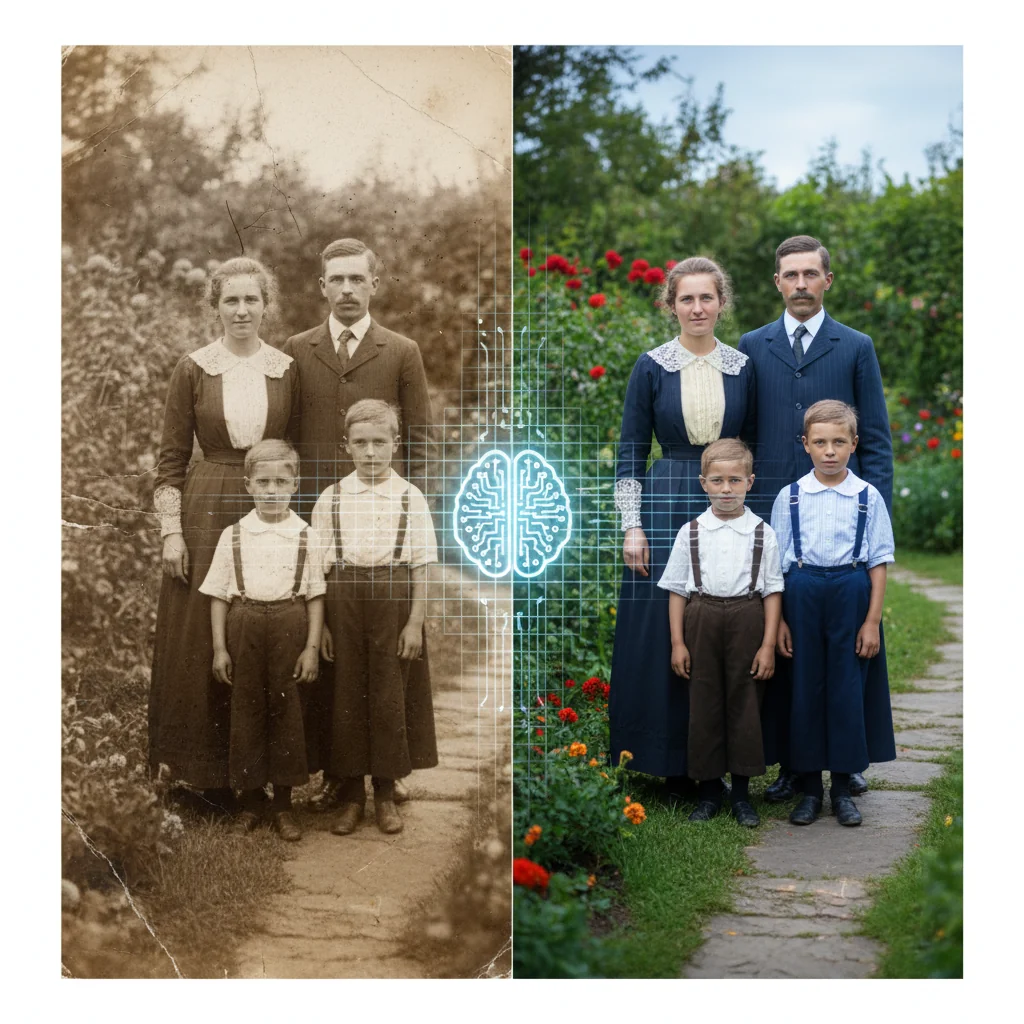
Ma ecco il fatto straordinario: puoi fermare questa perdita. Ancora meglio, puoi invertirla. Grazie all'upscaling e al restauro fotografico con IA, quei ricordi sbiaditi possono tornare a vivere in alta definizione sorprendente -- più nitidi e vibranti di quanto non siano stati negli ultimi decenni.
Questa guida ti accompagnerà in ogni passaggio: dalla scansione accurata degli originali, al restauro dei danni e al miglioramento della risoluzione con IA, fino alla stampa e all'archiviazione delle tue fotografie restaurate perché sopravvivano per generazioni.
Perché le Vecchie Foto Si Degradano (E Perché È Importante Adesso)
Prima di immergerci nel restauro, è utile capire perché le tue vecchie foto appaiono come appaiono. Questo non è solo teoria -- conoscere il tipo di degradazione ti aiuta a scegliere l'approccio giusto al restauro.
La Scienza dello Sbiadimento
Le stampe fotografiche si degradano attraverso diversi meccanismi:
| Tipo di Degradazione | Causa | Effetto Visivo | Reversibile con IA? |
|---|---|---|---|
| Viraggio del colore | La luce UV scompone gli strati di colorante | Dominante gialla/magenta su tutta l'immagine | Sì -- la correzione del colore è il punto forte dell'IA |
| Sbiadimento | Esposizione alla luce nel corso dei decenni | Aspetto slavato, basso contrasto | Sì -- l'IA può ricostruire la gamma tonale |
| Graffi e strappi | Manipolazione fisica e conservazione | Linee bianche, sezioni mancanti | Sì -- l'inpainting IA riempie le lacune in modo intelligente |
| Danni da acqua | Umidità, allagamenti, versamenti | Aree deformate, macchie, foto incollate | Parzialmente -- dipende dalla gravità |
| Macchie di foxing | Crescita fungina sulla carta | Piccoli punti marroni/rossastri | Sì -- l'IA li tratta come graffi |
| Bassa risoluzione | Stampe piccole, vecchie fotocamere digitali | Pixelato quando ingrandito | Sì -- è esattamente ciò che l'upscaling risolve |
Warning: Il tempo è il tuo nemico. La degradazione fotografica accelera nel tempo. Una foto che sembra "accettabile" oggi potrebbe essere significativamente peggiore in soli cinque anni. Se hai in programma di digitalizzare le tue foto di famiglia, inizia ora -- anche se non le restauri immediatamente, avere una scansione di alta qualità preserva ciò che resta.
La posta in gioco emotiva è reale. Queste non sono solo immagini -- sono l'unico registro visivo del sorriso di tua nonna, del giorno del matrimonio dei tuoi genitori, della tua casa d'infanzia prima della ristrutturazione. Una volta che quel dettaglio scompare dalla stampa fisica, è perso per sempre.
A meno che tu non l'abbia già scansionato.
Fase 1: Scansionare le Tue Vecchie Foto nel Modo Giusto
La base di ogni grande restauro è una grande scansione. Pensala così: l'IA può migliorare ciò che c'è, ma non può inventare dettagli che non sono mai stati catturati. Una scansione scadente butta via informazioni prima ancora che l'IA abbia la possibilità di lavorarci.
Scegliere lo Scanner
Hai tre opzioni principali:
- Scanner piano (consigliato): Il miglior equilibrio tra qualità, controllo e convenienza. Modelli come l'Epson Perfection V600 sono eccellenti per le foto
- Scanner dedicato per foto: Più veloce per la scansione in batch ma a volte con DPI massimo inferiore
- App di scansione per smartphone: Comode ma qualità inferiore. Usale solo come ultima risorsa per foto che non possono essere rimosse da album o cornici
Le Regole d'Oro della Scansione
Le Impostazioni DPI Contano Più di Quanto Pensi
DPI (punti per pollice) determina quanto dettaglio il tuo scanner cattura. Ecco cosa usare:
| Dimensione Foto | DPI Minimo | DPI Consigliato | Perché |
|---|---|---|---|
| 10x15 cm o più piccola | 600 DPI | 1200 DPI | Gli originali piccoli necessitano di risoluzione extra per ingrandire bene |
| 13x18 cm | 600 DPI | 600-900 DPI | Buon equilibrio tra qualità e dimensione file |
| 20x25 cm o più grande | 300 DPI | 600 DPI | Gli originali grandi hanno già più dettagli per pollice |
| Negativi/diapositive 35mm | 2400 DPI | 4000 DPI | Gli originali minuscoli necessitano della massima cattura |
Pro Tip: Scansiona sempre al DPI più alto che puoi tollerare. Lo spazio di archiviazione è economico. Puoi sempre ridurre dopo, ma non puoi mai aggiungere dettagli che non sono stati scansionati. Una scansione a 1200 DPI di una foto 10x15 cm crea circa un file TIFF da 30MB -- un piccolo prezzo per preservare ricordi insostituibili.
Formato File: TIFF, Non JPEG
Questo è fondamentale: salva le tue scansioni come file TIFF, non JPEG.
La compressione JPEG elimina dati dell'immagine ogni volta che salvi. Per la scansione archiviale, vuoi qualità lossless. Il TIFF preserva ogni pixel esattamente come scansionato.
- Per l'archivio master: TIFF, non compresso, colore a 48 bit
- Per l'elaborazione con IA: TIFF o PNG (lossless)
- Per la condivisione online: JPEG o WebP (converti dopo che tutta la modifica è completata)
Gestire Originali Fragili
- Lava e asciuga le mani prima di maneggiare vecchie stampe
- Non forzare mai la separazione di foto incollate -- le camere di umidità possono separarle delicatamente
- Usa un panno morbido e privo di pelucchi per pulire il vetro dello scanner tra ogni scansione
- Se una foto è arricciata, posizionala a faccia in giù sullo scanner e appoggia delicatamente un libro pesante sopra (non così pesante da danneggiare la stampa)
- Per le foto in album con pagine adesive, considera di scansionare l'intera pagina piuttosto che rischiare di strappare la stampa
Fase 2: Valutare i Danni
Prima di eseguire strumenti IA, esamina attentamente la tua immagine scansionata allo zoom del 100%. Capire cosa deve essere corretto ti aiuta a scegliere il flusso di lavoro giusto.
Poniti queste domande:
- L'immagine è troppo scura o troppo chiara? (Problema di esposizione/contrasto)
- C'è una dominante di colore? Confronta un'area bianca con un riferimento di bianco puro -- se è gialla, magenta o ciano, hai un viraggio di colore
- Ci sono graffi, strappi o parti mancanti? Nota le loro dimensioni e posizione
- L'immagine è sfocata o morbida? Potrebbe essere dovuto al movimento della fotocamera, problemi di messa a fuoco o scansione a DPI troppo basso
- L'immagine è troppo piccola per l'uso previsto? Se vuoi una stampa 20x25 cm da una foto formato tessera, avrai bisogno di un ingrandimento significativo
Tecnica di valutazione professionale: Apri la tua immagine scansionata in qualsiasi visualizzatore di foto e ingrandisci al 200-300%. Scorri lentamente su tutta l'immagine, prestando particolare attenzione ai volti, al testo e ai dettagli fini come la trama del tessuto o i capelli. Questo rivela danni invisibili allo zoom normale e ti aiuta a stabilire le priorità su cosa correggere prima.
A Full Year of Conversions for $49
Starter Annual: 25 conversions every month, $49 for the whole year. That is about $4.08 a month · Cancel anytime
Get the Annual DealFase 3: Flusso di Lavoro di Restauro con IA
Qui è dove avviene la magia. Gli strumenti IA moderni possono realizzare in secondi ciò che richiedeva ore ai ritoccatori professionisti. La chiave è usarli nell'ordine giusto.

L'Ordine Ottimale di Restauro
L'ordine conta. Ogni fase si basa sulla precedente, quindi seguire questa sequenza produce i migliori risultati:
1. Ritagliare e Raddrizzare
Prima di qualsiasi elaborazione IA, sistema le basi:
- Rimuovi i bordi dello scanner e qualsiasi area al di fuori della foto effettiva
- Raddrizza l'immagine se era posizionata leggermente storta sullo scanner
- Questo evita che gli strumenti IA sprechino potenza di elaborazione su aree irrilevanti
2. Riparazione di Graffi e Danni
Gli strumenti di inpainting IA analizzano l'area circostante e riempiono intelligentemente le regioni danneggiate:
- Piccoli graffi e macchie di polvere: La maggior parte degli strumenti IA li gestisce automaticamente e alla perfezione
- Grandi strappi o sezioni mancanti: Possono richiedere guida manuale -- usa uno strumento che ti permetta di mascherare l'area danneggiata
- Macchie e foxing: L'IA tipicamente li tratta come danni da rimuovere, che è esattamente ciò che vuoi
Pro Tip: Per danni gravi, esegui lo strumento di riparazione IA più volte. Prima passata: affronta strappi maggiori e aree mancanti. Seconda passata: ripulisci gli artefatti rimasti e i graffi minori. Ogni passata affina il risultato.
3. Correzione e Restauro del Colore
Questa fase trasforma le immagini sbiadite e ingiallite riportandole alla loro palette di colori originale:
- Il restauro del colore con IA analizza il contenuto dell'immagine e applica la correzione cromatica appropriata all'epoca
- I toni della pelle sono prioritari -- gli algoritmi comprendono come dovrebbe apparire la pelle umana nelle diverse etnie
- Gli elementi di sfondo come cielo, erba e tessuti vengono corretti in base alla comprensione contestuale
Per le foto in bianco e nero, hai un'opzione entusiasmante: la colorizzazione con IA. L'IA di colorizzazione moderna può aggiungere colori straordinariamente realistici alle immagini B/N, dando vita a fotografie vintage in modi che sembrano quasi impossibili.
4. Upscaling con IA (La Star dello Show)
Qui è dove il miglioramento della risoluzione trasforma la tua immagine:
- Upscaling 2x raddoppia entrambe le dimensioni (un'immagine 1000x1500 diventa 2000x3000)
- Upscaling 4x quadruplica le dimensioni -- ideale per realizzare stampe grandi da originali piccoli
- L'upscaling con IA non aggiunge semplicemente pixel -- utilizza reti neurali addestrate per prevedere e generare dettagli reali in modo intelligente
La differenza tra l'interpolazione base (stiramento) e l'upscaling con IA è drammatica:
| Metodo | Cosa Fa | Qualità del Risultato |
|---|---|---|
| Nearest Neighbor | Duplica i pixel esistenti | A blocchi, pixelato -- inutile per le foto |
| Bilineare/Bicubico | Calcola la media dei pixel circostanti | Liscio ma sfocato -- perde tutti i dettagli fini |
| Upscaling con IA | Prevede e genera nuovi dettagli usando reti neurali | Nitido, dettagliato, aspetto naturale -- spesso sorprendente |
5. Nitidezza Finale e Riduzione del Rumore
I tocchi finali:
- Applica una leggera nitidezza per migliorare i bordi e i dettagli fini
- Usa la riduzione del rumore con IA se l'originale aveva grana della pellicola o rumore dello scanner
- Fai attenzione a non esagerare con la nitidezza -- crea aloni innaturali attorno ai bordi
"La cosa migliore di una foto è che non cambia mai, anche quando le persone al suo interno cambiano.
Fase 4: Usare l'Upscaler di Immagini IA di VectoSolve
Il nostro strumento Upscaler di Immagini IA è progettato specificamente per questo tipo di lavoro. Ecco come ottenere i migliori risultati con le tue vecchie foto:
- Carica la tua immagine scansionata -- TIFF, PNG o JPEG di alta qualità funzionano tutti
- Seleziona il fattore di upscaling -- 2x per un ingrandimento modesto, 4x per un miglioramento drammatico
- Scegli la modalità di miglioramento -- il preset "Restauro Fotografico" è ottimizzato per immagini vintage
- Elabora e scarica -- la tua immagine migliorata è pronta in pochi secondi
Cosa rende l'upscaling con IA diverso dal semplice ingrandimento? L'ingrandimento tradizionale stira semplicemente i pixel, creando sfocatura. L'upscaling con IA utilizza modelli di deep learning addestrati su milioni di immagini per prevedere come dovrebbero apparire i dettagli fini. Può ricostruire la trama nei tessuti, singoli fili di capelli e sottili espressioni facciali che erano andati persi nella bassa risoluzione dell'originale.
Fase 5: Stampare le Tue Foto Restaurate
Un file digitale splendidamente restaurato merita una bella stampa. Ma stampare foto restaurate richiede qualche riflessione su dimensioni e risoluzione.
Guida alle Dimensioni di Stampa
La regola d'oro: servono 300 DPI alla dimensione finale di stampa per risultati nitidi. Ecco cosa significa in pratica:
| Dimensione Immagine Restaurata (pixel) | Dimensione Massima Stampa Nitida | Adatto Per |
|---|---|---|
| 1200 x 1800 | 10 x 15 cm | Foto tessera, piccole cornici |
| 1500 x 2100 | 13 x 18 cm | Cornici standard, esposizione da scrivania |
| 2400 x 3000 | 20 x 25 cm | Cornici da parete, regali |
| 3600 x 5400 | 30 x 45 cm | Arte da parete grande |
| 4800 x 7200 | 40 x 60 cm | Pezzi d'effetto, stampe su tela |
Pro Tip: Il trucco della distanza di visione: Le stampe viste da più lontano non necessitano di 300 DPI. Una grande stampa su tela appesa alla parete viene tipicamente vista da 1 a 2 metri di distanza, dove 150-200 DPI appaiono perfettamente nitidi. Questo significa che puoi stampare più grande di quanto suggerisca la tabella qui sopra per i pezzi da appendere.
Scegliere Carta e Finitura
- Carta opaca: Riduce i riflessi, ideale per restauri dal look vintage e stampe incorniciate dietro vetro
- Carta lucida: Colori vividi e neri profondi, migliore per restauri colorati senza cornice in vetro
- Lustre/Perlata: Un ibrido che funziona magnificamente per la maggior parte delle foto restaurate
- Carta fine art: Carte in cotone o baritata per stampe archiviali di qualità museale
- Tela: Meravigliosa per restauri grandi -- la texture aggiunge calore e nasconde imperfezioni minori
Stampa Professionale vs. Casalinga
Per le tue foto restaurate più preziose, la stampa professionale vale l'investimento. I servizi professionali utilizzano stampanti calibrate e inchiostri archiviali che durano oltre 100 anni.
Le stampanti inkjet domestiche possono produrre risultati eccellenti se usi carta fotografica di qualità e cartucce d'inchiostro originali, ma la longevità è tipicamente di 20-50 anni.
Free SVG Tools for Crafters
Design Checker · Color Separator · Mat Preview · Offset Generator · Text to SVG
Check Your SVG FreeFase 6: Migliori Pratiche di Archiviazione Digitale
Hai fatto il lavoro di scansione e restauro di queste immagini preziose. Ora proteggile adeguatamente.
La Regola del Backup 3-2-1
- 3 copie di ogni file importante
- 2 tipi diversi di archiviazione (es. cloud + disco rigido esterno)
- 1 backup offsite (l'archiviazione cloud conta)
Struttura di Archivio Consigliata
Organizza i tuoi file in una chiara gerarchia di cartelle:
Foto di Famiglia/
  Originali (Scansioni Non Modificate)/
    Anni '60/
    Anni '70/
    Anni '80/
  Restaurate/
    Anni '60/
    Anni '70/
    Anni '80/
  Pronte per la Stampa/
    Per Regali/
    Per Incorniciare/
Opzioni di Archiviazione Cloud
| Servizio | Piano Gratuito | Migliore Per |
|---|---|---|
| Google Foto | 15 GB condivisi con Gmail/Drive | Condivisione rapida, organizzazione automatica |
| iCloud | 5 GB | Integrazione ecosistema Apple |
| Amazon Photos | Illimitato (membri Prime) | Archiviazione in massa di immagini a piena risoluzione |
| Backblaze B2 | 10 GB | Archiviazione archiviale a lungo termine conveniente |
Warning: Non affidarti mai a un singolo servizio cloud. Le aziende cambiano politiche, interrompono prodotti e a volte perdono dati. Conserva le tue scansioni master in TIFF su almeno due servizi indipendenti più un drive di backup locale. Questi sono ricordi insostituibili -- tratta i backup di conseguenza.
Metadati e Documentazione
Dedica qualche minuto ad aggiungere informazioni ai tuoi file mentre ancora li ricordi:
- Chi è nella foto? Nomi completi, relazioni
- Quando è stata scattata? Anche decenni approssimativi aiutano
- Dove è stata scattata? Città, indirizzo, nome dell'evento
- Chi ha fornito l'originale? Quale membro della famiglia aveva la foto fisica
Questi metadati diventano inestimabili con il passare delle generazioni. I tuoi nipoti ti ringrazieranno per aver etichettato "Nonna Rosa e Nonno Enrico, ricevimento del matrimonio, Chiesa di Santa Maria, Milano, 1962" invece di lasciarli con una cartella di volti senza nome.
Idee Regalo con Foto Restaurate
Le foto di famiglia restaurate sono regali straordinariamente significativi. C'è qualcosa nel consegnare a qualcuno una versione cristallina di una foto che pensava persa nel tempo che crea una reazione emotiva che nessun regalo acquistato in negozio può eguagliare.
Idee Regalo per Occasione
Per Genitori e Nonni:
- Restaura la loro foto del matrimonio e stampala su tela
- Crea una coppia incorniciata "prima e dopo" -- la foto vintage restaurata accanto a una foto recente scattata nello stesso luogo
- Costruisci un album di foto restaurate che attraversa i decenni
Per Compleanni Importanti:
- Restaura foto dell'infanzia e organizzale in un fotolibro personalizzato
- Crea una timeline incorniciata di foto restaurate da ogni decade della loro vita
- Le stampe su metallo di foto restaurate sono sorprendenti e moderne
Per Memoriali e Commemorazioni:
- Restaura e ingrandisci una foto amata di qualcuno che è venuto a mancare
- Crea ornamenti natalizi con foto restaurate
- Commissiona una foto restaurata da trasformare in un ritratto personalizzato
Per Matrimoni e Anniversari:
- Restaura le foto del matrimonio dei genitori e dei nonni della coppia
- Esponi foto di matrimonio familiari restaurate al ricevimento come tributo generazionale
- Crea un fotolibro "Storie d'Amore di Famiglia" con immagini restaurate di più generazioni
Il regalo dentro il regalo: Quando regali una foto restaurata, includi la storia dietro il tuo processo di restauro. Descrivi come hai trovato l'originale, quanto era danneggiato e il lavoro necessario per riportarlo in vita. Questa narrazione personale trasforma una stampa in un'esperienza significativa che il destinatario conserverà con affetto.
Sfide Comuni e Soluzioni
Anche con potenti strumenti IA, alcune foto presentano sfide uniche. Ecco come gestire i casi difficili:
Foto Gravemente Danneggiate
Problema: Grandi sezioni mancanti, gravi danni da acqua o foto che sono state strappate e riattaccate con nastro adesivo.
Soluzione: Lavora a fasi. Usa l'inpainting IA sulle aree più danneggiate prima, poi fai una seconda passata per il miglioramento generale. Per foto con grandi sezioni mancanti, sii onesto riguardo ai limiti -- l'IA può riempire con dettagli plausibili, ma sta generando la sua migliore ipotesi, non recuperando il contenuto originale.
Foto di Gruppo con Esposizione Mista
Problema: Alcuni volti sono in ombra mentre altri sono sovraesposti.
Soluzione: Usa l'editing selettivo prima dell'upscaling IA. Schiarisci le aree in ombra e recupera le alte luci manualmente, poi esegui il miglioramento IA sull'immagine bilanciata.
Stampe Originali Minuscole
Problema: Foto formato tessera o passaporto che devono essere ingrandite significativamente.
Soluzione: Scansiona al DPI più alto possibile (1200+), poi applica l'upscaling IA a fasi. Un upscaling 2x seguito da un altro 2x spesso produce risultati migliori di un singolo salto 4x per originali molto piccoli.
Foto Dietro Vetro o in Cornici Sigillate
Problema: Non riesci a rimuovere la foto senza rischiare danni.
Soluzione: Scansiona attraverso il vetro se possibile (posiziona la cornice a faccia in giù sullo scanner). In alternativa, fotografala con illuminazione indiretta e uniforme usando uno smartphone o una fotocamera su treppiede. Gli strumenti IA gestiscono la leggera perdita di qualità dovuta alla ripresa attraverso il vetro.
A Full Year of Conversions for $49
Starter Annual: 25 conversions every month, $49 for the whole year. That is about $4.08 a month · Cancel anytime
Get the Annual DealIl Quadro d'Insieme: Perché Questo Lavoro Conta
Viviamo in un'epoca in cui scattiamo migliaia di foto digitali all'anno, salvate automaticamente nel cloud, ricercabili per volto, organizzate per data. È facile dare per scontata la memoria visiva.
Ma per ogni generazione prima della nostra, le fotografie erano rare e preziose. Ognuna rappresenta un momento deliberato -- qualcuno ha deciso che quell'istante era abbastanza importante da catturare. La macchina fotografica è uscita, tutti si sono riuniti e un singolo fotogramma è stato esposto.
Quando restauri una vecchia foto di famiglia, non stai solo riparando pixel. Stai onorando quella decisione originale di preservare un momento. Stai dicendo alle persone in quella fotografia -- che siano ancora con te o meno -- che hanno contato, che il loro momento ha contato, e che ti assicurerai che perduri.
"La fotografia toglie un istante dal tempo, alterando la vita tenendola ferma.
Quella scatola di scarpe nell'armadio non deve essere un cimitero per ricordi sbiaditi. Con uno scanner, gli strumenti IA giusti e il flusso di lavoro di questa guida, può diventare uno scrigno del tesoro.
Inizia con una foto. Quella a cui stai pensando da quando hai iniziato a leggere questo articolo. Scansionala stasera. Restaurala questo fine settimana. E quando vedrai quel volto guardarti con dettagli nitidi e vividi per la prima volta dopo anni, capirai perché tutto questo conta.
Pro Tip: Pronto a restaurare la tua prima foto? Prova il nostro Upscaler di Immagini IA -- carica la tua foto scansionata e guarda l'IA trasformarla in pochi secondi. Non è necessario un account per il tuo primo miglioramento.
| Condizione della Foto | DPI Consigliato | Fattore Upscaling IA | Risultato Atteso |
|---|---|---|---|
| Buona condizione, lieve sbiadimento | 600 DPI | 2x | Eccellente — qualità quasi originale |
| Danni moderati, pieghe | 600 DPI | 2x–4x | Molto buono — l'IA riempie le aree danneggiate |
| Danni gravi, bordi strappati | 1200 DPI | 2x | Buono — potrebbe servire inpainting manuale |
| Formato piccolo (tessera) | 1200 DPI | 4x | Buono — la generazione di dettagli aiuta |
| Polaroid / pellicola istantanea | 600 DPI | 2x–4x | Molto buono — gestisce bene la grana |
Fonti e Approfondimenti
- Google AI Blog — Ricerca sul restauro fotografico con IA, miglioramento facciale e ricostruzione di immagini
- MIT Technology Review — Copertura dei progressi delle reti neurali nel restauro e nella colorizzazione fotografica
- Adobe Blog: Photo Restoration — Tecniche professionali per riparare e migliorare fotografie danneggiate
- Statista: Digital Photography — Statistiche sulla scansione fotografica, preservazione e adozione del restauro digitale