
Come Vettorializzare Immagini per Cricut e Silhouette (File SVG di Taglio)
Crea file SVG di taglio perfetti per la tua Cricut o Silhouette. Impara a convertire qualsiasi immagine in un design vettoriale tagliabile.
Founder of VectoSolve
Self-taught developer, founder and sole developer of VectoSolve since 2024. He builds the conversion engine and the cutting, embroidery and 3D printing exports.
How this article was made: drafted with AI assistance, then edited and fact-checked before publication. About the author
Key Takeaways
- Le macchine Cricut e Silhouette richiedono file SVG vettoriali per tagli puliti e precisi — le immagini raster (PNG/JPG) non funzionano direttamente
- Il vettorializzatore IA di VectoSolve converte foto, disegni a mano e loghi in SVG pronti al taglio in pochi secondi
- Una corretta pulizia dei nodi e semplificazione dei tracciati previene bordi frastagliati e dettagli piccoli rovinati
- Esegui sempre un taglio di prova su materiale di scarto prima di usare il tuo buon vinile o cartoncino
- Progetta con una larghezza minima del tratto di 1,5 mm ed evita dettagli interni inferiori a 3 mm per tagli affidabili
Perché le Macchine da Taglio Necessitano di File SVG Vettoriali
Se hai mai provato a caricare un PNG o JPEG in Cricut Design Space o Silhouette Studio, probabilmente hai notato che i risultati sono... deludenti. La macchina rifiuta il file, lo traccia male, o produce tagli con bordi grezzi e scalettati.
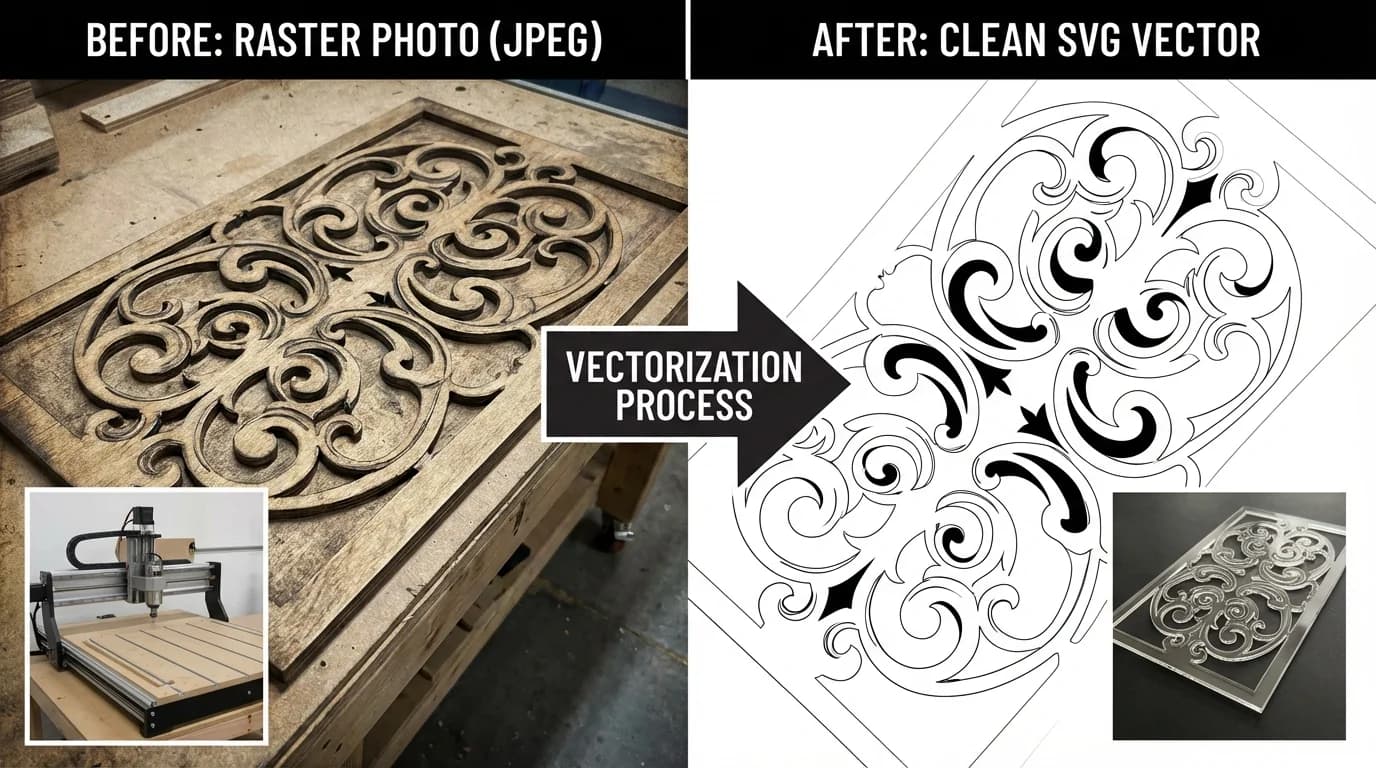
Il motivo è semplice: le macchine da taglio non capiscono i pixel. Capiscono i tracciati — curve matematiche che dicono esattamente alla lama dove andare. Questo è ciò che fornisce un file SVG: un insieme di coordinate precise che la macchina segue come una mappa.
"Ho passato tre ore cercando di far tracciare il mio logo lettering allo strumento integrato di Cricut. Poi l'ho passato in un vettorializzatore professionale e avevo un file di taglio perfetto in 30 secondi.
Ecco cosa succede dietro le quinte:
- Le immagini raster (PNG, JPG, BMP) memorizzano i dati colore come una griglia di pixel. Zoomando, vedi dei quadrati. La macchina non sa dove si trovano i "bordi" del tuo design.
- Le immagini vettoriali (SVG, EPS, AI) memorizzano forme come tracciati matematici con punti di ancoraggio e curve. La macchina legge questi tracciati e li invia direttamente alla lama.

Passo dopo Passo: Dall'Immagine all'SVG Pronto al Taglio
Che tu stia lavorando con una fotografia, un disegno a mano o un logo scaricato, il workflow segue lo stesso schema generale.
Passo 1: Prepara la Tua Immagine Sorgente
Spazzatura dentro, spazzatura fuori. Più pulita è l'immagine di partenza, migliore sarà il tuo SVG.
Pro Tip: Per i disegni a mano, fotografa o scansiona la tua arte su uno sfondo bianco con illuminazione uniforme. Usa la modalità scansione documenti del telefono — aumenta automaticamente il contrasto e rimuove le ombre.
Best practice per le immagini sorgente:
- Usa la risoluzione più alta disponibile (almeno 300 DPI per le scansioni)
- Assicura un forte contrasto tra il design e lo sfondo
- Rimuovi qualsiasi disordine di sfondo o segni sparsi
- Se il design ha colori, assicurati che siano distinti e non confusi
- Per i loghi, cerca la versione più grande possibile
Passo 2: Carica sul Vettorializzatore IA di VectoSolve
Vai su VectoSolve e carica la tua immagine. Il motore IA analizza i dati pixel e genera automaticamente tracciati vettoriali puliti.
Impostazioni consigliate per file di taglio:
- Livello di dettaglio: Medio-Basso. Il dettaglio alto crea troppi nodi per le macchine da taglio.
- Modalità colore: Per tagli vinile monocolore, usa monocromatico. Per design multistrato, lascia che l'IA separi i colori.
- Semplificazione tracciati: Attivala. Riduce i punti di ancoraggio mantenendo la precisione delle forme.
Passo 3: Pulisci l'Output Vettoriale
Anche il miglior vettorializzatore a volte genera tracciati inutili. Prima di esportare:
- Elimina nodi vaganti e piccoli tracciati artefatto
- Combina forme sovrapposte dove possibile
- Controlla i tracciati aperti — le macchine da taglio necessitano tracciati chiusi
- Verifica la direzione dei tracciati — esterni in senso orario, interni (ritagli) in senso antiorario
Passo 4: Esporta come SVG
Scarica il file pulito come SVG. Assicurati che le impostazioni di esportazione usino coordinate assolute e che il viewBox sia corretto.
Alcuni vettorializzatori esportano SVG con dati raster incorporati come fallback. Verifica sempre che il tuo SVG contenga veri elementi <path>, non solo un PNG incorporato in tag SVG.
Importare SVG in Cricut Design Space
Processo di Importazione
- Apri Cricut Design Space e clicca su "Upload" nel pannello sinistro
- Clicca su "Upload Image" e seleziona il tuo file SVG
- Design Space mostrerà un'anteprima. Verifica che tutti i tracciati siano visibili
- Scegli il tipo di immagine:
- Cut Image — per vinile, cartoncino e altri materiali da tagliare
- Print Then Cut — per adesivi o design da stampare prima
- Nomina il tuo upload e clicca su "Save"
- Trova la tua immagine in "Recently Uploaded" e clicca su "Insert"
Consigli Specifici per Cricut
- Ridimensiona sul canvas, non prima dell'upload. Design Space preserva la qualità vettoriale a qualsiasi dimensione.
- Se il design ha più colori/livelli, Design Space li separerà automaticamente. Verifica nel pannello Layers.
- Usa "Attach" per mantenere i design multi-pezzo posizionati correttamente.
- Usa "Weld" per fondere forme sovrapposte in un unico tracciato di taglio — essenziale per il lettering corsivo connesso.
- "Flatten" converte un design multilivello in un singolo livello Print Then Cut.
Warning: Cricut Design Space ha una dimensione massima di upload di 400 KB per i file SVG. Se il file è più grande, semplifica ulteriormente i tracciati.
A Full Year of Conversions for $49
Starter Annual: 25 conversions every month, $49 for the whole year. That is about $4.08 a month · Cancel anytime
Get the Annual DealImportare SVG in Silhouette Studio
Requisiti per Edizione
- Edizione Basic (gratuita): NON supporta l'importazione SVG. Dovrai usare file DXF o fare l'upgrade.
- Edizione Designer (49,99 $): Aggiunge il supporto importazione SVG. È il minimo necessario.
- Edizione Designer Plus / Business: Supporto SVG completo più funzionalità aggiuntive.
Processo di Importazione (Designer Edition+)
- Apri Silhouette Studio e vai su File > Apri (o File > Importa)
- Naviga fino al tuo file SVG e selezionalo
- Il design apparirà sul tuo tappetino di taglio virtuale
- Usa lo strumento Scala per ridimensionare
- Apri il pannello Invio (icona della lama) per configurare le impostazioni di taglio
Consigli Specifici per Silhouette
- Se il tuo SVG si importa come oggetto raggruppato, clic destro e "Separa" per accedere ai tracciati individuali
- Usa lo strumento Offset per aggiungere un bordo attorno al design per uno sfoltimento più facile
- Per stampa e taglio, aggiungi segni di registrazione tramite il pannello Impostazione Pagina
- La funzione Trace di Silhouette Studio va bene per forme semplici, ma per design complessi vettorializza prima con VectoSolve

Riferimento Impostazioni Materiali
| Materiale | Lama Cricut | Pressione Cricut | Lama Silhouette | Velocità Silhouette | Note |
|---|---|---|---|---|---|
| Vinile Adesivo (Oracal 651) | Fine-Point | Predefinito / Medio | Lama: 1-2 | Velocità: 5 | Non tagliare il foglio di supporto |
| Vinile Termotrasferibile (HTV) | Fine-Point | Predefinito / Ferro | Lama: 2 | Velocità: 4 | Specchia il design prima del taglio! |
| Cartoncino (176 g/m²) | Fine-Point | Impostazione Cartoncino | Lama: 3 | Velocità: 3 | Usa un tappetino a bassa aderenza |
| Cartoncino Pesante (300 g/m²) | Deep-Point | Cartoncino Pesante | Lama: 5-6 | Velocità: 2 | Potrebbe servire taglio doppio |
| Carta Adesiva | Fine-Point | Cartoncino Leggero | Lama: 2 | Velocità: 4 | Regola in base allo spessore |
| Ecopelle | Deep-Point | Personalizzato / Alto | Lama: 7-8 | Velocità: 1 | Tappetino ad alta aderenza; prova prima |
| Cartoncino Glitterato | Fine-Point | Cartoncino Glitter | Lama: 3-4 | Velocità: 3 | Il glitter usura le lame più velocemente |
| Acetato / Trasparenza | Fine-Point | Leggero / Personalizzato | Lama: 1 | Velocità: 5 | Fissa i bordi con nastro adesivo |
Pro Tip: Questi sono punti di partenza, non regole assolute. Ogni macchina ha leggere variazioni. Esegui sempre un taglio di prova con la tua combinazione specifica di macchina e materiale.
Risoluzione Problemi Comuni di Taglio
Problema: La Macchina Non Taglia il Materiale
Soluzioni:
- Aumenta la pressione di uno o due incrementi
- Esegui un taglio doppio
- Controlla la profondità della lama
- Sostituisci la lama. Una lama smussata è la causa #1 di tagli incompleti.
- Controlla il tappetino. Se ha perso aderenza, il materiale si muove.
Problema: Bordi Frastagliati o Grezzi
Soluzioni:
- Riduci il numero di nodi nel SVG. Troppi punti di ancoraggio creano micro-cambiamenti di direzione. Ri-vettorializza con dettagli più bassi.
- Riduci la velocità di taglio.
- Controlla l'oscillazione della lama.
- Usa un tappetino nuovo con buona aderenza.
Problema: Piccoli Dettagli Non Tagliano Bene
Soluzioni:
- Riprogetta per il mezzo. Limiti delle macchine da taglio:
- Larghezza minima linea: 1,5 mm
- Dettaglio interno minimo: 3 mm x 3 mm
- Dimensione minima font: 12 mm
- Sfoltisci al contrario. Invece di tirare il materiale in eccesso, stacca il supporto dal design.
- Usa nastro di trasferimento per sollevare pezzi delicati.
- Passa al Kiss Cut per gli adesivi.
Warning: Se il design ha dettagli sotto 2 mm, considera il Print Then Cut — la stampante gestisce i dettagli e la lama taglia solo il contorno esterno.
Free SVG Tools for Crafters
Design Checker · Color Separator · Mat Preview · Offset Generator · Text to SVG
Check Your SVG FreeConsigli di Design per File SVG Tagliabili
Mantienilo Semplice
- Converti linee sottili in forme più spesse
- Rimuovi dettagli interni troppo piccoli per lo sfoltimento
- Combina elementi vicini in forme singole
- Evita angoli acuti sotto 30 gradi
Progetta per lo Sfoltimento
- Lascia spaziatura adeguata tra le linee di taglio (almeno 2 mm)
- Evita strisce lunghe e sottili di materiale in eccesso
- Aggiungi un box di sfoltimento (rettangolo attorno al design)
Pianificazione Livelli per Design Multicolore
- Separa ogni colore sul proprio livello prima dell'esportazione
- Progetta leggere sovrapposizioni (1-2 mm) tra colori adiacenti
- Pianifica l'ordine di sovrapposizione — colori chiari prima, scuri sopra
- Usa segni di registrazione per un posizionamento preciso

Organizzazione File
- Nomina i tuoi SVG in modo descrittivo:
farfalla-3colori-20cm.svginvece didesign_finale_v2.svg - Mantieni una struttura cartelle:
/File di Taglio/[Nome Progetto]/ - Conserva l'immagine sorgente ad alta risoluzione accanto all'SVG
Dallo Schermo al Tappetino: Un Esempio Reale
La Sorgente
Ho iniziato con uno schizzo a matita su carta bianca, fotografato con il telefono in modalità scansione documenti.
La Vettorializzazione
- Caricato su VectoSolve in modalità monocromatica e dettaglio medio
- L'IA ha separato pulitamente i contorni floreali dallo sfondo
- Conteggio tracciati: 847 nodi inizialmente. Dopo semplificazione: 312 nodi. Una riduzione del 63% senza perdita di qualità.
- Esportato come SVG — dimensione file: 28 KB
Il Taglio
- Importato in Cricut Design Space, ridimensionato a 15 cm di diametro
- Tagliato su vinile permanente Oracal 651 in oro rosa
- Risultato: tagli puliti, sfoltimento facile, applicazione perfetta su tazza in ceramica
- Tempo totale: circa 15 minuti
Conclusione
Convertire immagini in SVG pronti al taglio non deve essere una lotta. La chiave è iniziare con uno strumento di vettorializzazione che fornisca tracciati puliti con conteggio nodi gestibile, poi seguire le impostazioni specifiche del materiale.
Checklist di riferimento rapido prima di ogni taglio:
- Immagine sorgente ad alto contrasto e alta risoluzione
- SVG con tracciati chiusi e nodi semplificati
- Nessun dettaglio inferiore a 3 mm nel design
- Impostazioni corrette di lama e pressione per il materiale
- Taglio di prova effettuato su materiale di scarto
- Design specchiato (solo per HTV)
- Lama nuova installata se la precedente ha fatto 5+ progetti
Che tu stia facendo t-shirt personalizzate, adesivi per laptop, decorazioni nuziali o inventario per il tuo negozio Etsy, un workflow di vettorializzazione affidabile è la base di ogni grande progetto di taglio. Prova il vettorializzatore IA di VectoSolve con il tuo prossimo design.
| Materiale | Dettaglio Max Lama | Limite Nodi SVG | Lama Consigliata |
|---|---|---|---|
| Vinile adesivo (permanente) | Dettagli da 6 mm | Sotto 1.500 nodi | Lama fine-point |
| Vinile termotrasferibile (HTV) | Dettagli da 10 mm | Sotto 1.000 nodi | Lama fine-point |
| Cartoncino (176 g/m²) | Dettagli da 3 mm | Sotto 2.000 nodi | Lama fine-point |
| Termotrasferibile glitter | Dettagli da 12 mm | Sotto 800 nodi | Lama fine-point |
| Carta adesiva | Dettagli da 5 mm | Sotto 1.500 nodi | Lama fine-point |
A Full Year of Conversions for $49
Starter Annual: 25 conversions every month, $49 for the whole year. That is about $4.08 a month · Cancel anytime
Get the Annual DealFonti e Approfondimenti
- Cricut Blog — SVG Cut File Tips — Guide ufficiali sulla preparazione dei file SVG, impostazioni lama e tecniche di taglio per materiale
- Etsy Seller Handbook — Digital Products — Best practice per creare e vendere file SVG di taglio su Etsy
- MDN Web Docs — SVG Path Commands — Riferimento tecnico per la sintassi dei dati di tracciato SVG
- W3C SVG 2 Specification — Standard ufficiale per elementi di tracciato SVG, viewBox e sistemi di coordinate