
新機能:AI画像アップスケーラー — 写真を2倍・4倍に高画質化
VectoSolve AI画像アップスケーラーのご紹介。先進的なAI技術で画像をオリジナル解像度の最大4倍まで拡大・高画質化。アップスケール1回につきプランの0.15クレジット。
Founder of VectoSolve
Self-taught developer, founder and sole developer of VectoSolve since 2024. He builds the conversion engine and the cutting, embroidery and 3D printing exports.
How this article was made: drafted with AI assistance, then edited and fact-checked before publication. About the author
Key Takeaways
- VectoSolve AIアップスケーラーはニューラルネットワーク超解像で画像を2倍・4倍に高画質化
- 写真、スクリーンショット、商品画像、アートワーク、ロゴに対応
- ディテールを保持し、もっともらしいテクスチャを追加 — 単なるぼやけた補間ではない
- 透かし入りの無料プレビューは1日1回、クリーンなダウンロードはプランのクレジットを使用
サプライヤーからの商品写真は600x600ピクセル。Amazonはズーム機能のために最低2000x2000を要求。従来の拡大(バイキュービック補間)は大きくするだけでぼやけます。AI拡大は大きくしてよりシャープにします。
VectoSolveのAI画像アップスケーラーはディープラーニング超解像を使用して、画像拡大時に実際のディテールを追加します。仕組みと使い方をご紹介します。
AIアップスケーリングと従来のリサイズの違い
従来のアップスケーリング(バイキュービック/Lanczos)
従来のアプローチ:アルゴリズムが隣接ピクセルの平均値から中間ピクセル値を計算。結果は数学的に滑らかですが視覚的にはソフト。細かいディテールが失われ、テキストがぼやけ、エッジの鮮明さが失われます。
AI超解像
AIモデルは数百万の画像ペア(低解像度入力と高解像度オリジナル)で訓練されました。高解像度で細かいディテールがどう見えるべきかを学習。画像を拡大する際、モデルは単に補間するだけでなく、元の画像にはなかったもっともらしいディテールを予測・生成します。
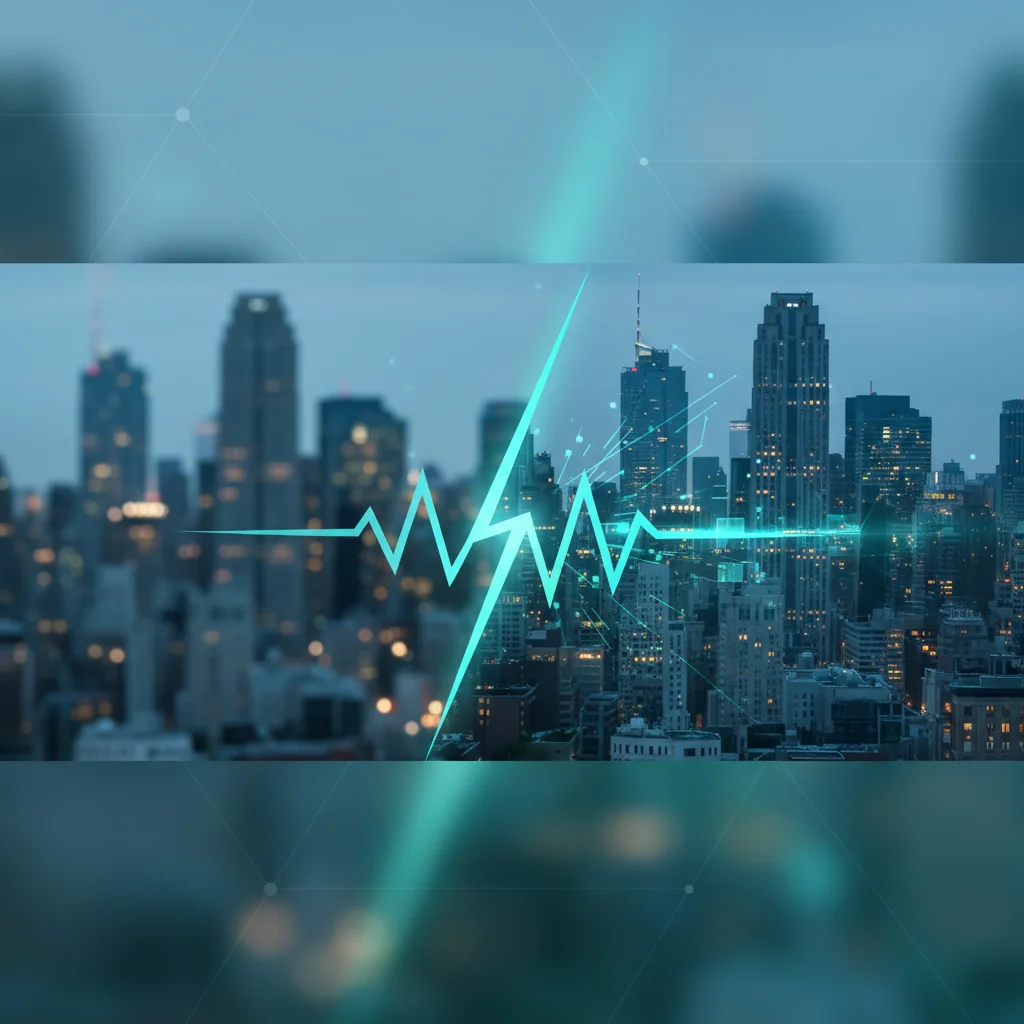
以下で違いが劇的に現れます:
- テキストと書体: AIは文字をシャープに保持、従来はぼやける
- 布地のテクスチャ: AIは織りパターンを再構築、従来はにじむ
- 肌と髪: AIは自然なテクスチャを保持、従来はプラスチック的な滑らかさに
- エッジとライン: AIは鮮明さを維持、従来はすべてを丸める
「モバイルでは許容範囲だけどデスクトップではひどかった400pxの商品写真をアップロードしました。1600pxへの4倍拡大は本当に印象的でした — その解像度で撮影されたように見えました。」 - Shopifyストアオーナー
2倍 vs 4倍:どちらを選ぶべき?
| 元のサイズ | 2倍結果 | 4倍結果 | 推奨 |
|---|---|---|---|
| 1000x1000 | 2000x2000 | 4000x4000 | 2倍で通常十分 |
| 500x500 | 1000x1000 | 2000x2000 | EC向け4倍、Web向け2倍 |
| 250x250 | 500x500 | 1000x1000 | 4倍推奨、ただし品質はソースに依存 |
| 200px未満 | 最大400x400 | 最大800x800 | 結果は様々 — まず無料プレビューでテスト |
Pro Tip: まず2倍から始めましょう。結果が良ければ完了です。4倍に進むのは、追加の解像度が本当に必要な場合のみ — 大判印刷、高DPIディスプレイ、マーケットプレイス要件のため。2倍はAIの予測量が少ないため、やや綺麗な結果になります。
最適な使用シーン
ECサイト商品写真
サプライヤー画像はマーケットプレイス要件に対して小さすぎることが多い。4倍拡大で500px画像がAmazon、Shopify、Etsy基準を満たす2000px画像に。
SNSコンテンツ
投稿したいスクリーンショットは幅720px。Instagramは1080pxで最適。素早い2倍拡大でぼやけずに解決。
印刷準備
1200pxの写真は画面では問題ないが、300 DPIでL判プリントするとぼやける。2400px+に拡大すればシャープな印刷に。
古い写真とアーカイブ
家族写真、ビンテージ商品写真、レガシーブランド素材 — 古いカメラやスキャナーのため低解像度に固定されがち。AIアップスケーリングで使用可能な品質を復元。
スクリーンショットとUIモックアップ
アプリのスクリーンショット、ダッシュボードキャプチャ、チュートリアル画像 — すべてドキュメントやマーケティング素材のために高解像度から恩恵を受けます。
A Full Year of Conversions for $49
Starter Annual: 25 conversions every month, $49 for the whole year. That is about $4.08 a month · Cancel anytime
Get the Annual Dealアップスケーラーの使い方
ステップ1: AI Upscalerにアクセスして画像をアップロード(PNG、JPG、WebP対応)。
ステップ2: 2倍または4倍の拡大率を選択。
ステップ3: 結果をプレビュー。VectoSolveが購入前に品質を評価できる並列比較を表示。
ステップ4: 高画質化された画像をダウンロード。
無料プレビューは1日1回(透かし入り) — 決める前に自分の画像で結果を確認するのに十分。フル解像度のダウンロードにはクレジットを使用。
アップスケーリングを使うべきでない場合
AIアップスケーリングは強力ですが万能ではありません:
- 高圧縮JPEG: 圧縮アーティファクトが増幅されます。可能であればよりクリーンなソース画像を探してください。
- 極小ソース(100px未満): AIが処理するのに十分な情報がありません。正確な改善ではなく創造的な推測になります。
- ベクターであるべき画像: 無限のスケーラビリティが目標なら(ロゴ、アイコン、イラスト)、ベクター化が正しいツールです。
Warning: アップスケーリングとベクター化は異なる問題を解決します。アップスケーリングはラスター画像をピクセルのまま大きくします。ベクター化はピクセルを無限スケーリングのための数学的曲線に変換します。ロゴやアイコンにはベクター化。写真やスクリーンショットにはアップスケーリング。
他のVectoSolveツールと組み合わせる
アップスケーラーはワークフローの一部として最も効果的です:
- 背景除去 → きれいな画像をアップスケール
- アップスケール → ベクター化して両方のメリットを
- アップスケール → AIコンテンツ生成のソースとして使用
AIアップスケーラーを試す — 透かし入りの無料プレビューは1日1回、アカウント不要。
| 拡大率 | 出力解像度(1080pから) | 最適な使用シーン | 処理時間 |
|---|---|---|---|
| 2倍 | 3840 x 2160 (4K) | 商品写真、SNS | 約3秒 |
| 4倍 | 7680 x 4320 (8K) | 印刷、大判、トリミング | 約6秒 |
| 2倍(小さい原画) | 1440 x 1080 | サムネイル、アバター | 約2秒 |
| 4倍(小さい原画) | 2880 x 2160 | 古い写真の復元 | 約5秒 |
Free SVG Tools for Crafters
Design Checker · Color Separator · Mat Preview · Offset Generator · Text to SVG
Check Your SVG Free出典と参考文献
- Google AI Blog — Super-Resolution Research — 単一画像超解像とディテール生成のためのニューラルネットワークアプローチ
- Adobe Creative Blog — Image Enhancement — AI画像改善のためのプロフェッショナルワークフロー
- Papers with Code — Image Super-Resolution — ESRGAN、Real-ESRGAN、最新アップスケーリングモデルのベンチマーク比較
- DPReview — Digital Photography — カメラセンサー解像度、ノイズ分析、実用的なアップスケーリングの考慮事項