
AI画像アップスケーリング完全ガイド:プロのように写真を高画質化する方法
AI画像アップスケーリング技術の仕組みと、品質を損なわずに写真を2倍または4倍の解像度に拡大する最適なテクニックを解説します。
Founder of VectoSolve
Self-taught developer, founder and sole developer of VectoSolve since 2024. He builds the conversion engine and the cutting, embroidery and 3D printing exports.
How this article was made: drafted with AI assistance, then edited and fact-checked before publication. About the author
Key Takeaways
- AI画像アップスケーリングはニューラルネットワークを使って写真に本物のディテールを追加する — 単にピクセルを引き伸ばすのではない
- 2倍アップスケーリングはほとんどの用途で最も品質を保持する。4倍は大幅な拡大が必要な小さなオリジナルに最適
- 常に利用可能な最高品質のソース画像から始めること — ゴミを入れればゴミが出る原則は依然として有効
- 最新のAIアップスケーラーは、テクスチャ、エッジ、微細なディテールを再構築することで従来のバイキュービックやLanczos法を凌駕する
- バッチ処理と適切なエクスポート設定で何時間もの手作業レタッチを節約できる
AI画像アップスケーリングとは?
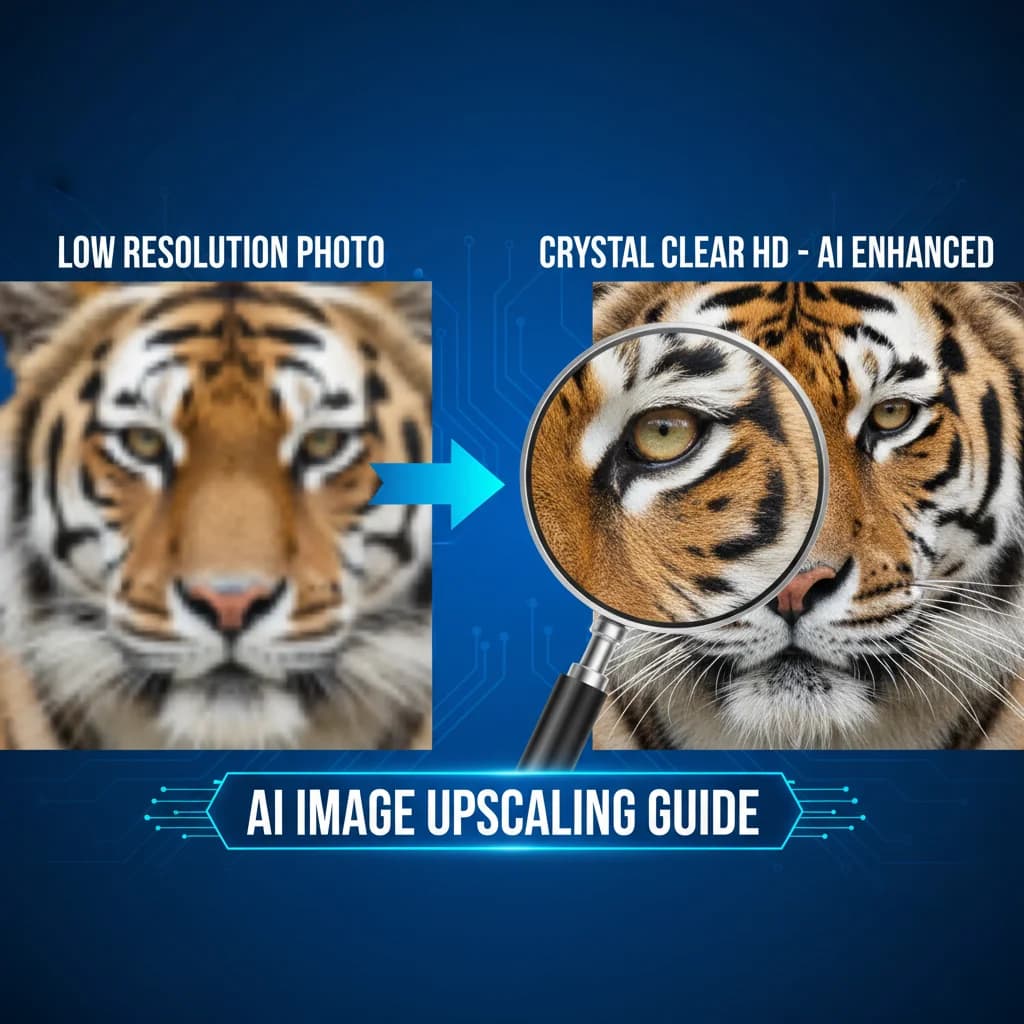
写真を拡大しようとしてぼやけたピクセル化された結果になった経験があるなら、AIアップスケーリングが解決する核心的な問題をすでに理解しています。従来のリサイズ方法は、既存のピクセルを単純に複製または補間するだけです。結果は?ソフトなエッジ、目に見えるアーティファクト、そしてオリジナル画像を美しく見せていたシャープなディテールの喪失。
AI画像アップスケーリングは根本的に異なります。 隣接ピクセルに基づいて新しいピクセルの色を推測する代わりに、AIモデルは何百万もの画像ペア — 低解像度の入力と高解像度の対応画像で訓練されています。ニューラルネットワークは微細なディテールがどのように見えるべきかを学習し、写真を拡大する際にそのディテールを再構築します。
こう考えてください:従来のアップスケーラーは印刷された写真を虫眼鏡で拡大するようなものです。AIアップスケーラーは、エキスパートアーティストがより大きなキャンバスにシーンを描き直し、小さいバージョンでは捉えられなかったテクスチャ、エッジ、微妙なグラデーションを埋めていくようなものです。
実用的な影響は計り知れません。フォトグラファーは古い低解像度のショットを救出できます。ECサイトの出品者はスマートフォンからシャープな商品画像を作成できます。デザイナーはゼロから始めることなく印刷用にアセットをスケーリングできます。そして、小さく圧縮された画像を受け取って大きければいいのにと思ったことのある人は、ついに信頼できるソリューションを手に入れました。
AIアップスケーリングの仕組み:技術的基礎(簡略版)
内部で何が起きているかの基本を理解するのに機械学習の博士号は必要ありません。すべてのフォトグラファーとデザイナーが知っておくべき簡略版をご紹介します。
トレーニングフェーズ:ディテールの見え方を学習する
AIアップスケーラーが写真を改善できるようになる前に、集中的なトレーニングプロセスを経ます:
- データセット準備 — 研究者があらゆるカテゴリの高解像度画像を何百万枚も収集:顔、風景、建築、テキスト、テクスチャ、動物など
- 劣化シミュレーション — 各高解像度画像を意図的に縮小、圧縮し、時にはノイズを加えてリアルな低解像度バージョンを作成
- ペア学習 — ニューラルネットワークに劣化画像を入力として、オリジナルの高解像度画像をターゲットとして提示。何百万回もの反復を通じて、低品質と高品質の間のマッピングを学習
- 損失関数最適化 — モデルの出力を実際の高解像度画像と比較し、ピクセル精度だけでなく構造的類似性と視覚的品質も測定する知覚的損失関数を使用
推論フェーズ:写真を改善する
アップスケーリングのために写真をアップロードすると、ミリ秒単位で以下が発生します:
- 画像がオーバーラップするパッチ(タイル)に分割される
- 各パッチがニューラルネットワークによって分析され、エッジ、テクスチャ、肌、葉、布、テキストなどの特徴を識別
- モデルがこれらの特徴がより高い解像度でどのように見えるべきかの学習された理解に基づいて新しいピクセルを生成
- パッチがシームレスに統合されて最終的な拡大画像を生成
パッチが重要な理由
オーバーラップするタイルで画像を処理することで、AIアップスケーラーはメモリ不足になることなく事実上あらゆるサイズの写真を処理できます。オーバーラップにより最終結果に目に見える継ぎ目がないことが保証されます。ほとんどの最新アップスケーラーはこれを自動的に処理します — パッチの境界が見えることはありません。
主要なアーキテクチャタイプ
すべてのAIアップスケーラーが同じ基盤技術を使用しているわけではありません。遭遇する3つの主要なアプローチ:
- ESRGAN (Enhanced Super-Resolution GAN) — 2つのニューラルネットワークが競合する敵対的生成ネットワークを使用:一方がアップスケールされた画像を生成し、もう一方がそれが本物に見えるかを判断。この敵対的トレーニングは非常にシャープでリアルな結果を生成。
- SwinIR / Transformerベース — ChatGPTの背後にある同じTransformerアーキテクチャを画像処理に適用。これらのモデルは画像内の長距離依存関係の理解に優れ、広い範囲で一貫したテクスチャを生成。
- 拡散ベース — Stable Diffusionなどのアート生成AIから適応された最新のアプローチ。ノイズ除去プロセスを通じてアップスケール画像を反復的に改善し、最もフォトリアリスティックな結果を生成することが多いが速度は遅い。
AIアップスケーリング vs. 従来の方法:明確な比較
方法間の違いを理解することで、各状況に適切なツールを選択できます。
| 方法 | 仕組み | 品質 | 速度 | 最適な用途 |
|---|---|---|---|---|
| 最近傍 | ピクセルを正確に複製 | ブロック状、ピクセル化 | 瞬時 | ピクセルアート、レトログラフィック |
| バイリニア | 周囲4ピクセルの平均 | 滑らかだがぼやける | 瞬時 | クイックプレビューのみ |
| バイキュービック | 16ピクセルの加重平均 | より滑らか、わずかなハロー | 高速 | 従来のワークフロー |
| Lanczos | Sincベースのリサンプリングフィルター | シャープだがリンギングの可能性 | 高速 | 高品質従来型アップスケール |
| AI / ニューラルネットワーク | 学習されたディテール再構築 | 優秀、本物のディテールを追加 | 中程度 | 写真、商品、プロフェッショナルワーク |
違いは微細なテクスチャで最も顕著です — 髪の毛、布の織り目、木の皮、テキスト、肌の毛穴。従来の方法はこれらをソフトなしみに変えます。AI方法は驚くべき鮮明さで再構築します。
「バイキュービックからAIアップスケーリングへの飛躍は、30年間で最大の画像リサイズの改善です。漸進的ではなく — 変革的です。」 — Dr. Yulun Zhang、画像復元研究者
A Full Year of Conversions for $49
Starter Annual: 25 conversions every month, $49 for the whole year. That is about $4.08 a month · Cancel anytime
Get the Annual Dealステップバイステップワークフロー:プロのように画像をアップスケール
あらゆるAIアップスケーラーで一貫して優れた結果を得るためにこのワークフローに従ってください。
ステップ1:ソース画像を準備する
アップスケーリングの前に出発点を最適化します:
- 利用可能な最高品質のバージョンを使用。 アーカイブでオリジナルファイルを探す — SNSやメッセージアプリの圧縮コピーではなく
- 先にクロップ、後でアップスケール。 アップスケーリング前に不要な領域を除去し、AIが実際に必要なコンテンツに計算能力を集中できるようにする
- 必要に応じてノイズ除去。 ソース画像の強いノイズはAIモデルを混乱させる可能性がある。事前の軽いノイズ除去パスがより綺麗なアップスケール結果を生む
Pro Tip: プロのヒント:ソースフォーマットを確認
オリジナルのRAWファイルがある場合、アップスケーリング前に高品質なTIFFまたはPNGをエクスポートしてください。何度も圧縮されたJPEGから始めると、AIはディテールの追加に加えて圧縮アーティファクトとも戦わなければなりません。JPEG圧縮の各世代は情報を永久に破壊します。
ステップ2:アップスケーリング係数を選択
多くの人がここで間違えます。大きいほど良いとは限りません。
2倍アップスケーリング(推奨開始点)
- 幅と高さを2倍に(総ピクセル数4倍)
- 最も自然でアーティファクトのない結果を生成
- 最適:SNS画像、Webグラフィック、中程度の印刷拡大
- 品質保持:元の知覚品質の90〜95%
4倍アップスケーリング(選択的に使用)
- 寸法を4倍に(総ピクセル16倍)
- 結果は詳細に見るとやや AI生成的に見える場合がある
- 最適:非常に小さなオリジナル(サムネイル、古いWeb画像)、大判印刷
- 品質保持:75〜85% — まだ印象的だが詳細に確認が必要
8倍以上(慎重に使用)
- 複数回のアップスケーリングパスまたは極端な単一パス拡大
- この時点でAIは重要なディテールを創作している
- 代替手段が使用不可能なほど小さな画像の場合のみ適切
- 確定前に必ず100%ズームで結果を確認

ステップ3:適切なモデルまたはモードを選択
ほとんどのAIアップスケーラーは異なる処理モードを提供します。モードをコンテンツに合わせます:
- 一般 / 写真 — 自然なシーンの写真に最適、バランスの取れたシャープニング
- 顔の強化 — 顔の幾何学、肌のテクスチャ、目のディテールを理解する専門モデル。ポートレートワークに不可欠
- イラスト / アニメ — 描画・ペイント作品で訓練。不要な写真的テクスチャを追加せずにクリーンなラインとフラットカラー領域を保持
- テキスト / ドキュメント — シャープなエッジとハイコントラストに最適化、スキャン文書やテキストを含むスクリーンショットに理想的
ステップ4:アップスケールを実行
準備した画像をアップロードしてAIに処理させます。処理時間は方法によって異なります:
- クラウドベースツール:ほとんどの画像で5〜30秒
- ローカルGPU処理:グラフィックカードにより2〜15秒
- CPUのみの処理:30秒〜数分
ステップ5:確認と調整
チェックせずに最初の結果を受け入れないでください:
- 100%にズームしてアーティファクトを探しながら画像全体をスクロール
- 顔を確認 — AIは時に不自然な顔の特徴を生成することがある
- テキストを検査 — 画像にテキストが含まれている場合、まだ読めるか確認
- エッジを見る — ハイコントラスト境界周辺のハローやオーバーシャープニングはモデルが苦戦したことを示す
- 並べて比較 — AIが色を変えたり不要な要素を導入していないか確認するため、オリジナルとアップスケール版を並べる
ステップ6:適切にエクスポート
エクスポート設定はアップスケーリング自体と同じくらい重要です:
- Web用:品質とファイルサイズのバランスのためWebP(品質85〜90)またはJPEG(品質88〜92)でエクスポート
- 印刷用:AIが追加したすべてのディテールを保持するためTIFFまたはPNGでエクスポート
- さらなる編集用:圧縮バージョンを作成する前に必ずロスレスコピー(PNG/TIFF)を保存
2倍 vs. 4倍:判断フレームワーク
適切なアップスケーリング係数の選択は、ワークフローで最もインパクトのある決定の1つです。
2倍を選ぶ場合:
- ソース画像がすでに中程度の解像度(1〜3メガピクセル)
- 最終出力がスクリーンで表示される(Web、SNS、プレゼンテーション)
- 最小限のアーティファクトで最も自然な結果が必要
- 画像に正確さを維持すべき細かいテキストや複雑なパターンが含まれている
- 高品質なJPEGまたはPNGソースで作業している
4倍を選ぶ場合:
- ソースが非常に小さい(1メガピクセル未満、サムネイル、古いWeb画像)
- 大判印刷用(ポスター、バナー)
- 被写体が寛容 — 風景、抽象テクスチャ、遠くから見る画像
- その後の手動確認とレタッチの準備がある
- 代替手段が単に小さすぎて使用できない画像
Warning: 4倍がうまくいかない場合
細かいテキスト、複雑な幾何学パターン、低解像度の顔を含む画像での4倍アップスケーリングは避けてください。AIは一見もっともらしく見えるが詳細に見ると不正確なディテールを幻覚する可能性があります — 手の余分な指、歪んだ文字、微妙に間違った顔の特徴。必ずズームして確認してください。
2パス戦略
4倍がアーティファクトを生成するが2倍では十分大きくない場合、2パスアプローチを試してください:
- まず2倍にアップスケール
- 必要に応じて結果を確認し軽くシャープニング
- すでに拡大された画像にもう一度2倍アップスケール
これは各ステップがより控えめな拡大であるため、単一の4倍パスよりもクリーンな結果を生むことが多いです。トレードオフは良い単一4倍パスと比較してやや柔らかい出力ですが、幻覚ディテールが少なくなります。
最高の結果を得るための品質のヒント
これらのヒントがアマチュアのアップスケーリングとプロフェッショナル品質の結果を分けます。
1. ソース品質がすべて
アップスケーリング品質の最も重要な要素は出発画像です。クリーンで適切に露出され、正しくフォーカスされたオリジナルは美しくアップスケールされます。暗く、ノイズが多く、モーションブラーのあるスナップショットは、より大きな暗く、ノイズが多く、ブレた画像にアップスケールされます — AIはディテールを改善できますが、根本的な撮影問題は修正できません。
2. カラースペースに注意
カラーマネジメントワークフローで作業している場合、一部のAIアップスケーラーがカラープロファイルを削除または変換することに注意してください。アップスケーリング前に:
- ソースのカラースペースを記録(sRGB、Adobe RGB、ProPhoto RGB)
- アップスケーリング後にプロファイルが無傷であることを確認
- アップスケーラーがプロファイルを削除した場合は正しいプロファイルを再割り当て
3. シャープニングは後で、前ではなく
アップスケーリング前に強いシャープニングを適用すると、AIが増幅するハローとアーティファクトが生じます。代わりに:
- 可能であればソースの既存のオーバーシャープニングを除去
- プロセス中のディテール改善はAIアップスケーラーに任せる
- 最終ステップとして出力メディア(スクリーン vs. 印刷)に合わせたソフトな出力シャープニングを適用
4. バッチ処理のベストプラクティス
多数の画像を一度にアップスケーリングする場合:
- コンテンツタイプ別にグループ化 — すべてのポートレートをまとめて、すべての風景をまとめて処理し、各バッチに適切なモデルを選択
- まず1枚テスト — 500枚の写真のバッチを実行する前に、代表的なサンプルで設定をテスト
- 命名規則を維持 — オリジナルと改善版を整理するため
_2xや_upscaledなどのサフィックスを使用
5. ユースケース別の目標解像度
| 出力メディア | 目標解像度 | 最小DPI |
|---|---|---|
| Instagram / SNS | 1080 x 1080 px | 72 DPI(スクリーン) |
| Webサイトヒーロー画像 | 1920 x 1080 px | 72 DPI(スクリーン) |
| 標準写真プリント(20x25 cm) | 2400 x 3000 px | 300 DPI |
| 大型ポスター(60x90 cm) | 7200 x 10800 px | 300 DPI |
| 看板 / バナー | 可変 | 72〜150 DPI(視認距離) |
目標解像度を知ることで、最初から適切なアップスケーリング係数を選択できます。

Free SVG Tools for Crafters
Design Checker · Color Separator · Mat Preview · Offset Generator · Text to SVG
Check Your SVG Free避けるべき一般的な間違い
経験豊富なユーザーでもこれらの罠にはまります。
間違い1:すでにアップスケールされた画像をアップスケール
すでにAIでアップスケールされた画像にAIアップスケーラーを実行するとアーティファクトが蓄積されます。各パスは微妙な「AI感」を追加します — やや滑らかすぎる肌、過度に定義されたエッジ、反復的なテクスチャ。より大きくする必要がある場合は、処理済み画像で複数パスを連鎖させるのではなく、オリジナルから始めてより高いアップスケーリング係数を使用してください。
間違い2:JPEG圧縮アーティファクトを無視
強く圧縮されたJPEGにはブロック状のアーティファクトが含まれ、AIアップスケーラーはこれを忠実に拡大し、時には強化さえします。モデルは実際の画像ディテールと圧縮ダメージを区別できません。常に利用可能な最も圧縮されていないバージョンから始めてください。
間違い3:コンテンツに間違ったモデルを使用
写真で訓練されたモデルをアニメアートに適用すると、クリーンなラインに不要な写真的テクスチャが追加されます。汎用モデルをポートレートに適用すると、顔のディテールを改善する機会を逃します。正しい処理モードを選択するのに5秒かけてください — 劇的な違いが出ます。
間違い4:100%ズームで確認しない
アップスケールされた画像はブラウザウィンドウで小さく見ると素晴らしく見えます。問題は実際のピクセルにズームしたときにのみ見えます。クライアントへの納品、印刷、公開の前に必ず100%ズームで確認してください。 チェックすべき箇所:
- 髪と毛皮(人工的なパターンを探す)
- 目(対称性と鮮明さを確認)
- テキスト(可読性を確認)
- レンガ、タイル、布などの繰り返しパターン(不規則性を探す)
間違い5:配信メディアに対するオーバーアップスケーリング
1080p画像を8Kにアップスケールしても、1080pのWebページにしか表示されないなら処理時間と帯域幅の無駄です。アップスケーリングを実際の出力ニーズに合わせてください。 Webサイトのヒーロー画像なら2倍アップスケールでほぼ常に十分です。
間違い6:ビフォー/アフター比較のスキップ
AIアップスケーリングは時に、オリジナルと直接比較するまで気づかない微妙な色シフト、コントラスト変更、彩度ブーストを導入することがあります。常にサイドバイサイドチェックを行い、不要な色変更をポストプロセスで修正してください。
ビフォー&アフター:何を期待すべきか
現実的な期待を設定するため、AIアップスケーリングが異なるコンテンツタイプで典型的に達成する結果:
ポートレート写真
ビフォー(400x600 px): ソフトな顔の特徴、肌のテクスチャは滑らかなグラデーション、目にキャッチライトのディテールがない、髪は個別の毛束のない固まりとして見える。
4倍AIアップスケール後(1600x2400 px): 個々のまつげが見えるようになり、肌は人工的に見えることなく自然な毛穴テクスチャを示し、髪の毛束が区別され、目のキャッチライトにスペキュラーディテールが表示。全体的な印象が「スマホ写真」から「プロフェッショナルポートレート」に変化。
風景写真
ビフォー(800x533 px): 木の葉は不明瞭な緑のぼやけ、遠くの山にテクスチャがない、水の反射が滲んでいる、空のグラデーションにバンディング。
4倍AIアップスケール後(3200x2132 px): 個々の葉のクラスターが区別可能になり、山の岩肌に裂け目と影が見え、水の反射に認識可能な形が含まれ、空のグラデーションが滑らかでバンディングなし。はるかに高い解像度のカメラで撮影されたように見える。
商品写真
ビフォー(500x500 px): ラベルテキストが読めない、表面テクスチャが失われている、商品と背景の間のエッジがソフト。
2倍AIアップスケール後(1000x1000 px): ラベルテキストが読めるようになり、表面素材(レザーの粒、金属のブラッシング、布の織り目)が説得力を持って再現され、商品のエッジがクリーンで明確。ECサイトの商品ページに適切。
アップスケーリングをワークフローに統合する
AIアップスケーリングは、考え抜かれた画像処理パイプラインの一部として最も効果的に機能します。
推奨ワークフロー順序
- インポートと整理 — オリジナルファイル
- 選別 — 処理に値する画像を選択
- 基本調整 — 露出、ホワイトバランス、クロップをRAWエディタで
- 高品質中間ファイルのエクスポート(PNGまたはTIFF、シャープニングなし)
- AIアップスケーリング — 目標解像度へ
- 確認とレタッチ — アーティファクト
- 最終シャープニング — 出力メディアに合わせて調整
- 配信用エクスポート — 適切なフォーマットとカラースペースで
Pro Tip: 可能な限り自動化
定期的に画像をアップスケールする場合、特定のディレクトリにドロップされた新しい画像を自動処理する監視フォルダーやスクリプトを設定してください。ほとんどのAIアップスケーリングツールはまさにこの目的のためにコマンドラインインターフェースをサポートしています。シンプルなバッチスクリプトで毎週何時間もの反復的な手作業を節約できます。
A Full Year of Conversions for $49
Starter Annual: 25 conversions every month, $49 for the whole year. That is about $4.08 a month · Cancel anytime
Get the Annual Deal最後に
AI画像アップスケーリングは、目新しさから写真家、デザイナー、EC専門家、デジタル画像を扱うすべての人にとって不可欠なツールへと成熟しました。この技術は従来の方法では不可能な本物のディテールを追加し、品質の差は新しいモデル世代ごとに拡大し続けています。
良い結果への鍵は、ツールの強みと限界を理解することです。最良のソースから始め、ニーズに合ったアップスケーリング係数を選び、コンテンツタイプに適したモデルを選択し、納品前に必ずフルズームで結果を確認してください。
大切な古い家族写真を救出するにしても、カタログ用の商品画像を準備するにしても、看板用のクリエイティブアセットを拡大するにしても、AIアップスケーリングはわずか数年前には不可能だった拡大品質を提供します。技術はここにあり、驚くほどうまく機能し、さらに良くなり続けています。
「AIアップスケーリングが画像を単に大きくするのではなく — より良くする段階に来ています。これは従来のアルゴリズムが決して主張できなかったことです。」 — Ming-Hsuan Yang、コンピュータサイエンス教授、UC Merced
| ソース画像品質 | 推奨アップスケール | 期待される出力品質 | 処理メモ |
|---|---|---|---|
| 高解像度RAW/TIFF | 2倍 | 優秀 — ほぼロスレス | あらゆるアップスケールの最良の出発点 |
| 品質JPEG(8-12MP) | 2倍または4倍 | 非常に良い — 軽微なアーティファクト | 最も一般的なユースケース |
| 圧縮JPEG(<2MP) | 2倍 | 良い — AIがディテールを補完 | 4倍は避ける:アーティファクトが蓄積 |
| スクリーンショット/Web画像 | 2倍 | 良い — テキストがシャープに | UI要素に効果的 |
| 古い/スキャンした写真 | 4倍 | 中程度 — スキャン品質に依存 | まずノイズ除去と組み合わせる |
参考資料
- Google AI Blog — Image Super-Resolution — ESRGANや拡散ベースの方法を含むニューラルアップスケーリングアーキテクチャの研究
- Adobe Creative Blog — Photo Enhancement — PhotoshopとLightroomワークフローでのプロフェッショナルAIアップスケーリングテクニック
- DPReview — Resolution and Image Quality — センサー比較、解像度テスト方法論、実用的な拡大アドバイス
- Papers with Code — Super-Resolution Benchmarks — 単一画像およびバッチアップスケーリングの最新モデル比較