
初心者ガイド:画像のベクター化を理解する
ベクター化はピクセルをあらゆるサイズに拡大縮小できる数学的な曲線に変換します。仕組み、適した画像の種類、60秒以内に初めてのファイルをベクター化する方法を解説します。
Founder of VectoSolve
Self-taught developer, founder and sole developer of VectoSolve since 2024. He builds the conversion engine and the cutting, embroidery and 3D printing exports.
How this article was made: drafted with AI assistance, then edited and fact-checked before publication. About the author
ロゴがあります。Webサイトでは完璧に見えます。でもバナーに印刷しようとすると、ぼやけたピクセルだらけの残念な結果に。
心当たりありませんか?このぼやけは、画像が小さな色付きの四角形――ピクセルで構成されているために起こります。JPEGやPNGを十分に拡大すればピクセルが見えます。ベクター化がその解決策です。
ピクセル vs ベクター:根本的な違い
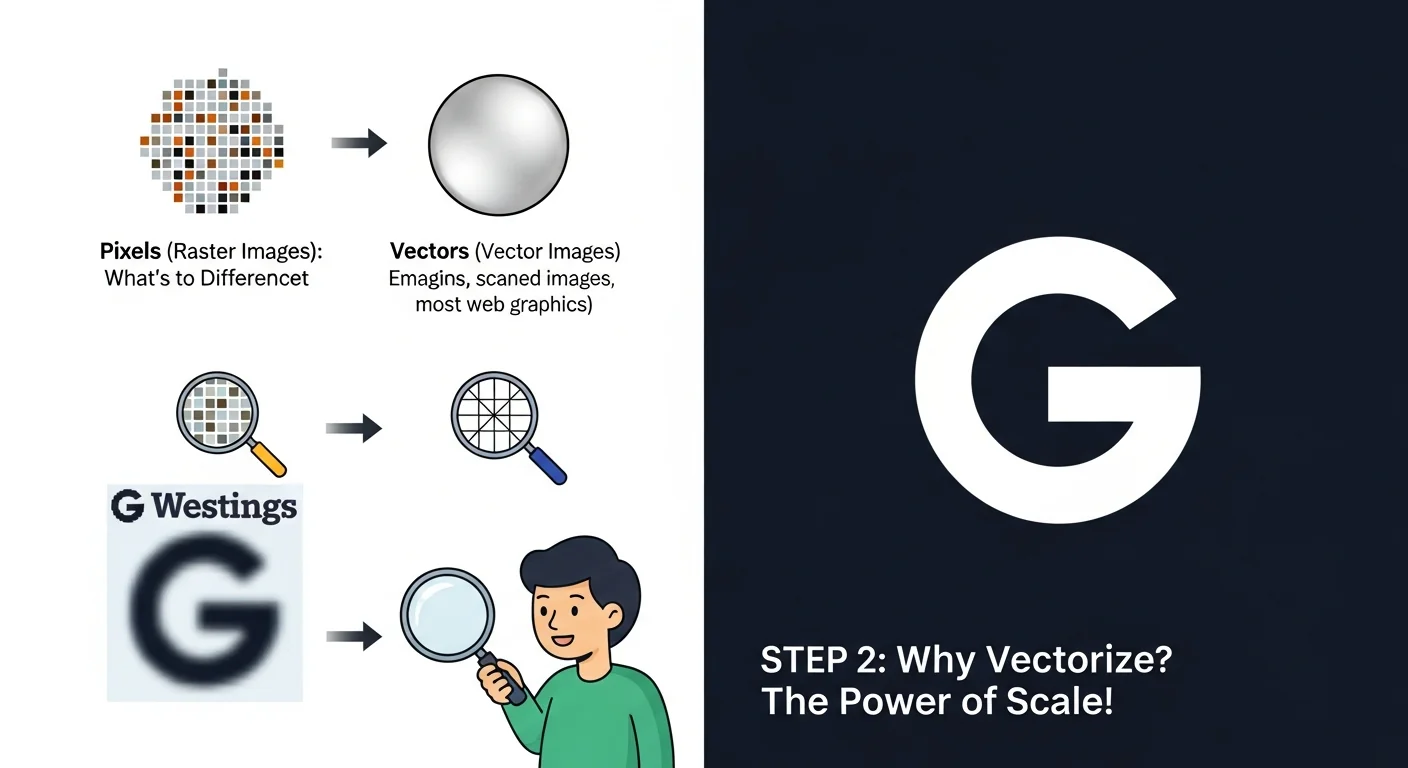
こう考えてください。ピクセル画像はモザイクのようなもの――何千もの小さな色タイルがグリッド状に並んでいます。十分に近づけばタイルが見えます。ベクター画像は命令セットのようなもの:「ここに円を描く、半径50、青で塗りつぶす。」どれだけ大きくしても命令はシャープなままです。
ピクセル画像(JPEG、PNG、GIF、WebP):
- 固定解像度 — 1000x1000ピクセルは正確に100万個の色の四角形
- 元のサイズを超えて拡大するとぼやける
- 数百万色と微妙なグラデーションを持つ写真に最適
ベクター画像(SVG、AI、EPS、PDF):
- 解像度に依存しない — ピクセルではなく数学で定義
- 名刺サイズから看板サイズまで完璧にシャープ
- ロゴ、アイコン、イラスト、タイポグラフィ、図表に最適
なぜベクター化するのか?実用的な理由
ストレスなく印刷
印刷会社は必ずベクターファイルを求めます。名刺、Tシャツ、バナー、車両ラッピング、パッケージ――すべてベクターが必要です。72 DPIのWebロゴは300 DPI印刷では悲惨な結果に。ベクターファイルはピクセルがないため、どのDPIでも機能します。
1つのファイルで全プラットフォーム対応
1つのSVGロゴファイルで、Webヘッダー、アプリアイコン、メール署名、SNSプロフィール、名刺、展示会ブースに対応。15種類のPNGサイズを管理する必要はもうありません。
Web用の軽量ファイル
一般的なアイコンのPNG:15-45 KB。同じアイコンのSVG:1-5 KB。何十ものアイコンがあるサイト全体で、帯域幅の節約は膨大です。
ベクター化の仕組み
ステップ1:エッジ検出
アルゴリズムが画像をピクセルごとにスキャンし、色が急激に変わる境界を探します。
ステップ2:パストレース
検出されたエッジが数学的パスに変換されます。「ピクセル45は赤、ピクセル46は青」ではなく、「点Aから点Bへ線を引く」とアルゴリズムが指示します。
ステップ3:曲線の最適化
生のパスは点が多すぎます。最適化ではベジェ数学で曲線を滑らかにし、各形状を正確に表現するために必要な最小限の制御点を見つけます。
3つのベクター化アプローチ
1. 自動AI ベクター化
画像をアップロード、AIが数秒で処理、SVGをダウンロード。ロゴ、アイコン、シンプルなイラストに最適。30-120分ではなく5-30秒で完了。
2. 手動トレース
デザイナーがIllustratorやInkscapeのペンツールで手動でベクターパスを描画。画像1枚あたり30分〜数時間。コスト:1枚2,000〜10,000円。
3. ハイブリッドアプローチ
大部分をAIで処理し、特定の箇所をベクターエディタで手動微調整。
ベクター化に向いているもの(向いていないもの)
| 画像タイプ | ベクター化品質 | 備考 |
|---|---|---|
| ロゴ | 優秀 | クリーンなエッジ、単色 — 最適な候補 |
| アイコン | 優秀 | シンプルな形状、限られた色数 |
| テキスト / タイポグラフィ | 非常に良い | AIが文字形状を正確に認識 |
| 線画 / スケッチ | 非常に良い | 明確な輪郭がよく変換される |
| イラスト | 良い | パスの詳細度を上げれば対応可能 |
| 写真 | 限定的 | スタイライズされたアート風の結果に |
初めてのベクター化ステップバイステップ
- vectosolve.comにアクセスし、PNG、JPG、またはWebP画像をアップロード
- 品質レベルを選択
- 「ベクター化」をクリックして5-15秒待つ
- SVGファイルをダウンロード
初心者がやりがちなミス
- 写真をベクター化してフォトリアリズムを期待する — 写真にはAIアップスケーリングを使用
- 小さく低品質なソース画像を使う — ベクター化前に最大・最もクリーンなバージョンを探す
- 背景を先に除去しない — 透明な結果のために先に背景除去を使用
- SVGを過度に最適化する — viewBox属性を削除したり座標を過度に丸めたりしない
ベクター化後にできること
- 編集:Figma、Illustrator、Inkscapeなどのベクターエディタで
- アニメーション:CSSまたはVectoSolve AI Animateで
- 印刷:名刺から看板までどんなサイズでも
- Web利用:高速読み込みと全デバイスでの鮮明表示
- カット:CricutやSilhouetteでビニール、紙などに
試してみませんか?最初の画像をアップロードして、数秒で結果を確認。透かし入りプレビューは無料・登録不要。透かしなしのファイルは月額$7.99からのプランで。
| 方法 | 最適な用途 | 速度 | コスト |
|---|---|---|---|
| AI(VectoSolve) | 全タイプ、初心者 | 5-15秒 | 無料プレビュー、以降月額$7.99〜 |
| 手動(Illustrator) | 複雑な作品 | 30-120分 | ¥2,480/月 |
| 半自動(Inkscape) | シンプルなロゴ、アイコン | 5-15分 | 無料 |