
2026年版 Cricut向けベストSVGコンバーター:テスト&比較
8つのSVGコンバーターをCricut Design Spaceでテストしました。カットに使えるクリーンなファイルを作るのはどれか、時間の無駄なのはどれかをご紹介します。
Founder of VectoSolve
Self-taught developer, founder and sole developer of VectoSolve since 2024. He builds the conversion engine and the cutting, embroidery and 3D printing exports.
How this article was made: drafted with AI assistance, then edited and fact-checked before publication. About the author
Key Takeaways
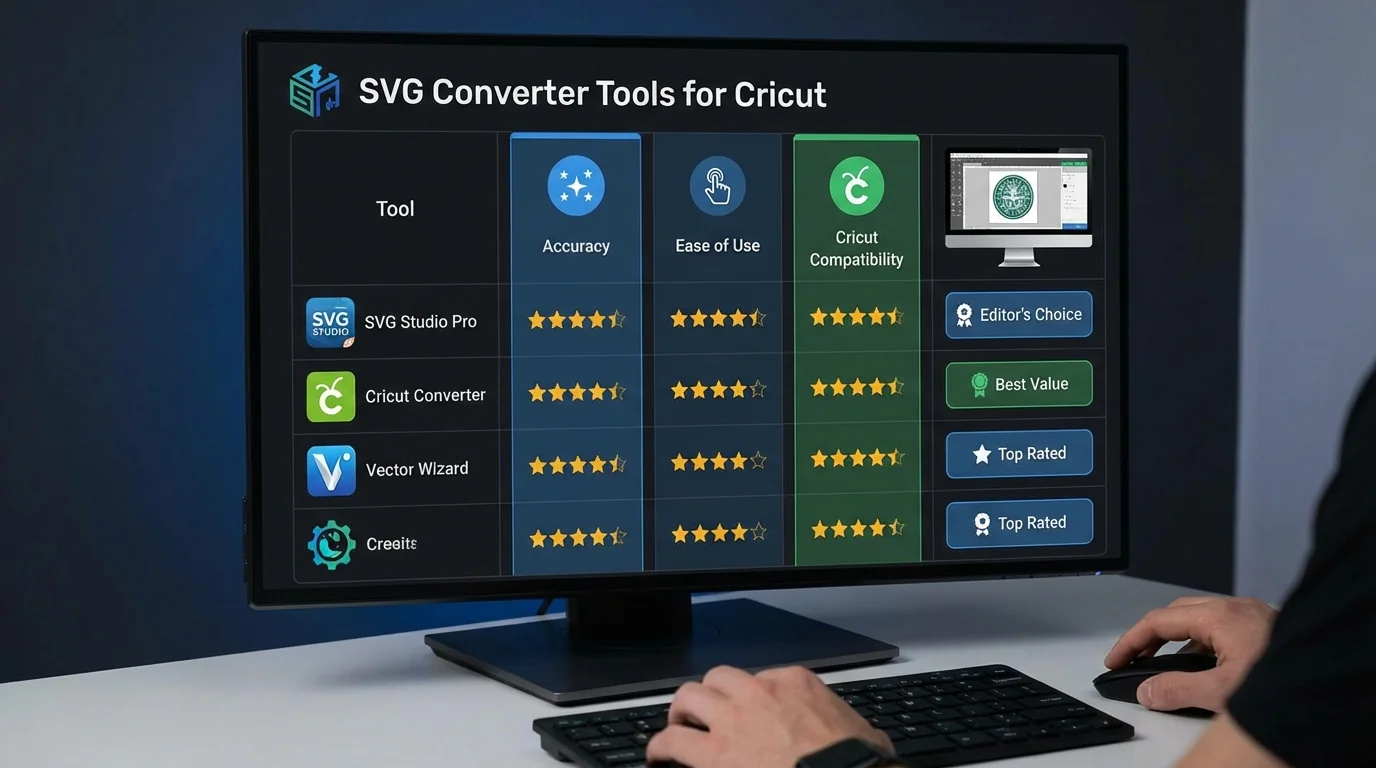
- 総合ベスト — VectoSolve:AI搭載、Cricut対応出力、クリーンなパス、バッチ処理
- 最高の無料オプション — Inkscape(Trace Bitmap):強力だが忍耐と手動クリーンアップが必要
- プロ向けベスト — Adobe Illustrator Image Trace:優れた制御、ただし月額¥3,690は趣味には高い
- カット非推奨 — Convertio、Autotracer.org:ラスターを埋め込むかギザギザなパスを生成しカットできない
8つのSVGコンバーターをテストし、すべてのファイルをCricutに通しました
Cricutマシンでビニール、アイロンプリント、厚紙をカットして6年以上になります。その間、認めたくないほど多くの素材を悪いSVGのせいで無駄にしました — ブレードに引っかかるギザギザのエッジ、シンプルなデカールを紙吹雪に変える迷子のノード、そして実はPNGがトレンチコートを着ているだけの「SVG」ファイル。
そこで本格的な比較テストを行いました。5つのテスト画像 — フラワーマンダラ、レイヤードカップケーキ、手書きレタリング、ペットのシルエット、詳細なロゴ — を8つの人気コンバーターに通し、各結果をCricut Design Spaceにインポートし、Maker 3に送りました。手動のパスクリーンアップなし、不正なし。マットから出てきたものがそのまま以下のレビューです。

SVGが「Cricut対応」とは?
レビューに入る前に、なぜほとんどのコンバーターがCricutユーザーに対して失敗するのかを理解する必要があります。Design Spaceは非常に特定のタイプのSVGを要求します:
- 真のベクターパス —
<svg>ラッパー内に埋め込まれたラスター画像ではない - 閉じたクリーンなパス — ブレードが開始位置と終了位置を知るために、各シェイプは閉じたループでなければならない
- 最小限のノード — アンカーポイントが少ないほど、カーブが滑らかでカットが速い
- 適切なグループ化 — Design Spaceで色を割り当てるために、レイヤーが論理的にグループ化されている
- クリッピングマスクやフィルターなし — Design SpaceはCSSフィルター、グラデーション、ほとんどのクリッピングマスクを無視する
コンバーターがこれらのいずれかで失敗すると、「Cut」レイヤーの代わりに「Print」レイヤーが表示されるか、ブレードがパスから外れて素材を破壊します。
SVGをインポートした後、画像をクリックしてLinetypeドロップダウンを確認してください。「Cut」と表示されていればOKです。「Print」または「Draw」と表示されている場合、ファイルには真のベクターパスではなく埋め込みラスターが含まれています。
総合比較表
| コンバーター | Cricut対応? | クリーンなパス? | カラー? | バッチ? | 価格 |
|---|---|---|---|---|---|
| VectoSolve | はい — 全テスト | 優秀 | はい、自動レイヤー | はい | 月額$7.99で25回 |
| Vector Magic | ほぼ | 非常に良い | はい | いいえ | $9.95/月 |
| Illustrator | はい(プリセット使用) | 優秀 | 完全制御 | 面倒 | $22.99/月 |
| Inkscape | クリーンアップ後 | 良い | マルチパス | いいえ | 無料 |
| Vectorizer.io | シンプルな画像 | 許容範囲 | 限定的 | いいえ | 無料 / $9.99 |
| Design Space | 基本のみ | 普通 | 真のベクタライズなし | いいえ | 無料 |
| Autotracer.org | まれ | 悪い | 部分的 | いいえ | 無料 |
| Convertio | いいえ | N/A | N/A | はい | 無料 / $9.99/月 |
A Full Year of Conversions for $49
Starter Annual: 25 conversions every month, $49 for the whole year. That is about $4.08 a month · Cancel anytime
Get the Annual Deal実際のカット結果付き個別レビュー
1. VectoSolve — 総合ベスト
カットテスト:5/5画像が完璧にカット
| 指標 | 結果 |
|---|---|
| 速度 | 2〜5秒 |
| パス品質 | 滑らか、最小限のノード、閉じたループ |
| Design Spaceインポート | 毎回Cutレイヤー |
| カラー | 論理的なグループに自動分離 |
| バッチ | はい — 複数のPNGを一度にアップロード |
| 価格 | 月額$7.99で25回変換、または年額$49 |
VectoSolveは画像構造を理解するAIを使用します — 個別のシェイプを識別し、重なり合うレイヤーを分離し、Design Spaceにドラッグした瞬間にカット可能なパスを出力します。
フラワーマンダラは各花びらが個別の閉じたパスとして、完璧に滑らかなカーブとゼロの迷子ノードで出力されました。手書きレタリング — ほとんどのコンバーターを破壊する — は壊れたカウンター(「o」や「e」のような文字の囲まれた空間)なしにきれいにカットされました。細い線の詳細なロゴでさえビニールで完璧に保持されました。バッチ機能はショップ用のカットファイルライブラリを構築する際の救世主です。
最適: 全員。ここから始めましょう。VectoSolveを無料で試す → | SVGテンプレートを見る →
2. Vector Magic — 次点(8/10)
カットテスト:4/5画像が良好にカット
速度:10〜30秒。Vector Magicは長年の定番推奨であり、シンプルな画像にはまだ有効です。デスクトップ版ではディテールレベルと色数の細かい制御が可能です。カップケーキとペットシルエットは素晴らしい結果でした。
つまずいたポイント:手書きフォントはカウンターが壊れており手動修正が必要で、ロゴは色を多すぎるパスに過剰分割し、カットが遅くなりました。バッチ処理なしで$9.95/月は積み重なります。
最適: シンプルな画像で精密な色分離が必要なユーザー。
3. Adobe Illustrator — ベストプロツール(8.5/10)
カットテスト:5/5手動調整付き
速度:画像あたり5〜10分。Image Traceは設定を知っていればゴールドスタンダードです。「Silhouette」と「Line Art」プリセットはCricutに適しています。ただし多色画像では展開、グループ解除、不要な塗りの削除、再エクスポートが必要です。
5つ全てが完璧にカットされましたが、各々5〜10分の調整が必要でした。月額¥3,690はベクタライズだけなら過剰です。
最適: Creative Cloudを既に所有するプロデザイナー。
4. Inkscape — ベスト無料オプション(6.5/10)
カットテスト:3/5クリーンアップ後
速度:5〜15分。Trace Bitmapは機能しますが、しきい値の調整、ノードの簡素化、アーティファクトの除去に時間がかかります。マンダラは3回の試行が必要でした。手書きフォントは壊れたノードを手動で修正するまで惨憺たるものでした。
予算がゼロで学習カーブに投資する覚悟があれば、InkscapeはCricut品質のSVGを生成できます。午後の時間を確保してください。
最適: 予算なしの忍耐強い技術に詳しいユーザー。
5. Vectorizer.io — まずまずの無料ティア(6/10)
カットテスト:2/5クリーンアップなし
ハイコントラストのシンプルな画像にはまずまず。ペットシルエットはうまくカットされました。ディテールや複数色のものは全て崩壊 — 迷子パスが多すぎ、ノード配置が悪い。
最適: 素早い無料オプションが必要な時のごくシンプルなシルエット。
6. Cricut Design Space — 内蔵オプション(5/10)
カットテスト:2/5許容範囲
「Simple」/「Complex」スライダーは過度に単純化されたブロブか管理不能なパスの塊を生成します。シルエットとカップケーキの粗いバージョンには使えます。それ以外は全て使用不能でした。
最適: 緊急時のごくシンプルなハイコントラストシェイプ。
7. Autotracer.org — 非推奨(4/10)
カットテスト:1/5許容範囲
過剰なノードと壊れたシェイプの極めて粗いパス。シルエットのみが許容範囲内でカットされ、カーブに目に見えるステップが残りました。
8. Convertio — Cricutカットには使用不可(2/10)
カットテスト:0/5
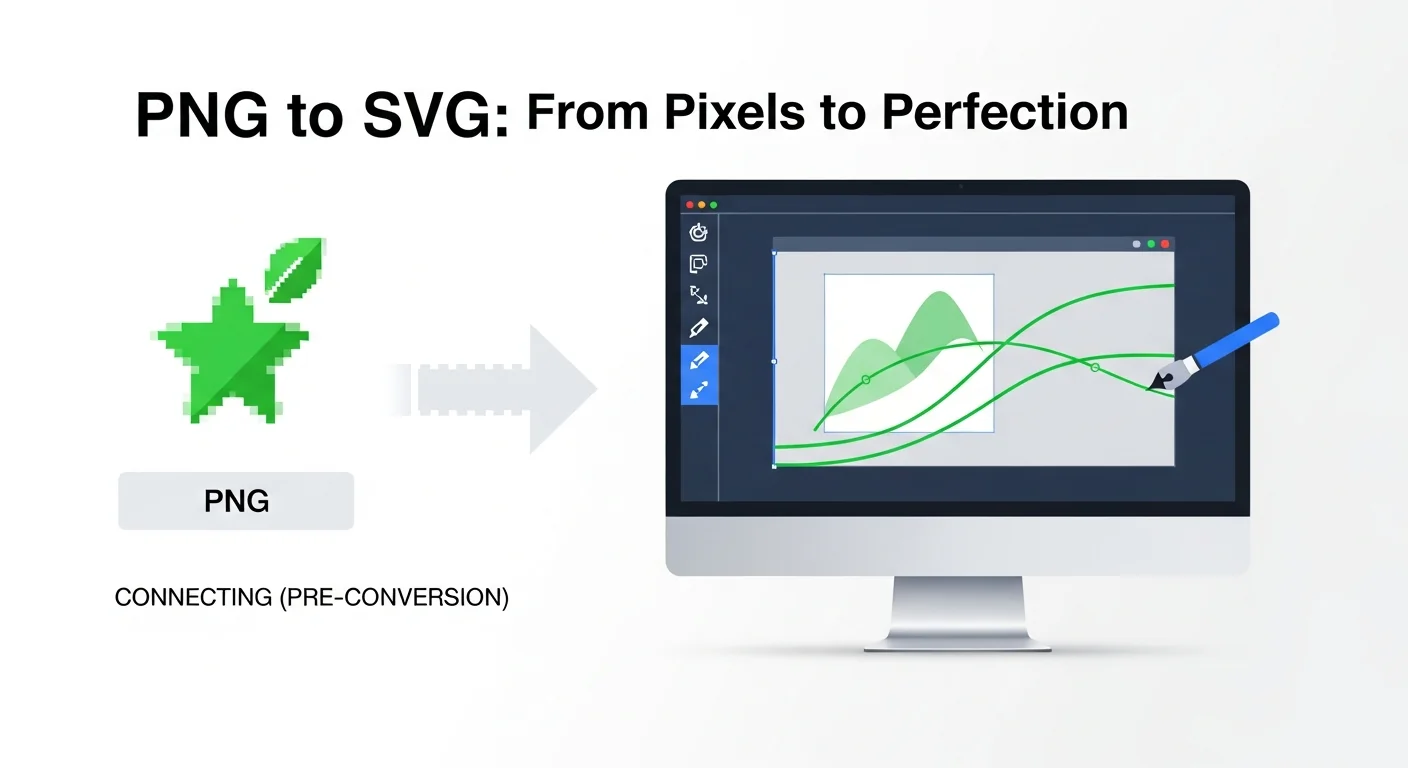
Warning: Convertioや類似のオンライン「コンバーター」は真のベクターパスを作成しません。PNGをSVGコンテナ内に埋め込みます。Design Spaceはこれらをcutではなくprintレイヤーとして表示します。これらのファイルをカットすることは不可能です。ベクタライズされたプレビューを表示せずに1秒未満で完了するコンバーターは、ほぼ確実に同じトリックを使っています。
40回のテストカットから学んだこと
「選ぶコンバーターが、ブレードがマットに触れる前にプロジェクトの成否を決める。1ドルをはるかに下回るコストでクリーンにカットできる変換は、$5のビニールシートを無駄にする無料のコンバーターに常に勝つ。」— カット日記より
5つの画像を8つ全てのコンバーターに通し、各結果をカットした後、いくつかのことが明らかになりました:
- 変換速度は出力がカットできなければ無意味。 Convertioは最速でした。成功率も0%でした。
- 「無料」には隠れたコストがある。 Inkscapeは5画像で3時間以上のクリーンアップ作業を要しました。
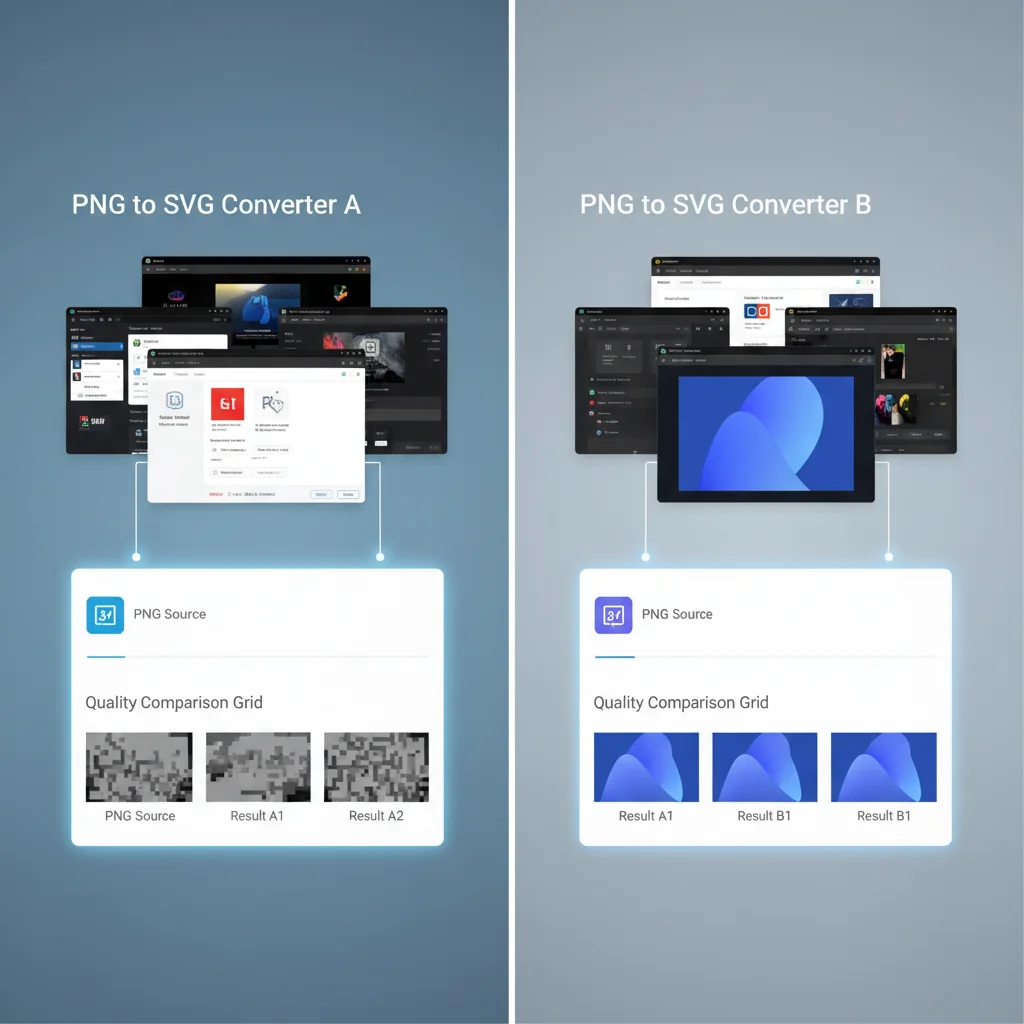
- AIコンバーターが先行。 VectoSolveは従来のオートトレースよりクリーンなパスを生成 — ノード数削減、滑らかなカーブ、優れたレイヤー分離。
- カットを送信する前に必ずパスを確認。
Pro Tip: 素材を無駄にする前に: SVGをDesign Spaceにインポートした後、300%にズームしてアウトラインを検査してください。迷子ノード、壊れたパス、小さな分離シェイプを探してください。Linetypeが「Cut」と表示されていることを確認してください。この30秒でプレミアムビニールや特殊カードストックのシートを救えます。
結論
Cricutクラフトに真剣に取り組んでいるなら — 趣味でもEtsyビジネスでも — ラスターを埋め込んだりギザギザなパスを生成する無料コンバーターに賭けるのはやめましょう。節約できる時間と素材は、2〜3のプロジェクトで元が取れます。
私のおすすめ: VectoSolveから始めましょう。全てのテスト画像でクリーンアップゼロの完璧なCricut対応SVGを生成しました。バッチ機能はカットファイルライブラリの構築に最適で、既製SVGテンプレートで人気プロジェクトのスタートダッシュが切れます。
無料が必要ならInkscapeを選んでください — ただし時間を確保して。Creative Cloudを既に支払っているならIllustratorは優秀です。それ以外は?頭痛に値しません。
最初の画像を変換する準備はできましたか? VectoSolveを試す — 無料プレビュー、登録不要 →
| コンバーター | Cricut互換性 | クリーンカットパス | 価格 |
|---|---|---|---|
| VectoSolve | 優秀 — Design Spaceでテスト済み | はい、最適化パス | 無料プレビュー + 月額$7.99〜 |
| Inkscape | 良好 — 手動クリーンアップ必要 | 時々粗いエッジ | 無料 |
| Adobe Illustrator | 優秀 — 完全制御 | はい、調整付き | $22.99/月 |
| Vector Magic | 非常に良い | はい | $9.95/月 |
| Convertio/CloudConvert | 非互換 | いいえ(ラスター埋め込み) | 無料 |
Free SVG Tools for Crafters
Design Checker · Color Separator · Mat Preview · Offset Generator · Text to SVG
Check Your SVG Free参考文献・関連リンク
- Cricut Design Blog — SVGインポートとDesign Spaceトラブルシューティングの公式チュートリアル
- Silhouette School Blog — カッティングマシンのヒントとSVG準備チュートリアル
- MDN Web Docs — SVG — カッティングマシンが解釈するSVGパス要素の技術ドキュメント
- Etsy Seller Handbook — マーケットプレイスでCricut対応SVGファイルを販売するためのベストプラクティス