
Canva vs VectoSolve:SVG変換の完全比較ガイド(2026年版)
CanvaとVectoSolveのSVG変換機能を徹底比較。各ツールの得意分野、よくある勘違い、使い分けのポイントをわかりやすく解説します。
Founder of VectoSolve
Self-taught developer, founder and sole developer of VectoSolve since 2024. He builds the conversion engine and the cutting, embroidery and 3D printing exports.
How this article was made: drafted with AI assistance, then edited and fact-checked before publication. About the author
「Canvaで作ったデザインをSVGで書き出せば、CricutやSilhouetteでそのままカットできる」——これはよくある誤解です。Canvaは素晴らしいデザインツールですが、画像のベクター変換ツールではありません。一方、VectoSolveはまさにその変換に特化しています。
Canvaとは何か
Canvaはオンラインのグラフィックデザインプラットフォームです。ソーシャルメディアの投稿、プレゼンテーション、ポスター、名刺などを、テンプレートとドラッグ&ドロップで簡単に作成できます。SVG形式での書き出しも可能ですが、Canva Proプランが必要です。
VectoSolveとは何か
VectoSolveはAIを活用した画像からSVGへの変換に特化したツールです。PNG、JPG、WebPなどのラスター画像を、どんなサイズに拡大しても劣化しないクリーンなベクターSVGに変換します。Cricut、Silhouette、レーザーカッター、Inkscape、Adobe Illustratorで使えるファイルを生成します。
よくある勘違い
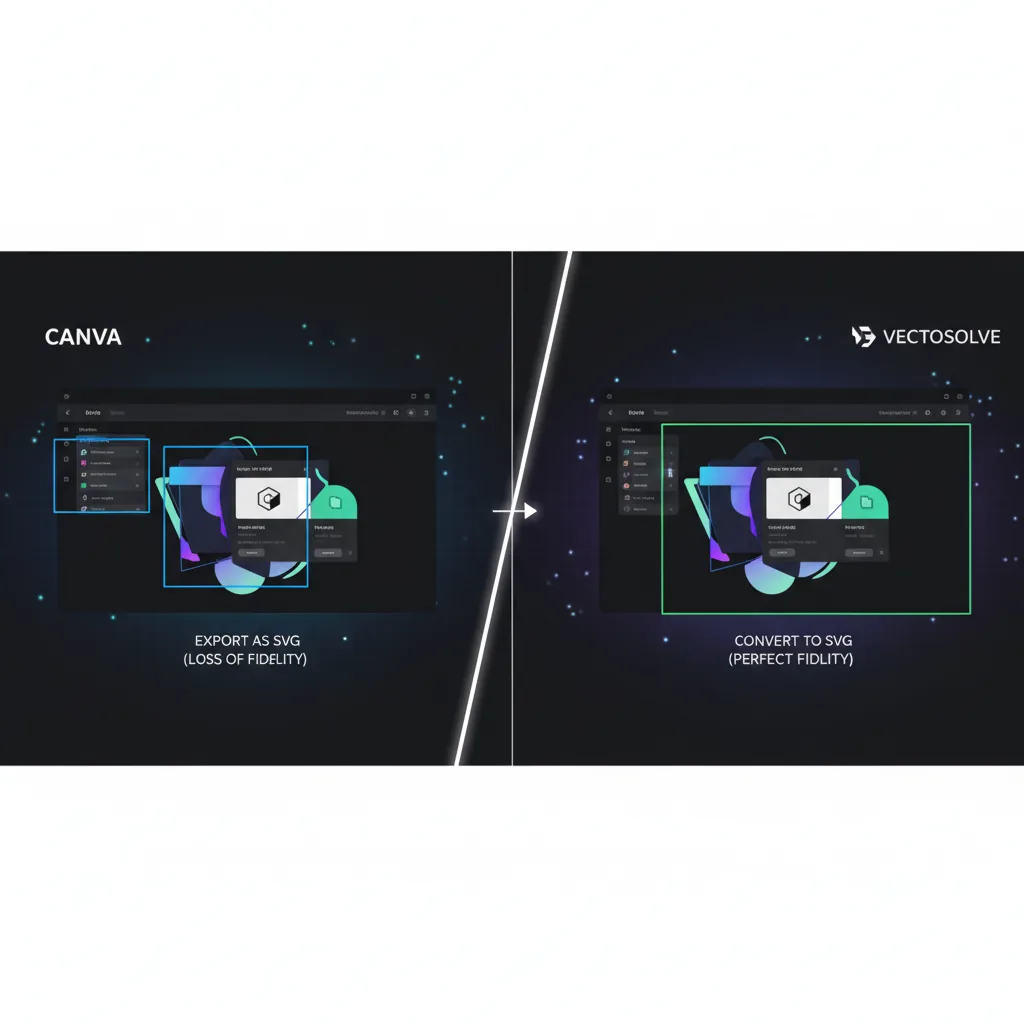
多くのユーザーがCanvaでSVGとして書き出せば画像がベクター化されると思い込んでいますが、実際にはそうなりません。CanvaのSVG書き出しは、ラスター画像(写真やPNG)をSVGファイルの中に埋め込むだけです。SVGの中身はピクセルデータのままなので、拡大するとぼやけますし、カッティングマシンではカットできません。
本当のベクター変換には、画像のピクセルを数学的なパスやカーブに変換する処理が必要です。これがVectoSolveの得意分野です。
機能比較表
| 機能 | Canva | VectoSolve |
|---|---|---|
| グラフィックデザイン | ✅ メイン機能 | ❌ |
| テンプレート | ✅ 数千種類 | ❌ |
| SVG書き出し | ✅ Pro限定 | ✅ 標準機能 |
| 画像のベクター変換 | ❌ | ✅ AI搭載 |
| 背景除去 | ✅ Pro限定 | ✅ |
| Cricut/Silhouette対応 | ⚠️ テキスト・図形のみ | ✅ すべての画像 |
| バッチ処理 | ❌ | ✅ |
| API連携 | 限定的 | ✅ REST API |
| 料金 | 無料〜¥1,490/月 | 無料プレビュー / 月額$7.99から |
どちらを使うべきか
Canvaを使う場面
- ゼロからデザインを作りたい場合(ロゴ、ポスター、SNS画像)
- テンプレートを活用して素早くデザインしたい場合
- Canva上のテキストや図形をSVGとして書き出す場合(これは本当のベクターです)
VectoSolveを使う場面
- 既存のPNG・JPG画像をベクターSVGに変換したい場合
- CricutやSilhouetteでカットできるSVGファイルが必要な場合
- ロゴやイラストを拡大しても劣化しない形式にしたい場合
- レーザーカッター用のクリーンなカットラインが必要な場合
- 大量の画像を一括でベクター変換したい場合
両方を組み合わせるワークフロー
最適なワークフローは、両方のツールを併用することです:
- Canvaでデザインを作成し、PNGとして書き出す
- VectoSolveでそのPNGをクリーンなSVGに変換する
- 変換したSVGをCricut Design Space、Silhouette Studio、またはお好みのツールに読み込む
料金比較
Canvaは無料プランがありますが、SVG書き出しにはCanva Pro(約¥1,490/月)が必要です。VectoSolveのプランは月額$7.99(25回の変換)または年額$49からで、未使用のクレジットは繰り越されます。
よくある質問
CanvaのSVGをCricutで使えますか?
テキストや図形など、Canva上でベクターとして作成した要素は使えます。ただし、写真やPNG画像を含むデザインの場合、カッティングマシンでは使用できません。画像のベクター変換にはVectoSolveのPNGからSVG変換をお使いください。
CanvaでSVGをアップロードして編集できますか?
はい、CanvaはSVGのアップロードに対応しています。VectoSolveで変換したSVGをCanvaにアップロードして、テキストや他の要素を追加することも可能です。
無料でSVG変換できますか?
VectoSolveでは無料プレビューで変換結果を確認できます。フル品質のSVGダウンロードには、月額$7.99からのプランが必要です。