
手描きスケッチをプロフェッショナルなベクターに変換する方法
手描きのロゴ、イラスト、スケッチをクリーンでスケーラブルなベクターグラフィックスに変換する完全ガイド — スキャンから後処理まで。
Founder of VectoSolve
Self-taught developer, founder and sole developer of VectoSolve since 2024. He builds the conversion engine and the cutting, embroidery and 3D printing exports.
How this article was made: drafted with AI assistance, then edited and fact-checked before publication. About the author
Key Takeaways
- 手描きスケッチはプロフェッショナルな使用のためにベクター変換が必要:無限のスケーラビリティ、クリーンなエッジ、編集可能な色、小さなファイルサイズ
- 滑らかな白い紙に黒インクで描き、600 DPI以上でスキャンしてPNGで保存 — ベクター化に最適なコントラストが得られます
- AI搭載の自動トレース(VectoSolve)はストロークの芸術的意図を分析し、何時間もかかる手動ペンツールトレースの代わりに数秒でスケッチをSVGに変換
- ハイブリッドワークフロー(AI自動トレース+手動調整)がプロフェッショナルな出力に最適なスピードと精度のバランスを提供
- 手描きの風合いを保つ:カーブを過度に滑らかにしたり、アートに有機的な温かみを与える意図的な不完全さを除去しないでください
はじめに
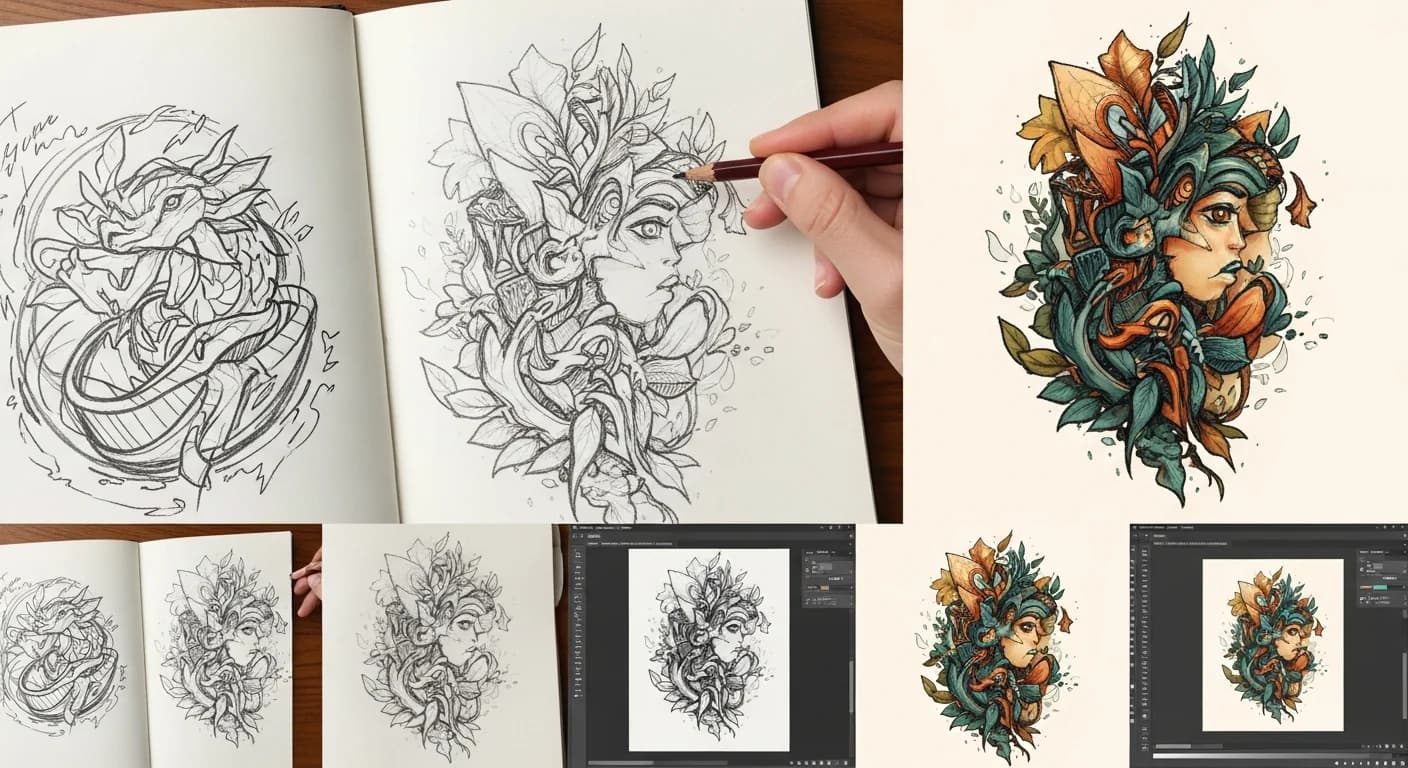
手描きのデザインには特別なものがあります。純粋なデジタル作品には時に欠ける、真正性、個性、芸術的なセンスを持っています。しかし、スケッチをプロフェッショナルに使用するには — ウェブサイト、グッズ、大判印刷で — ベクターに変換する必要があります。
この包括的なガイドでは、手描きのロゴ、イラスト、スケッチをクリーンでスケーラブルなベクターグラフィックスに変換するプロセス全体を解説します。

なぜ手描きアートをベクターに変換するのか?
スキャン画像の限界
美しいスケッチにはデジタル使用時の問題があります:
- 固定解像度:拡大するとピクセル化
- 背景ノイズ:紙の質感が表示される
- 不均一な線:自然な揺らぎが雑に見える
- 大きなファイル:高解像度スキャンは重い
- 限られた編集性:色の変更が困難
ベクター化のメリット
SVGなどのベクター形式に変換すると:
- 無限のスケーラビリティ:名刺からビルボードまで
- クリーンなエッジ:プロフェッショナルでシャープな見た目
- 編集可能:色の調整、要素の変更
- 小さなファイル:ウェブに最適
- 汎用性:どこでも、どんなサイズでも
「以前はIllustratorで各ロゴスケッチを手動トレースするのに3〜4時間かかっていました。今はスキャンしてVectoSolveにアップロードするだけで、数分で制作可能なベクターが完成します。デザインワークフロー全体が変わりました。」— ロゴデザイナー&イラストレーター
手描きアートの準備
ベクター化に最適な描画方法
紙の選択:
- 滑らかな白い紙を使用
- 罫線入りやテクスチャのある紙は避ける
- ブリストルボードやマーカーペーパーが最適
描画ツール:
- 黒インクが最高のコントラストを提供
- 細字ペン(0.3〜0.8mm)で詳細な作業
- ブラシペンで線の太さに変化を
- 最終アートには鉛筆を避ける(薄すぎる)
テクニックのヒント:
- 自信を持って意図的な線を引く
- すべての形を完全に閉じる
- 可能な場所でベタ塗りを使用
- 要素間に十分なスペースを確保
Pro Tip: スキャン前にすべての形を完全に閉じてください。輪郭のわずかな隙間でもベクター化時に塗り領域が「漏れ」、意図しない結合形状が発生します。ライトボックスや窓に紙をかざして素早くチェックすると、肉眼では見えない隙間を発見できます。
アートのスキャン
スキャナー設定:
解像度:最低600 DPI(詳細な作業は1200 DPI)
モード:グレースケールまたは白黒
形式:PNGまたはTIFF(JPEGは不可)スキャンのヒント:
- スキャナーのガラスを徹底的に清掃
- アートをまっすぐに配置
- モアレ除去機能があれば使用
- 必要以上に大きくスキャン — 後で縮小可能
スマートフォン撮影の代替
スキャナーがない場合:
セットアップ:
- 自然光、直射日光なし
- テーブルの上にアートを平置き
- スマホを真上に、紙と平行に
- グリッド線で位置合わせ
カメラ設定:
- 最高解像度
- 可能であれば手動フォーカス
- フラッシュは避ける(反射の原因)
便利なアプリ:
- Adobe Scan
- Microsoft Lens
- CamScanner
A Full Year of Conversions for $49
Starter Annual: 25 conversions every month, $49 for the whole year. That is about $4.08 a month · Cancel anytime
Get the Annual Dealベクター化前のデジタルクリーンアップ
画像編集ソフトでの基本調整
ステップ1:回転補正とトリミング
- 傾きを補正
- アートの端に合わせてトリミング
- 不要な余白を除去
ステップ2:レベル調整
黒点:線が本当に黒であることを確認
白点:背景を純白にする
中間調:最適なコントラストに調整
ステップ3:背景ノイズの除去
- しきい値調整を使用
- 紙の質感に軽いぼかしを適用
- 散在する汚れを手動でクリーンアップ
クリーンアップツール
無料オプション:
- GIMP
- Photopea(オンライン)
- Paint.NET
プロフェッショナル:
- Adobe Photoshop
- Affinity Photo
VectoSolveでベクターに変換
準備した画像のアップロード
ベストプラクティス:
- クリーンアップした画像をPNGで保存
- 透明または白い背景を確保
- 最高解像度バージョンをアップロード
- プレビューがクリーンであることを確認
最適な設定の選択
ロゴスケッチの場合:
- 詳細レベル:高
- カラーパレット:限定(2〜8色)
- パス簡略化:中
- 期待される結果:クリーンで滑らかなカーブ
詳細なイラストの場合:
- 詳細レベル:最大
- カラーパレット:必要に応じて
- パス簡略化:低
- 期待される結果:オリジナルに忠実
シンプルな線画の場合:
- 詳細レベル:中
- カラーパレット:1〜2色
- パス簡略化:高
- 期待される結果:スタイリッシュでクリーン

プレビューの理解
プレビューで確認すべき点:
- 線の滑らかさ
- ディテールの保持
- 色の正確さ
- オリジナルへの全体的な忠実度
必要に応じて最終変換前に設定を調整。
ベクターの後処理
結果の確認
ベクターソフトでSVGを開く:
- Adobe Illustrator
- Inkscape(無料)
- Affinity Designer
- Figma
チェックポイント:
- 不要なパスやアーティファクト
- 不完全な形状
- 意図しない色の変動
- パスの複雑さの問題
一般的な修正
不要な要素の除去:
- ズームアウトして全体を確認
- 小さな孤立パスを選択して削除
- 「類似を選択」で同様の要素を検索
粗いパスの平滑化:
- パスを選択
- 単純化機能を使用
- バランスのためにトレランスを調整
開いた形状の閉鎖:
- パスの隙間を特定
- ペンツールで接続
- またはパス > 結合を使用
色の統一:
- 類似色の全要素を選択
- 同一の色値を適用
- 一貫性のためにスウォッチを作成
SVGの最適化
手動最適化:
- 隠れた要素を除去
- 重なった形状を統合
- グラデーションを簡略化
- 不要なグループを削除
自動最適化:
SVGOなどのツールで:
オリジナル:45KB
最適化後:12KB
削減率:73%
Free SVG Tools for Crafters
Design Checker · Color Separator · Mat Preview · Offset Generator · Text to SVG
Check Your SVG Free1つのスケッチからスタイルバリエーション
単色バージョン
ベクターは簡単に:
- 白地に黒
- 色地に白
- 任意のブランドカラー
- グレースケール
アウトライン vs. 塗り
1つの描画から作成:
- ベタ塗りバージョン
- アウトラインのみバージョン
- 組み合わせスタイル
エフェクトの追加
ベクターソフトで可能:
- ドロップシャドウ
- グラデーション
- パターン
- テクスチャ
実用的な応用
ロゴ開発
スケッチからブランドへ:
- 初期コンセプトスケッチ
- 最良のデザインをスキャン
- ベクターに変換
- 洗練・磨き上げ
- バリエーション作成
- ブランドキット構築
Tシャツ・グッズ
印刷可能なグラフィック:
- 手描きアートを変換
- 色分解を作成
- シルクスクリーン用にエクスポート
- 各製品サイズに合わせてスケーリング
ウェブサイトグラフィック
Web最適化された使用:
- 変換されたアイコンとイラスト
- CSS/JSでアニメーション
- すべてのデバイスでレスポンシブ
- 高速な読み込み
タトゥーデザイン
紙から肌へ:
- クリーンなベクター化でアーティストリーを保持
- 異なるボディパーツに合わせてスケーリング
- 転写テンプレートを印刷
- 線の整合性を維持
タトゥーアーティストは精密なステンシル作成にベクター化されたスケッチを使用する機会が増えています。手描きデザインをSVGに変換することで、正確な線幅比率を保ちながら任意のボディパーツにアートワークをスケーリングできます — 単純なコピー機のスケーリングでは不可能なことです。
アートスタイル別のヒント
ボールドな線画
特徴:太く自信のあるストローク
最適設定:中程度の詳細、パス簡略化
ヒント:ベクター化すると美しく仕上がる
細密イラスト
特徴:繊細で多くの小さな要素
最適設定:最大詳細、最小簡略化
ヒント:手動クリーンアップが必要な場合がある
ブラシカリグラフィー
特徴:可変線幅、流れるような
最適設定:高詳細、変化を保持
ヒント:オーガニックな風合いをよく捉える
ジオメトリックパターン
特徴:規則的な形状、繰り返し要素
最適設定:中程度の詳細、クリーンなパス
ヒント:完璧を求めるならベクターソフトでの再作成を検討
A Full Year of Conversions for $49
Starter Annual: 25 conversions every month, $49 for the whole year. That is about $4.08 a month · Cancel anytime
Get the Annual Dealよくある問題のトラブルシューティング
問題:ギザギザの線
原因:低解像度のソースまたは過度の簡略化
解決策:
- より高解像度のスキャンを使用
- パス簡略化を減らす
- ベクターソフトで手動スムージング
問題:細部の消失
原因:詳細レベルが低すぎるか小さな要素がフィルタリング
解決策:
- 詳細設定を上げる
- ソース画像を大きくする
- 詳細な部分を個別に処理
問題:不要な背景
原因:紙の質感または不均一な照明
解決策:
- より良い画像準備
- しきい値調整を使用
- 変換前に背景をクリーンアップ
問題:乱雑な交差点
原因:オリジナルの重なった線
解決策:
- スキャン前にドローイングをクリーンアップ
- ベクターソフトで手動修正
- パスファインダーツールで統合
ワークフローの構築
推奨プロセス
1. 作成:品質の良い紙にインクで描く
2. 取り込み:600 DPI以上でスキャン
3. クリーンアップ:レベル調整、ノイズ除去
4. 変換:適切な設定でVectoSolveを使用
5. 洗練:ベクターソフトでクリーンアップ
6. 最適化:ファイルサイズの削減
7. エクスポート:適切なフォーマットで保存
所要時間
シンプルなロゴ:
- 描画:30分
- スキャン/クリーンアップ:15分
- 変換:5分
- 洗練:20分
- 合計:約1.5時間
複雑なイラスト:
- 描画:2〜4時間
- スキャン/クリーンアップ:30分
- 変換:10分
- 洗練:1〜2時間
- 合計:4〜7時間
アーティスティックな特徴の保持
手作り感の維持
ベクター化は無機質を意味しない:
- 線幅の変化を保持
- 意図的な不完全さを残す
- カーブを過度に滑らかにしない
- オーガニックな品質を維持
保持 vs. 磨き上げの判断
オリジナルの特徴を保持:
- アーティスティックなイラスト
- ヴィンテージスタイルのロゴ
- 個人プロジェクト
- キャラクターデザイン
クリーンな見た目に磨き上げ:
- コーポレートロゴ
- アイコンシステム
- テクニカルイラスト
- 印刷制作
Free SVG Tools for Crafters
Design Checker · Color Separator · Mat Preview · Offset Generator · Text to SVG
Check Your SVG Freeまとめ
手描きアートをベクターに変換することで、伝統的な技術とデジタルの実用性を橋渡しします。スケッチは本来の特徴を保ちながら、現代のアプリケーションが求める柔軟性とスケーラビリティを獲得できます。
主要なステップは:品質の高い準備、適切なスキャン、デジタルクリーンアップ、VectoSolveでのインテリジェントなベクター化、そして丁寧な後処理です。練習を重ねることで、あなたの芸術的ビジョンを保ちながら制作可能なベクターグラフィックスを生み出す効率的なワークフローが身につきます。
シンプルなロゴスケッチから始めて、プロセスを一通り経験してみてください。すぐに、すべての手描き作品を自信を持って多用途なベクターアセットに変換できるようになるでしょう。
| ベクター化方法 | ロゴ1つあたりの時間 | 精度 | コスト |
|---|---|---|---|
| AI自動トレース(VectoSolve) | 5〜30秒 | 85〜95% | 無料 / 低コスト |
| Adobe Illustrator 画像トレース | 2〜10分 | 70〜90% | ¥3,280/月 サブスクリプション |
| 手動ペンツールトレース | 30〜120分 | 99% | ¥7,000〜¥30,000 / ロゴ |
| Fiverr / フリーランサー | 1〜3日 | 90〜99% | ¥1,500〜¥11,000 / ロゴ |
参考資料
- MDN Web Docs — SVG — ベクター化されたスケッチ構造を理解するためのSVGパスと形状のドキュメント
- Adobe Creative Blog — 手描きロゴを制作可能なベクターに変換するプロフェッショナルテクニック
- 99designs Blog — スケッチから最終ベクターまでのロゴデザインワークフローに関する専門家アドバイス
- Dribbble Stories — 手描きからベクターへの変換プロセスを示すデザイナーケーススタディ