
Cricutで使える画像からSVGカットファイルへの変換方法(2026年ガイド)
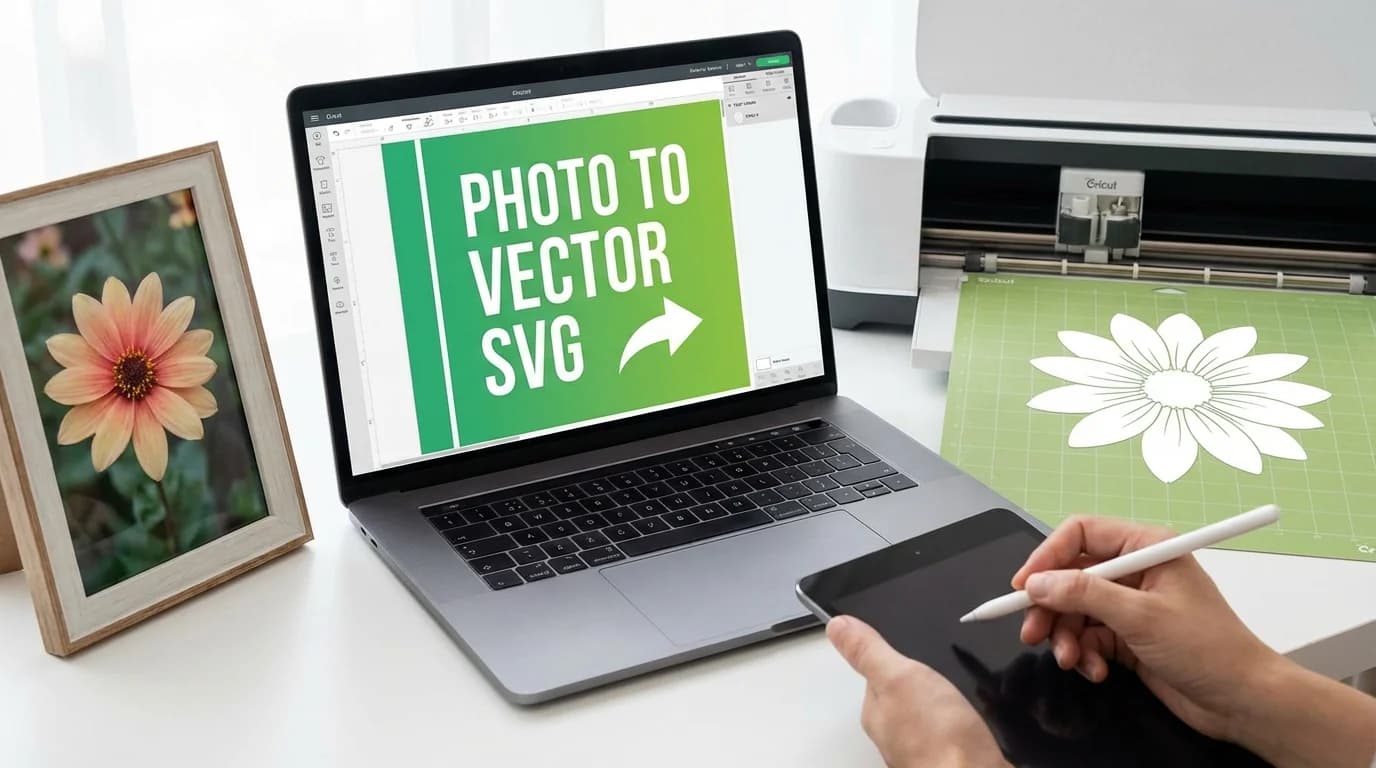
PNG、JPG、手描きデザインをCricut Design Spaceで完璧に動作するクリーンなSVGファイルに変換する方法。きれいなカットのためのステップバイステップガイド。
Founder of VectoSolve
Self-taught developer, founder and sole developer of VectoSolve since 2024. He builds the conversion engine and the cutting, embroidery and 3D printing exports.
How this article was made: drafted with AI assistance, then edited and fact-checked before publication. About the author
すべてのCricutユーザーが画像からSVGへの変換をマスターすべき理由
Facebookグループの新メンバーに必ず伝えていることがあります:Cricutマシンは、読み込むファイルの品質で性能が決まります。 SVGファイルはCricutが実際に理解する言語です。
PNGやJPG画像とは異なり、SVGファイルには実際のベクターパス — Cricutの刃が正確なカットを行うための数学的に定義された線と曲線が含まれています。ラスター画像をDesign Spaceにアップロードすると、ソフトウェアにエッジの位置を推測させることになります。SVGは正確なロードマップを提供します。
問題は?オンラインで見つかるほぼすべての画像 — Pinterestの可愛い引用文、Google検索のシルエット、友人がテキストで送ってきたロゴ — はラスターファイルです。これらを使えるSVGに変換するには、従来:
- Etsyで1ファイル¥690〜¥2,200支払う
- Inkscapeのオートトレースと格闘して汚い結果を得る
- Cricut Design Spaceで1ノードずつ手動トレースする
- 諦めてまあまあ近い既製SVGを購入する
もっとずっと速い方法があります — すべてのステップを解説します。

Key Takeaways
- SVGファイルはCricutに正確なカットパスを提供 — ラスター画像では不可能
- ハイコントラストでシンプルな形状の画像が最もクリーンなSVGに変換される
- 最良の結果を得るには、変換前に必ず背景を削除する
- VectoSolveのAIは5秒以内に任意の画像をカット対応SVGに変換
- 生成されたSVGはCricut Design SpaceとSilhouette Studioに直接インポート可能
Cricutカット変換に最適な画像とは?
グループで最も多い質問です。ハイコントラストの画像が常に勝ちます。 明るいまたは透明な背景に暗いデザインがあると、AIはクリーンなエッジを検出できます。太いシルエット、単色のロゴ、くっきりしたテキストを想像してください。
シンプルな形状が最もクリーンなパスを生成します。 花のシルエットは美しく変換されます。47枚の重なり合った花びらを持つ水彩画のブーケは追加作業が必要です。
画像複雑度スコアリングガイド
変換前にソース画像を評価しましょう — 時間の節約になります:
| スコア | レベル | 例 | 期待される結果 |
|---|---|---|---|
| 1〜2 | シンプル | 単色シルエット、基本テキスト、単色ロゴ | 完璧なカット、クリーンアップ不要 |
| 3〜4 | 低 | クリーンなクリップアート、線画、太いアイコン | 優秀、最小限のクリーンアップ |
| 5〜6 | 中 | 詳細なイラスト、ハンドレタリング | 良好、Contour調整が必要な場合あり |
| 7〜8 | 高 | 複雑なイラスト、被写体が明確な写真 | 簡略化すれば使用可能 |
| 9〜10 | 非常に高 | フル写真、水彩画、雑然としたシーン | Print Then Cutの方が適切 |
スコア7以上の画像は、まずVectoSolveの背景削除ツールで被写体を分離しましょう — 複雑度を2〜3ポイント下げることができます。
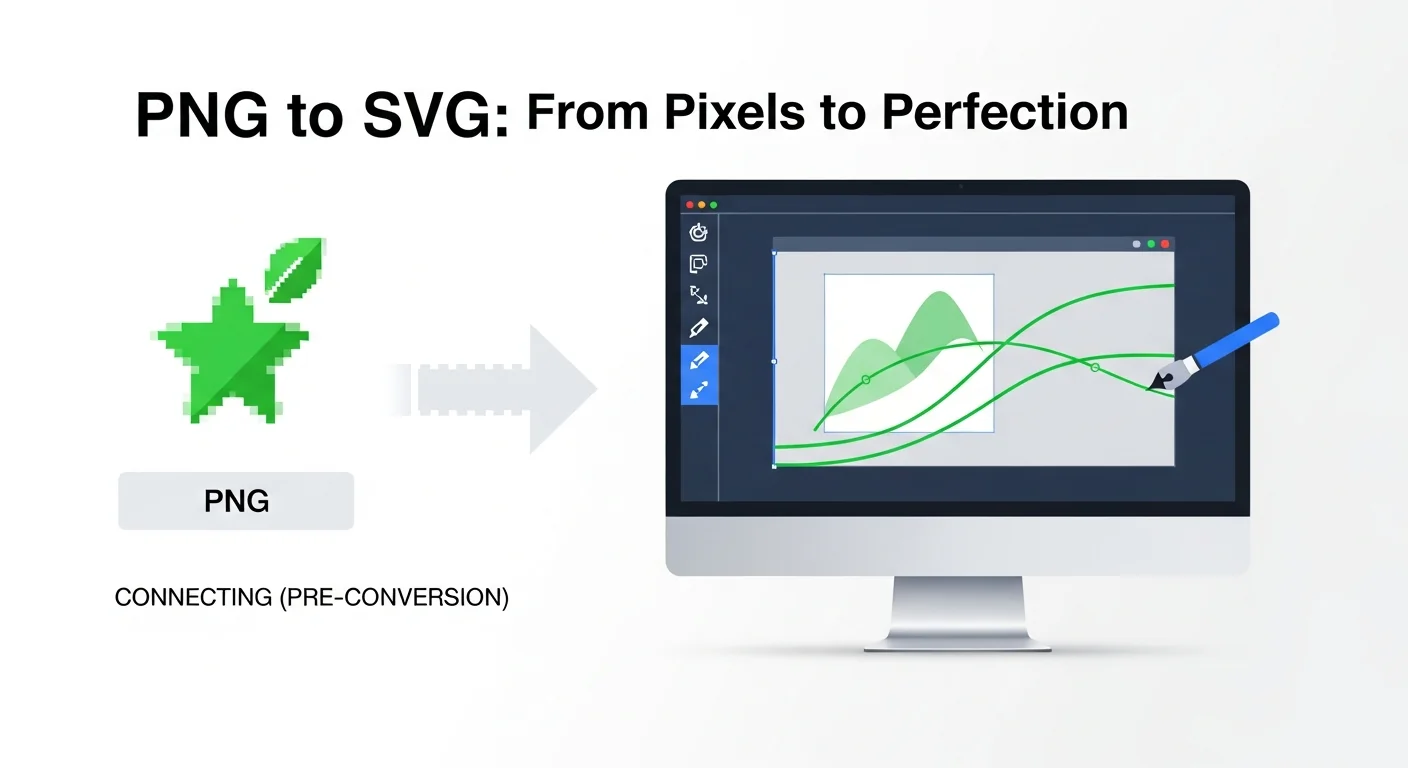
ステップバイステップ:VectoSolveからDesign Spaceへのワークフロー
すべてのステップに従えば、2分以内にカット対応ファイルが完成します。
ステップ1:画像を準備する
Pro Tip: SVGに変換する前に、必ずVectoSolveの背景削除ツールで画像を処理してください。 透明な背景は余分なパスを排除し、劇的にクリーンなカットラインを生成します。このワンステップで、毎週見かける「なぜカットがおかしく見えるの?」という投稿の約80%を防げます。
- タイトにクロップ — 余分なスペースは不要なパスを生成します
- コントラストを上げる — 画像が色あせて見える場合
- PNGで保存 — JPG圧縮よりシャープなエッジ
- 300+ DPI — スキャンした手描きデザイン用
ステップ2:アップロードして変換
- vectosolve.comにアクセス
- 画像をドラッグ&ドロップ(PNG、JPG、またはWebP)
- Convertをクリック — AIが2〜5秒でデザインをトレース
- 結果をプレビューし、ズームインしてエッジを確認
- SVGをダウンロード
ステップ3:Cricut Design Spaceにインポート
- Cricut Design Spaceを開く → 新規または既存プロジェクト
- Upload → Upload Image → SVGを選択
- 自動的にCut Imageとして表示 — トレース不要!
- Add to Canvasをクリックしてリサイズ(Shiftキーで比率維持)
ステップ4:確認と調整
- LayersパネルでCutレイヤーであることを確認
- Contourをクリックして不要なパスや内部ディテールを非表示に
- ピースの位置を固定する必要がある場合はAttachを使用
- マシンに送信してカット!
「カスタムカットファイルを作るのはグラフィックデザインを知っている人だけだと思っていました。実は、誰でも必要なSVGを正確に作れます — 画像からベクターに変換する適切なツールがあればいいだけです。」
A Full Year of Conversions for $49
Starter Annual: 25 conversions every month, $49 for the whole year. That is about $4.08 a month · Cancel anytime
Get the Annual Deal素材別の準備
ビニール(Oracle 651、Cricut Premium): 単層SVGが最適。最小ディテールサイズ0.25インチ。ガラス内側への貼り付けはミラー反転。
HTV(Siser EasyWeed、Cricut Iron-On): カット前に必ずミラー反転。テキストと細い線は0.3インチ以上の高さが必要。複雑なデザインは簡略化 — 緻密なHTVのウィーディングは悪夢です。
カードストック&紙: ビニールより緻密なデザインに対応。折り目にはスコアラインを追加。詳細な作業には「Intricate Cuts」設定を使用。
ステッカー用紙: マルチカラーにはPrint Then Cutを使用。SVGパスはダイカットアウトラインに最適。カットラインをプリントより少し大きくオフセット。
フェイクレザー&フェルト: 最小0.5インチのディテール。最初にテストカット。細い線とスクリプトフォントは避ける。

トラブルシューティング:CricutのSVGに関する一般的な問題
| # | 問題 | 原因 | 解決方法 |
|---|---|---|---|
| 1 | SVGがPrint Then Cutとしてアップロードされる | 埋め込みラスターデータ | 再変換 — ラスター埋め込みではなくベクターSVGをダウンロード |
| 2 | 数百の小さな不要パス | ノイズの多い/低解像度のソース | より高品質なソースを使用;まず背景を削除 |
| 3 | ギザギザまたはでこぼこのカットライン | ソースが150 DPI未満 | より大きく高解像度のソースを使用 — 最低300 DPI |
| 4 | 文字が結合する | デザインが小さすぎる | Design Spaceで拡大するか内部ディテールを簡略化 |
| 5 | ウィーディング中にビニールが破れる | パスが近すぎる/複雑すぎる | 間隔を広げる;変換前に簡略化 |
| 6 | デザインの周りに長方形の枠 | 背景が削除されていない | vectosolve.com/remove-bgを使用して再変換 |
| 7 | 色が欠落または結合 | マルチカラー画像がフラット化 | 各カラーレイヤーを個別に変換 |
| 8 | SVGがDesign Spaceにアップロードできない | 破損またはSVGではない | 再ダウンロード;.svg拡張子を確認(.svg.pngではなく) |
| 9 | マット位置からカットがずれる | キャンバス/マットのアライメント問題 | 要素をAttachして位置を固定;マット選択を確認 |
| 10 | 画面では良く見えるがカットが悪い | ブレードに対してディテールが多すぎる | Contourを使用して緻密なディテールを非表示 |
| 11 | 変換後にフォントが違って見える | アンチエイリアスされたフォントレンダリング | 最もシャープなソースを使用;太いフォントは細いスクリプトより良く変換される |
| 12 | カット中にピースがずれる | 要素がグループ解除されている | すべて選択 → LayersパネルでAttachしてからカット |
Warning: 著作権のある画像について: 他人の著作権のあるアートワークをSVGに変換しても、商用利用権は得られません。ディズニーキャラクター、スポーツロゴ、ブランド商標、他のクラフターのオリジナルデザインが含まれます。VectoSolveは自分自身の作品、ライセンス画像、パブリックドメインのアートに使用してください。著作権のあるデザインの販売は法的措置やEtsyでのBANにつながる可能性があります。迷った場合は、オリジナル作品を作成するか、商用ライセンスデザインを含むVectoSolveのテンプレートライブラリをご利用ください。
実際に作れるプロジェクト
アパレル: カスタムHTVTシャツ、トートバッグ、ベビー服、帽子
ホームデコ: ウォールデカール、キッチンラベル、ホリデーウィンドウステッカー、ウェルカムサイン
ペーパークラフト: グリーティングカード、ケーキトッパー、パーティーバナー、シャドーボックス
ステッカー&デカール: タンブラーラップ、ノートPCステッカー、カーデカール、プランナーステッカー
スモールビジネス: パッケージ用ロゴステッカー、ショップウィンドウデカール、商品ラベル
VectoSolveテンプレートギャラリーでカット対応のスタートポイントを閲覧できます。
Free SVG Tools for Crafters
Design Checker · Color Separator · Mat Preview · Offset Generator · Text to SVG
Check Your SVG FreeVectoSolve vs. 他の方法
| 方法 | 時間 | コスト | 品質 | スキル |
|---|---|---|---|---|
| VectoSolve AI | 5秒 | 月額$7.99から(25画像) | 高 — クリーンなパス | 不要 |
| Design Spaceトレース | 10〜30分 | 無料 | 不安定 | 中 |
| Inkscapeオートトレース | 5〜15分 | 無料 | クリーンアップ必要 | 高 |
| Fiverr/Etsy | 1〜3日 | ¥690〜¥2,200 | 様々 | 不要 |
| Adobe Illustrator | 5〜10分 | ¥3,280/月 | 良好 | 高 |
FAQ
VectoSolveのSVGはCricut Design Spaceでそのまま使えますか?
はい — カットイメージとしてインポートされる標準SVGファイルです。追加の変換は不要です。
すべてのCricutマシンで動作しますか?
すべて対応:Maker 3、Maker、Explore 3、Explore Air 2、Joy、Joy Xtra。
Silhouetteマシンでも?
はい — Silhouette Studio(SVGインポートにはBusiness Edition)およびすべてのCameo/Portraitマシンで動作します。
手描きデザインも変換できますか?
最も気に入っている使い方の一つです。300+ DPIでスキャンし、VectoSolveで変換すると、カット対応のクリーンなベクターが完成します。
今日からカスタムカットファイルを作りましょう
手動トレースや*まあまあ近い*SVGで妥協するのはやめましょう。任意の画像を数秒でカット対応SVGに変換できます。
VectoSolveを無料で試す — 最初の変換をプレビュー、登録不要 →
| 画像タイプ | Cricutカット品質 | 推奨カラー数 | 最適な素材 |
|---|---|---|---|
| シンプルなシルエット | 優秀 | 1色 | ビニール、アイロンHTV |
| 2色ロゴ | 非常に良い | 2〜3レイヤー | レイヤードビニール |
| マルチカラーイラスト | 良好(レイヤリング使用) | 3〜6レイヤー | レイヤードHTV、インフュージブルインク |
| 詳細な写真スタイル | 不良(複雑すぎる) | まず簡略化 | Print-then-cutステッカー |
| テキスト/モノグラム | 優秀 | 1〜2色 | ビニール、カードストック |
A Full Year of Conversions for $49
Starter Annual: 25 conversions every month, $49 for the whole year. That is about $4.08 a month · Cancel anytime
Get the Annual Deal参考資料
- Cricut Design Blog — Design SpaceへのSVGファイルインポートとカット設定最適化の公式チュートリアル
- Silhouette School Blog — SVG準備とカッティングマシンのトラブルシューティングのステップバイステップガイド
- MDN Web Docs — SVG — カットファイルのパス構造を理解するための技術SVGリファレンス
- Etsy Seller Handbook — Etsyマーケットプレイスでカット対応SVGファイルの作成と販売のヒント