
ロゴをベクターに変換する方法:ステップバイステップガイド(無料ツール付き)
PNG/JPGロゴをスケーラブルなSVGベクターに変換するステップバイステップガイド。5秒で変換する無料ツール付き — Illustrator不要。
Founder of VectoSolve
Self-taught developer, founder and sole developer of VectoSolve since 2024. He builds the conversion engine and the cutting, embroidery and 3D printing exports.
How this article was made: drafted with AI assistance, then edited and fact-checked before publication. About the author
Key Takeaways
- ベクターロゴは、印刷、刺繍、ブランド展開するすべてのビジネスに必須です。
- 5つの変換方法があり、VectoSolveのようなAIツールが最高の速度/品質比を提供します。
- ソース画像を先に準備:高コントラスト、きれいなエッジ、最小限のアーティファクト。
- グラデーションやフォトリアリスティックな要素のあるロゴは特別な処理が必要 — ワンクリック方式はスキップしましょう。
- SVG、AI/EPS、PDFバージョンとPantoneカラーリファレンスを納品しましょう。
すべてのビジネスにベクターロゴが必要な理由
キャリアの初期に誰かに言ってほしかったこと:ロゴがPNGでしか存在しないなら、実はロゴを持っていない — スクリーンショットを持っているだけです。
ジュニアデザイナーが展示会のバナー用に400pxのJPGを印刷所に渡し、なぜブースが2004年にデザインされたように見えるのか不思議がるのを見てきました。そのピクセルだらけの仕上がりは、クライアントに再印刷と気まずい会話をもたらしました。

「第一印象を作るチャンスは二度とない。そしてロゴはほぼ常にその第一印象です。」— ポール・ランド
ベクターロゴは、ブランドが以下の場面で使われる際に必須です:
- 印刷 — 名刺、パンフレット、パッケージ。印刷所はベクターファイルを期待し、ラスターの修正には追加料金がかかります。
- 看板・バナー — 500pxのPNGから2メートルのバナーは確実に失敗します。
- 刺繍・グッズ — 刺繍機は文字通りベクターパスを読み取ります。ベクターなし=刺繍ファイルなし。
- Web・レスポンシブ — SVGロゴは読み込みが速く、Retinaディスプレイでもシャープで、CSSでスタイリング可能。
- 車両ラッピング — バンの側面に300%で表示されるロゴは、すべてのピクセルを露呈します。
ベクターが違う理由
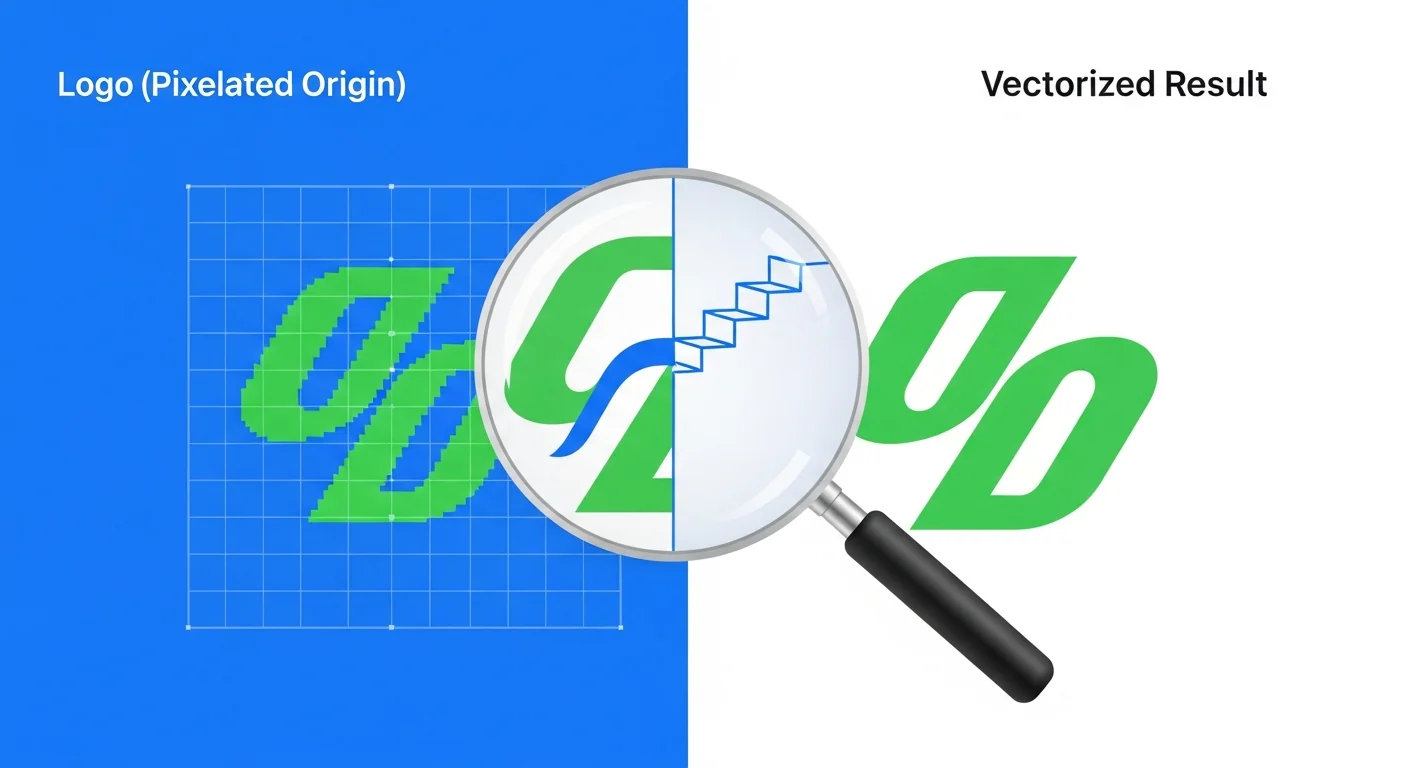
ラスター(PNG):「x:10, y:20のピクセルは色#1cb721」
ベクター(SVG):「中心(10,20)、半径5、塗り#1cb721の円を描画」
ラスター=色の付いたドットのグリッド。ズームするとグリッドが見える。ベクター=任意のズームレベルで再計算される数学的命令。無限の解像度、極小のファイルサイズ、無限に編集可能。
5つの変換方法 — 正直な比較
1. AI変換(VectoSolve)
VectoSolveは機械学習を使ってロゴをクリーンなベクターパスにトレースします。アップロード、設定調整、ダウンロード。標準的なロゴの80% — ワードマーク、アイコン、シンプルなイラスト — にとって、本番用ファイルへの最速ルートです。
2. Adobe Illustrator Image Trace
閾値、パス、コーナー、ノイズの細かい制御が可能。ただし月額¥3,280のサブスクリプション、実際の学習曲線があり、デフォルト出力にはまだ手動クリーンアップが必要。
3. ペンツールによる手動再描画
品質のゴールドスタンダード。テンプレートレイヤーの上にすべてのパスを手で再描画。完璧な結果、ただしロゴ1つに1〜4時間と本格的なベジェスキルが必要。
4. Inkscape Auto-Trace
無料でオープンソース。機能的だが限定的 — 多色ロゴに苦戦、過剰なノードを生成、UIが重い。
5. デザイナーに依頼
フリーランスプラットフォームで¥7,500〜¥30,000を想定。品質のばらつきがリスク。
正直な比較表
| 方法 | スピード | 品質 | コスト | 必要スキル | 最適な用途 |
|---|---|---|---|---|---|
| VectoSolve(AI) | 約2分 | 高 | 無料/低 | なし | 素早いプロ品質、バッチ処理 |
| Illustrator Image Trace | 10-30分 | 中〜高 | ¥3,280/月 | 中級 | Adobeエコシステムユーザー |
| 手動ペンツール | 1-4時間 | 最高 | 時間コスト | 上級 | 複雑なロゴ、プレミアムワーク |
| Inkscape Auto-Trace | 5-15分 | 中 | 無料 | 初級+ | 予算プロジェクト、シンプルなロゴ |
| デザイナーに依頼 | 1-3日 | 様々 | ¥7,500〜¥30,000 | なし | 事業主、委託 |
ステップバイステップ:VectoSolveでロゴを変換

Pro Tip: アップロード前にロゴ画像を準備しましょう。ゴミが入ればゴミが出ます。印刷物から作業する場合は600 DPIでスキャン。エッジがシャープになるようコントラストを上げる。背景ノイズや圧縮アーティファクトを除去。透過PNG 1000px+がAIに最適なシグナルを与えます。
ステップ1:ソース画像をアップロード
vectosolve.comにアクセスし、ロゴをアップロードエリアにドラッグ。透過PNGが理想的。JPGも使えますが、先に背景除去が必要な場合があります。
ステップ2:設定を調整
- 最大カラー数:ロゴの実際の色数を数えます。2色のワードマーク?2-3に設定。フルイラストロゴ?8-12程度。
- ディテールレベル:ほとんどのロゴは中。細い線や小さなテキストには高。大胆な幾何学的マークには低。
- スムージング:曲線に有効化(ほとんどのロゴ)。意図的に角張ったデザインのみ無効に。
- コーナー閾値:高い値で鋭角を維持。
ステップ3:複数のズームレベルでプレビュー
プレビューをちらっと見るだけで終わらせないでください。400%と1000%にズーム。文字の形(特にa、e、g、s)、曲線の滑らかさ、パス数(一般的なロゴで500未満)を確認。
ステップ4:ダウンロードして検証
SVGをダウンロード。ブラウザで開いてレンダリングを確認。複数ロゴの場合、VectoSolve Batchで一括処理。
Warning: グラデーション、ドロップシャドウ、フォトリアリスティック要素のあるロゴはオートトレースに不向きです。AIはグラデーションをフラットカラーの帯で近似しますが、プロフェッショナルに見えることはまれです。代わりに:(1)変換前にソリッドカラーにフラット化、(2)ソリッド要素を変換しIllustratorでグラデーションを手動で再作成、または(3)最初からペンツールを使用。
A Full Year of Conversions for $49
Starter Annual: 25 conversions every month, $49 for the whole year. That is about $4.08 a month · Cancel anytime
Get the Annual Dealカラーマネジメント:RGB → CMYK → Pantone
ここは中級デザイナーでもつまずくポイントです。間違えると、ブランドの青が紫で印刷されます。
- hex/RGBから開始 — デジタルの真実の源。
- 印刷用にCMYKに変換 — CMYK色域はRGBより小さく、鮮やかな色がシフトします。
- Pantoneスポットカラーにマッピング — すべてのベンダーで同じ青を保証。
- すべてをブランドガイドラインに文書化。
ブランドブルー:
  HEX:     #1A5CFF
  RGB:     26, 92, 255
  CMYK:    85, 64, 0, 0
  Pantone: 2728 C
ファイル形式エクスポートガイド
| 形式 | 最適な用途 | 備考 |
|---|---|---|
| SVG | Web、アプリ、画面表示 | 最小サイズ、CSS対応、ユニバーサルブラウザ対応 |
| AI | デザイナー、代理店、編集 | Illustratorネイティブ、レイヤーとエフェクト保持 |
| EPS | 印刷所、レガシーワークフロー | 幅広い互換性、業界標準 |
| クライアント納品、校正、印刷 | ユニバーサル表示、フォント保持 |
ゼロからロゴが必要?VectoSolve ロゴジェネレーターがAI生成デザインを作成、その後ベクター化できます。

毎週見かける一般的なミス
- .svgにリネームしたPNGを送る。テキストエディタでファイルを開く — 本物のSVGはXMLマークアップを含み、バイナリではありません。
- 「透明」ロゴに白い背景を残す。暗い背景にロゴを配置して確認。
- ディテールの過剰トレース。シンプルなワードマークに5,000アンカーポイントがある場合、パスを積極的に簡素化。
- 印刷前のCMYK変換をスキップ。RGBの緑がくすんだオリーブで印刷されます。
- 小さいサイズでテストしない。500pxで素晴らしく見えるロゴが32pxで読めなくなることがあります。
クライアント向けベクターロゴ納品チェックリスト
- メインロゴ:SVG、AI、EPS、PDF
- 暗い背景用の白(反転)バージョン
- ファクス、彫刻、スタンプ用の黒(単色)バージョン
- ファビコン・アプリアイコン用のアイコンのみバージョン
- 横型と縦型のレイアウトバリエーション
- カラー仕様書(HEX、RGB、CMYK、Pantone)
- 最小サイズガイドライン
- クリアスペースルール
- 「やってはいけないこと」ページ
ファイルをプロフェッショナルに整理:
/brand-assets
  /vector
    logo-primary-color.svg
    logo-primary-color.ai
    logo-primary-color.eps
    logo-primary-color.pdf
    logo-reversed-white.svg
    logo-icon-only.svg
  /raster
    logo-1200px.png
    logo-favicon-32px.png
  /guidelines
    brand-color-specs.pdf
Free SVG Tools for Crafters
Design Checker · Color Separator · Mat Preview · Offset Generator · Text to SVG
Check Your SVG Freeまとめ
ロゴをベクターに変換することは、どこでもプロフェッショナルに見えるブランドと、画面を離れた瞬間に崩れるブランドの違いです。VectoSolveで2分で行うにせよ、ペンツールで午後を費やすにせよ、やりましょう。未来のあなた — そしてあなたと仕事するすべての印刷所、看板屋、刺繍業者が感謝します。
ロゴをベクター化する最良のタイミングは、最初にデザインされた時でした。次に良いタイミングは今です。
| 変換方法 | スピード | 真のベクター出力 | コスト |
|---|---|---|---|
| AIオートトレース(VectoSolve) | 30秒未満 | はい | 無料プレビュー、プランは月額$7.99から |
| Adobe Illustrator Image Trace | 2〜5分 | はい | ¥3,280/月 |
| Inkscapeオートトレース | 3〜10分 | はい | 無料(オープンソース) |
| 手動ペンツール再描画 | 1〜4時間 | はい(最高品質) | ¥7,500〜¥45,000/ロゴ |
| オンライン無料コンバーター | 即時 | 多くの場合いいえ(埋め込みラスター) | 無料 |
参考文献・さらに読む
- MDN Web Docs — SVG — SVGパス、viewBox、属性の決定版リファレンス
- W3C SVG 2 Specification — ベクターロゴの一貫したレンダリングを保証する公式標準
- 99designs Blog — ロゴデザイン標準とベクターファイル納品要件のプロガイド
- Adobe Creative Blog — Illustratorでのロゴベクター化テクニックの詳細チュートリアル