
スマホ写真をSVGに変換する方法:モバイルベクター化ガイド(2026年版)
スケッチ、ロゴ、デザインをスマホで撮影しましたか?数秒でクリーンでスケーラブルなSVGベクターに変換する方法をご紹介します。
Founder of VectoSolve
Self-taught developer, founder and sole developer of VectoSolve since 2024. He builds the conversion engine and the cutting, embroidery and 3D printing exports.
How this article was made: drafted with AI assistance, then edited and fact-checked before publication. About the author
Key Takeaways
- 2020年以降のスマートフォンなら、高品質なベクター化に十分な解像度の写真が撮れます — スキャナーやデスクトップは不要
- メガピクセルより良い照明とまっすぐなフレーミングが重要:自然光を使い、影を避け、表面に平行に撮影しましょう
- VectoSolveのモバイルWebアプリは、あらゆるブラウザからスマホ写真を60秒以内に本番用SVGに変換します
- 背景除去はスマホ写真の最良の味方:ベクター化の前にデスク表面、影、不均一な照明を除去します
- 実際のユースケースは、ナプキンのロゴスケッチからクライアントの名刺を撮影して即座にSVG再現まで多岐にわたります
あなたのスマホはデザインスキャナーです
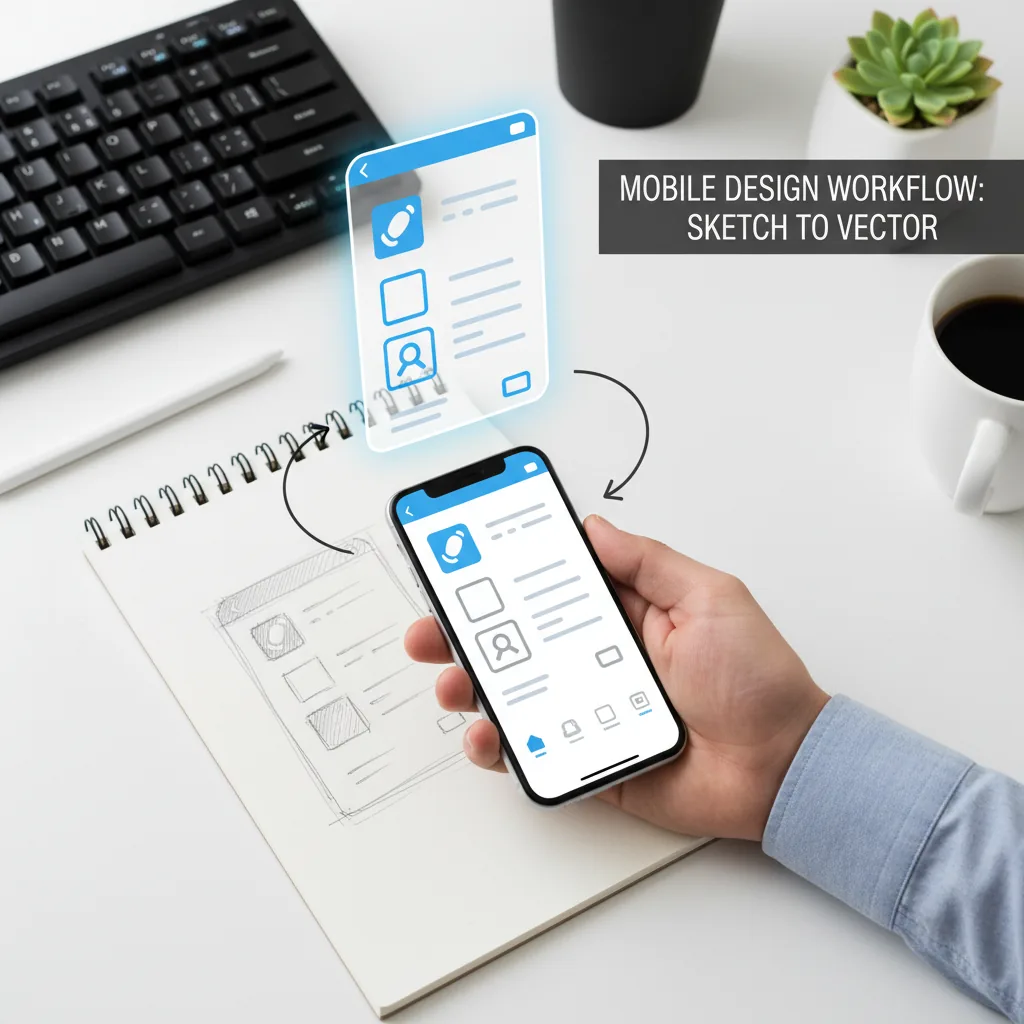
ナプキンにロゴをスケッチする。カフェの壁で気に入ったデザインを見つける。クライアントが2015年のぼやけた写真でロゴを送ってくる。どの場合も出発点は同じ:スマホの中の写真です。
2026年、その写真をプロフェッショナルなベクターファイルに変換するのに、デスクトップPC、スキャナー、Adobe Illustratorは必要ありません。あなたのスマホとVectoSolveだけで十分です。

スマホ写真からベクター化できるもの
手描きのスケッチとロゴ — ナプキンの落書き、スケッチブックのアイデア、ホワイトボードのコンセプト
印刷されたロゴと名刺 — クライアントのロゴ、看板、パッケージ
製品ラベルとパッケージ — 再現やリデザイン用
テキストとタイポグラフィ — 手書きの看板、ビンテージ書体、黒板メニュー
パターンとテクスチャ — 布のパターン、タイルデザイン、壁紙
アートワークとイラスト — ギャラリー作品、ストリートアート、壁画
「iPhoneで手書きのカフェ看板を撮影し、ランチ休憩中にVectoSolveにアップロードしたら、オフィスに戻るまでにクライアントに提示できるクリーンなSVGができていました。スキャナーなし、デスクトップなし、Illustratorなし。」- フリーランスグラフィックデザイナー
ベクター化のための完璧な写真の撮り方
ベクターの品質は写真の品質に依存します。以下のヒントに従ってください:
照明
自然の日光を使う — 最も均一な照明が得られます
影を避ける — 手が被写体に影を落とさないようにスマホを持ちましょう
フラッシュなし — フラッシュはホットスポットと不均一な露出を生み出します
拡散光がベスト — 曇りの日や窓際(直射日光は避ける)
角度とフレーミング
真正面から撮影 — パースペクティブの歪みを避けるため、スマホを表面に平行に持ちます
フレームを埋める — デザイン全体を視野に入れながら、できるだけ近づきます
グリッド線を使う — スマホのグリッドオーバーレイを有効にして水平を保ちます
小さな余白を残す — きつくクロップしすぎないでください。VectoSolveが背景を除去できます
Pro Tip: 完璧にまっすぐな撮影のために、スマホのカメラグリッドを有効にしましょう(iPhoneは設定 > カメラ > グリッド、Androidはカメラ > 設定 > グリッド線)。わずかな角度でもパースペクティブの歪みが生じ、ベクター化の品質が低下します。
カメラ設定
最大解像度 — スマホのフルメガピクセル数を使用
タップしてフォーカス — デザインをタップしてシャープなフォーカスを確保
HDRオフ — HDRはエッジを柔らかくすることがあります。ドキュメント/デザイン写真ではオフに
HEICまたはPNGで保存 — 可能な限り重いJPEG圧縮を避ける
A Full Year of Conversions for $49
Starter Annual: 25 conversions every month, $49 for the whole year. That is about $4.08 a month · Cancel anytime
Get the Annual Dealステップバイステップ:スマホからSVGまで60秒
上記のヒントに従って写真を撮る
モバイルブラウザを開く(Safari、Chrome、またはその他のブラウザ)
vectosolve.comにアクセス
「Upload」をタップしてカメラロールから写真を選択
オプション:まず背景を除去 — デザインの後ろにデスクやテーブルなどの背景がある場合
SVGに変換 — VectoSolveのAIが画像を処理し、プレビューを表示
ダウンロード — SVGをスマホに保存するか、メール、AirDrop、クラウドストレージで直接送信
iPhone vs Android:プラットフォーム別ヒント
iPhone / iPad
フラットなデザインにはメモアプリの内蔵書類スキャナーを使用 — パースペクティブを自動補正しコントラストを向上
ProRAWモード(iPhone 12以降)はベクター化に最大限のディテールを提供
必要に応じてAirDropでSVGをMacに送信して追加編集
Android
Google Lensでドキュメントやデザインの写真をトリミングして補正
Samsungのai編集ツールでベクター化前にコントラストを改善
Google Driveに直接SVGを共有してマルチデバイスアクセス
iOSとAndroidの両方に、パースペクティブの歪みを自動補正しコントラストを向上させる組み込みの書類スキャン機能があります。VectoSolveにアップロードする前にこれらを使用すると、ベクター化の結果が大幅に向上します — 特にわずかな角度や不完全な照明で撮影された写真に効果的です。
Chrome拡張機能のショートカット
スマホやデスクトップでChromeを使用している場合、VectoSolveのChrome拡張機能でWeb上の任意の画像を右クリックして即座にベクター化できます。最適な用途:
ダウンロードせずにWeb画像をSVGに変換
オンラインで見つけたインスピレーション画像をベクター化
ソーシャルメディアグラフィックの素早い変換
Free SVG Tools for Crafters
Design Checker · Color Separator · Mat Preview · Offset Generator · Text to SVG
Check Your SVG Freeユースケース:スマホ写真から何をベクター化しているか
フリーランスデザイナー
クライアントが名刺に印刷された古いロゴの写真を送ります。それを撮影し、VectoSolveでベクター化し、クリーンなSVGを返送 — すべてカフェミーティング中にスマホから。
Cricutクラフター
カスタムTシャツのデザインをスケッチします。スケッチを撮影し、背景を除去し、ベクター化してSVGをCricut Design Spaceにアップロード — すべてキッチンテーブルから。
小規模事業主
ロゴのベクターファイルが必要だけど、実物の看板にしかない。写真を撮って、ベクター化すれば、WebサイトやSNS、印刷物用のSVGが手に入ります。
よくある質問
良いベクター化にハイエンドなスマホが必要ですか?
いいえ。2020年以降のスマートフォンなら、ベクター化に十分な解像度の写真が撮れます。メガピクセルが多いほど良いですが必須ではありません — 良い照明とフォーカスの方が重要です。
平らでないものの写真をベクター化できますか?
試すことはできますが、平らな被写体が最も良い結果を出します。3Dオブジェクト、曲面、テクスチャのある素材はきれいにベクター化できない場合があります。最良の結果を得るには、平らなアートワークや印刷されたデザインを撮影してください。
写真に影や不均一な照明がある場合は?
VectoSolveの背景除去を使用して、デザインを背景から分離します。これにより、ベクター化前に影、デスク表面、その他の邪魔な要素が除去されます。
複数のスマホ写真をバッチ変換できますか?
はい。VectoSolveに複数の写真をアップロードして一括変換できます。スケッチブック全体のデジタル化や印刷ロゴのコレクション変換に最適です。
撮影したロゴをベクター化するのは合法ですか?
所有している、または使用許可のあるロゴのベクター化は完全に合法です。自分で使用するための商標ロゴのベクター化(雇用主のロゴなど)も通常は許容されます。偽ブランドを作るために他人のロゴをベクター化してはいけません。
スマホだけで十分です
フラットベッドスキャナーとAdobe Illustratorが必要だった時代は終わりました。2026年、あなたのスマホカメラとVectoSolveで完全なモバイルベクター化スタジオが手に入ります。スケッチからSVGまで1分以内。
モバイルベクター化を試す — 写真を無料でアップロード ->
| カメラのヒント | 重要な理由 | SVG品質への影響 |
|---|---|---|
| 自然の日光を使う | きつい影と色被りを除去 | よりクリーンなエッジ検出、余分なパスが減少 |
| 真正面から撮影(平行) | パースペクティブの歪みを回避 | ベクター出力で正確なプロポーション |
| 白い背景 | 被写体分離のための最大コントラスト | 容易な背景除去、アーティファクト減少 |
| HDR/フィルターをオフ | 人工的なトーンマッピングを防止 | トレーシングのためのより一貫した色領域 |
| PNGで保存(HEICではなく) | ロスレス形式がエッジディテールを保持 | 圧縮形式よりシャープなベクター化 |
A Full Year of Conversions for $49
Starter Annual: 25 conversions every month, $49 for the whole year. That is about $4.08 a month · Cancel anytime
Get the Annual Deal参考資料
- MDN Web Docs — SVG — ベクター化された写真出力を理解するためのSVGフォーマット基礎の技術ドキュメント
- web.dev Performance — Web配信のための画像最適化とフォーマット選択に関するGoogleのガイダンス
- Google AI Blog — モバイルAI写真機能とコンピュテーショナルイメージングの進歩に関するインサイト
- Canva Design School — デザインプロジェクト向けモバイル写真撮影ベストプラクティスの実践チュートリアル