
PNGをEPSに無料で変換する方法(オンライン&オフライン)
PNGからEPSファイルが必要ですか?印刷やプロフェッショナル用途にPNGをEPS形式に変換する複数の無料方法を学びましょう。
Founder of VectoSolve
Self-taught developer, founder and sole developer of VectoSolve since 2024. He builds the conversion engine and the cutting, embroidery and 3D printing exports.
How this article was made: drafted with AI assistance, then edited and fact-checked before publication. About the author
Key Takeaways
- EPS(Encapsulated PostScript)はプロフェッショナル印刷の標準ベクター形式
- 無料オンラインコンバーターは存在するが、ほとんどはラスターEPS(埋め込みビットマップ)を生成し、真のベクターではない
- 真のベクターEPSには、まずPNGをSVGに変換し、次にSVGをEPSとしてエクスポート
- VectoSolveはPNGをクリーンなSVGにベクター化し、どのベクターエディタでもEPSとして保存可能
印刷会社がロゴファイルを拒否しました。「EPS形式が必要です」と言われました。あなたの手元にはPNG。Googleで「無料PNG→EPSコンバーター」を検索すると数十件ヒット。試してみます。印刷会社は再度拒否:「これはEPSコンテナに包まれたPNGです。ベクターパスが必要です。」
これはフォーマット変換で最もよくある罠です。PNGから本物のベクターEPSファイルを実際に取得する方法を解説します。
PNG→EPSの罠:ほとんどのコンバーターが実際にやっていること
ほとんどの無料オンライン「PNG→EPSコンバーター」は巧妙なことをしています:ピクセル画像を取り、EPSコンテナの中に埋め込むだけです。ファイル拡張子は.epsですが、中身は依然としてラスタービットマップ。ズームインすれば同じピクセルが見えます。大きく印刷すれば同じようにぼやけます。
これは変換ではありません。再パッケージングです。
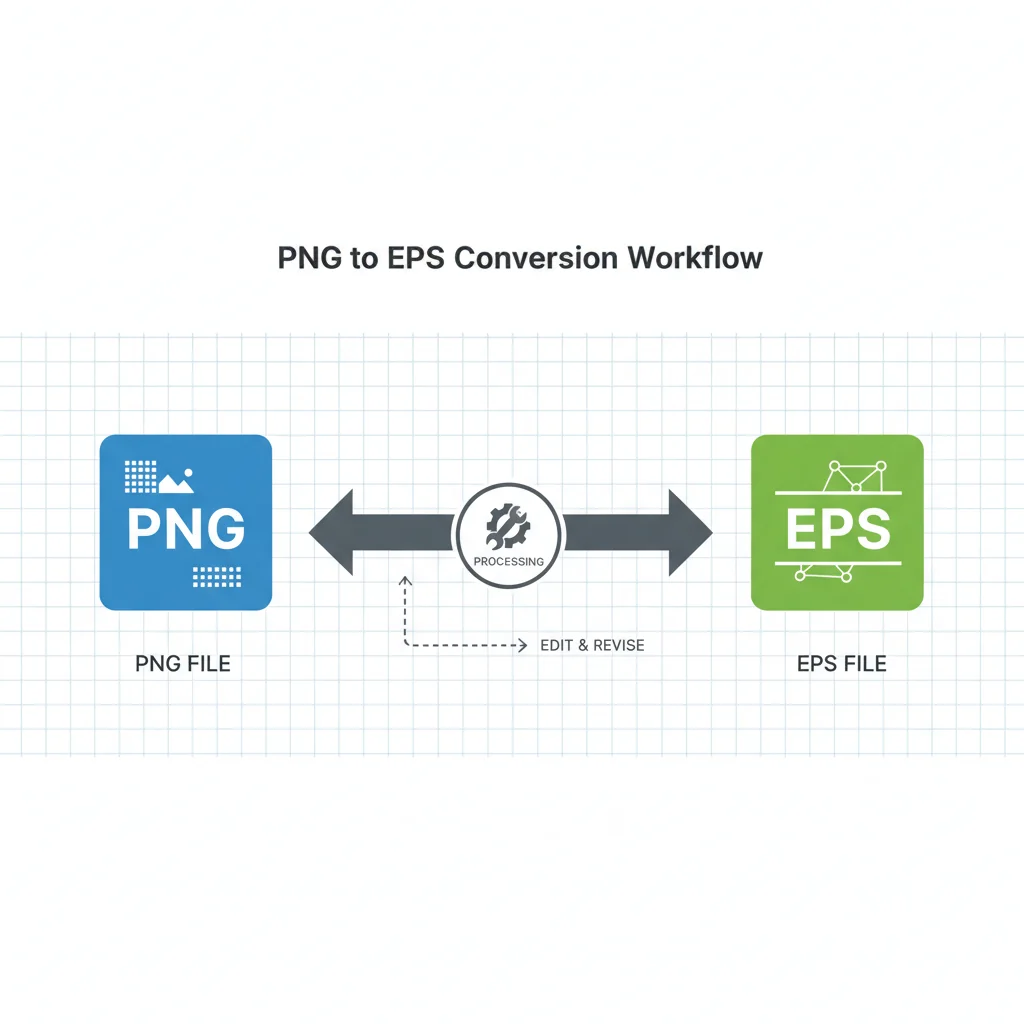
本物のPNG→EPS変換には2つのステップが必要です:
- PNGをベクター化する(ピクセルを数学的パスに変換)
- ベクターをEPS形式でエクスポートする

Warning: コンバーターが複雑な画像から2秒以内にEPSファイルを生成する場合、ほぼ確実にラスターを埋め込んでいるだけです。本当のベクター化にはAIがすべてのエッジとカーブをトレースするため、処理時間がかかります。
方法1:VectoSolve + ベクターエディタ(最高品質)
これは本物のベクターEPSファイルを生成するプロフェッショナルなアプローチです。
ステップ1:VectoSolveでベクター化
PNGをVectoSolveにアップロード。AIが適切なベクターパスを持つクリーンなSVGに変換します。SVGをダウンロード。
ステップ2:ベクターエディタで開く
SVGをこれらの無料ツールのいずれかで開きます:
- Inkscape(無料、オープンソース)— ファイル > 名前を付けて保存 > EPS
- Figma(無料版)— EPS用エクスポートプラグイン
- Gravit Designer(無料版)— エクスポート > EPS
ステップ3:EPSとして保存
Inkscapeで:ファイル > 名前を付けて保存 > フォーマットドロップダウンから「Encapsulated PostScript (.eps)」を選択。完了。
Pro Tip: InkscapeはSVG→EPS変換の最良の無料オプションです。すべてのパスデータを保持し、複雑なグラデーションを処理し、すべての印刷会社が受け入れるEPSファイルを生成します。inkscape.orgからダウンロードできます。
方法2:Adobe Illustrator(お持ちの場合)
Adobe Creative Cloudサブスクリプションがある場合:
- Illustratorを開く
- ファイル > 配置 > PNGを選択
- 画像を選択し、上部バーの画像トレースをクリック
- トレース設定を調整(高精度写真または白黒ロゴ)
- 拡張をクリックしてトレースをパスに変換
- ファイル > 名前を付けて保存 > EPS形式
またはより速い方法:
- PNGをVectoSolveにアップロード、SVGをダウンロード
- SVGをIllustratorで開く(パスはすでにクリーン)
- ファイル > 名前を付けて保存 > EPS
「VectoSolveを発見してからクライアントロゴにIllustratorの画像トレースを使うのをやめました。AIトレースはよりクリーンで速く、SVGをIllustratorで開いてクライアントが必要なフォーマットで保存するだけです。」— 印刷プロダクションデザイナー
A Full Year of Conversions for $49
Starter Annual: 25 conversions every month, $49 for the whole year. That is about $4.08 a month · Cancel anytime
Get the Annual Deal方法3:オンラインコンバーター(速いが限定的)
本当に素早い解決策が必要で、画像がシンプルな場合:
真のベクター化を行うコンバーター
- VectoSolve — AIベクター化、SVGを出力(EPSはInkscapeで開く)
- Vector Magic — まずまずの自動トレース、EPSに直接エクスポート($9.95/月)
再パッケージングするだけのコンバーター(印刷には不向き)
- Convertio、CloudConvert、Zamzar — ラスターをEPSコンテナに包むだけ
- ラスターEPSを読むソフトウェアには問題ないが、プロフェッショナル印刷にはNG
EPS vs SVG vs AIの理解
| 形式 | タイプ | 最適な用途 | 開くソフト |
|---|---|---|---|
| EPS | ベクター(PostScript) | プロフェッショナル印刷、レガシーワークフロー | Illustrator、Inkscape、CorelDRAW |
| SVG | ベクター(XML) | Web、モダンデザインツール、アニメーション | ブラウザ、Figma、Inkscape、あらゆるエディタ |
| AI | ベクター(Illustratorネイティブ) | Adobeエコシステムワークフロー | Illustratorのみ |
| ベクターまたはラスター | ユニバーサル共有、印刷、ドキュメント | すべて |
SVGはほとんどのモダンワークフローでEPSを置き換えています。 印刷会社が特にEPSを要求しない限り、SVGはより汎用的で、より広くサポートされ、より小さなファイルを生成します。印刷会社に聞いてみましょう:「SVGを受け付けますか?」— 2026年には多くが受け付けます。
本当にEPSが必要な場合
EPSは特定の業界で残り続けているレガシー形式です:
- 商業印刷 — 多くの印刷会社がまだEPSを期待するRIPソフトウェアを使用
- マーチャンダイズ制作 — スクリーン印刷、刺繍、プロモーション製品会社がEPSを要求することが多い
- ストックエージェンシー — 一部のストックベクターサイトがまだEPS投稿を要求
- 古いデザインワークフロー — CorelDRAWや古いIllustratorバージョンを使用する企業
Web、デジタルマーケティング、モダンデザインツールが用途なら — EPSを完全にスキップしてSVGを使いましょう。
Free SVG Tools for Crafters
Design Checker · Color Separator · Mat Preview · Offset Generator · Text to SVG
Check Your SVG FreeEPS品質チェックリスト
EPSを印刷会社に送る前に確認:
- Inkscape/Illustratorで開く — 1000%にズーム。エッジは滑らかなカーブかピクセルの段差か?
- ファイルサイズを確認 — ロゴのベクターEPSは50〜500KBであるべき。2MB以上なら埋め込みラスターデータを含んでいる可能性が高い
- パスを選択 — クリックして個別の形状を選択できるか?画像全体が1つのブロックなら埋め込みビットマップ
- スケールテスト — 400%に拡大。まだシャープ?ベクター。ぼやける?EPSに偽装したラスター
- カラーモード — 印刷にはCMYKを確保。VectoSolveはRGB SVGを出力。EPSとして保存する前にベクターエディタでCMYKに変換
常に機能するワークフロー
- PNGをVectoSolveにアップロード → クリーンなSVGをダウンロード
- SVGをInkscape(無料)で開く → ファイル > 名前を付けて保存 > EPS
- 印刷会社に送信
3ステップ。5分。すべての印刷会社が受け入れる本物のベクターEPS。
| EPS変換方法 | 真のベクター出力 | コスト | 品質 |
|---|---|---|---|
| PNG → SVG(VectoSolve)→ EPSエクスポート | はい | 無料プレビュー、プランは月額$7.99から | 高(AIトレースパス) |
| Inkscape:PNGトレース → EPSとして保存 | はい | 無料(オープンソース) | 良い(手動調整) |
| オンラインコンバーター(CloudConvert等) | いいえ(埋め込みラスター) | 無料 | 低(偽ベクター) |
| Adobe Illustrator画像トレース | はい | $22.99/月 | 高(調整可能な忠実度) |
出典&参考文献
- MDN Web Docs — SVG — PNG→EPS変換における中間フォーマットを理解するための技術的SVGドキュメント
- W3C SVG 2 Specification — SVGの公式仕様、ラスターPNGとベクターEPSの架け橋フォーマット
- Adobe Creative Blog — プロフェッショナル印刷ワークフローのEPSフォーマット要件ガイド
- Pantone Color Institute — 印刷対応出力のためにEPSに変換する際に不可欠なカラーマネジメント標準