
Cricut 完全ガイド 2026: Joy 2、Explore 5、Design Space、SVGなど
2026年版Cricutの決定版リソース。新しいJoy 2とExplore 5マシン、再設計されたDesign Space、Create AI、Smart Materials、Print Then Cut、ブレードハウジングの変更、SVGの準備、Etsyでの販売戦略、トラブルシューティングまで、Cricutユーザーが必要とするすべてを網羅しています。
Founder of VectoSolve
Self-taught developer, founder and sole developer of VectoSolve since 2024. He builds the conversion engine and the cutting, embroidery and 3D printing exports.
How this article was made: drafted with AI assistance, then edited and fact-checked before publication. About the author
2026年は、初代Makerの発売以来、Cricutにとって最大の年です。2月、Cricutは完全に再設計された2つのマシン — Cricut Joy 2とCricut Explore 5 — をリリースし、同時にDesign Spaceを新しいインターフェース、AI搭載のデザインツール、ガイド付きプロジェクトフローで刷新しました。ブレードシステムが変更され、ツールも変更されました。切れ味の悪いブレードの交換方法さえ変わりました。
初めてマシンを選ぶ購入者の方も、Design Spaceのアップデートに不満を感じているベテランのクラフターの方も、SVGビジネスを構築するEtsyセラーの方も、Bluetoothの接続切れに悩むビニールカッターの方も — このガイドがすべてをカバーします。すべての仕様、すべてのショートカット、すべての回避策。余計なものは一切なし。2026年にCricutを最大限に活用するために必要な実践的な情報だけをお届けします。

1. Maker発売以来、2026年がCricutにとって最大の年である理由
Cricutは、Exploreラインでは約2年周期でハードウェアを更新し、その他の製品ではよりゆっくりとしたペースでした。Explore 4とMaker 4は2025年に登場しました。しかし、2026年は異なります。今年は、Cricutは単に改良しただけでなく、再設計しました。
Joy 2は、Print Then Cut機能を搭載した初のコンパクトなCricutマシンです。これは、以前はExploreおよびMakerファミリー専用だったセンサー機能です。Explore 5はExplore 4より30%小型化され、USB-Cを搭載し、スナップイン式ペンホルダーを備え、新しいトープカラーで出荷されます。両マシンは2026年2月27日に米国とカナダで発売されました。
しかし、ハードウェアは物語の半分に過ぎません。Design Spaceは物議を醸したUIの刷新を受け、ほとんどすべてのツールが折りたたみ式のEditパネルに移動しました。クラフターが長年頼りにしてきた上部のツールバーは実質的になくなりました。Cricutに内蔵されたAI画像生成ツールであるCreate AIは、ベータ版からCricut Accessのフル機能へと拡大しました。そして、ブレードハウジングシステムは一体型で分離できないデザインに変更され、ヘビーユーザーから大きな反発を受けています。
これらすべてを合わせると、Cricutの20年の歴史の中で最も重要な年となります。購入を検討している方も、変更点を理解しようとしている現在のCricutオーナーの方も、選択肢を比較しているメーカーの方も — このガイドはあらゆる角度からカバーします。公式仕様を調査し、コミュニティフォーラムを読み、主要なレビューをすべて視聴し、主張をテストしました。そのすべてを詳しく見ていきましょう。
2. 新しいマシン: Joy 2とExplore 5
両マシンは2026年2月26日に発表され、翌日からCricut.com、Michaels、Amazon、および国際的な小売店で入手可能になりました。それぞれの詳細に入る前に、大まかな比較を見てみましょう。
| 機能 | Cricut Joy 2 | Cricut Explore 5 |
|---|---|---|
| 価格(基本) | ¥14,900 | ¥29,900 |
| 価格(バンドル) | ¥14,900 – ¥34,900 | ¥29,900 – ¥52,900 |
| 発売日 | 2026年2月27日 | 2026年2月27日 |
| 最大カット幅 | 4.5 in (11.4 cm) | 12 in (30.5 cm) |
| 最大カット長さ (Smart Materials) | 単一で4フィート / 繰り返しで約20フィート | 12 ft (3.6 m) |
| 素材 | 75種類以上 | 100種類以上 |
| 対応ツール | 2種類 | 6種類 |
| Print Then Cut | あり (NEW) | あり |
| Smart Materials | あり | あり |
| 接続性 | Bluetooth | Bluetooth + USB-C |
| 寸法 | 9.1 x 5.4 x 2.7 in | 19.8 x 7.5 x 4.7 in |
| 重量 | 約2 lbs (0.91 kg) | 10 lbs (4.5 kg) |
| カラー | ブルー、コーラル、ジェイドグリーン(Michaels限定) | トープ |
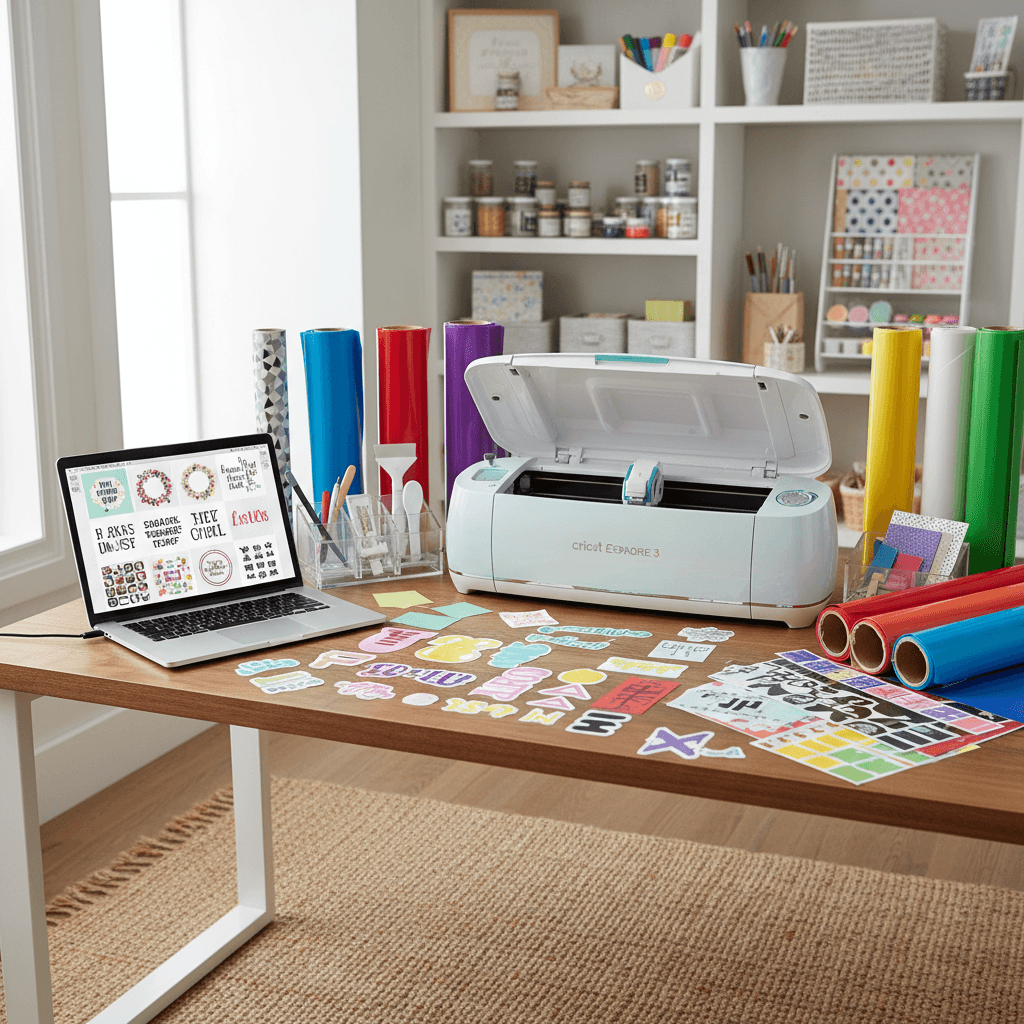
Joy 2は、ステッカー、ラベル、カード、小さなビニールプロジェクト向けの入門機です。Explore 5は、フル幅のビニール、アイロンオン、カードストック、多素材プロジェクト向けの主力機です。生地、革、木材をカットしたり、13種類のツールを使用したりする必要がある場合は、引き続きMaker 3またはMaker 4が必要です。
3. Joy 2 詳細
実際に新しくなった点
初代Cricut Joyは2020年にリリースされ、数百万人のクラフターにとってすぐに入門機となりました。Joy 2は、超コンパクトなフォームファクター(重さわずか2ポンド強でトートバッグに収まります)を維持しつつ、誰もが望んでいた機能であるPrint Then Cutを追加しました。
Print Then Cutとは、Joy 2に光学センサーが搭載されており、印刷されたシートのレジストレーションマークを読み取り、印刷された画像の周りをカットする機能です。これにより、フルカラーのステッカー、複雑な形状のラベル、一時的なタトゥー、Print Then Cut対応のアイロンオンデザインを作成できます。以前は、これを行うには少なくともExplore Air 2が必要でした。今では¥14,900のマシンで処理できます。
仕様
- 寸法: 9.11 x 5.43 x 2.74 in (23.14 x 13.79 x 6.96 cm)
- 重量: 約2 lbs (0.91 kg)
- 最大カット幅: 4.5 in (11.4 cm)
- 最大カット長さ(マット使用時): 4.25 x 11.75 in
- 最大カット長さ(Smart Materials使用時): 単一の形で4フィート / 繰り返しで約20フィート
- 素材: 75種類以上(ビニール、アイロンオン、カードストック、プリンタブル素材)
- ツール: Premium Fine-Point Cutting Tool、ペン
- 接続性: Bluetoothのみ
- マットサイズ: 4.5 x 6.5 in (Standard Grip)、4.5 x 12 in (Light Grip、Standard Grip)、Card Mat
- Print Then Cut: あり — Joyモデルでは初
Joy 2でのPrint Then Cut: サイズと制限
Joy 2のPrint Then Cutは、Cricutブランドのプリンタブル素材で動作します。最大印刷可能領域は、マシンの4.5インチのカット幅によって制限されます。デザインを家庭用インクジェットプリンターで印刷し、Joy 2のセンサーが印刷されたレジストレーションマークを読み取り、画像の周りを正確にカットします。
これは、コンパクトでポータブルなセットアップを求めるステッカーメーカーにとって画期的なことです。Joy 2を適切なインクジェットプリンターと組み合わせれば、合計で3万円以下で完全なステッカー生産ステーションが手に入ります。
Joy 2を購入すべき人
- ステッカーやラベルから始めたい初心者クラフター
- ポータブルなマシンが必要な人(寮の部屋、狭いアパート、クラフトフェア)
- カードメーカー — Card Matシステムによりカスタムカードが非常に簡単に作れます
- Exploreに¥29,900以上かけずにPrint Then Cutを使いたい人
- 主に幅4.5インチ以下のビニールデカールを扱うクラフター
Joy 2を購入すべきでない人
- 定期的に幅4.5インチを超えるデザインをカットする人
- Tシャツメーカー — ほとんどのアイロンオンデザインには10~12インチの幅が必要です
- ディープカット、スコアリング、フォイリング、または彫刻ツールが必要なヘビーユーザー
- 厚い素材(フォーム、チップボード、レザーなど)を扱うクラフター
4. Explore 5 詳細
実際に新しくなった点
Explore 5は、Explore 4よりも30%コンパクトになりながら、同じ12インチのカット幅を維持しています。これは大幅な設置面積の削減です — Cricutは、これらのマシンが占めるデスクスペースに関する不満に耳を傾けたことは明らかです。新しい寸法は19.8 x 7.5 x 4.7インチで、重さは10ポンドです。
「30%コンパクト」が実際に何を意味するのか具体的に見てみましょう。Explore 4の幅は約24インチでした。Explore 5は19.8インチです。これは約4インチ狭く、標準的な20インチのクラフトカートに収まり、はみ出すことがありません。キッチンテーブルで作業スペースをセットアップしたり片付けたりするクラフターにとって、これは仕様書の数字よりも重要です。
マシン自体も、以前のExploreモデルとは明らかに異なります。インダストリアルデザインはよりすっきりしており、露出したボタンが少なく、より流線型のプロファイルです。新しいトープカラーは、以前のExploreマシンを特徴づけていた明るい色(ティール、ライラック、ラズベリー)からの意図的な転換です — Cricutは、ホームオフィスやクラフトルームに溶け込むマシンを求める大人を明らかにターゲットにしています。
その他の注目すべき変更点:
- USB-C接続 — ついに。Bluetoothに加えてUSB-C to USB-Cケーブルが同梱されています。これは歓迎すべき近代化です — 古いExploreマシンが必要とした、ますます珍しくなるUSB-A to Micro-USBケーブルを探す必要がなくなりました。
- スナップイン式ペンホルダー — 古いクランプシステムで手間取る必要がなくなりました。ペンは磁石でカチッと固定され、操作中に落ちることはありません。
- Premium Fine-Point Cutting Tool — 新しい一体型ブレード/ハウジングシステム(セクション6で論争について詳しく説明します)
- 新しいトープカラー — 家庭のインテリアに溶け込むニュートラルな色調
- 最大カット速度: 1秒あたり14.1インチ — Maker 3の1秒あたり11.3インチよりも著しく高速
- 箱から出してすぐに30以上のプロジェクト — バンドルには、別途材料を買いに行く必要なくすぐにクラフトを始められる十分な材料が含まれています
ツールと機能
Explore 5は6種類の対応ツールで動作します:
- Premium Fine-Point Cutting Tool(付属) — ビニール、カードストック、アイロンオンの日常的なカット
- Scoring Tool(付属) — カードや箱の折り目を作成
- Deep Point Cutting Tool(別売) — フォームやフェイクレザーなどの厚い素材をカット
- Cricut Foil Transfer Tool(別売) — メタリックホイルのアクセントを追加
- Cricut Pens & Markers — デザインを描画および書き込み
- Cricut Infusible Ink Pens — 永久的な色転写
ビニール(パーマネント、リムーバブル、グリッター)、アイロンオン(エブリデイ、グリッター、ホログラフィック、SportFlex)、カードストック、プリンタブルビニール、プリンタブルステッカーペーパー、コピー用紙、マスキングテープシートなど、100種類以上の素材をカットします。
Explore 5を購入すべき人
- Makerの価格を払わずにフル幅マシンを求めるクラフター
- アイロンオンビニールを使用するTシャツメーカー — 12インチの幅が必要です
- ウォールデカール、車のデカール、マグカップを制作するビニールデカールメーカー
- Joy 2が提供するよりも広いスペースを求めるカードメーカー
- より大きな用紙サイズ(A3/タブロイドまで)でPrint Then Cutを使いたい人
- Explore Air 2またはExplore 3からアップグレードするクラフター
Explore 5を購入すべきでない人
- 生地、革、バルサ材、チップボードをカットする必要があるクラフター — Maker 3を購入してください
- Rotary Blade、Knife Blade、またはDebossing Tipが必要なユーザー
- すでにExplore 4を所有しているユーザー — 改善点は段階的です
5. Joy 2 vs Explore 5 vs Maker 3: 3機種比較
これは誰もが必要とする比較表です。現在の世代のCricutマシン3機種を、重要なすべての仕様で比較します。
| 仕様 | Joy 2 | Explore 5 | Maker 3 |
|---|---|---|---|
| 基本価格 | ¥14,900 | ¥29,900 | ¥59,900 |
| 最大カット幅 | 4.5 in | 12 in | 11.7 in |
| 最大カット長さ | 4フィート(単一) / 20フィート(繰り返し) | 12 ft | 12 ft |
| 対応素材 | 75種類以上 | 100種類以上 | 300種類以上 |
| 対応ツール | 2種類 | 6種類 | 13種類 |
| 最大カット速度 | 非公開 | 14.1 in/sec | 11.3 in/sec |
| カット圧 | 標準 | 標準(Exploreクラス) | Exploreの10倍のカット圧 |
| Print Then Cut | あり | あり | あり |
| Smart Materials | あり | あり | あり |
| 接続性 | Bluetooth | Bluetooth + USB-C | Bluetooth + USB |
| 寸法 | 9.1 x 5.4 x 2.7 in | 19.8 x 7.5 x 4.7 in | 22.1 x 7.1 x 6.2 in |
| 重量 | 約2 lbs | 10 lbs | 15.4 lbs |
| スコアリング | なし | あり | あり(シングル+ダブル) |
| フォイリング | なし | あり | あり |
| 彫刻 | なし | なし | あり |
| デボス加工 | なし | なし | あり |
| Rotary Blade(生地) | なし | なし | あり |
| Knife Blade(厚い素材) | なし | なし | あり |
| Perforation Blade | なし | なし | あり |
| ブレードシステム | 一体型(分離不可) | 一体型(分離不可) | ハウジング内の交換可能ブレード |
| PTC最大用紙サイズ | 制限あり(Joyマット) | A3 / タブロイドまで | A3 / タブロイドまで |
結論: Joy 2は、小さなクイックプロジェクトやステッカー作成向けです。Explore 5は、ビニール、アイロンオン、フル幅のカードストックプロジェクトに最適な価値を提供します。Maker 3は、生地、革、木材、彫刻、デボス加工、そして13種類のツールエコシステム全体が必要なクラフター向けです。
6. ブレードハウジングの論争
これはクラフト界の大きな問題です。Joy 2とExplore 5の両方で、新しいPremium Fine-Point Cutting Toolが使用されています — これはブレードがハウジングから分離できない一体型ブレード・ハウジングユニットです。ブレードが切れ味が悪くなると、ハウジング全体を捨てて新しいものを購入することになります。
以前の仕組み
Maker 3、Explore 3、および以前のすべてのCricutマシンでは、ファインポイントブレードは再利用可能なハウジング内に収められていました。ブレードが切れ味が悪くなると、次の手順を実行します。
- ハウジング上部のプランジャーを押してブレードを露出させる
- 古いブレードを取り外す(注意して — 鋭利です)
- 新しいブレードを挿入する
- ハウジングをマシンに戻す
交換用ブレードパックの費用は、約¥750~¥1,200でした。ハウジングは実質的に永久に持ちます。
現在の仕組み(Joy 2とExplore 5)
新しいPremium Fine-Point Cutting Toolは密閉されたユニットです。プランジャーはなく、ブレードの交換もできません。ブレードが切れ味が悪くなると、ツール全体を廃棄して新しいものを購入します。交換費用は1ユニットあたり約¥1,950~¥2,250です。
コスト分析: 旧システム vs 新システム
| シナリオ | 旧システム(ブレード交換) | 新システム(完全交換) |
|---|---|---|
| 初期ツール費用 | ¥2,250~¥2,700(ブレード+ハウジング) | マシンに付属 |
| 初回ブレード交換 | ¥750~¥1,200(ブレードのみ) | ¥1,950~¥2,250(ツール全体) |
| 5回ブレード交換 | ¥3,750~¥6,000 | ¥9,750~¥11,250 |
| 10回ブレード交換 | ¥7,500~¥12,000 | ¥19,500~¥22,500 |
| 年間費用(ヘビーユーザー、約6回交換) | ¥4,500~¥7,200 | ¥11,700~¥13,500 |
クラフターが不満を抱く理由
計算は明らかです。ヘビーユーザーは、新しいシステムではブレード交換に年間で約2~3倍多く支払うことになります。年に1、2回ブレードを交換するカジュアルユーザーにとっては、年間¥1,500~¥2,250程度の差であり、煩わしいものの壊滅的ではありません。しかし、毎月何百ものビニールデカールをカットする小規模ビジネスを運営している人にとっては、すぐに積み重なります。
コミュニティの反発は、次の3つの問題に集中しています。
- コスト: 毎回必要のないハウジングの代金を支払っている
- 廃棄物: ブレードを交換するたびに、より多くのプラスチックが埋立地に送られる
- ベンダーロックイン: サードパーティのブレードメーカーは、密閉されたユニットの互換性のある交換品を簡単に製造できない
Cricutの主張は、一体型システムの方がシンプルであるということです — 小さなブレードで手間取ることも、誤って逆さまに取り付けることもありません。初心者にとっては確かにメリットがあります。しかし、経験豊富なクラフターはそれを信用していません(駄洒落です)。
私たちの見解: ヘビーユーザーであれば、Maker 3の従来のブレードシステムの方が、初期費用が高くても長期的には費用を節約できる可能性があります。
7. Design Space 2026: 完全サバイバルガイド
2026年初頭に展開されたDesign Spaceのアップデートは、ソフトウェアのリリース以来、最も破壊的なUIの変更です。最近Design Spaceを開いて「すべてどこに行った?」と思ったなら — あなただけではありません。
変更点
おなじみのトップツールバーは実質的になくなりました。ほとんどのツールは、左上隅のEditパネル内にあります。上部に残ったものと移動したものを見てみましょう。
| ツール / 機能 | 旧場所 | 新場所 |
|---|---|---|
| Color | トップツールバー | トップツールバー(変更なし) |
| Undo / Redo | トップツールバー | トップツールバー(変更なし) |
| Sizing (Width / Height) | トップツールバー | トップツールバー(変更なし) |
| Rotate | トップツールバー | Editパネル(移動) |
| Position (X / Y) | トップツールバー | Editパネル(移動) |
| Arrange (Front / Back) | トップツールバー | Editパネル(移動) |
| Flip (Horizontal / Vertical) | トップツールバー | Editパネル(移動) |
| Effects | トップツールバー | Editパネル(移動) |
| Curve Text | トップツールバー | 単一行のテキストボックスにのみ表示 |
| Letter Spacing / Kerning | トップツールバー | Editパネル(移動) |
| Select All | Editメニュー | 右クリックまたはCtrl/Cmd + A |
Editパネルの問題
Editパネルは、オブジェクトを選択するとキャンバスの左側に表示される折りたたみ式のサイドバーです。問題は? オブジェクトからクリックを外すと、パネルとそのすべてのツールが消えてしまうことです。 これは、何かを選択する前に回転や位置をプリセットできないことを意味します。まず選択し、次にパネルに移動し、それからツールを見つける必要があります。
簡単なプロジェクトでは、これは些細な煩わしさです。しかし、数十の要素を持つ複雑な多層デザインでは、30秒の操作が何度もクリックするイライラのループに変わります。古いチュートリアル(古いトップツールバーを参照しているもの)に従っているユーザーは、ツールがどこに行ったのか常に混乱していると報告しています。
知っておくべき新機能
- ガイド付きフロー: キャンバスを自動的にサイズ調整し、意図したブランク(マグカップ、シャツ、バッグなど)でのプレビューを表示するステップバイステップのプロジェクトウィザード
- 素材の提案: Design Spaceがプロジェクトタイプに基づいて素材を推奨するようになりました
- 自動アタッチ: カット中に一緒に保持すべき要素を自動的にアタッチします
- プレビューツール: カットする前に、デザインが最終製品でどのように見えるかを確認できます
- Create AI: AI画像生成(次のセクションで説明します)
完全なキーボードショートカット表
キーボードショートカットは、新しいDesign Spaceでの生命線です。これらを覚えれば、ワークフロー時間を文字通り半分に短縮できます。これらはWindows(Ctrlを使用)とMac(Cmdを使用)で動作します。
| アクション | Windows | Mac |
|---|---|---|
| プロジェクトを保存 | Ctrl + S | Cmd + S |
| 元に戻す | Ctrl + Z | Cmd + Z |
| やり直す | Ctrl + Shift + Z | Cmd + Shift + Z |
| すべて選択 | Ctrl + A | Cmd + A |
| すべて選択解除 | Esc | Esc |
| 複製 | Ctrl + D | Cmd + D |
| コピー | Ctrl + C | Cmd + C |
| 貼り付け | Ctrl + V | Cmd + V |
| カット(クリップボード) | Ctrl + X | Cmd + X |
| 選択を削除 | Delete / Backspace | Delete / Backspace |
| グループ化 | Ctrl + G | Cmd + G |
| グループ解除 | Ctrl + Shift + G | Cmd + Shift + G |
| キャンバスをパン | Spacebarを押しながらドラッグ | Spacebarを押しながらドラッグ |
| ズームイン | Ctrl + Plus (+) | Cmd + Plus (+) |
| ズームアウト | Ctrl + Minus (-) | Cmd + Minus (-) |
| 全体表示にズーム | Ctrl + 0 | Cmd + 0 |
| グリッド切り替え | Shift + G | Shift + G |
| 軸固定移動 | Shiftを押しながらドラッグ | Shiftを押しながらドラッグ |
| 22.5度単位で回転 | Shiftを押しながら回転ハンドル | Shiftを押しながら回転ハンドル |
| クイック複製(ドラッグコピー) | Altを押しながらドラッグ | Optionを押しながらドラッグ |
| 比率を維持してサイズ変更 | コーナーハンドルをドラッグ | コーナーハンドルをドラッグ |
シェイプショートカット(「シェイプ」をクリック後に押す)
| キー | シェイプ |
|---|---|
| 1 | 四角形 |
| 2 | 円 |
| 3 | 三角形 |
| 4 | ひし形 |
| 5 | 五角形 |
| 6 | 六角形 |
| 7 | 星 |
| 8 | 八角形 |
| 9 | ハート |
新しいインターフェースの回避策
CricutがEditパネルを元に戻すか改善するまで(もしそうするなら)、経験豊富なクラフターが生産性を維持するために使用している実践的な回避策をいくつか紹介します。
- キーボードショートカットを徹底的に使う。 ショートカットは変更されていません — 視覚的なUIだけが変わりました。上記のすべてのショートカットは、Editパネルを完全にバイパスします。ショートカット表を印刷し、ラミネートしてマシンの隣に置いておきましょう。クリックする代わりにショートカットを使うことを1週間強制すれば、筋肉の記憶が引き継がれます。
- 右クリックで素早くアクセス。 キャンバスまたは選択したオブジェクトを右クリックすると、「すべて選択」、「グループ化」、「グループ解除」などにアクセスできます。これは、一般的な操作のためにEditパネルを操作するよりも高速です。
- Editパネルを開いたままにする。 正確な位置決めや回転を伴う詳細な作業を行う場合は、Editパネルを展開したままにしておきましょう。確かにキャンバススペースは消費しますが、繰り返し開閉するよりも高速です。大きなモニターでは、スペースのトレードオフは最小限です。
- SVGを外部で準備する。 Illustrator、Inkscape、Canva、またはAI SVG generatorでデザイン作業を行い、最終的なカット対応ファイルをDesign Spaceにアップロードします。Design Spaceは、素材の選択、マットのレイアウト、マシンへのカット送信など、得意なことだけに使いましょう。Design Spaceでのデザイン時間を減らせば、インターフェースへの不満も減ります。
- レイヤーパネルを戦略的に使用する。 レイヤーパネル(右側)では、Editパネルに触れることなく、要素を素早く選択、非表示、ロック、再配置できます。多層プロジェクトでは、キャンバス上のオブジェクトをクリックするよりも、レイヤーパネルから作業する方が高速な場合が多いです。
- Cricutにフィードバックを報告する。 Design Spaceチームはユーザーからのフィードバックを読んでいます。Editパネルの変更がワークフローを妨げると報告するユーザーが多ければ多いほど、Cricutがそれを改善する可能性が高まります。ソーシャルメディアでの不満だけでなく、Design Space内のフィードバックボタンを使用してください。
8. Design Space Create AI
Create AIが実際にできること
Create AIは、Cricutに内蔵されたAI画像生成ツールで、Cricut Accessの購読者のみが利用できます。テキストプロンプトから、単層の白黒カット対応デザインを生成します。「バラのフローラルリース」のようなものを入力すると、マシンに直接送信できるベクター形式のデザインが生成されます。
使用方法
- Design Spaceを開き、キャンバスに移動します
- 右サイドバーのCreate AIボタンを探します
- テキストプロンプトを入力します(具体的に — 「幅10インチのひまわりのボーダー」は「花」よりも効果的です)
- Generateをクリックし、30~60秒待ちます
- 出力を確認し、クリックしてキャンバスに追加します
- 必要に応じて要素をグループ解除、デタッチ、削除、または色変更します
Print Then Cutモード
Create AIでPrint Then Cutスタイルを選択すると、生成された画像は白黒ではなくフルカラーで出力されます。これはステッカーデザインに役立ちますが、プロンプトによって品質が大きく異なります。
知っておくべき制限事項
- 単層出力のみ。 多層、多色のSVGは生成されません。すべての生成はフラットです。
- 英語のプロンプトのみ。 他の言語はまだサポートされていません。
- Cricut Accessが必要。 これは無料機能ではありません。Cricut Accessは月額¥1,190~¥1,490です。
- ベータ環境が必要。 Design Spaceの設定でベータ環境を有効にする必要があります。
- 品質は一貫しない。 シンプルなプロンプトの方が複雑なプロンプトよりも良い結果を生成します。Midjourneyレベルの出力を期待しないでください。
- 商用ライセンスの明確さがない。 Create AIデザインで作成した製品を販売する場合は、Cricut Accessの利用規約を注意深く読んでください。
Create AIはCricut Accessの価値があるか?
すでに画像ライブラリやフォントのためにCricut Accessを購読している場合は、Create AIは良いボーナスです。しかし、Create AIのためだけに購読するのであれば、おそらくその価値はありません — 出力品質は専用のAIツールには及びません。
Cricutだけでなく、どのマシンでも使用できる高品質のAI生成SVGが必要な場合は、VectoSolveのAI SVG generatorが、テキストプロンプトから多色、多層のカットファイルを生成し、Design Space、Silhouette Studio、またはその他のカッティングソフトウェアにきれいにインポートできます。プランは月額$7.99から、いつでも解約できます。
9. Smart Materials ガイド
Smart Materialsとは?
Smart Materialsは、互換性のあるマシンにカッティングマットなしで直接供給できるようにサイズ調整されたCricutブランドのビニール、アイロンオン、カードストック製品です。標準素材よりも幅が広く長く、マシンのローラーが直接グリップします。これにより、ロードが速くなり、マットの接着問題がなくなり、最大12フィートの長さのデザインをカットできるようになります。
Smart Materialsの「スマート」は、素材自体に組み込まれた技術に関するものではなく、サイズと裏地に関するものです。Smart VinylとSmart Iron-Onは、マシンのローラーシステムに合う特定の幅にカットされており、マットの接着剤で固定することなくスムーズに供給されるように設計されたキャリアシートと裏地を備えています。
クラフトフェアのために同じ車のデカールを20枚作ったり、製品発表のために50枚のラベルをカットしたりするなど、大量生産を行うクラフターにとって、Smart Materialsは大幅な時間の節約になります。マットの位置合わせも、粘着性のあるマットに素材を押し付けることも、マットから素材を剥がすこともありません。ただ供給し、カットし、引き抜くだけです。
どのマシンがSmart Materialsをサポートしていますか?
| マシン | Smart Materialsサポート | マットなし最大長さ |
|---|---|---|
| Cricut Joy (original) | あり(Joyサイズのみ) | 単一で4フィート / 繰り返しで20フィート |
| Cricut Joy 2 | あり(Joyサイズのみ) | 単一で4フィート / 繰り返しで20フィート |
| Cricut Joy Xtra | なし | N/A |
| Cricut Explore 3 | あり | 12 ft |
| Cricut Explore 4 | あり | 12 ft |
| Cricut Explore 5 | あり | 12 ft |
| Cricut Maker 3 | あり | 12 ft |
| Cricut Maker 4 | あり | 12 ft |
| Cricut Explore Air 2 | なし(マットが必要) | N/A |
| Cricut Maker (original) | なし(マットが必要) | N/A |
重要: Smart Materialsを古いマシンにマットなしで供給しようとしないでください。素材の詰まり、カット精度の低下、マシン部品の損傷を引き起こす可能性があります。
Smart Materials 完全リスト
| 素材タイプ | 利用可能なバリアント | マシンサイズ |
|---|---|---|
| Smart Vinyl (Permanent) | 50種類以上の色、Glitter、Shimmer、Holographic、UV-Activated、Color-Changing | フルサイズ&Joyサイズ |
| Smart Vinyl (Removable) | 20種類以上の色、Matte、Glossy | フルサイズ&Joyサイズ |
| Smart Iron-On | 30種類以上の色、Glitter、Holographic、SportFlex、Foil | フルサイズ&Joyサイズ |
| Smart Paper Sticker Cardstock | White、Pastels、Brights | フルサイズ&Joyサイズ |
| Smart Writable Vinyl | White、Clear、Kraft | Joyサイズのみ |
| Smart Label Writable Vinyl | Clear、White、Kraft、Colored | Joyサイズのみ |
Smart Materialsの長所と短所
長所:
- マット不要 = ロードとアンロードが速い
- 非常に長いデザインをカットできる(バナー、ボーダー、ウォールクォートで最大12フィート)
- マットの粘着問題がない(粘着性の残留物なし、カット途中の素材の浮き上がりなし)
- 長尺カットでの安定した送りによるきれいなカット
短所:
- 非Smart素材よりも平方フィートあたりの価格が高い
- Cricutブランドの素材に限定される(サードパーティ製のSmart Materialsは存在しない)
- すべての素材タイプがSmart形式で利用できるわけではない
- JoyサイズのSmart Materialsは多くのプロジェクトには狭すぎる
10. Print Then Cut マスタークラス
Print Then Cut(PTC)は、Cricutをビニールカッターからフルカラーのステッカー、ラベル、アイロンオン生産マシンに変える機能です。また、すべてのCricut Facebookグループで最も多くのサポート質問、キャリブレーションの不満、「なぜこれでは動かないの?!」という投稿を生み出す機能でもあります。
Print Then Cutは、ステッカービジネスブームの基盤です。何千ものEtsyセラーが、高価な業務用機器なしで自宅でカスタムダイカットステッカーを作成する方法です。
Print Then Cutの仕組み
- Design Spaceで画像をデザインする(またはPNG/JPG/SVGをアップロードする)
- 操作を「Print Then Cut」に設定する
- Design Spaceが画像を家庭用インクジェットプリンターに、端にレジストレーションマークを付けて送信する
- 印刷されたシートをCricutマットに置き、マシンにロードする
- マシンの光学センサーがレジストレーションマークを読み取る
- ブレードが印刷された画像の周りを正確にカットする
マシンごとの対応用紙サイズ
| 用紙サイズ | 寸法 | 最大PTC領域 | 対応マシン |
|---|---|---|---|
| Letter | 8.5 x 11 in | 6.75 x 9.25 in | すべてのPTC対応マシン |
| A4 | 8.3 x 11.7 in | 6.51 x 9.93 in | すべてのPTC対応マシン |
| Legal | 8.5 x 14 in | 6.75 x 12.25 in | Explore 3以降、Makerシリーズ |
| Tabloid | 11 x 17 in | 9.25 x 15.25 in | Explore 3以降、Makerシリーズ |
| A3 | 11.7 x 16.5 in | 9.95 x 14.75 in | Explore 3以降、Makerシリーズ |
Joy 2に関する注意: Joy 2はPrint Then Cutに対応しましたが、小さいマットサイズに制限されます。
キャリブレーション
CricutマシンはPrint Then Cut用に事前にキャリブレーションされていますが、ブレードが印刷画像からわずかにずれてカットされることに気づいた場合は、キャリブレーションを行う必要があります。
- Design Spaceを開き、設定 > マシンに移動します
- マイマシンからお使いのマシンを選択します
- マシンキャリブレーションの下で、Calibrateを選択します
- キャリブレーションモーダルからPrint Then Cutを選択します
- 画面の指示に従います — キャリブレーションシートを印刷し、マシンがテストカットを行います
- マシンの調整が完了するまで、カット精度に関する質問に答えます
よくあるPTC問題のトラブルシューティング
- ブレードが印刷画像からずれてカットされる: キャリブレーションを実行します。また、印刷されたシートがマットに平らに置かれ、気泡やカールがないことを確認してください。
- 「センサーがレジストレーションマークを読み取れない」エラー: 光学センサーにはコントラストが必要です。白または明るい色のプリンタブル素材を使用してください。光沢紙や反射性の紙は避けてください。部屋に十分な照明があることを確認し、マットに直接光が当たらないようにしてください。
- 印刷された色と画面上の色が異なる: これはプリンターのカラーマネジメントの問題であり、Cricutの問題ではありません。プリンターをキャリブレーションするか、デザインソフトウェアで色を調整してください。
- カット中に紙が動く: 接着性の良いマットを使用してください。マットが古くて粘着性が低い場合は、交換するか、再剥離可能な接着スプレーを使用してください。
11. 2026年のCricut vs Silhouette
Cricut vs Silhouetteの議論は10年以上続いており、2026年でも依然として重要です。私たちは両方を所有し、使用しています。私たちが発見したことをご紹介します。
正直なところ、どちらも優れたマシンであり、ほとんどのクラフターにはどちらも十分役立つでしょう。
マシン比較: Explore 5 vs Cameo 4
| 機能 | Cricut Explore 5 | Silhouette Cameo 4 |
|---|---|---|
| 価格 | ¥29,900 | ¥44,900 |
| カット幅 | 12 in | 12 in (Plus: 15 in, Pro: 24 in) |
| カット圧 | Exploreクラス(非公開) | 5,000 gf (grams force) |
| 最大カット長さ | 12 ft (Smart Materials) | 10 ft (ロールフィーダー使用時) |
| 素材 | 100種類以上 | 100種類以上(厚さ3mmまで) |
| ブレードタイプ | Fine-Point、Deep Point | AutoBlade、Deep Cut、Kraft Blade、Rotary |
| Print Then Cut | あり(A3まで) | あり(PixScanテクノロジー) |
| 接続性 | Bluetooth + USB-C | Bluetooth + USB |
| 速度 | 14.1 in/sec | 同等 |
| 騒音レベル | 静か | かなりうるさい |
マシン比較: Joy 2 vs Portrait 3
| 機能 | Cricut Joy 2 | Silhouette Portrait 3 |
|---|---|---|
| 価格 | ¥14,900 | ¥25,400 |
| カット幅 | 4.5 in | 8 in |
| カット長さ(マットなし) | 4フィート(単一) / 20フィート(繰り返し) | 5 ft (裏地付きメディア使用時) |
| 重量 | 約2 lbs | 約3.5 lbs |
| Print Then Cut | あり | あり(PixScan) |
| ブレードオプション | Fine-Pointのみ | AutoBlade、Deep Cut、Kraft Blade |
| SVGインポート(無料) | あり(Design Space経由) | なし(Designer Editionへのアップグレードが必要) |
ソフトウェア比較: Design Space vs Silhouette Studio
Cricut Design Spaceはクラウドベースで、初心者にも使いやすく、SVGの無料アップロードをサポートしています。その弱点は、ほとんどの操作にインターネット接続が必要であること、2026年のUIアップデートがパワーユーザーを不満にさせたこと、そしてSilhouette Studioと比較して高度なデザインツールが限られていることです。
Silhouette Studioは、完全にオフラインで動作するデスクトップアプリケーションです。より強力なデザインツールを標準で備えています — より優れたノード編集、高度なトレース、自動ウェディングライン、ネイティブフォント作成など。ただし、無料版はSVGインポートをサポートしていません。SVGファイルを開くには、Designer Editionへのアップグレード(¥7,490の一回払い)以上が必要です。
これは、SVGファイルをダウンロードまたは購入する人にとって重要な違いです。Cricutでは、SVGインポートは無料です。Silhouetteでは、ソフトウェアのアップグレードに費用を支払うか、SVGをDXF形式に変換する(一部のデータが失われます)必要があります。
結論
Cricutを選ぶべき場合: より簡単な学習曲線、無料のSVGインポート、膨大なチュートリアルエコシステム、Smart Materialsのマットなしカットシステム、そして実店舗での材料の簡単な入手を求める場合。
Silhouetteを選ぶべき場合: より強力なデザインソフトウェア、真のオフライン操作、より広いカットオプション(Cameo Proで最大24インチ)、より高いカット圧(5,000 gf)、サブスクリプションのプレッシャーがないこと、そしてクラウドサーバーに依存しないデスクトップアプリケーションでSVGファイルをインポートできることを求める場合。
いずれにしても、どちらのマシンもSVGファイルを主要なカットファイル形式として受け入れます。IllustratorでSVGを作成したり、Etsyからダウンロードしたり、VectoSolveで画像をSVGに変換したりしても、同じファイルが両方のプラットフォームで動作します。
12. 完璧なSVGをCricutマシン用に準備する方法
画面上では完璧に見える美しいSVGが、Cricutマット上ではぐちゃぐちゃになった、半分しかカットされていない状態になることがあります。「ブラウザで見た目が良い」と「マシンできれいにカットできる」の間には、ほとんどのSVGの問題が存在します。
Cricut対応SVGの5つのルール
- 閉じたパスのみ。 すべてのシェイプは完全な閉じたパスである必要があります。開いたパスは適切にカットされません。
- ノード数を5,000未満に保つ。 Cricutマシンは過度に複雑なパスに苦労します。VectoSolveの画像-SVG変換ツールを使用すると、ノード数を自動的に最適化できます。
- 色を分ける = レイヤーを分ける。 多色ビニールプロジェクトの場合、各色は独自のレイヤーにある必要があります。Design Spaceは塗りつぶしの色を読み取ってカットレイヤーを作成します。
- 隠れた要素を削除する。 AI生成SVGには、Design Spaceがカットラインとして解釈する背景の長方形や隠れたグループが含まれている場合があります。
- アップロード前に正しくサイズを設定する。 Design Spaceでサイズ変更は可能ですが、エディターでSVGを意図したカットサイズに設定する方が良いです。
Cricutカットを台無しにするよくある間違い
- ラスタ画像をSVGに変換せずにアップロードする。 まず、適切なベクター化ツールでJPGをSVGに変換するか、PNGをSVGに変換してください。
- ブレードが物理的にカットできない微細なディテール。 ディテールが0.25インチより小さい場合、ブレードはおそらくそれを引き裂いてしまいます。
- アイロンオンデザインをミラーリングし忘れる。 アイロンオンはミラーモードでカットする必要があります。
- 背景を削除しない。 SVGに変換する前に背景を削除してください。
VectoSolveがCricut用SVG準備を自動化する方法
VectoSolveの画像-SVG変換ツールは、Cricut SVG準備の最も面倒な部分を自動的に処理します。
- 背景の削除 — ベクター化の前に背景を剥がします
- パスの最適化 — SVGOを使用して、ディテールを損なうことなくノード数を削減します
- 色の分離 — 各色が個別のレイヤーになります
- 斑点除去 — 微細なノイズアーチファクトを排除します
- 閉じたパスの強制 — すべてのパスが適切に閉じられていることを保証します
写真、手描きのスケッチ、ロゴなど、あらゆる画像をアップロードするだけで、数秒でCricut対応のSVGが手に入ります。無料で試す。
13. 2026年のCricut向けベストSVGソース
無料SVGソース
- VectoSolve (vectosolve.com) — 任意の画像をCricut対応SVGに無料で変換(透かし入り)。有料プランでは透かしが削除されます。
- Design Bundles — 毎週更新される無料SVGセクション
- Creative Fabrica — 大規模な無料SVGライブラリ
- SVGCuts — カード作成および3Dペーパープロジェクト向けの厳選された無料SVG
- Cricut Design Space — すべてのユーザーが利用できる無料画像
- Google Fonts — テキストベースのカットデザインにすべてのフォントが無料
プレミアムSVGマーケットプレイス
- Etsy — 何千ものSVGセラー。1,000件以上の販売実績があるショップを探しましょう。
- Design Bundles — 商用ライセンス付きのプレミアムバンドル
- Creative Fabrica — 無制限ダウンロードのサブスクリプションモデル
- So Fontsy — 厳選されたSVGマーケットプレイス
AI搭載SVG作成
- VectoSolve AI SVG Generator — 多色、多層出力のテキスト-SVG生成
- VectoSolve Image-to-SVG — 任意の画像をアップロードしてベクター化されたSVGを取得。 背景削除機能も含まれます。
- Cricut Create AI — Design Spaceに内蔵(Cricut Accessが必要)。単層のみ。
最も包括的なリストについては、2026年のベストAI SVGジェネレーターガイドをご覧ください。
14. Etsyセラーガイド: Cricut SVGでお金を稼ぐ方法
EtsyのCricut SVG市場は、最も収益性の高いデジタル製品ニッチの1つです。SVGファイルは、約90%の利益率を誇ります — デザインを一度作成すれば、在庫ゼロ、送料ゼロ、限界費用ほぼゼロで無限に販売できます。
収益の可能性
- 初心者(1~6ヶ月目): 50~100件の出品で月額¥75,000~¥150,000
- 実績のあるセラー(6~18ヶ月目): 200件以上の出品で月額¥150,000~¥750,000
- トップセラー: 大規模なカタログで月額¥750,000~¥3,000,000以上
最も収益性の高いSVGニッチ
- ウェディングSVG — サイン、ケーキトッパー、招待状(高価格許容度)
- 季節/ホリデーSVG — クリスマス、ハロウィン、バレンタインデー
- 面白い引用SVG — マグカップ、シャツ、トートバッグ
- モノグラム/名前SVG — パーソナライズされたギフト、ベビー用品の装飾
- 3DレイヤーSVG — シャドウボックス、マンダラレイヤー(プレミアム価格)
- タンブラーラップSVG — 昇華型およびビニール用のフルラップデザイン
価格戦略
| 製品タイプ | 推奨価格 | 備考 |
|---|---|---|
| 単一SVGファイル | ¥370 - ¥600 | ¥300以下にはしない |
| 小規模バンドル(5~10ファイル) | ¥750 - ¥1,200 | 最高の価値認識 |
| 大規模バンドル(20~50ファイル) | ¥1,500 - ¥2,250 | 季節コレクションに最適 |
| メガバンドル(100ファイル以上) | ¥2,250 - ¥3,750 | 取引あたりの収益が最も高い |
| 3DレイヤーSVG | ¥600 - ¥1,200 | より高い知覚価値 |
詳細については、2026年のEtsyでSVGファイルを販売するための完全ガイドをご覧ください。
15. トラブルシューティング: 2026年のCricutで最もよくある10の問題
1. Bluetoothが接続しない
解決策: すべてのデバイスからペアリングを解除します。マシンとデバイスの両方を再起動します。15フィート以内に移動します。最初からペアリングし直します。Norton、McAfee、Kasperskyのウイルス対策ソフトは、Design SpaceのBluetooth通信をブロックすることが知られています — 一時的に無効にしてテストしてください。
2. ブレードが素材をカットしない
解決策: (1) 切れ味の悪いブレードを交換します。(2) Design Spaceで素材設定を確認します。(3) ブレードハウジングが完全に装着されていることを確認します。(4) まずテストカットを行います。
3. Design Spaceがフリーズまたはクラッシュする
解決策: 他のウィンドウを閉じます。キャッシュをクリアします(設定 > 詳細 > キャッシュをクリア)。最新バージョンをアンインストールして再インストールします。
4. PTCセンサーがレジストレーションマークを読み取れない
解決策: 白または明るい色の素材のみを使用します。光沢紙は避けてください。均一で間接的な照明を確保します。シートをマットに平らに押し付けます。
5. カット中に素材が破れる
解決策: 圧力設定を下げます。マットの接着性を確認します。デリケートな素材にはLight Gripマット(青色)を使用します。
6. ビニールがうまくウェディングできない
解決策: 圧力を上げるか、「More」設定を使用します。ブレードの切れ味を確認します。グリッタービニールの場合は、温かい状態でウェディングします。
7. アイロンオンが生地に接着しない
解決策: (1) 加熱設定を確認します。(2) 強く押します。(3) 生地を5秒間予熱して湿気を取り除きます。
8. Smart Materialsが詰まる
解決策: 素材は少なくとも2インチの長さが必要です。斜めではなくまっすぐに供給します。押さずに、マシンが掴むようにします。ローラーパスを清掃します。
9. SVGアップロードが失敗するか、見た目が間違っている
解決策: Inkscapeでテキストをパスに変換します(パス > オブジェクトをパスへ)。埋め込まれたラスタ画像を削除します。または、VectoSolveの変換ツールを通して、クリーンで互換性のあるSVGを取得します。
10. キャリブレーションが失敗し続ける
解決策: 新しいマットを使用します。キャリブレーションシートは無地の白い紙に印刷します。左上隅に完璧に合わせます。センサーレンズを乾いたマイクロファイバークロスで清掃します。
16. よくある質問
すでにCricut Joyを持っている場合、Cricut Joy 2は買う価値がありますか?
Print Then Cutが必要な場合は、はい。それが最大のアップグレードです。Joyを基本的なビニールやラベルのカットにしか使用しないのであれば、Joy 2は動作しているマシンを買い替えるほどの劇的な改善ではありません。
Cricut Explore 5とExplore 4の違いは何ですか?
Explore 5は30%小型化され、USB-Cを搭載し、スナップイン式ペンホルダーが付属し、新しい一体型ブレードハウジングを使用しています。カット機能は基本的に同じです。
Joy 2またはExplore 5でCricut以外のブレードを使用できますか?
新しいPremium Fine-Point Cutting Toolは一体型ブレード/ハウジングユニットです。古いハウジング用に設計されたサードパーティ製ブレードは適合しません。2026年3月現在、サードパーティ製の代替品はまだ存在しません。
Cricut Design Spaceはオフラインで動作しますか?
部分的に動作します。すでにアップロードされたデザインはオフラインでカットできますが、新しいデザインのアップロード、画像ライブラリへのアクセス、Create AIの使用、プロジェクトの保存はできません。完全にオフラインで動作するソフトウェアとしては、Silhouette Studioの方が優れています。
Cricut Accessとは何ですか、その価値はありますか?
150万点以上の画像、1,000種類以上のフォント、Create AI、10%割引が利用できるサブスクリプション(月額¥1,190~¥1,490)です。Cricutデザインの画像を頻繁に使用する場合は価値があります。主に独自のSVGを使用したり、Etsyから購入したりする場合は、その価値はありません。
Cricutが使用するファイル形式は何ですか?
Design SpaceはSVG(最適)、PNG、JPG、BMP、GIF、およびDXFをサポートしています。SVGがゴールドスタンダードです。ラスタ画像がある場合は、アップロードする前にSVGに変換してください。
Cricutで作った商品を販売できますか?
はい、できますが、デザインファイルのライセンスを確認してください。Cricut Accessには特定の商用利用制限(Cricut Angel Policy)があります。ご自身で作成したファイルや商用ライセンス付きで購入したファイルは自由に使用できます。
デザインにない線がCricutでカットされるのはなぜですか?
SVGに隠れた要素 — 背景の長方形、クリッピングマスク、またはメタデータ — が含まれている可能性があります。ベクターエディターで開き、隠れたレイヤーを確認し、カットしたくないものを削除してください。
2026年に初心者向けの最高のCricutマシンは何ですか?
Cricut Joy 2(¥14,900)です。手頃な価格で、ポータブルで、セットアップが簡単で、Print Then Cut機能も搭載されました。4.5インチの幅では物足りなくなったら、Explore 5またはMaker 3にアップグレードしてください。
PNGや写真をCricut用のSVGに変換するにはどうすればよいですか?
3つのオプションがあります。(1) Design Spaceの内蔵アップロードツール — 結果は平凡です。(2) IllustratorまたはInkscapeのImage Trace — より良いですが、手動でのクリーンアップが必要です。(3) VectoSolveのAI搭載変換ツール — 画像をアップロードするだけで、数秒でクリーンな多色SVGが手に入ります。
各Cricutマシンの最大カットサイズはどれくらいですか?
マット使用時: Joy 2 = 4.25 x 11.75 in、Joy Xtra = 8.5 x 11.75 in、Explore 5 = 11.5 x 23.5 in、Maker 3 = 11.5 x 23.5 in。Smart Materials(マットなし)使用時: Joy 2 = 4.5 in x 4 ft、Explore 5 = 11.7 in x 12 ft、Maker 3 = 11.7 in x 12 ft。
Cricut Explore 5は生地をカットできますか?
Explore 5は接着芯付き生地(接着芯付きの生地をマットに載せて)をカットできます。接着芯なしの生地はカットできません。接着芯なしの生地、縫製パターン、フェルト、革には、Rotary BladeまたはKnife Bladeを備えたMaker 3が必要です。
最終的な考察
2026年はCricutにとって移行の年です。ハードウェアはより小型化され、より高性能になっています — ¥14,900のマシンでPrint Then Cutが利用できるのは本当に素晴らしいことです。しかし、ブレードハウジングの変更とDesign SpaceのUI刷新は、経験豊富なユーザーにとって実際の摩擦を生み出しています。
私たちのアドバイス: 最長のスペックシートを持つマシンではなく、今日のプロジェクトに合ったマシンを選びましょう。ステッカーや小さなビニールを作るなら、Joy 2は¥14,900で迷う必要はありません。Tシャツ、ウォールデカール、フル幅のカードストックプロジェクトを作るなら、Explore 5は¥29,900で最適な選択肢です。生地、革、バルサ材、チップボードなど、あらゆるものをカットする必要があるなら、Maker 3が¥59,900で依然として最高峰です。
そして、どのマシンを所有しているかに関わらず、プロジェクトの品質はSVGファイルの品質から始まります。クリーンなパス、適切なノード数、適切な色の分離、隠れた要素のない完璧に最適化されたSVGは、よりきれいにカットされ、より簡単にウェディングでき、材料の無駄を減らします。それこそがVectoSolveが作られた目的です。あらゆる画像を、Cricut、Silhouette、またはレーザーカッターで完璧に動作するカット対応SVGに変換します。無料で試して違いを実感してください。