
CricutとSilhouette用SVGファイル:数分でカット準備完了(2026年版)
CricutとSilhouette用SVGファイルの作成をマスター。あらゆる画像をクリーンなカットファイルに変換する方法を解説 — Design SpaceとSilhouette Studioの両方に対応。
Founder of VectoSolve
Self-taught developer, founder and sole developer of VectoSolve since 2024. He builds the conversion engine and the cutting, embroidery and 3D printing exports.
How this article was made: drafted with AI assistance, then edited and fact-checked before publication. About the author
Key Takeaways
- Silhouette Studio BasicはSVGファイルを開けません — Designer Edition(¥7,490+)が必要です。Design SpaceはSVGを無料でネイティブサポートしています。
- SVGパスは両方のマシンで確実にカットするために、閉じたパス、グループ解除済み、色分け済みである必要があります。
- 販売前に両方のプラットフォームでSVGをテストしてください — 片方で動くものがもう片方で壊れることがあります。
- VectoSolveは、両方のプラットフォームにインポートできるクリーンな閉じたパスのカット準備済みSVGを生成します。
両方のマシンを持っています — SVGについて学んだこと
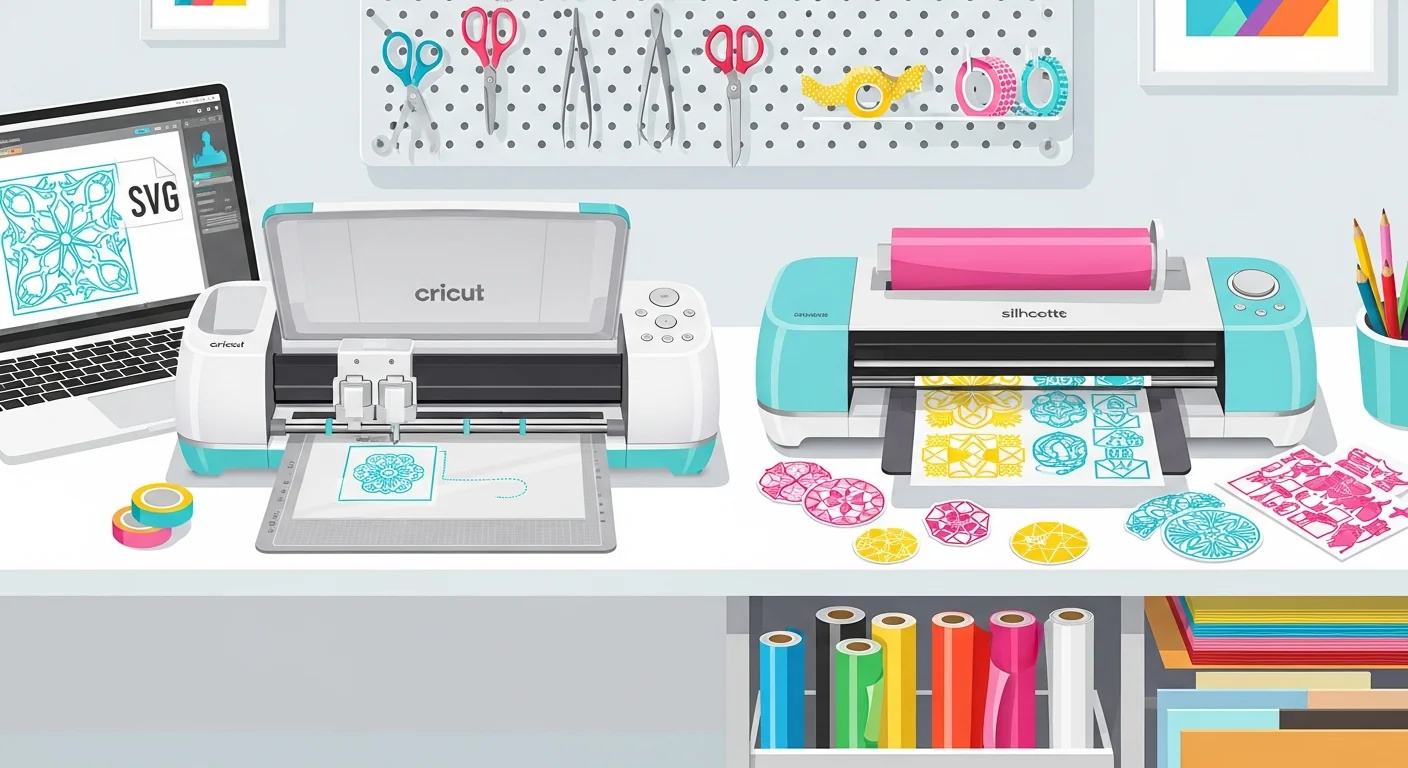
Cricut Maker 3とSilhouette Cameo 4を4年間使っています。このガイドは、これらのマシンがSVGファイルをどう違う方法で処理するか、そしてそれがあなたのワークフローにどう影響するかについて、初日に誰かに教えてほしかったすべてのことです。趣味のクラフトでもEtsyでデザインを販売する場合でも役立ちます。

Design Space vs Silhouette Studio:SVG比較
この比較表は理論的なスペックではなく、4年間の実使用に基づいています。
| 機能 | Cricut Design Space | Silhouette Studio |
|---|---|---|
| SVGサポート | 無料、内蔵 | Designer Edition必要(¥7,490+) |
| インポート方法 | Upload > Upload Image > SVG | File > OpenまたはFile > Import |
| 自動レイヤー検出 | 色ごとに自動グループ化 | 元のレイヤー構造を維持 |
| パス処理 | インポート時にストロークをフィルに変換 | ストロークをカットラインとして保持 |
| SVG内テキスト | パスに変換必須 | パスに変換必須 |
| 複合パス | 適切に処理 | 時々分離する |
| 最大ファイルサイズ | 約3MB推奨 | 制限なし、複雑なファイルは遅延 |
| オフライン編集 | 不可(クラウドベース) | 可能(完全オフライン) |
| ブーリアン演算 | Weld, Slice, Flatten, Attach | Weld, Subtract, Intersect, Divide, Crop |
Design Spaceはクラウドベース — SVGはアップロードごとにCricutのサーバーで再処理されます。Silhouette Studioはすべてローカルで処理するため、テスト→編集→テストのサイクルが明らかに速いです。
各マシンのSVG要件
Cricut Design Space
- 閉じたパスのみ — 開いたパスはスコアラインとして表示されるか無視されます
- ストロークなし — エクスポート前にストロークをフィルパスに変換(Design Spaceは自動変換しますが、品質が悪いことが多い)
- 色=レイヤー — 各固有のフィル色が別のカッティングマットになります
- テキストはアウトライン化必須 — 編集可能テキストはレンダリングされません
- 適切な
viewBox属性を含めること、さもないとサイジングが不安定になります
Silhouette Studio
- カット用の閉じたパス — 開いたパスはカットラインになります(意図次第で便利にも致命的にもなる)
- ストロークは保持 — ストロークはカットライン、フィルは形状になります
- グループ化は尊重 — StudioはSVGのグループ階層をそのまま維持
- 埋め込みラスターなし — Studioはインポートしますがピクセルからカットラインは生成不可
- シンプルなパスデータ推奨 — 数千ノードのパスはソフトウェアを著しく遅くします
Warning: Silhouette Studio Basic EditionはSVGインポート非対応。 最低でもDesigner Edition(¥7,490一回払い)が必要です。多くの新規ユーザーが驚きます。SVGを販売する場合、Basic Editionユーザー向けにDXFバージョンも必ず含めてください。
A Full Year of Conversions for $49
Starter Annual: 25 conversions every month, $49 for the whole year. That is about $4.08 a month · Cancel anytime
Get the Annual Dealステップバイステップ:両プラットフォームへのSVGインポート
Cricut Design Space
- 新規プロジェクトを開始、Upload > Upload Imageをクリック、SVGを選択
- プレビュー — すべての要素が表示され、色が正しいか確認
- Cut Imageを選択、Uploadをクリック、次にAdd to Canvas
- グループ解除して個別レイヤーにアクセス、カラーピッカーで色を割り当て
- 同じマットでカットする要素をAttach
- Make Itをクリック、マットプレビューを確認してマシンに送信
Silhouette Studio
- File > Openで SVGを選択(Designer Edition必要)
- Cut Settingsパネルでカットラインが正しいパスにあるか確認
- Object > Ungroupで個別要素にアクセス
- 色別カットワークフロー用にライン色を割り当て
- Sendパネルを開き、素材プリセットを選択、ブレード/速度/力を調整
- マットをロードしSendをクリックしてカット開始

素材設定クロスリファレンス
両マシンで個人的にテスト済みの設定:
| 素材 | Cricut 設定 / 圧力 | Silhouette ブレード / 速度 / 力 |
|---|---|---|
| 粘着ビニール(Oracal 651) | Vinyl / デフォルト | ブレード1 / 速度5 / 力5 |
| HTV(Siser EasyWeed) | Iron-On / デフォルト | ブレード1 / 速度5 / 力5 |
| カードストック(180g/m²) | Medium Cardstock / デフォルト | ブレード3 / 速度3 / 力10 |
| カードストック(300g/m²) | Heavy Cardstock / 強め | ブレード5 / 速度2 / 力15 |
| ステッカー用紙 | Sticker Paper / 弱め | ブレード1 / 速度5 / 力3 |
| グリッタービニール | Glitter Vinyl / デフォルト | ブレード2 / 速度4 / 力8 |
| 合成皮革 | Faux Leather / 強め(Maker) | Deep Cut, 10 / 速度2 / 力33 |
Pro Tip: 両方のマシンで必ずHTVをミラー反転してください。 Design SpaceのマットプレビューでMirrorをオンに。Studioの SendパネルでMirrorにチェック。これを忘れるのがアイロンビニールで最も多く、最も高くつくミスです。
よくある問題と解決法 — マシン別
Cricut の問題
| 問題 | 解決法 |
|---|---|
| SVGが空でアップロードされる | すべての開いたパスを閉じてフィルを追加 — VectoSolve SVGエディタを使用 |
| 色が1つのレイヤーに統合される | エクスポート前に各要素に異なるフィル色を割り当て |
| 「Processing」スピナーが止まらない | パスを簡素化、ベクターエディタでノード数を削減 |
| カットラインがプレビューと一致しない | すべてのストロークを削除、フィルパスのみ使用 |
| Print Then Cutが動かない | 17 x 23.5 cmの制限内にリサイズ |
Silhouette の問題
| 問題 | 解決法 |
|---|---|
| SVGが開かない | Designer Editionにアップグレード(¥7,490一回払い) |
| フィルに予期しないカットラインが出る | カット設定パネルでフィルを「No Cut」に設定 |
| 複合パスが分離する | インポート後にStudioで該当パスを再ウェルド |
| 複雑なファイルでソフトがフリーズ | インポート前にパスを簡素化、ノード数を削減 |
| ブレードがデザインからずれてカット | Sendパネルからブレードキャリブレーションを実行 |
Free SVG Tools for Crafters
Design Checker · Color Separator · Mat Preview · Offset Generator · Text to SVG
Check Your SVG FreeVectoSolveで自分の画像を変換
プロジェクトごとにSVGファイルを購入する必要はありません。スケッチ、写真撮影、またはPNGがあれば、カット準備済みSVGに変換できます。
- VectoSolveに画像をアップロード — PNG、JPG、または手書きスケッチの写真
- AIトレーシングがラスターをノード数最適化済みのクリーンなベクターパスに変換 — 単純なオートトレースではなくインテリジェントなパス最適化
- 閉じたパス、クリーンな色分け、埋め込みラスターデータなしのSVGをダウンロード
- どちらのプラットフォームにもインポートしてすぐにカット — クリーンアップ不要
カット前にVectoSolve SVGエディタで変換済みSVGをカスタマイズ。テンプレートギャラリーでカット準備済みデザインを即カスタマイズできます。
Pro Tip: SVGを販売していますか?掲載前にDesign SpaceとSilhouette Studioの両方ですべてのファイルをテストしてください。 この1つの習慣だけでカスタマーサポート問題の90%が解消されます。すべてのソフトウェアバージョンに対応するため、各ダウンロードにSVG、DXF、PNG、EPSを含めてください。
「クラフターは私が出会った中で最もクリエイティブな問題解決者です。カッティングマシン、ビニール、締め切りを与えれば、誰も不可能だと思っていたものを作り上げます。」— すべてのクラフトフェア出展者
まとめ
Design Spaceはシンプルさを重視 — 初心者には最適、上級者には制限的。Silhouette Studioはコントロールを重視 — より多くのオプションと設定がありますが、学習曲線は急です。SVGは両方で動く必要があります:クリーンな閉じたパス、適切な色分け、アウトライン化されたテキスト、隠し要素なし。
ラスター画像から始めますか?VectoSolveが他のどのツールよりも速くカット準備済みSVGに変換します。SVGエディタとテンプレートギャラリーでワークフロー全体をブラウザ内で完結できます。
さあ、何か素敵なものをカットしましょう。
| 機能 | Cricut Design Space | Silhouette Studio (Basic) | Silhouette Studio (Designer Edition) |
|---|---|---|---|
| SVGインポート | はい(無料) | いいえ | はい(¥7,490アップグレード) |
| 最大マットサイズ | 29 x 60 cm | 30 x 30 cm | 30 x 30 cm(Cameoで60 cm) |
| Print-then-cut | はい | はい | はい |
| オフセット/アウトラインツール | はい | いいえ | はい |
| Weld/ブーリアンツール | はい | 基本のみ | フルセット |
参考資料
- Cricut Design Blog — Design Spaceの機能、SVGインポート、すべてのCricutマシンのカット設定に関する公式チュートリアル
- Silhouette School Blog — SVGインポート、トレース、カットワークフローを網羅したSilhouette Studioの総合ガイド
- MDN Web Docs — SVG — カッティングソフトでのファイル構造理解のためのSVGパス・要素リファレンス
- Etsy Seller Handbook — 両プラットフォーム対応のSVGカットファイル作成・販売のベストプラクティス