
手描きスケッチをベクターに変換する方法(2026年完全ガイド)
手描きスケッチをクリーンなベクターファイルに変換する完全ガイド。スキャン技術、AI搭載ベクター化、アートスタイルを保持するプロのコツを学びましょう。
Founder of VectoSolve
Self-taught developer, founder and sole developer of VectoSolve since 2024. He builds the conversion engine and the cutting, embroidery and 3D printing exports.
How this article was made: drafted with AI assistance, then edited and fact-checked before publication. About the author
2026年、手描きデザインがルネッサンスを迎えています。AI生成画像がインターネットを席巻する中、ブランドは目立つために本物の、不完全な手描き要素に目を向けています。Spotifyのプレイリストカバーからインディーパッケージデザインまで、ナイーブアートと手作りの美学がビジュアルカルチャーを支配しています。
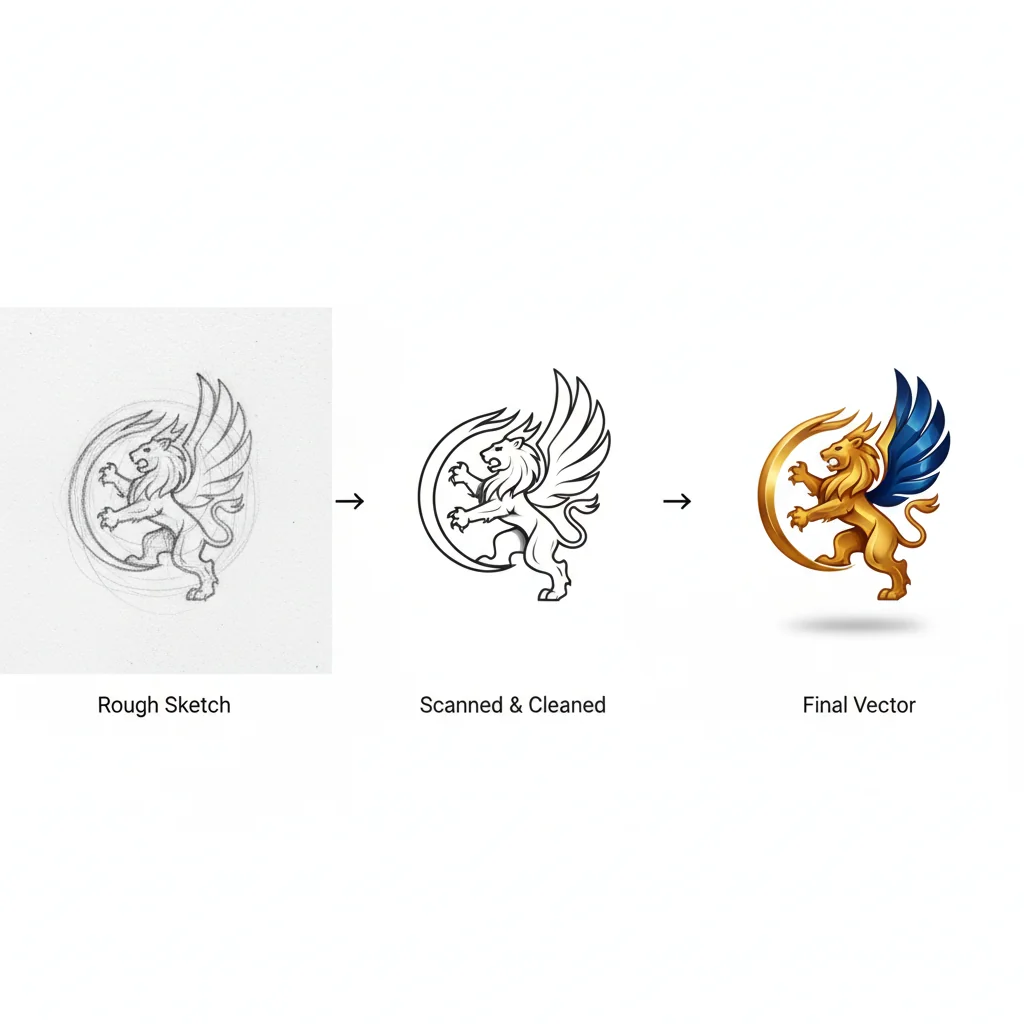
このガイドでは、手描きスケッチをクリーンで編集可能なベクターファイルに変換するすべてのステップを解説します — 適切な紙の選び方からAI搭載の変換、最終的な仕上げまで。
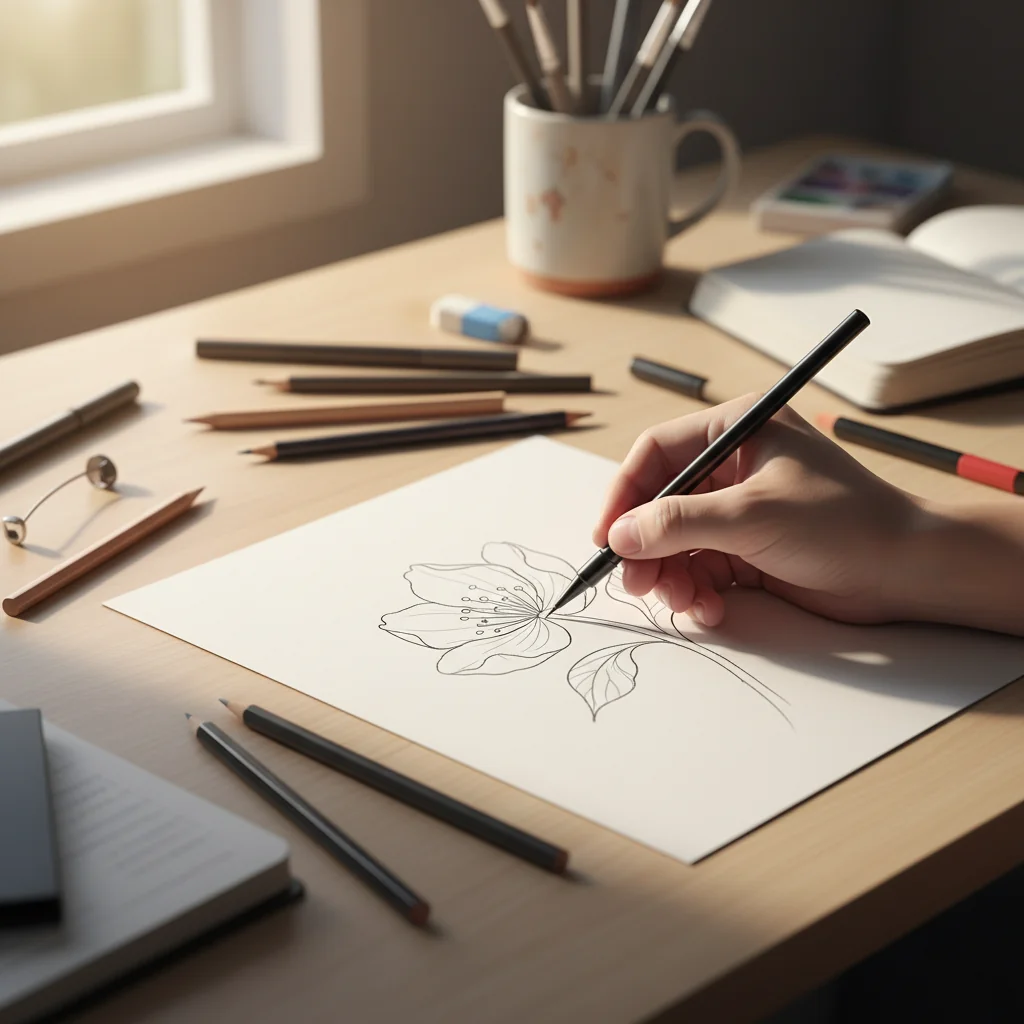
手描きアートにベクターフォーマットが重要な理由
ベクターファイル(SVG、AI、EPS)は解像度に依存しません。拡大するとピクセル化するラスター画像と違い、ベクターはあらゆるサイズでシャープなエッジを維持します — 以下に不可欠です:
- 印刷用途:名刺、ポスター、アパレル
- ウェブグラフィック:4K+ディスプレイでシャープに表示されるアイコン、イラスト、ロゴ
- アニメーション:After Effectsやウェブプラットフォームでのアニメーションが容易
- 編集の柔軟性:非破壊的に色の変更、要素の再配置、線の太さの調整が可能
機材チェックリスト
画材
ライン画用: 黒の細字ペン(0.3mm-0.8mm)— MicronやStaedtlerなど — 滑らかな白い紙(ブリストルボードまたはマーカーペーパー)に
鉛筆/木炭用: より暗くスキャン可能な線のための2B-6B鉛筆、フィキサティブスプレー付き
水彩/インクウォッシュ用: 厚手の紙(300g/m²)にハイコントラストの顔料
スキャン機材
| 機材タイプ | 最適な用途 | 価格帯 | 品質 |
|---------------|----------|-------------|---------||
| フラットベッドスキャナー | ライン画、小〜中サイズのオリジナル | ¥9,000-¥55,000 | 優秀 |
| スマートフォンカメラ | 素早いデジタル化、大きな作品 | ¥0(内蔵) | 良好 |
| オーバーヘッドスキャナー | 書籍、厚い素材、デリケートな作品 | ¥35,000-¥220,000 | 優秀 |
| DSLR/ミラーレス | プロの複製、大規模 | ¥70,000+ | 優秀 |
Pro Tip: 最新のスマートフォン(iPhone 14+、Galaxy S23+)は適切な照明があればフラットベッドスキャナーの品質の90%を実現できます。重要なのはメガピクセルではなく、照明です。
スキャン設定ガイド
| 用途 | DPI | カラーモード | ファイル形式 | ファイルサイズ(目安) |
|---|---|---|---|---|
| ウェブアイコン/UI | 300 | グレースケールまたはRGB | PNG | 1-3 MB |
| 印刷(名刺) | 600 | グレースケールまたはRGB | PNGまたはTIFF | 5-15 MB |
| 大判印刷 | 600-1200 | RGB | TIFF | 20-100 MB |
| アーカイブ/プロ用 | 1200+ | RGB | TIFF(非圧縮) | 100+ MB |
| ベクター化クイックテスト | 300 | グレースケール | JPG(高品質) | 1-2 MB |
DPIの最適値:600 DPIは管理可能なファイルサイズで細部を捉えます。1200 DPI以上はベクター化品質を向上させることはほとんどありません。
A Full Year of Conversions for $49
Starter Annual: 25 conversions every month, $49 for the whole year. That is about $4.08 a month · Cancel anytime
Get the Annual Dealステップバイステップチュートリアル:スケッチからベクターへ
ステップ1:クリーンなベクター化のための描画テクニック
- スケッチ的で重なり合う線の代わりに自信のある連続的なストロークを使用する
- 各要素内で一貫した線の太さを維持する
- 描画と紙のコントラストを最大にしてクリーンなエッジ検出を確保する
- テクスチャのある紙を避ける — 滑らかな表面がよりクリーンなスキャンを生み出す
Warning: よくある間違い:線が薄すぎる。実物で線が薄く見える場合、スキャン後はほぼ見えなくなります。最良の結果を得るために薄い鉛筆線をインクでなぞりましょう。
ステップ2:作品のスキャンまたは撮影
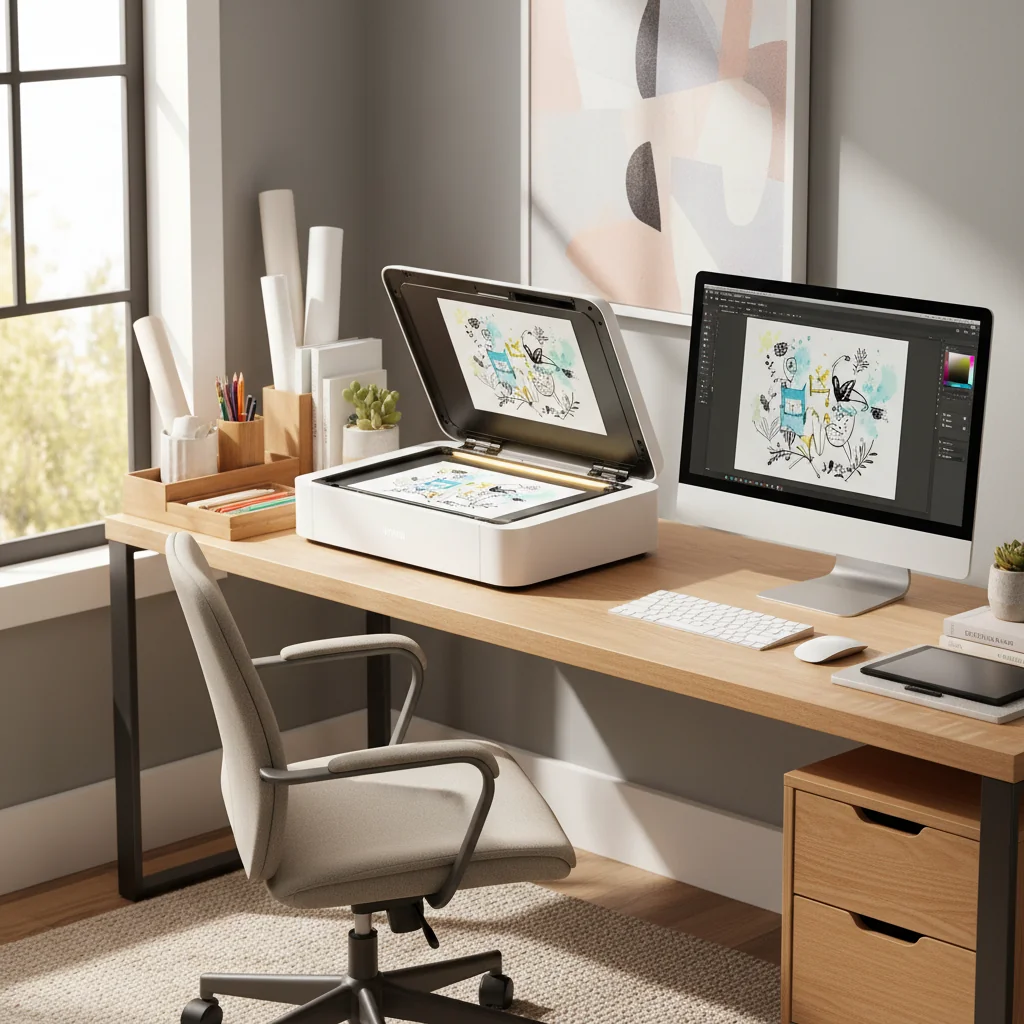
フラットベッドスキャナー方式
- マイクロファイバークロスでガラスを清掃
- 作品を裏向きに置き、コーナーガイドに合わせる
- 設定:グレースケール、600 DPI、PNG形式
- プレビューしてクロップ領域を調整
- スキャンして説明的なファイル名で保存
スマートフォンカメラ方式
- 照明:自然な間接光または45度の角度で2つのデスクライトを使用
- 位置:スマートフォンを作品の真上に、紙と平行に固定
- 設定:ISO 100-200、作品にタップしてフォーカス、HDRオフ
- 撮影:異なる露出で複数のショットを撮影
Pro Tip: おすすめアプリ:Adobe Scan(無料、自動パース補正)、Microsoft Lens(無料、影を除去)、またはScanbot(プレミアム機能)。
ステップ3:画像クリーンアップ(ベクター化前)
ベクター化の前に、スキャンをクリーンアップ:
- トリミング — スキャナーの端を除去
- 傾き補正 — 作品が傾いている場合
- レベル/コントラストの調整:純白の背景、濃い黒の線
- ほこり/汚れの除去:修復ブラシを使用
- オプション:VectoSolveの背景除去ツールで自動除去
ベクター化ツールはグレー/オフホワイトの紙をトレースすべき「データ」として扱います。純白 = より少ない迷子パスでよりクリーンなベクター出力。
ステップ4:VectoSolveでのAIベクター化
- VectoSolve.comにアクセス
- クリーンアップしたPNGファイルをアップロード
- 設定を選択:
- ディテールレベル:高(繊細なライン作業)またはミディアム(太い、シンプルなデザイン)
- カラー検出:白黒(ライン画)またはフルカラー
- スムージング:ライト(不完全さを保持)からヘビー(カーブを磨く)
Pro Tip: オーセンティシティを保持:作品を人間的に感じさせる微妙な揺れや線の太さの変化を維持するためにライトスムージングを使用してください。過度なスムージングは無機質な結果を生みます。
- ベクター化をプレビュー — ラインの連続性とディテールを確認するためにズームイン
- SVG(ウェブ/編集)またはPDF(印刷ワークフロー)でダウンロード
「VectoSolveは、私のイラストの手描きの個性を壊さない初めてのツールです。」— デザイナーの声
ステップ5:ベクター出力の仕上げ
Adobe IllustratorまたはInkscape(無料)で:
- 余分なノードを単純化:オブジェクト > パス > 単純化(ファイルサイズを40-70%削減)
- 開いたパスを閉じる:選択して結合(Cmd/Ctrl+J)
- 関連要素をグループ化 — 編集を容易にするため
- 線の太さを調整 — 必要に応じて
- カラー調整:印刷用に純粋な黒(#000000)を温かい黒(#1a1a1a)に置き換え
Key Takeaways
- ハイコントラストな作品から始める(暗い線、白い紙)
- 印刷用は600 DPI、ウェブ専用は300 DPIでスキャン
- 最もクリーンな結果のためにベクター化前に背景を除去
- 手描きの個性を保持するためにライトスムージングを使用
- ファイルサイズを削減するためにベクター化後にパスを単純化
比較:スマートフォンカメラ vs スキャナー
| 特徴 | スマートフォン | フラットベッドスキャナー | オーバーヘッドスキャナー |
|---|---|---|---|
| セットアップ時間 | 30秒 | 2分 | 1分 |
| ディテール捕捉 | 良好(12+ MP) | 優秀 | 優秀 |
| 色精度 | 普通(照明に依存) | 優秀 | 優秀 |
| 最大サイズ | 無制限 | 21.5×28 cmまたは28×43 cm | A3-A2 |
| 携帯性 | 優秀 | 低い | 低い |
| コスト | ¥0(スマホあり) | ¥9,000-¥55,000 | ¥35,000-¥220,000 |
| 最適な用途 | 大きな作品、クイックテスト | 標準サイズ、ライン画 | 書籍、デリケートな作品 |
異なるアートスタイルへのアドバイス
ライン画(インク、細字ペン)
- 600 DPI、グレースケールでスキャン
- 高ディテール、ライトスムージング
- 最もクリーンなパスのためにコントラストを積極的に上げる
水彩/インクウォッシュ
- 600-1200 DPI、RGBカラーでスキャン
- フルカラーモード、ミディアムディテール
- より多くのコントロールのためにライン画をカラーフィルとは別にベクター化
鉛筆/木炭
- 1200 DPI、グレースケールでスキャン
- レベル調整を積極的に使用 — 鉛筆のグレーは強化が必要
- よりクリーンな結果のために鉛筆をインクでなぞる
色鉛筆/マーカー
- 600 DPI、RGBカラーでスキャン
- 大胆でフラットなカラーエリアに最適
- リアルなシェーディングには高解像度PNGとして保持し、アウトラインのみベクター化
Free SVG Tools for Crafters
Design Checker · Color Separator · Mat Preview · Offset Generator · Text to SVG
Check Your SVG Freeよくある間違いとその回避方法
間違い1:線が薄すぎる
4B+の鉛筆をしっかり押して使うか、インクでなぞる。早めにテストスキャンを。
間違い2:テクスチャのある紙
滑らかな紙(ブリストル、マーカーペーパー)を使用するか、DPIを1200に上げる。
間違い3:照明が悪い(スマホ写真)
45度の角度で2つの光源を使用するか、大きな窓の近くでスキャン。
間違い4:背景除去のスキップ
レベルを純白に調整するか、背景除去ツールを使用。
間違い5:スムージングのかけすぎ
ライトスムージングから始める。後で単純化はできますが、失われた個性は取り戻せません。
間違い6:間違ったファイル形式
- ウェブ/デジタル:SVG
- 印刷:PDFまたはEPS
- 編集:AI(Illustratorネイティブ)
間違い7:早期テストをしない
テスト要素を1つ描き、スキャンし、ベクター化し、仕上げる。作品全体を完成させる前にワークフローを検証。
手描きアートのスキャンに最適なDPIは?
ほとんどの用途で600 DPIが最適です。 クイックテストやウェブ専用グラフィックには300 DPIを使用。非常に詳細な技術イラストやアーカイブ複製の場合のみ1200 DPIに上げてください。より高いDPIは有用なディテールではなく紙のテクスチャを捉えます。
スキャンの代わりにスケッチの写真をベクター化できますか?
はい、最新のスマートフォンカメラ(12MP+)と良い照明があれば可能です。自動パース補正のためにAdobe ScanやMicrosoft Lensなどのスキャンアプリを使用してください。プロの仕事には、フラットベッドスキャナーがより一貫した結果を生み出します。
A Full Year of Conversions for $49
Starter Annual: 25 conversions every month, $49 for the whole year. That is about $4.08 a month · Cancel anytime
Get the Annual Deal「不完全な」手描き感をどう保持しますか?
ベクター化中にライトスムージングを使用してください。パスを過度に単純化しないでください。微妙な線の太さの変化を維持し、小さな隙間や重なりを受け入れましょう — それらが個性を加えます。
ベクター化したスケッチのアンカーポイントが多すぎる場合は?
Illustratorで:オブジェクト > パス > 単純化。Inkscapeで:パス > 単純化(Ctrl+L)。目標:シンプルなアートでパスあたり10-50ポイント、複雑なイラストで100-300ポイント。
色鉛筆やマーカーの絵をベクター化できますか?
はい、ただし大胆でフラットなカラーエリアに最適です。微妙なグラデーションはカラーバンドにポスタリゼーションされます。ベストプラクティス:ライン作業を別にベクター化し、フラットなベクターカラーフィルを追加。
Free SVG Tools for Crafters
Design Checker · Color Separator · Mat Preview · Offset Generator · Text to SVG
Check Your SVG FreeオートトレースとAIベクター化の違いは?
従来のオートトレース(IllustratorのImage Trace、InkscapeのTrace Bitmap)はアルゴリズムベースです。AIベクター化(VectoSolve)は数百万の画像でトレーニングされた機械学習を使用 — 被写体とノイズの理解が優れ、よりスマートなエッジ検出とクリーンな出力を実現します。
ベクター化したスケッチで製品を販売できますか?
はい — オリジナル作品とすべての派生物の著作権はあなたに帰属します。VectoSolveはアップロードやベクター化された出力に対していかなる権利も主張しません。
スケッチ以外に何をベクター化できますか?
- 手書きテキスト:誕生日カード、招待状、カスタムタイポグラフィ
- 署名:法的文書、証明書、ブランディング
- ヴィンテージ素材:古い絵はがき、切手、ボタニカルイラスト
- 子供の絵:子供の絵をスケーラブルな思い出として保存
- 刺繍パターン:デジタル化サービス用にデザインを変換
- タトゥーデザイン:アーティストにクリーンでスケーラブルなステンシルを提供
もっと探す:手描きからSVGへ | PNGからSVGへ | 画像アップスケーラー
A Full Year of Conversions for $49
Starter Annual: 25 conversions every month, $49 for the whole year. That is about $4.08 a month · Cancel anytime
Get the Annual Deal今日からデジタル化を始めよう
アナログアートとデジタルアートの間の壁はかつてないほど低くなっています。スマートフォン、無料の編集ツール、AI搭載のベクター化があれば、手描きスケッチを30分以内にプロ品質のベクターファイルに変換できます。
次のステップ:
- ハイコントラストな素材で何かを描く
- 良い照明でスキャンまたは撮影する
- 画像をクリーンアップする(コントラストを上げ、背景を除去)
- VectoSolve.com/png-to-svgでベクター化する
- IllustratorまたはInkscapeで仕上げる
あなたの手描き作品は、AIで溢れた世界の中で不完全で、人間的で、本物だからこそ価値があるのです。
出典: