
Gemini AIでSVGをアニメーション化する方法 — ステップバイステップガイド(2026年)
Google Gemini AIを使ってあらゆるSVGファイルのCSSキーフレームアニメーションを生成する方法を学びましょう。コード不要 — やりたいことを説明するだけ。
Founder of VectoSolve
Self-taught developer, founder and sole developer of VectoSolve since 2024. He builds the conversion engine and the cutting, embroidery and 3D printing exports.
How this article was made: drafted with AI assistance, then edited and fact-checked before publication. About the author
もしこのプロンプト:
「各花びらが中心から一つずつ、やさしい回転とともに広がる。次に茎が上に伸び、葉は最後にフェードインする。」
...を完全にアニメーション化されたSVGに — 10秒以内に — CSSを1行も書かずに変換できたら?
それがまさにSVGファイルとGoogle Gemini 3.1 ProをVectoSolve内で組み合わせたときに起こることです。このチュートリアルでは、生成されたCSSを含む完全なプロセスをお見せします。

始める前に:必要なもの
- アニメーション化したいSVGファイル(ロゴ、アイコン、イラスト、パターンなど何でもOK)
- 0.10クレジット以上が残っているVectoSolveのプラン(Ecoアニメーション1回分)
SVGがない?vectosolve.comでPNGをアップロードして無料で変換できます。
Geminiの3つのティア
Eco(0.10クレジット) — Gemini Flash。シンプルなアニメーションに最適。
Standard(0.25クレジット) — Gemini 2.5 Pro。5-10要素のSVGに対応。
Pro(0.50クレジット) — Gemini 3.1 Pro。品質が最優先のプロフェッショナルワーク向け。
Pro Tip: 最もスマートなワークフロー:まずEcoでコンセプトを検証。方向性が良ければProで再実行して仕上げ。合計:0.60クレジットで本番用アニメーション完成。
ステップ1 — SVGの準備
Geminiはアニメーション生成前にSVGコードを読みます。意味のあるIDを使いましょう:
<!-- 悪い例:Illustratorエクスポートの汎用ID -->
<g id="g4829">
  <path id="path1247" d="M10,20..." />
</g><!-- 良い例:Geminiがターゲットできる意味のあるID -->
<g id="flower">
<path id="petals" d="M10,20..." />
<circle id="center-dot" cx="50" cy="50" r="25" />
</g>意味のあるIDはアニメーション品質の最大の要因です。
- SVGオプティマイザー(無料)で最適化
- ネストされたトランスフォームをフラット化
- ファイルを100KB以下に保つ
A Full Year of Conversions for $49
Starter Annual: 25 conversions every month, $49 for the whole year. That is about $4.08 a month · Cancel anytime
Get the Annual Dealステップ2 — アニメーションプロンプトを書く
vectosolve.com/ai-animateを開いてSVGをアップロード。

パターン1:段階的な表示
「まず背景の形が0.6秒でフェードイン。0.3秒の間の後、メインアイコンが軽いバウンスで0からスケールアップ。最後にキャッチコピーのテキストが下からスライドイン。」
パターン2:スタガー
「各要素が左から順に一つずつ表示、150msの間隔で。ソフトなease-outを使用。合計約1.5秒。」
パターン3:ループ
「デザイン全体が呼吸する — 0.98から1.02の間で穏やかにスケール、3秒サイクル。」
パターン4:パスドロー
「stroke-dashoffsetアニメーションで各ストロークを始点から終点まで描画。左のパスから右へ。全ストローク描画後、0.5sのフェードでシェイプを塗りつぶし。」
Warning: パスドローアニメーションはストロークが見えるSVGでのみ機能します。塗りつぶしのみのデザインでは別のエフェクトを使用してください。
ステップ3 — 生成されたCSSを理解する
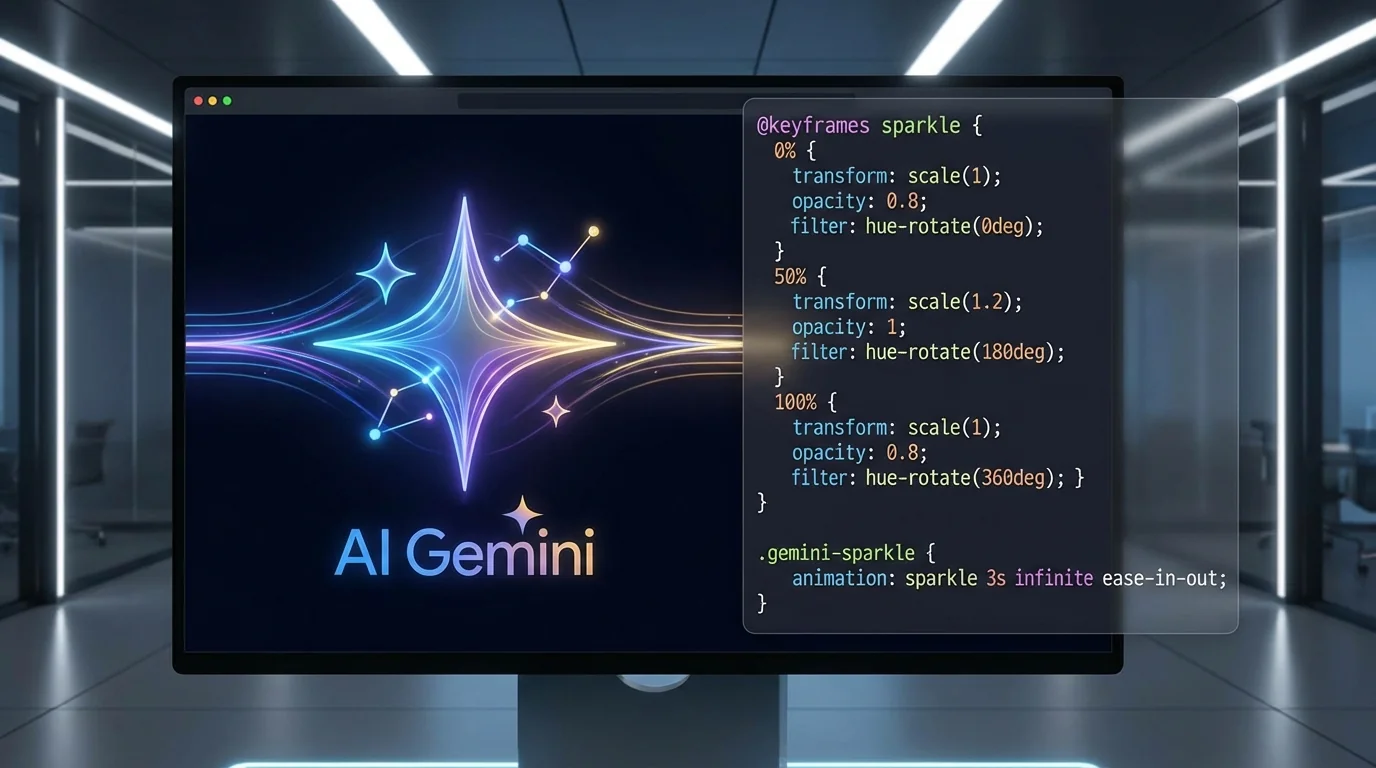
/* VectoSolve AI生成 — Gemini 3.1 Pro */
@keyframes fadeInBackground {
  from { opacity: 0; }
  to { opacity: 1; }
}

@keyframes scaleUpBounce {
  0% { transform: scale(0); opacity: 0; }
  70% { transform: scale(1.08); }
  100% { transform: scale(1); opacity: 1; }
}

#background { animation: fadeInBackground 0.6s ease-out both; }
#main-icon  { animation: scaleUpBounce 0.5s ease-out 0.9s both; }
ステップ4 — 調整とエクスポート
エクスポートをクリックすると、どこでも動くクリーンな.svgファイルが得られます — HTML、img タグ、Webflow、WordPress、React。

Free SVG Tools for Crafters
Design Checker · Color Separator · Mat Preview · Offset Generator · Text to SVG
Check Your SVG Free今すぐ試せる6つのアニメーションアイデア
- ロゴ表示: 「アイコンが1.5sのストロークアニメーションで自分自身を描画、その後テキストが下からフェードイン」
- 呼吸パルス: 「デザイン全体が0.97と1.03の間で穏やかにスケール、4秒サイクルで無限ループ」
- アイコンカスケード: 「各アイコンが上から軽いバウンスで落下、0.1sずつずらして左から」
- 色変化: 「塗り色がオリジナルとやや明るいバリエーションの間でゆっくり変化、ループ」
- スピナー: 「外側のリングを時計回りに2秒/回転で回転。内側は反時計回りに3秒。」
- タイプライター: 「テキストグループの各文字をclip-pathアニメーションで左から右に表示」
アニメーション準備完了?vectosolve.com/ai-animateを開いて上記のプロンプトを試してください。Ecoティアはプランの0.10クレジットです。