
Cricut Design SpaceでSVGファイルを使う方法:初心者向けチュートリアル
Cricut Design SpaceにSVGファイルをアップロードして使用するステップバイステップガイド。SVGのインポート、サイズ変更、カットの方法を学びましょう。
Founder of VectoSolve
Self-taught developer, founder and sole developer of VectoSolve since 2024. He builds the conversion engine and the cutting, embroidery and 3D printing exports.
How this article was made: drafted with AI assistance, then edited and fact-checked before publication. About the author
学べること:
- Cricut Design SpaceとSVGファイルとは何か
- SVGアップロードの手順をクリックごとに解説
- 初心者がよくやるミスの解決方法
- アタッチ vs ウェルド vs フラット化 — 各ツールの使い分け
- ビニール、HTV、カードストック、ステッカー用紙のマテリアル設定
- VectoSolveで画像をカット可能なSVGに変換する方法
ようこそ、Cricut初心者さん!
Cricutを5分前に開封したばかりでも、1ヶ月間箱に入れたままでも、このチュートリアルではCricut Design SpaceでのSVGファイルの使い方をすべて解説します。一つ一つゆっくり進め、すべてのクリックを説明し、最後には初めてのプロジェクトをカットできます。
Cricut Design Spaceとは?
Cricut Design Spaceは、Cricutマシンと通信する無料ソフトウェアです。紙に印刷するのではなく、選んだ素材のどこをカット、描画、スコアするかをCricutに指示します。design.cricut.comのブラウザ版、デスクトップアプリ、モバイルアプリで使えます。無料のCricutアカウントが必要です。
SVGファイルとは?
SVGはScalable Vector Graphicsの略です。簡単に言うと:
- Scalable — ぼやけることなくサイズ変更可能
- Vector — ピクセルではなく数学的な線と曲線で構成
- Graphics — Cricutがカットパスとして読み取る画像
| ファイル形式 | 構成要素 | 拡大縮小 | Cricutでカット? |
|---|---|---|---|
| JPG / PNG | ピクセル | 拡大するとぼやける | 変換後のみ |
| SVG | パス | どんなサイズでも鮮明 | はい — そのまま |
ステップバイステップ:SVGをDesign Spaceにアップロード
ステップ1:新しいプロジェクトを開始
- Cricut Design Spaceを開いてログイン
- 緑色の「新規プロジェクト」ボタンをクリック — カッティングマットを表すグリッド付きの白いキャンバスが表示されます
ステップ2:アップロードをクリック
- 左サイドバーのアップロードをクリック
- 緑色の「画像をアップロード」ボタンをクリック
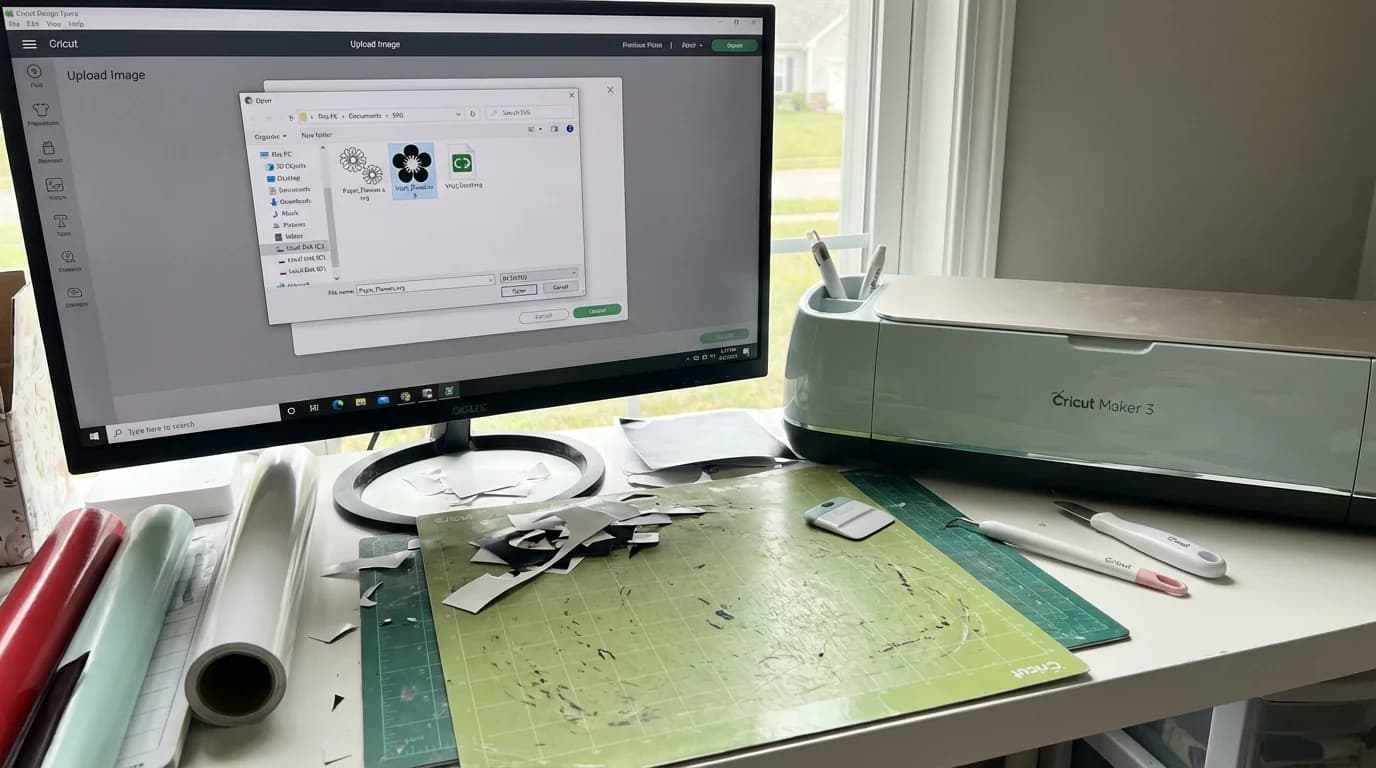
ステップ3:SVGファイルを選択
- 「参照」をクリックして
.svgファイルを選択 - Design Spaceが「カット画像」というラベル付きのプレビューを表示 — これで正しいです
- 緑色のアップロードボタンをクリック
ステップ4:キャンバスに追加
- 最近アップロードした項目からデザインを見つける
- クリックして「キャンバスに追加」をクリック
- SVGが破線のカットラインとともにキャンバスに表示されます。できました!
レイヤーのヒント:SVGはレイヤーパネルで色ごとに分かれることがあります。慌てないでください!各色が独自のレイヤーです。複数レイヤーを選択し、右クリックでグループ化を選べば一緒に移動できます。
ステップ5:歪みなしにサイズ変更
- デザインをクリック — 角と辺にハンドルが表示
- 比率を保つため必ず角のハンドルからドラッグ
- 幅と高さの間のロックアイコンを確認 — ロックしたまま
- 正確な寸法を入力すると、もう一方が自動調整
プロのヒント:まず表面を測りましょう!サイズ変更前にTシャツやマグカップ、看板に定規を当てましょう。
ステップ6:カラーレイヤーとマルチマテリアルカット
SVGに複数の色がある場合、各色は別のレイヤーです。作成時に各レイヤーが専用のカットマットを取得し、異なる素材から各色をカットしてからパーツを重ねます。
ステップ7:作成!
- 緑色の作成ボタンをクリック
- マシンを選択(Maker、Explore、またはJoy)
- アイロンシート/HTV使用時はミラーを有効化
- 素材を選択してマットをセット
- 点滅するCricutボタンを押してカット開始
アタッチ vs ウェルド vs フラット化
この3つのツールは最初誰もが混乱します。最もシンプルな説明:
アタッチ — パーツを位置に固定し、マット上の正しい場所でカットされるようにします。テキストや図形を配置した場所に留めたいときに使用。
ウェルド — 重なり合う図形を1つに結合します。重なりが消えます。つながった筆記体テキストや、図形をシルエットに統合するときに使用。
フラット化 — マルチレイヤーデザインを1つの「印刷してカット」画像に変換します。ステッカーや印刷可能なビニールに使用。
| ツール | レイヤー維持? | 最適な用途 |
|---|---|---|
| アタッチ | はい | ビニールデカール、マルチレイヤーの位置決め |
| ウェルド | いいえ — 結合 | 筆記体テキスト、結合シルエット |
| フラット化 | いいえ — 1つの印刷レイヤー | ステッカー、印刷してカット |
トラブルシューティング表
| 問題 | 原因 | 解決策 |
|---|---|---|
| アップロード失敗 | 正しいSVGではないか破損 | 再ダウンロード;PNG/JPGをVectoSolveで変換 |
| 「カット画像ではない」 | SVGの代わりにラスター画像をアップロード | VectoSolveでSVGに変換 |
| デザインがおかしく見える | SVG内の隠しレイヤー | レイヤーパネルの目のアイコンを確認 |
| カット位置がずれる | デザインが移動したかマットが未整列 | 左上に再配置;素材をマットにしっかり押し付ける |
| 細かいカットが多すぎる | 元画像が複雑すぎる | VectoSolve SVGエディタで簡素化 |
| 素材が破れる | 設定ミスまたは刃の劣化 | 素材を確認;「もっと」圧力を試す;刃を交換 |
サイズと複雑さの制限:Design Spaceは25 MB以上のSVGや50,000ノード以上のファイルで動作が不安定になります。アップロードがフリーズしたりアプリが固まる場合、ファイルが複雑すぎます。VectoSolveでSVGを最適化しましょう — デザインの鮮明さを保ちながらノード数を自動的に削減します。
マテリアル設定:クイックリファレンス
| 素材 | 刃 | 圧力 | ミラー? | メモ |
|---|---|---|---|---|
| 永久ビニール (Oracal 651) | ファインポイント | デフォルト | いいえ | タンブラー、看板、カーデカール |
| 剥がせるビニール (Oracal 631) | ファインポイント | デフォルト | いいえ | ウォールデカール |
| アイロンシート / HTV | ファインポイント | デフォルト | はい — 必ず! | 光沢面を下に |
| グリッターHTV | ファインポイント | デフォルト | はい | 「もっと」圧力が必要な場合あり |
| カードストック (240g) | ファインポイント | もっと | いいえ | カード、ケーキトッパー |
| ステッカー用紙 | ファインポイント | 少なく | いいえ | 印刷してカット + フラット化で使用 |
VectoSolveで画像をSVGに変換
PNGやJPGで保存された写真、スケッチ、ロゴがありますか?Cricutではそのままカットできません — でも数秒で変換できます:
- VectoSolveにアクセス
- PNG、JPG、その他のラスター画像をアップロード
- VectoSolveのAIがクリーンなベクターパスに変換
- SVGをダウンロードしてDesign Spaceにアップロード
次に何を作る?
最初のプロジェクトが一番難しいです。2つ目からはどんどん簡単になります:
- 1つ目:単色ビニールデカール
- 2つ目:2色レイヤードデザイン
- 3つ目:HTV アイロンシートのTシャツ(ミラーを練習!)
- 4つ目:印刷してカットとフラット化を使ったステッカー
- 5つ目:マルチレイヤーカードストックのシャドーボックス
常にクリーンなSVGから始めましょう — VectoSolveが自動で最適化します。良い素材を使う前にテストカットを。そしてコミュニティに参加しましょう — Cricutクラフターはインターネットで最も寛大な人たちです。
楽しいクラフトを — あなたならできます!
| Design Space操作 | 使用タイミング | 機能 |
|---|---|---|
| アタッチ | マルチレイヤーカット | マット上で要素の位置を保持 |
| ウェルド | 重なる図形 | 図形を1つのカットパスに結合 |
| フラット化 | 印刷してカット | レイヤーを1つの印刷画像に変換 |
| スライス | カスタムカット | 重なる図形を個別のパーツに分割 |
| コンター | 要素の非表示 | 個別のカットラインを表示/非表示 |