
ロゴをベクター化する方法:完全ステップバイステップガイド(2026年版)
ロゴをベクター形式に変換する方法を詳しく解説。AI自動変換からAdobe Illustratorでの手動トレースまで、プロ品質の結果を得るためのベストプラクティスを網羅。
Founder of VectoSolve
Self-taught developer, founder and sole developer of VectoSolve since 2024. He builds the conversion engine and the cutting, embroidery and 3D printing exports.
How this article was made: drafted with AI assistance, then edited and fact-checked before publication. About the author
Key Takeaways
- ロゴのベクター化とは、ピクセルベースのロゴを無限に拡大縮小できるベクターグラフィックに変換すること
- ソース画像の品質が出力品質に直結 — クリーンで高コントラストのロゴが最良の結果を生む
- VectoSolveのAIエンジンなら60秒以内にベクター化完了、Illustratorの手動トレースは30分以上
- SVGはロゴ用の万能ベクター形式。印刷にはAI/EPS、共有にはPDFが最適
- 最終確認は必ず複数のズームレベルで比較すること
リブランディング、大型バナーのアセット準備、古いウェブサイトからぼやけたロゴを救出する場合でも、ロゴのベクター化は必須作業です。看板に表示されたピクセル化したロゴや、Retinaディスプレイでぼやけたファビコンは、どんなに優れたブランドアイデンティティも台無しにします。
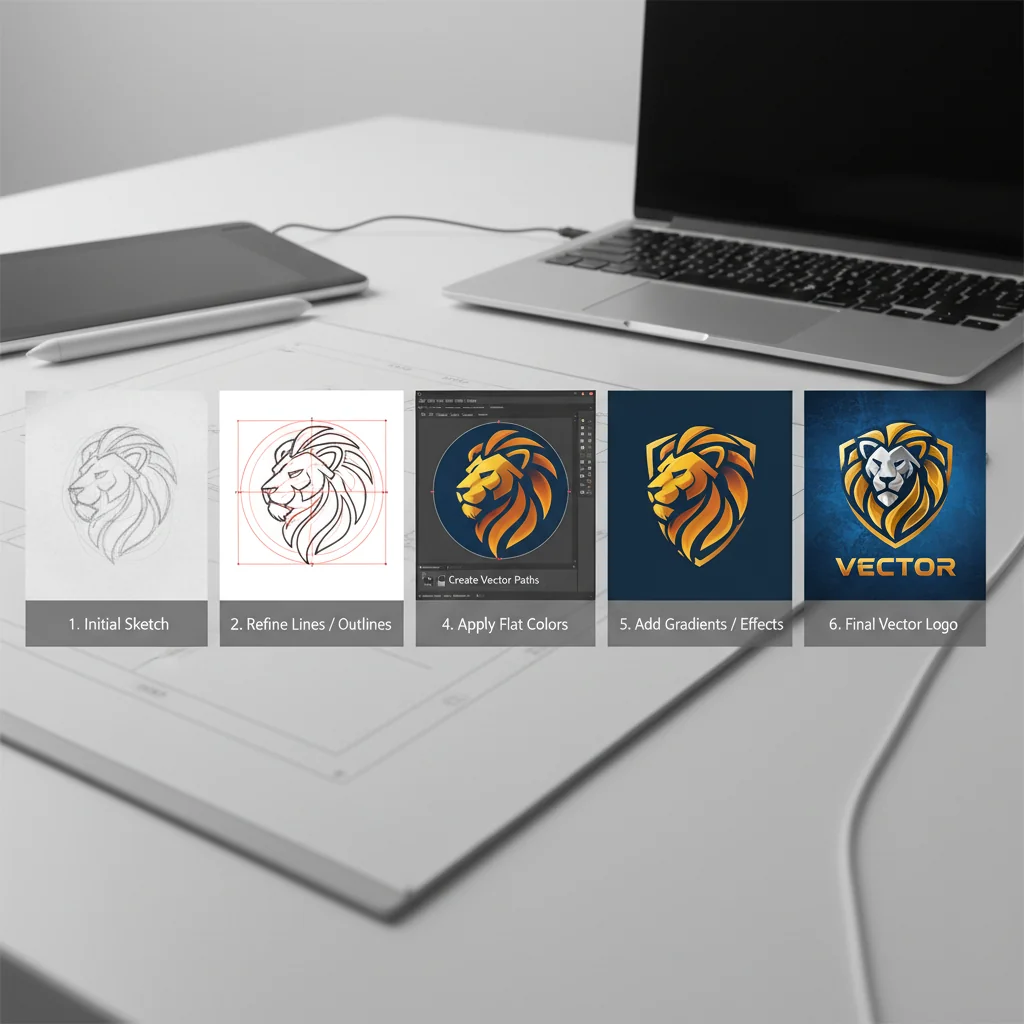
このガイドでは、ソース画像の準備から本番用ファイルのエクスポートまで、ロゴのベクター化プロセス全体を解説します — VectoSolveのAI変換ツールとAdobe IllustratorのImage Traceワークフローの両方をカバーします。

ロゴにベクターグラフィックが必要な理由
ロゴはあらゆる場面で使われます:名刺、アプリアイコン、車両ラッピング、スタジアムスクリーン。それぞれ異なるサイズが求められ、ラスター画像(PNG、JPG)は拡大すると品質が劣化します。ベクターファイルはピクセルの代わりに数学的なパスを使用するため:
- 無限のスケーラビリティ — 16×16ピクセルでも16×16フィートでも同じ品質
- 小さなファイルサイズ — SVGロゴは通常20KB以下、ウェブパフォーマンスに最適
- 簡単な色編集 — リサンプリングの劣化なしにブランドカラーを数秒で変更
- 印刷対応 — 商業印刷にはシャープな仕上がりのベクターデータが必須
"ロゴは会話の前の握手。ぼやけていたら、会話は始まらない。
ほとんどのプロフェッショナルなブランドガイドラインでは、最低でもSVGとEPS形式でのロゴ納品が求められます。ラスター版しかない場合、ベクター化がブランドアセットライブラリ構築の第一歩です。
ステップ1:ソース画像を準備する
ベクター化したロゴの品質は入力に大きく依存します。変換ツールを開く前に、数分かけてソースファイルを最適化しましょう。
画像準備チェックリスト
- 解像度:入手可能な最高解像度版を使用。300 DPI以上が理想、150 DPI未満は避ける
- コントラスト:ロゴの輪郭が背景からはっきり区別できるようコントラストを上げる
- 背景除去:ロゴが複雑な背景上にある場合は先に除去。透過PNGまたは白背景がベスト
- タイトにクロップ:余分な余白を除去し、変換アルゴリズムがロゴ本体に集中できるように
- アーティファクト除去:JPEG圧縮ノイズ、ウォーターマーク、ロゴ周辺の不要なマークを除去
Pro Tip: ウェブサイトの小さなロゴしかない場合は、ファビコンの複数サイズを確認しましょう。多くのサイトで /android-chrome-512x512.png や /apple-touch-icon.png に512×512のPNG版が用意されています — 最もクリーンなラスター版であることが多いです。
ステップ2:VectoSolveでロゴをベクター化する(推奨)
VectoSolveのAIエンジンはラスター画像からベクターへの変換に特化しています。クリーンで幾何学的な形状と限られた色数を持つロゴに対して、優れた結果を提供します。
VectoSolveワークフロー
1. ロゴをアップロード — 準備したPNG、JPG、またはBMPファイルをVectoSolveコンバーターにドラッグ&ドロップ。AIアナライザーが即座にエッジ、カラー領域、幾何学パターンをスキャンします。
2. 「Logo / Icon」プリセットを選択 — シャープなコーナー、クリーンなカーブ、フラットなカラー領域を写真的ディテールより優先するようエンジンに指示します。プリセットはノード密度、カーブスムージング、色の量子化を自動調整します。
3. カラー設定を調整 — ブランドパレットに合わせて色数を設定。2色ロゴなら2〜3色に。グラデーションロゴマークなら12〜16色で滑らかな遷移を実現。色数が少ないほど、クリーンで編集しやすいパスが生成されます。
4. プレビューして調整 — VectoSolveがリアルタイムプレビューを生成。ズームインしてコーナーのシャープさ、ワードマークの文字間隔、曲線要素の滑らかさを確認。ディテールスライダーでシンプルさと忠実度のバランスを調整します。
5. ベクターをダウンロード — ウェブ用にSVGで、印刷ワークフロー用にEPS/PDFでエクスポート。VectoSolveは一括ダウンロードですべての一般的な形式を提供します。

Pro Tip: ワードマークロゴ(GoogleやFedExのようなテキストベースのロゴ)の場合、VectoSolveの「Typography Enhancement」オプションがあれば有効にしてください。字形の微妙な特徴 — ストローク幅の一貫性、セリフのディテール、ベースラインの整列 — を保持する特殊なカーブフィッティングが適用されます。
A Full Year of Conversions for $49
Starter Annual: 25 conversions every month, $49 for the whole year. That is about $4.08 a month · Cancel anytime
Get the Annual Dealステップ3:代替方法 — Adobe Illustrator Image Trace
手動制御を好む場合やAdobeエコシステムで作業している場合、IllustratorのImage Traceは確実な代替手段です。
Illustratorワークフロー
1. 画像を配置 — Illustratorを開き、新規ドキュメントを作成、ファイル → 配置でロゴ画像をインポート。
2. Image Traceを開く — 配置した画像を選択し、ウィンドウ → Image Traceでパネルを開く。「Logo」または「3 Colors」プリセットを選択。
3. トレース設定を構成:
- モードを多色ロゴなら「カラー」、単色マークなら「白黒」に設定
- しきい値(白黒用)または色数(カラーモード用)をロゴのパレットに合わせて調整
- パスを詳細なエッジには「高」、シンプルなパスには「低」に設定
- ロゴに鋭い幾何学的形状がある場合はコーナーを「多い」に設定
- 「ホワイトを無視」をチェックして背景を除去
4. トレースを拡張 — プレビューに満足したら、コントロールバーの拡張をクリック。トレース結果が編集可能なベクターパスに変換されます。
5. パスをクリーンアップ — ダイレクト選択ツール(A)で個々のアンカーポイントを調整。不要な形状を削除し、パスファインダーで重複パスを結合、スムーズツールで粗いカーブを滑らかにします。
6. エクスポート — .ai でネイティブ編集用に保存、ファイル → 書き出しでSVG、ファイル → 別名で保存でEPS/PDFを出力。
Warning: IllustratorのImage Traceは、特にカーブのロゴ要素で過剰なアンカーポイントを持つ複合パスを作成しがちです。拡張後は必ずオブジェクト → パス → 単純化を実行し、視覚的な品質を損なわずにノード数を30〜60%削減しましょう。アンカーが少ないほどファイルサイズが小さくなり、将来の編集も容易になります。
品質比較:ソース画像品質 vs 出力結果
すべてのソース画像が同等の結果を生むわけではありません。元素材に応じた期待値:
| ソース品質 | 解像度 | 期待される出力 | 推奨アクション |
|---|---|---|---|
| 優秀 | 1000px+ / 300 DPI | クリーンアップ最小限でほぼ完璧なベクター | VectoSolveのLogoプリセットをそのまま使用 |
| 良好 | 500〜1000px / 150+ DPI | クリーンなベクター、細部に軽微な修正 | アップロード前にコントラストを上げる、小さなテキストを確認 |
| 普通 | 200〜500px / 72〜150 DPI | 使用可能なベクター、カーブがやや粗い場合あり | 先にノイズ除去、変換後に主要カーブを手動で調整 |
| 低品質 | 200px未満 / 72 DPI未満 | おおまかな形状、大幅な手動修正が必要 | まずAIで拡大(Topaz、waifu2x等)、その後ベクター化 |
| JPEG圧縮 | アーティファクトの多い任意の解像度 | アーティファクトが余分なパスやノイズとしてトレースされる | ベクター化前にノイズ除去とエッジの再シャープ化 |
よくあるロゴベクター化の問題と解決策
最高のツールを使っても、特定のロゴタイプには課題があります。最も頻繁な問題への対処法:
問題1:円形要素のギザギザカーブ
原因:解像度不足、またはパス単純化が過剰。
解決策:VectoSolveではディテール/スムーズネススライダーを上げる。Illustratorでは影響を受けたカーブにスムーズツールを使用するか、楕円ツールで円を描き直してトレースパスに合わせる。
問題2:細い線が消える・途切れる
原因:元のロゴのヘアライン(極細線)がトレースしきい値を下回る。
解決策:ベクター化前にラスターエディタで細い線を太くする(Photoshopで1〜2pxのストローク拡張)。または、トレースしきい値を下げてより細かいディテールをキャプチャ。
問題3:小サイズでテキストが読めなくなる
原因:複雑な字形がパスに単純化されると明瞭さが失われる。
解決策:テキスト入りロゴの場合、アイコン部分を別にトレースし、元のフォントでテキストを再設定することを検討。最もクリーンなタイポグラフィ結果が得られます。フォントが不明な場合はWhatTheFontなどのフォント識別ツールを使用。
問題4:グラデーションのバンディング
原因:グラデーションロゴに対して色数設定が低すぎる。
解決策:グラデーションロゴには色数を16〜32に増やす。ベクター化後、段階的な色領域をベクターエディタで真のSVGリニアまたはラジアルグラデーションに置き換える。
問題5:不要な背景要素がトレースされる
原因:ベクター化前に背景が完全に除去されていない。
解決策:トレース前に必ず背景を除去するか単色にフラット化。VectoSolveでは背景除去トグルを使用。Illustratorでは「ホワイトを無視」をチェック。
Free SVG Tools for Crafters
Design Checker · Color Separator · Mat Preview · Offset Generator · Text to SVG
Check Your SVG Free出力形式ガイド:どのベクター形式を使うべきか
ロゴをベクター化した後、適切なエクスポート形式を選ぶことで、あらゆるユースケースでの互換性を確保します。
| 形式 | 最適な用途 | 編集性 | 透過 | ウェブ対応 |
|---|---|---|---|---|
| SVG | ウェブサイト、アプリ、UIデザイン | 優秀 — テキスト/コードエディタで編集可能 | 対応 | ブラウザネイティブ対応 |
| AI | Adobeワークフロー、ブランドアセット | 完全 — Illustratorネイティブ形式 | 対応 | 非対応 |
| EPS | 印刷制作、レガシーワークフロー | 良好 — デザインツールで広くサポート | 制限あり | 非対応 |
| 汎用共有、印刷用ファイル | 中程度 — 完全編集にはIllustrator/Inkscapeが必要 | 対応 | 埋め込み/ダウンロード |
ほとんどのチームへの推奨:ベクター化したロゴは4つの形式すべてでエクスポートしましょう。AIファイルを編集用マスターとして保存、すべてのデジタル用途にSVGを使用、印刷業者にEPSを提供、関係者との共有用にPDFを保持。VectoSolveの一括ダウンロードならワンクリックですべて入手できます。
最終品質チェックリスト
ベクター化したロゴを最終版とする前に、このチェックリストを確認:
- 5000%にズーム — すべてのパスが滑らかで、ギザギザや不要なアンカーポイントがないことを確認
- 16×16pxに縮小 — ファビコンとしてロゴが認識可能か確認
- ポスターサイズに拡大 — ラスターアーティファクトが残っていないか確認
- 暗い背景と明るい背景でテスト — 透過が正しく機能し、白い枠が残っていないか確認
- 色の正確性を検証 — HEX/RGB値をブランドガイドラインと比較
- ファイルサイズを確認 — 一般的なロゴSVGは5〜50KB。200KBを超える場合はパスを単純化
- SVGコードを検証 — テキストエディタで開き、埋め込みラスター画像(
<image>タグ)がないことを確認

まとめ
ロゴのベクター化は、ブランドアセット管理において最もインパクトの大きい作業の一つです。クリーンなベクター版があれば、刺繍グッズからレスポンシブウェブファビコンまで、解像度を気にすることなくあらゆるユースケースに対応できます。
ほとんどのロゴに対して、VectoSolveは1分以内に本番品質の結果を提供し、Illustratorが求める30〜60分の手動トレースとクリーンアップを省略できます。きめ細かな制御が必要なデザイナーには、VectoSolveのAI出力とIllustratorでの手動調整を組み合わせることで、両方の長所を活かせます。
"ロゴのベクター化を一度きちんとやれば、二度と触る必要はない。手を抜けば、新しいプロジェクトのたびに修正が必要になる。
ロゴをベクター化する準備はできましたか?VectoSolveを無料で試す → AI搭載トレースの違いを実感してください。
| ロゴの複雑さ | AI変換時間 | 手動トレース時間 | 推奨アプローチ |
|---|---|---|---|
| シンプルなテキストロゴ | 3〜5秒 | 15〜30分 | AI自動トレース |
| アイコン+テキスト | 5〜10秒 | 30〜60分 | AI自動トレース+軽微なクリーンアップ |
| 詳細なイラスト | 10〜15秒 | 1〜3時間 | AIトレース+手動調整 |
| グラデーション多用ロゴ | 10〜20秒 | 2〜4時間 | グラデーション設定でAIトレース |
| 手描き/水彩ロゴ | 15〜30秒 | 3〜8時間 | AIトレース+アーティスティックなクリーンアップ |
A Full Year of Conversions for $49
Starter Annual: 25 conversions every month, $49 for the whole year. That is about $4.08 a month · Cancel anytime
Get the Annual Deal参考資料
- MDN Web Docs — SVG — ベクターロゴで使用されるSVGパス構文、変換、レンダリングの詳細ドキュメント
- Adobe Creative Blog — プロフェッショナルなロゴベクター化テクニックとデザイン業界のベストプラクティス
- 99designs Blog — ロゴデザイン、ファイル形式要件、ブランドアイデンティティガイドラインの専門アドバイス
- Google AI Blog — 最新の自動トレースツールを支えるコンピュータビジョンと画像認識の研究