
画像のベクター化とは?初心者のためのビジュアルガイド
画像のベクター化とは何か、なぜ重要なのか?プロセス、最適な用途、AIが瞬時に変換する仕組みを解説するビジュアルガイド。初心者に最適。
Founder of VectoSolve
Self-taught developer, founder and sole developer of VectoSolve since 2024. He builds the conversion engine and the cutting, embroidery and 3D printing exports.
How this article was made: drafted with AI assistance, then edited and fact-checked before publication. About the author

ようこそ — はい、このガイドはあなたのためのものです
ロゴを拡大しようとして、ぼやけた画像になってしまった経験はありませんか?それなら、まさにぴったりの場所に来ました。画像のベクター化は神秘的で技術的なトピックに思えるかもしれません — でも約束します、そんなことはありません。このガイドを読み終える頃には、ベクター化とは何か、なぜ重要なのか、デザインツールに触れたことがなくても自分でできる方法を理解できるでしょう。
「すべての専門家は、かつて初心者でした。ここにいて、好奇心を持ち、学ぶ準備ができていること — それが最も難しいステップです。」
基本コンセプト:ピクセル vs ベクター(レゴ vs 粘土)
コンピューターが扱う2種類の画像を理解する最も簡単な方法です。
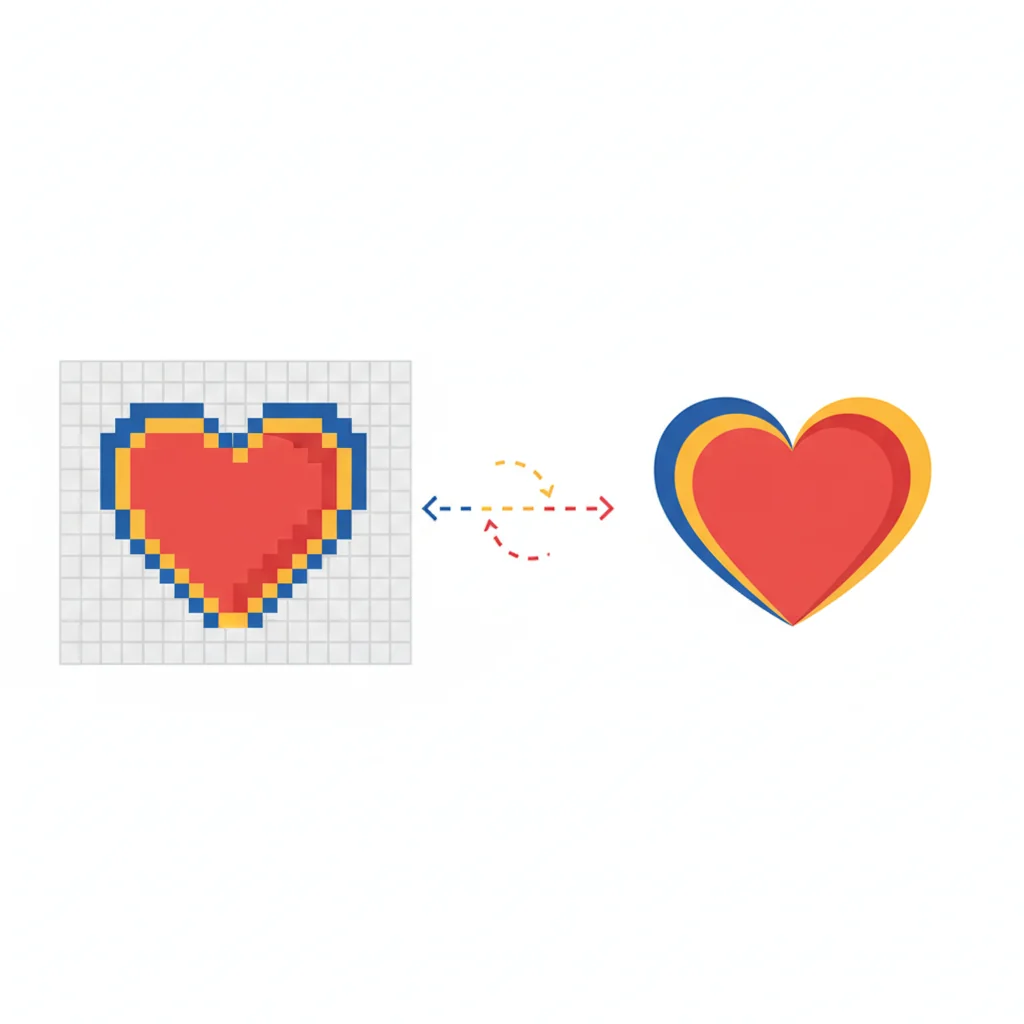
ラスター画像(ピクセル)はレゴモザイクのようなものです。小さな色付きの四角でイメージを構築します。遠くから見ると素晴らしく見えます。近づく — または拡大しようとすると — 見えるのは粗いブロックだけ。各四角は固定された位置にあります。
ベクター画像(パス)は粘土で彫刻するようなものです。固定ブロックの代わりに、シンプルな指示で定義された滑らかな形があります:「ここからそこまで曲線を描き、青で塗りつぶす」。その彫刻をビルサイズまで伸ばしても、切手サイズまで縮めても、完璧に滑らかなままです。
画像のベクター化は、レゴモザイク(ラスター)を粘土の彫刻(ベクター)に変換することです。コンピューターが硬い小さな四角を、品質を失うことなくあらゆるサイズに適応する滑らかな数学的曲線に変換します。

Key Takeaways
- ラスター画像(PNG、JPG)はピクセルで構成 — 拡大するとぼやける
- ベクター画像(SVG)は数学的パスで構成 — どんなサイズでもシャープ
- ベクター化は前者を後者に変換する
- 画像をベクター化するためにデザイナーである必要も数学を知る必要もない
- クリアな形状のシンプルな画像が最良の結果を生む
なぜベクター化が重要なのか?
人々が画像をベクター化する最も一般的な理由です。
1. ロゴはどこでも機能する必要がある
名刺のロゴは極小です。同じロゴがバナーでは巨大。ベクターバージョンは、ファビコンからビルボードまで、あらゆるサイズで完璧に機能します。
2. ファイルサイズが小さく、ウェブサイトが高速に
ピクセルベースのロゴは80-200 KBになることがあります。同じデザインのSVGは?多くの場合わずか3-10 KB。これはページ読み込みの高速化と検索エンジンランキングの向上を意味します。
3. 色やスタイルの変更が簡単
ロゴを青から赤に変えたい?ベクターファイルなら、1つの色の値を変更するだけ。ピクセル画像では、すべての青いピクセルを慎重に塗り直す必要があります。
4. 印刷業者が要求する
プロの印刷業者 — 名刺、Tシャツ、ステッカー、看板 — はベクターファイルを求めます。どんな印刷サイズでもシャープな出力を得るための業界標準です。
5. ブランドを将来に備える
スクリーンはますますシャープになっています。1080pモニターで問題なく見えるPNGが、4Kディスプレイではぼやけて見えるかもしれません。ベクターは本質的に解像度に依存しません。
A Full Year of Conversions for $49
Starter Annual: 25 conversions every month, $49 for the whole year. That is about $4.08 a month · Cancel anytime
Get the Annual Deal視覚品質の比較
| 特徴 | ラスター / ピクセル (PNG, JPG) | ベクター (SVG) |
|---|---|---|
| 構成要素 | 小さな色付き四角 | 数学的曲線 |
| 拡大時 | ぼやけてピクセル化 | 完璧にシャープなまま |
| ファイルサイズ(ロゴ) | 80–200 KB | 3–10 KB |
| 色の編集 | 困難、破壊的 | シンプル、1つの値変更 |
| 最適な用途 | 写真、複雑なテクスチャ | ロゴ、アイコン、イラスト |
| 印刷品質 | 解像度に依存 | どのサイズでも完璧 |
| ウェブパフォーマンス | 重い | 軽くて高速 |
うまくベクター化できるもの — できないもの
元画像がシンプルでクリーンであるほど、結果は良くなります。
素晴らしい結果:
- ソリッドでフラットな色のロゴ
- アイコンとシンボル
- 線画、スケッチ、シンプルなイラスト
- テキストとレタリング
- 幾何学的形状とパターン
まずまずの結果(多少の修正で):
- グラデーション付きロゴ
- アニメキャラクター
- 中程度の詳細なイラスト
Warning: 写真には現実的な期待を持ちましょう。ベクター化は写真をフォトリアルなベクターに変換するためのものではありません。ペットの犬の写真はスタイライズされたイラストとして出力されます — これはクールなアート効果ですが、写真品質のコピーにはなりません。ベクター化はグラフィック、ロゴ、イラストで最も輝きます。
ステップバイステップ:最初の画像をベクター化する(完全初心者向け)
試す準備はできましたか?インストールするソフトウェアなし、経験不要。

ステップ1:シンプルな画像を選ぶ
ロゴ、アイコン、またはシンプルなイラストを選びましょう。クリアなエッジで色数が少ないPNGやJPGが最初の挑戦に最適です。
Pro Tip: シンプルなものから始めましょう。最初のベクター化は、2〜5色のソリッドカラーのクリーンなロゴやアイコンがおすすめ。フラストレーションではなく「わぁ、うまくいった!」という満足感が得られます。プロセスの仕組みを理解してから、複雑な画像に挑戦しましょう。
ステップ2:VectoSolveにアップロード
vectosolve.comにアクセスして画像をアップロード。AIエンジンが自動的に分析します — 設定は不要。
ステップ3:AIに任せる
約5秒でVectoSolveのAIがエッジを検出し、色領域を特定し、滑らかなベクターパスを構築します。数学を理解する必要はありません。
ステップ4:ベクターをプレビュー
サイドバイサイドのプレビューが表示されます。両方の画像をズームイン — オリジナルがブロック状になるのに対し、ベクターは滑らかなままであることに気づきますか?これが数学的パスの力です。
ステップ5:SVGをダウンロード
ダウンロードをクリックすれば、本番対応のSVGファイルの完成です。任意のデザインツールで開いたり、ウェブサイトに組み込んだり、印刷業者に送ったりできます。
以上です。5ステップ。デザインの学位は不要です。
VectoSolveツールページでさらに多くの変換オプションを探索しましょう。
Free SVG Tools for Crafters
Design Checker · Color Separator · Mat Preview · Offset Generator · Text to SVG
Check Your SVG Freeベクター化は実際どう機能するのか?(怖くない版)
ベクター化を使うためにこれらの詳細を知る必要はありませんが、興味があれば:
エッジ検出 — ソフトウェアが画像をスキャンし、ある色が別の色と出会う場所を見つけます。鉛筆で各形状の周りをなぞることをイメージしてください。
パス作成 — それらの輪郭が滑らかな数学的曲線になります。ギザギザの鉛筆の線を完璧に滑らかなリボンに置き換えるようなものです。
色の塗りつぶし — 各閉じた形状が正しい色で塗りつぶされます。きれいに塗られたぬり絵のように。
最適化 — 余分なポイントが整理され、視覚品質を失うことなくファイルを小さく保ちます。
VectoSolveのような最新のAIツールはインテリジェンスの層を追加します — 形状が何を表すかを理解し、より賢いトレース判断を行います。
一般用語集
| 用語 | 意味 |
|---|---|
| ラスター | ピクセルで構成された画像。PNG、JPG、BMP、GIFはラスター形式。 |
| ベクター | 数学的パスで構成された画像。SVG、AI、EPSはベクター形式。 |
| SVG | Scalable Vector Graphics — ウェブで最も人気のあるベクター形式。 |
| パス | 始点、終点、カーブハンドルで定義された線または曲線。 |
| アンカーポイント | パスに沿った方向や曲線が変わるポイント。 |
| トレーシング | ラスター画像をベクターパスに変換すること — ベクター化の別名。 |
| DPI / PPI | インチあたりのドットまたはピクセル — ラスター画像の解像度の尺度。 |
| ベジェ曲線 | ベクターグラフィックスで使用される滑らかな曲線の種類。ピエール・ベジェにちなんで名付けられた。 |
| 塗り | 閉じたベクター形状内の色。 |
| ストローク | ベクターパスに沿った目に見える輪郭線。 |
より良い結果のためのヒント
- 手持ちの最高解像度のソースを使用。ピクセルが多いほどソフトウェアに多くの情報を与えます。1000x1000の画像は100x100のサムネイルよりはるかに良くベクター化されます。
- 変換前にクリーンアップ。まず散らかった背景を除去。透過PNGはよりクリーンにベクター化されます。
- 色数が少ない = よりクリーンなベクター。5つのソリッドカラーは数百のグラデーション色調より精密なSVGを生成します。
- 過度に最適化しない。見た目が良ければ微調整を止めましょう。完璧は良の敵です。
- 異なるズームレベルで比較。200%と400%でエッジを確認。400%で滑らかなら、どこでも美しく見えます。
A Full Year of Conversions for $49
Starter Annual: 25 conversions every month, $49 for the whole year. That is about $4.08 a month · Cancel anytime
Get the Annual Dealあなたならできます
ピクセルとベクターの違いを理解し、いつ・なぜベクター化するかを知り、5つの簡単なステップでの方法を見ました。
まず試してみましょう。VectoSolveにロゴやアイコンをアップロードし、結果を見て、そこから広げていきましょう。すべてのプロデザイナーは、今のあなたとまったく同じ場所から始まりました — 好奇心いっぱいで、少し不安で、学ぶ準備ができている状態です。
「学び始める最良の時は昨日でした。次に良い時は今です。何かをベクター化してみてください — 自分自身に驚くかもしれません。」
ベクターの世界へようこそ。
| コンセプト | ラスター画像 | ベクター画像 |
|---|---|---|
| 構成要素 | ピクセル(小さな色付き四角) | 数学的パスと曲線 |
| ズーム時の挙動 | ぼやける / ピクセル化する | 完璧にシャープなまま |
| ファイルサイズ | 解像度に比例して増大 | サイズに関係なく小さい |
| 最適な用途 | 写真、複雑なシーン | ロゴ、アイコン、イラスト |
| 一般的な形式 | JPG、PNG、GIF、WebP | SVG、EPS、AI、PDF |
参考文献・さらなる学習
- MDN Web Docs — SVG — SVG構文とベクターグラフィックスがブラウザでどう機能するかの初心者向け入門
- W3C SVG 2 Specification — ベクターグラフィックスの数学的基礎を説明する公式仕様
- CSS-Tricks — Using SVG — ベクターとラスターの違いの視覚的な例と実用的な説明
- Canva Design School — 非技術者向けに画像フォーマットを説明するアクセシブルなデザインチュートリアル