
Cricutで写真からオリジナルステッカーを作る方法(ステップバイステップ)
写真や画像をCricutマシンでオリジナルのダイカットステッカーに変える方法を学びましょう。画像から完成ステッカーまでのステップバイステップガイド。
Founder of VectoSolve
Self-taught developer, founder and sole developer of VectoSolve since 2024. He builds the conversion engine and the cutting, embroidery and 3D printing exports.
How this article was made: drafted with AI assistance, then edited and fact-checked before publication. About the author
Key Takeaways
- アーティストである必要はありません — 自分の写真から素晴らしいオリジナルステッカーを作るのに、Cricutが重い作業をしてくれます
- 背景除去 + ベクター化がアマチュアステッカーとクリーンなカットラインのプロ品質を分ける2つのステップです
- Print Then Cutは使用するCricutのワークフローです — インクジェットプリンターでデザインを印刷し、Cricutが外科的精度で周囲をカットします
- Kiss cut vs die cutはステッカーの見た目と売れ行きを完全に変えます — 両方のテクニックを学びましょう
- Etsyのステッカー販売者はまさにこのワークフローでオリジナルフォトステッカーから定期的に月$500〜$3,000を稼いでいます
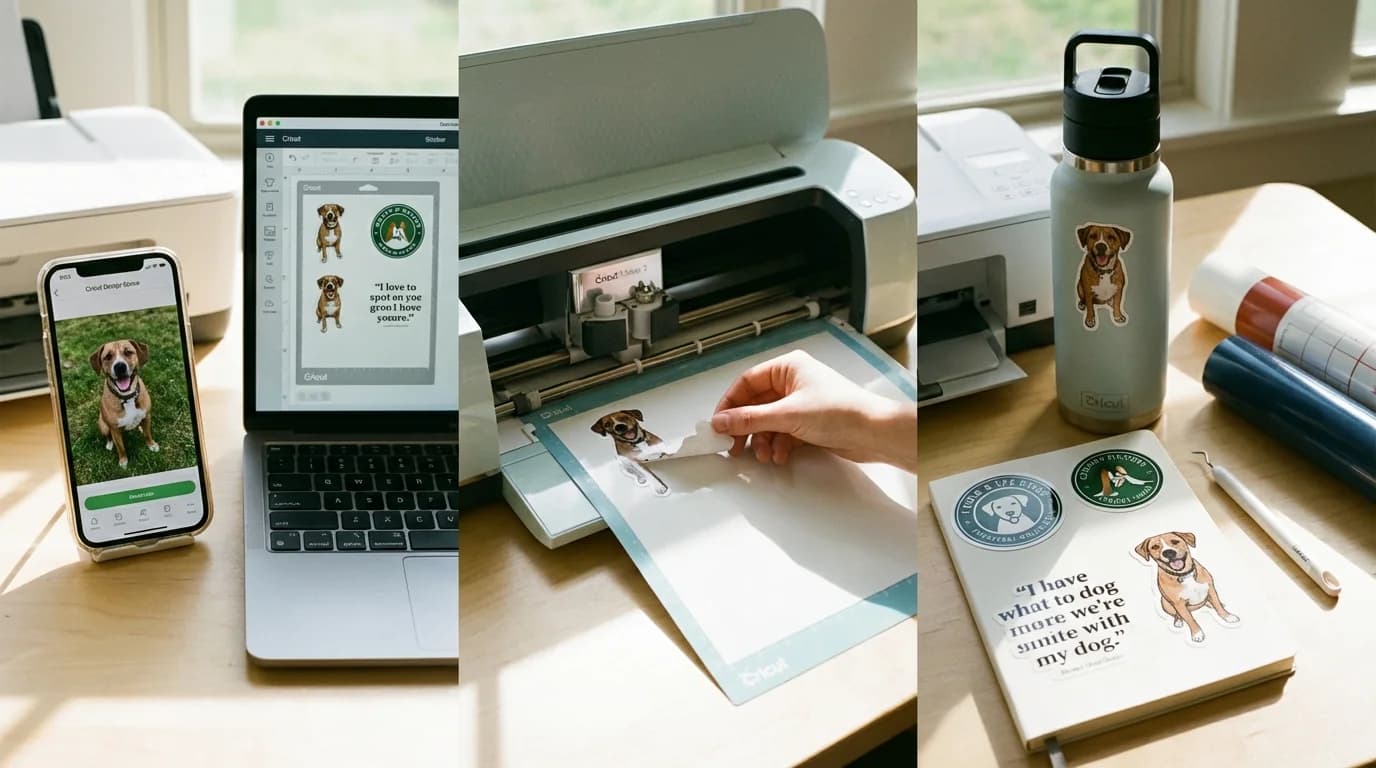
私はEtsyでオリジナルフォトステッカーを3年間販売していますが、最も売れたデザインはすべてシンプルなスマホ写真から始まりました。猫の写真。野の花のスナップショット。娘が撮った面白いセルフィー。それぞれが人々が実際にお金を払うステッカーになりました。
秘訣は?才能ではありません。ワークフローです。そしてそれをマスターすれば、スマホの写真から完成したステッカーシートまで30分もかかりません。
私が毎週使っている正確なプロセスをご紹介します。
フォトステッカーが今爆発的に人気な理由
オリジナルステッカーはEtsyで最も急成長しているカテゴリーの1つで、写真ベースのデザインがトレンドをリードしています。人々はペット、子供、お気に入りのハイキングスポットのステッカーを求めています — 一般的なクリップアートではなくパーソナルに感じられるものです。
Cricutを使う美しさは、自宅で商業グレードの精度が得られることです。最小注文数なし、印刷所での待ち時間なし、在庫リスクなし。売れるものだけを作り、それ以上は作りません。
「ペットポートレートステッカーを趣味で作り始めました。6ヶ月後には車のローンを払えるようになっていました。」 - Sarah K.、12,000件以上の販売を持つEtsy販売者
必要な材料
プロセスに入る前に、必要な用品について話しましょう。適切な材料が、印象的なステッカーと、剥がれたり、色あせたり、安っぽく見えるステッカーの違いを決めます。
ステッカー用紙の種類
| ステッカー用紙 | 仕上げ | 最適な用途 | 価格帯 |
|---|---|---|---|
| 光沢インクジェットステッカー用紙 | 光沢、鮮やか | フォトステッカー、ポートレート、カラフルなデザイン | 30枚で$12〜$18 |
| マットインクジェットステッカー用紙 | 滑らか、反射なし | イラスト風、テキスト重視のデザイン、ビンテージスタイル | 30枚で$10〜$15 |
| 透明ステッカー用紙 | 透明 | 窓ステッカー、ノートPC用、水筒用 | 20枚で$15〜$22 |
| ビニールステッカー用紙(防水) | 光沢またはマット | 屋外使用、水筒、車用ステッカー | 20枚で$18〜$28 |
| クラフト紙/茶色 | ラスティック、ナチュラル | パッケージラベル、エコフレンドリーなブランディング | 30枚で$10〜$14 |
ラミネートオプション
ラミネートは必要? ステッカーを販売する場合や、水、傷、紫外線にさらされる場合 — はい、絶対に。ラミネートは6ヶ月持つステッカーと3年以上持つステッカーの違いです。室内に置くノートPC上の個人使用なら、スキップできます。
- 粘着式ラミネートシート — カット前に印刷シートの上に貼り付け。最も簡単な方法。20枚で約$12。
- スプレーラミネート(Mod PodgeまたはKrylon) — 2〜3回軽くスプレーし、層の間を30分乾燥。予算に優しいが耐久性は劣る。
- 熱ラミネートパウチ — ラミネーターに通す。最も耐久性の高いオプションだが$25〜$40のラミネーターが必要。
その他の用品
- Cricut Maker、Explore Air 2/3、またはJoy(Print Then Cut対応の任意のモデル)
- インクジェットプリンター(レーザーではなく — レーザートナーはステッカー用紙に付着しにくい)
- StandardGripカッティングマット(緑のマット)
- Weeding(除草)ツール — 余分なステッカー材料を除去するため
- スクレーパー/バニシングツール — ステッカーをマットに平滑にするため
ステップバイステップ:写真から完成ステッカーまで
私が毎回従う完全なワークフローです。
ステップ1:写真を選んで準備する
すべての写真が良いステッカーになるわけではありません。最適なもの:
- コントラストの高い被写体 — 被写体が背景からはっきりと際立つこと
- 良い照明 — 自然光の写真はフラッシュ写真よりステッカーに適している
- シンプルな構図 — ステッカー1枚につき主要な被写体1つが最適
- 最低300 DPI — スマホの写真は通常問題ないが、大幅にトリミングやズームした画像は避ける
Pro Tip: 私のショップからのプロのヒント: カメラを直接見ているペットの縦向き写真が売上#1です。アイコンタクトには「カートに追加」をクリックさせる何かがあります。
ステップ2:背景を除去する
これが最も重要なステップです。白い四角形で囲まれたステッカーはアマチュアに見えます。きれいに形作られた輪郭のステッカーはプロフェッショナルに見えます。

背景除去にはいくつかのオプションがあります:
- VectoSolveの背景除去ツール — 写真をアップロードして数秒できれいな切り抜きを取得、完全無料
- Remove.bg — シンプルな背景には良いが、髪や毛皮の細部には苦労する
- Photoshop / GIMP — 手動制御だが時間がかかる
- Canva Pro — ワンクリック除去、まずまずの品質
目標は被写体の周りにきれいなエッジを持つ透明PNGです。ズームインしてエッジを確認する余分な1分を費やしましょう — 雑なエッジは雑なカットラインを意味します。
ステップ3:きれいなカットラインのためにベクター化する
ここでほとんどのチュートリアルが止まり、ほとんどの人のステッカーが平凡に見える理由がまさにこれです。画像をベクター化することで、Cricutにギザギザのピクセルエッジを追おうとする代わりに、数学的に正確なカットパスを与えます。

ラスター vs ベクター — カットで重要な理由:
写真はラスター画像(ピクセルで構成)です。Cricutがピクセルエッジの周りにカットラインをトレースすると、小さなギザギザのステップに従います。ベクター化はこれらのエッジをきれいな数学的曲線に滑らかにします。結果は?自宅のクラフトルームではなく、プロの印刷所から出てきたように見えるカットラインです。
ベクター化の手順:
- 透明PNGをアップロード — VectoSolveの画像からベクターへのコンバーターへ
- 適切なディテールレベルを選択 — ステッカーには中程度のディテールが通常最適
- SVGファイルをダウンロード — 無限にスケーラブルで滑らかな輪郭を得られます
- オリジナルPNGも保存 — 両方必要です(印刷用PNG、カット用SVG輪郭)
ステップ4:Cricut Design Spaceでデザインを設定する
すべてをCricut Design Spaceでまとめます:
- Cricut Design Spaceを開き、新しいプロジェクトを開始
- PNG画像をアップロード(透明背景のもの)を「Print Then Cut」画像として
- SVGをアップロード — カットファイルとして(これがカットラインになります)
- ステッカーのサイズを設定 — 標準ステッカーには2〜3インチ、大きなデカールには最大4インチを推奨
- 画像の周りに小さなオフセット/ボーダーを追加(約0.05〜0.1インチ)カットがデザインに食い込まないように
- PNGとSVGを整列 — カットラインが印刷画像の周りに完璧に配置されるように
Warning: Print Then Cutのサイズ制限: Cricut MakerとExploreモデルのPrint Then Cut最大エリアは6.75" x 9.25"です。Cricut Joyはさらに小さいエリアです。ステッカーシートのレイアウトをこれらの境界内で計画しないと、印刷段階でプロジェクトが失敗します。
ステップ5:Print Then Cut設定
これが魔法です — インクジェットプリンターが色を、Cricutが精密カットを担当します。
重要なプリンター設定:
- 用紙タイプ: ステッカー用紙を使っていても「フォト用紙」または「プレミアム用紙」に設定 — プリンターに鮮やかな色のためにより多くのインクを使わせます
- 品質: 常に「最高」または「高」 — ドラフトモードは使わない
- カラーマネジメント: プリンターにカラー管理を任せる(アプリケーションではなく)
- ブリード: Cricut Design Spaceでブリード設定をオンに — カットラインの外側に小さな色のボーダーを追加し、白いエッジが見えないようにします
ステッカー用紙のCricutカット設定:
| 素材 | Cricut設定 | 圧力 | ブレード |
|---|---|---|---|
| 標準ステッカー用紙 | Sticker Paper | デフォルト | Fine-Point |
| 光沢ステッカー用紙 | Sticker Paper - Glossy | デフォルト | Fine-Point |
| ビニールステッカー用紙 | Printable Vinyl | 圧力を上げる | Fine-Point |
| ラミネート済みステッカー用紙 | Sticker Paper + 圧力を1段階上げる | より強く | Fine-Point |
| 透明ステッカー用紙 | Clear Sticker Paper | デフォルト | Fine-Point |
ステップ6:セット、キャリブレーション、カット
- 印刷したシートを緑のStandardGripマットに左上角に合わせて配置
- スクレーパーツールで平らにする — 気泡はずれの原因になります
- マットをCricutに読み込む
- Cricutが位置合わせマークを読み取る(デザインの周りに印刷された黒い線)正確にどこを切るかを知るため
- カットさせる — 作業中にマシンに触れないでください
- 取り出してweeding — ステッカーの周りの余分な材料を除去
A Full Year of Conversions for $49
Starter Annual: 25 conversions every month, $49 for the whole year. That is about $4.08 a month · Cancel anytime
Get the Annual DealKiss Cut vs Die Cut:違いを知ろう
これは新しいステッカーメーカーから最もよく受ける質問の1つで、正しく行うことでステッカーの見た目、感触、売れ行きが変わります。

Kiss Cut
- ステッカー層のみをカットし、台紙は切らない
- ステッカーがシートから簡単に剥がせる
- 複数デザインのステッカーシートに最適
- 顧客は「剥がして貼る」体験を好む
- Cricut設定: 圧力を下げるか、利用可能であれば「Kiss Cut」オプションを使用;古いマシンでは「Light」圧力に設定
Die Cut
- すべてをカット — ステッカーと台紙
- 各ステッカーが個別のピース
- 個別ステッカー販売やパッケージインサートに最適
- より高級感があり、ギフト対応
- Cricut設定: 完全にカットするためデフォルトまたは「More」圧力を使用
Pro Tip: Etsy販売者向け: 両方のオプションを提供しましょう。Kiss-cutステッカーシートを「お得」商品(6〜8枚のシートで$5〜$8)として、個別die-cutステッカーを「プレミアム」商品(各$2〜$4)として販売。このシンプルな価格戦略で平均注文額が2倍になりました。
よくある問題のトラブルシューティング
何千枚ものステッカーを作った後、考えられるすべての問題に遭遇しました。最も一般的なものの解決方法:
ずれ(カットラインが印刷と一致しない)
初心者の不満#1です。
- マシンをキャリブレーション — Design Spaceで設定 > キャリブレーション > Print Then Cutへ。ブレードやマットを交換するたびに実行
- 部屋の照明が重要 — Cricutのセンサーは位置合わせマークを光学的に読み取ります。蛍光灯や直射日光は混乱の原因。拡散した均一な照明が最適
- マットの配置 — 印刷シートがしっかり押さえられ、マットの左上ガイドに正確に合わせられていることを確認
- 印刷後にサイズ変更しない — 印刷後にDesign Spaceでデザインのサイズを変更すると、カットラインが一致しなくなります
剥がれる・貼りつかないステッカー
- 表面の準備 — 表面は清潔で乾燥していること。貼る前にイソプロピルアルコールで拭く
- ステッカー用紙の品質 — 安いステッカー用紙は粘着力が弱い。Online Labels、Avery、Sticker Paper Co.などのブランドに投資を
- ラミネートの干渉 — ラミネートがステッカーのエッジを超えて粘着面を覆うと、貼りつかない。ラミネートを最終ステッカーより少し小さくカット
インクのにじみ・汚れ
- 印刷を完全に乾かす — ラミネート前に最低10分、カット前に5分
- プリンターに合った用紙を使う — インクジェットプリンターにはインクジェットステッカー用紙。当然に聞こえますが、インクジェットプリンターにレーザー用紙を入れてステッカーシート全体を台無しにした例を見てきました
- 印刷面に触れない — 指の油分が新しい印刷物に汚れを起こす
- ラミネート前にシーラントをスプレー — 粘着ラミネートを貼る前にクリアスプレーシーラントを軽く一層塗布すると、ラミネーションプロセス中のにじみを防止
Cricutが十分深く切れない
- ブレードの切れ味を確認 — Cricutのブレードは約500〜700回のカットで鈍くなります。思っているより頻繁に交換を
- 圧力を上げる — 材料設定で「More」圧力を試す。二度切りも可能
- マットの粘着性を確認 — カット中に紙がわずかでも動くと、きれいにカットできません。グリップを失ったらマットを交換
Etsyでステッカーを販売:実際に効果があること
このクオリティのステッカーを作っているなら、販売しない手はありません。3年間と8,000件以上の販売から学んだこと:
リスティング最適化
- タイトルの公式: [被写体] + "Sticker" + [使用シーン] + [素材] — 例:"Custom Pet Portrait Sticker for Water Bottle Waterproof Vinyl"
- 13個のタグすべてを使う — 広い("custom sticker")と具体的("golden retriever laptop sticker")をミックス
- 写真がステッカーを売る — 水筒、ノートPC、ノートの上にステッカーを見せる。モックアップでもOKだが実物写真は私のショップで40%パフォーマンスが良い
価格戦略
| 商品タイプ | 推奨価格 | 概算コスト | 利益率 |
|---|---|---|---|
| 個別die-cutステッカー(3") | $2.50〜$4.00 | $0.30〜$0.60 | 約80% |
| ステッカーシート(6〜8枚kiss-cut) | $5.00〜$8.00 | $0.80〜$1.50 | 約75% |
| オリジナルフォトステッカー(受注制作) | $4.00〜$7.00 | $0.50〜$1.00 | 約80% |
| ステッカーパック(10〜15枚ミックス) | $10.00〜$15.00 | $2.00〜$3.50 | 約75% |
スケーリングのヒント
- 作業をバッチ処理 — 月曜にデザイン、火曜に印刷、水曜にカットと梱包。バッチ処理は1件ずつ処理するより3倍速い
- テンプレートシートを作成 — Design Spaceで画像を差し替えるだけの既製レイアウトが膨大な時間を節約
- 良いラミネーターに投資 — サーマルラミネーターへの$35の投資は防水ステッカー販売の最初の週で回収できます
- カスタマイズを提供 — 「ペットの写真を送ってください」のリスティングはプレミアム価格と最高のレビューを獲得
Pro Tip: レビューの雪だるま効果: 最初の50件のレビューが最も難しい。すべての注文に「ステッカーを気に入っていただけましたか?5つ星レビューは私の小さなショップにとって想像以上に助けになります!」と書いた小さなお礼カードを同封。レビュー率がこの1つの変更で8%から22%に跳ね上がりました。
Free SVG Tools for Crafters
Design Checker · Color Separator · Mat Preview · Offset Generator · Text to SVG
Check Your SVG Free推奨ワークフローまとめ
最初から最後までの効率化されたプロセス:
- 写真を撮るか選択(高コントラスト、良い照明、シンプルな被写体)
- 背景を除去 — VectoSolveまたはお好みのツールで透明PNGを取得
- 輪郭をベクター化 — 数学的にきれいなカットラインのため。ほとんどの人がスキップする、スキップすべきでないステップ
- 両方のファイルをインポート — Cricut Design Spaceに(PNGをPrint Then Cutとして、SVGをカットレイヤーとして)
- サイズ設定、整列、配置 — Print Then Cutの境界内でステッカーシートレイアウトを
- 高品質ステッカー用紙に印刷 — 最高品質設定でブリード有効
- ラミネートを適用 — 防水または耐久性のあるステッカーを作る場合
- キャリブレーションしてカット — 正しい材料設定でCricutで
- Weeding、梱包、そして鑑賞 — プロ品質のオリジナルステッカーを
最後に
3年前、ステッカー作りについてのYouTube動画を見て、「自分のがあんなに良く見えるわけがない」と思いました。最初のバッチはひどいものでした — ずれたカット、にじむインク、1週間で剥がれるステッカー。
でも続けました。ワークフローを完璧にしました。背景除去とベクター化はオプションのステップではなく、クラフトフェアのステッカーとEtsyベストセラーステッカーのすべての違いだと学びました。
今ではテレビを見ながらステッカーを作っています。写真から完成シートまで25分です。そして毎月、あの小さな粘着性の長方形が住宅ローンの一部を支払ってくれます。
あなたの写真はもう十分に良いです。あなたのCricutはもう十分に能力があります。必要だったのはワークフローだけでした。
もう手に入りました。さあ、何か作りましょう。
| ステッカー素材 | Cricut設定 | Print Then Cut最大サイズ | 最適な用途 |
|---|---|---|---|
| 光沢ステッカー用紙 | Sticker Paper, Glossy | 6.75 x 9.25 in | 鮮やかなフォトステッカー |
| マットステッカー用紙 | Sticker Paper, Matte | 6.75 x 9.25 in | エレガントな反射なし仕上げ |
| 透明ステッカー用紙 | Sticker Paper, Clear | 6.75 x 9.25 in | 透明背景ステッカー |
| ビニール(永久) | Premium Vinyl | N/A(カットのみ) | 屋外・水筒ステッカー |
参考資料
- Cricut Design Blog — 公式Print Then Cutチュートリアル、素材ガイド、キャリブレーション手順
- Silhouette School Blog — 互換性のあるステッカー作成テクニックとカッティングマシンのトラブルシューティング
- Etsy Seller Handbook — Etsyでオリジナルステッカーをデジタルまたは物理製品として販売するヒント
- Canva Design School — 目を引くステッカーレイアウトと配色を作成するためのデザイン原則