
スクリーンショットをベクターに変換:UIモックアップとアプリリデザイン
アプリのスクリーンショットを編集可能なベクターモックアップに変換。リデザイン提案、プレゼンテーション、UI/UXポートフォリオに最適。
Founder of VectoSolve
Self-taught developer, founder and sole developer of VectoSolve since 2024. He builds the conversion engine and the cutting, embroidery and 3D printing exports.
How this article was made: drafted with AI assistance, then edited and fact-checked before publication. About the author
UI/UXデザイナーがスクリーンショットをベクター化する理由
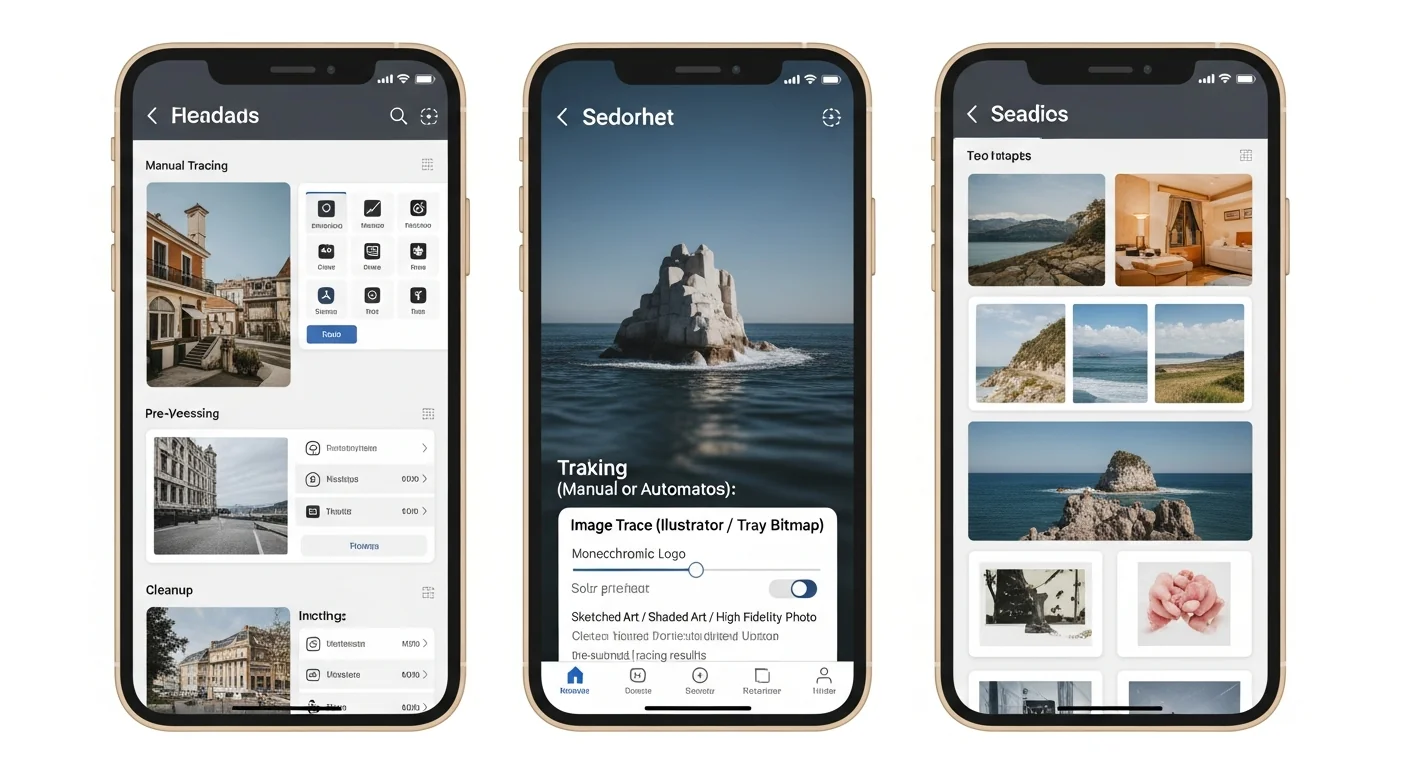
すべてのデザイナーにはスクリーンショットのフォルダがあります——感銘を受けたアプリ、研究する価値のあるUIパターン。問題は、スクリーンショットは凍結されたピクセルだということです。スペーシングを分解したり、パレットを変えたり、要素を自分のコンポジションに組み込むことができません。
スクリーンショットをベクター化すると、静的なラスターキャプチャを編集可能でスケーラブルなジオメトリに変換できます。競合アプリのカードレイアウトが、Figmaで計測・分解できるものになります。
機能するインスピレーションボード。ベクター化されたキャプチャは個々のコンポーネントを抽出できます——ナビゲーションパターンやボタンスタイルを新しいコンセプトにリミックス。
実のある競合分析。提案するデザインの横にベクター化されたUIを並べると、ぼやけたスクリーンショットをデッキに貼るよりも格段にプロフェッショナルに見えます。
ソースファイルなしのリデザイン提案。プロジェクトを獲得する前にクライアントのFigmaファイルを入手することは稀です。現在のUIをベクター化すれば、機能する出発点が得られます。
ステップバイステップ:スクリーンショットから編集可能なベクターへ
ステップ1:最高解像度でキャプチャ
macOSでは、Retinaディスプレイ上でCmd+Shift+4を使用して2xキャプチャ。Windowsでは、ディスプレイスケーリングを100%に設定し、ShareXを非圧縮PNG設定で使用。
常にRetina/HiDPIディスプレイでキャプチャしてください。2xスクリーンショットはエッジ検出のために4倍のピクセルデータを提供します。標準ディスプレイしかない場合は、先にアップスケールしてください。
ステップ2:関連エリアにクロップ
1つのコンポーネントのために画面全体をベクター化しないでください。クロップすることでAIが重要な要素に集中します。
ステップ3:必要に応じてアップスケール
幅1440px以下または標準DPIのスクリーンショットは、先にAIアップスケーラーを通すと良い結果が得られます。
ステップ4:ベクター化
VectoSolveにアップロード。AIがボタン、コンテナ、テキストブロック、ナビゲーション要素を認識します。SVGをダウンロード。
ステップ5:Figmaにインポートして調整
SVGをFigmaにドラッグし、パスのグループ解除、UIの階層に合わせたフレーム整理、トレースされたテキストを実際のテキストレイヤーに置き換えます。
ソースタイプ別比較
| ソースタイプ | 最適なアプローチ | 期待される品質 | 後処理 |
|---|---|---|---|
| Flat/Material UI | 直接ベクター化 | 優秀——クリーンな形状 | 最小限:再グループ化、テキスト修正 |
| ネイティブiOS/macOS | 先にアップスケール | 非常に良い | 中程度:影の再構築 |
| Glassmorphism | ベクター化+手作業 | 普通——エフェクト消失 | 重い:ブラー/透明度の再現 |
| ダッシュボード/データ重視 | セクション別にクロップ | レイアウトには良い | 中程度:チャートの再構築 |
| アイコン重視のインターフェース | 直接ベクター化 | 優秀 | 軽微:レイヤーの整理と命名 |
Figmaインポートワークフロー
- SVGをFigmaにドラッグ——単一グループとしてインポート
- グループ解除(Cmd+Shift+G)で個別パスにアクセス
- フレームを作成——元のスクリーンショットのサイズで
- レイヤーを整理:Header、Nav、Content、Cards、Footer
- トレースされたテキストを置換——正しいフォントのテキストレイヤーに
- グラデーション/影を再構築——Figmaネイティブエフェクトで
- コンポーネントを作成——繰り返し要素から
活用例
ピッチデックとクライアント提案
クライアントの現在のUIをクリーンなベクターアートとして改善案の横に表示すれば、リサーチを行ったことの証明になります。
ケーススタディとポートフォリオ
ベクター化された「ビフォー」状態は、ラスタースクリーンショットより格段にプロフェッショナルに見えます。
リデザイン提案
現状をベクター化し、アートボードを複製して修正。実際のプロポーションから始めているため、リデザインが現実との信頼できる関係を保ちます。
スタイルガイドのドキュメント
複数の画面をベクター化し抽出したコンポーネントを比較することは、実際に出荷されているものとデザインシステムの内容を監査する最速の方法の一つです。
UIスクリーンショットのベクター化を始めましょう。リファレンスコレクションを編集可能なデザインリソースに変えてください。