
SVG vs DXF:カッティングマシンにはどちらのフォーマット?
SVGとDXF、どちらを使うべき?Cricut、Silhouette、レーザーカッター、CNCマシン向けのフォーマット比較ガイド。
Founder of VectoSolve
Self-taught developer, founder and sole developer of VectoSolve since 2024. He builds the conversion engine and the cutting, embroidery and 3D printing exports.
How this article was made: drafted with AI assistance, then edited and fact-checked before publication. About the author
Key Takeaways
- SVGはクラフトカッター(Cricut、Silhouette)やビルトインソフトウェア付きレーザー彫刻機の定番フォーマット
- DXFはプロフェッショナルスタンダード — CNCルーター、産業用レーザー、CADワークフロー向け
- 両方のフォーマットがベクターデータを保存するが、異なる「言語」を話す — SVGはWebネイティブXML、DXFはAutoCADの交換フォーマット
- 両者間の変換は簡単だが、どちらの方向でもデータの一部が失われる — 主要フォーマットを中心にワークフローを計画すること
- 迷ったら、マシンでの変換トラブルを避けるためデザインツールから両方のバージョンを保存
私は小さな製造工場を8年間経営しています。その間に、300ドルのCricutから40,000ドルのCNCルーターまで、あらゆるマシンで数万個の部品をカットしてきました。そして、ホビイストからもプロからも最も多く聞く質問が:SVGとDXF、どちらを使うべき?
正直な答え?マシンによります。でもそれだけでは役に立たないので、各フォーマットが何をするのか、どこで優れているのか、あなたの具体的なセットアップに基づいてどちらを選ぶべきかを詳しく解説しましょう。

SVGとは本当は何?
SVGはScalable Vector Graphicsの略です。HTMLとCSSを標準化しているW3Cが、Web上でベクターグラフィックを表示する方法として開発しました。ファイル自体はXMLテキストなので、テキストエディタで開いて座標や形状を読むことができます。
SVGの特徴
- XMLベースで人間が読める — 構文を知っていればパスを手動で編集可能
- 塗りつぶし、ストローク、グラデーション、透明度をサポート — 本質的にビジュアルフォーマット
- メタデータを埋め込む — レイヤー名、ID、さらにはCSSスタイリングも
- 品質を失うことなく無限にスケール(ベクターだから当然)
- Webブラウザがネイティブに理解 — Chrome、Firefox、SafariがSVGを直接レンダリング
SVGファイルにはベクターパスと埋め込みラスター画像の両方を含むことができます。ズームインするとピクセル化して見えるSVGを受け取った場合、本物のベクターパスではなく埋め込みPNGまたはJPEGが含まれている可能性が高いです。カットする前に必ず確認してください。
SVGについて理解すべき最も重要なことは、ビジュアルプレゼンテーションのために設計されたということです。色、ラインスタイル、不透明度など、物の見た目を重視します。この視覚的な豊かさは、カッティングマシンに持ち込む際の強みでもあり制限でもあります。
DXFとは本当は何?
DXFはDrawing Exchange Formatの略です。Autodeskが1982年に異なるソフトウェア間でCAD図面を共有する方法として作成しました。4十年以上にわたりエンジニアリングと製造の世界の共通言語です。
DXFの特徴
- ジオメトリ重視 — 正確な座標、寸法、空間関係を保存
- レイヤー、ブロック、寸法注釈をサポート — 本物のCADコンセプト
- 3Dデータを処理 — フラットな2Dパスだけでなく、完全な3Dワイヤフレームも
- 実際の単位を保存 — ファイルはその測定値がミリメートルかインチかを知っている
- 産業標準 — CNC、レーザー、プラズマ、ウォータージェットマシン用
DXFファイルには複数のバージョンがあります(R12、R14、2000、2004、2007など)。マシンのソフトウェアがDXFで問題がある場合、R12またはR14バージョンで保存してみてください — これらの古いフォーマットは普遍的にサポートされ、シンプルなパーサーを混乱させる機能を取り除きます。
DXFは精密製造のために設計されました。物がどこにあるかを重視します — 正確な座標、実際の測定値、幾何学的関係。美学にはあまり関心がありません。
本当に重要な技術的違い
理論的な違いは飛ばして、マシンでのワークフローに実際に影響するものに集中しましょう。
パス表現
SVGはコンパクトなパス構文を使用:M 0,0 L 100,0 L 100,100 Z(原点に移動、点へ線、点へ線、パスを閉じる)。カーブはベジエ曲線 — 3次と2次。SVGのすべてのカーブは最終的にベジエです。
DXFは個別のエンティティを使用:LINE、ARC、CIRCLE、ELLIPSE、POLYLINE、SPLINE。DXFの円は中心点と半径として保存されます。SVGでは同じ円が4つの3次ベジエ曲線で近似されます — 近いですが、数学的に同一ではありません。
「真の円弧とベジエ近似の差は0.001mmかもしれません。ビニールデカールにとってはゼロです。精密加工された航空宇宙部品にとっては不合格部品です。」- Mark Chen、CNCオペレーター
単位とスケール
SVGは抽象的な「ユーザー単位」で動作します — 座標空間を定義するviewBoxがありますが、実際の物理サイズはコンテキストに依存します。Cricut Design SpaceがSVGをインポートする際、viewBoxとwidth/height属性に基づいて意図されたサイズを推測する必要があります。
DXFは単位を明示的に保存します。Fusion 360でミリメートル設定でDXFを作成すると、すべての座標がミリメートルになります。CAMソフトウェアはこれらの単位を読み取り、部品の正確なサイズを把握します。
Warning: 間違ったサイズでカットされる原因第1位はSVGの単位混乱です。デザインが間違ったサイズでカットされる場合、SVGに実際の単位付きの明示的なwidth/height属性があるか(width="150mm"のように)、単位なしのviewBox値だけかを確認してください。ほとんどのクラフトカッターは単位なしSVGを異なる方法で解釈します。
色とビジュアルデータ
SVGは完全な色情報を持ちます — 塗りつぶし色、ストローク色、不透明度、グラデーション、フィルターまで。Cricutのようなマシンはこれらの色を使って、カットライン、スコアライン、描画ラインを分離します。
DXFはレイヤーカラーとラインタイプを整理に使用しますが、機能的であって装飾的ではありません。レーザーカットでは、DXFの異なるレイヤーカラーは通常、異なる速度/パワー設定に対応します。

A Full Year of Conversions for $49
Starter Annual: 25 conversions every month, $49 for the whole year. That is about $4.08 a month · Cancel anytime
Get the Annual Dealマシン互換性:決定版テーブル
各プラットフォームでの実経験から学んだことです:
| マシン / プラットフォーム | SVGサポート | DXFサポート | 推奨フォーマット | メモ |
|---|---|---|---|---|
| Cricut(全モデル) | 優秀 — ネイティブ | 非対応 | SVG | Design SpaceはSVG、PNG、JPG、BMP、GIFのみ受付 |
| Silhouette Cameo/Portrait | 良好 — インポート経由 | 良好 — インポート経由 | SVG | Silhouette Studioは両方対応;SVGはカット/描画分離のために色を保持 |
| Glowforge | 優秀 — ネイティブ | 非対応 | SVG | ストローク色でカット、スコア、彫刻操作を区別 |
| Epilog Laser | 限定的 — CorelDRAW経由 | 良好 — CorelDRAW経由 | DXF | プロのワークフローは通常CorelDRAWまたはAutoCAD経由でDXFを使用 |
| xTool(D1、M1、S1) | 良好 — XCS経由 | 良好 — XCS経由 | SVG | xTool Creative Spaceは両方うまく処理;SVGはホビイストに簡単 |
| CNCルーター(Shapeoko、X-Carve) | 限定的 — CAMに依存 | 優秀 — ネイティブ | DXF | Carbide Create、EaselおよびほとんどのCAMソフトはDXFを好む |
| 産業用CNC(HAAS、Tormach) | 使用されない | 優秀 — ネイティブ | DXF | CAMツールチェーン(Fusion 360、Mastercam)はDXFとネイティブに動作 |
| プラズマ/ウォータージェットカッター | ほぼ非対応 | 優秀 — ネイティブ | DXF | SheetCAM、FlashCutなどはDXF入力を期待 |
SVGがベストな場合
以下の場合はSVGを選択:
1. クラフトカッターを使用する場合
CricutとGlowforgeはDXFを受け付けません。議論終了 — SVGが必要です。両方を受け付けるマシン(Silhouetteなど)でも、ソフトウェアがSVG中心に設計されているため、SVGの方が通常スムーズな体験です。
2. カラーコード操作が重要な場合
SVGの豊富な色サポートは、同じファイルで異なる操作を視覚的に分離する必要がある場合に理想的です。単一のSVGでカット用の赤いパス、スコア用の青いパス、彫刻用の黒い塗りつぶしを持つことができ — マシンソフトウェアがこれらの色を直接読み取ります。
3. Illustrator、Inkscape、Figmaでデザインする場合
これらのツールはSVGネイティブです。SVGとして保存すると、完璧な1:1エクスポートが得られます。これらのツールからDXFとして保存すると、ロスのある変換が伴うことが多く — ベジエ曲線が近似され、ビジュアルスタイリングが削除され、レイヤー構成が失われる可能性があります。
4. デザインにテキストや複雑なカーブが含まれる場合
SVGはベクター化されたテキストを美しく処理します。ベジエ曲線は滑らかで流れるような文字形を意味します。DXFもテキストを処理できますが、フォントアウトラインからDXFエンティティへの変換は不必要な複雑さをもたらすことが多いです。
Pro Tip: SVGユーザーへのプロのヒント:カッターに送る前に必ずテキストをアウトライン/パスに変換してください。SVGにライブテキストを残すと、マシンソフトウェアはインストールされたフォントでレンダリングしようとします — そして美しい手書きスクリプトがArialに変わります。
DXFがベストな場合
以下の場合はDXFを選択:
1. 寸法精度が重要な場合
組み合わさる必要がある部品 — ブラケット、エンクロージャー、機械アセンブリ — を加工する場合、DXFは実際の単位で正確な寸法を保持します。CADツールでミリメートルに設定すると、CAMソフトウェアにミリメートルで届きます。推測なし、スケールのサプライズなし。
2. CAD環境で作業する場合
デザインがFusion 360、SolidWorks、AutoCAD、FreeCADにある場合、DXFにとどまりましょう。これらのツールはネイティブにDXFで考えます。SVGに変換して戻すのは不必要なエラーを導入します。
3. マシンがCAMソフトウェアでG-codeを生成する場合
CNCルーター、産業用レーザー、プラズマカッター — ツールパスからG-codeを生成するものすべて — はDXFと最もよく動作します。CAMソフトウェア(Fusion 360 CAM、VCarve、Mastercam)はDXFジオメトリをインポートし、適切なリードイン、タブ、カット戦略で正確なツールパスを生成します。
4. 本物の円弧と円が必要な場合
DXFは円を中心点と半径として保存します。マシンコントローラーは本物の円弧をカットできます。SVGはその円をベジエ曲線で近似し、一部のCNCコントローラーはこれを小さな線分の連続として追跡します — 技術的には正確ですが、精密部品で若干のファセットエッジが残る可能性があります。

Free SVG Tools for Crafters
Design Checker · Color Separator · Mat Preview · Offset Generator · Text to SVG
Check Your SVG Freeフォーマット間の変換
選択の余地がない場合もあります — SVGがあるがDXFが必要、またはその逆。対処方法はこちらです。
SVGからDXFへ
最適なツール: Inkscape(無料)、Illustrator、Fusion 360
- InkscapeでSVGを開く
- すべてのオブジェクトを選択し パス > オブジェクトをパスへ に移動(すべてを生パスに変換)
- ターゲットマシンがカーブで問題がある場合 拡張 > パスから生成 > ベジエを平坦化
- DXFとして保存(最大互換性のために R14 を選択)
Warning: SVGからDXF変換で失われるもの:
- 塗りつぶし色とグラデーション(DXFは同じ方法で塗りつぶしを処理しない)
- 透明度とビジュアルエフェクト
- 埋め込みラスター画像
- CSSベースのスタイリング
- 一部の複雑なパス操作(クリップ、マスク)
保持されるもの:パスジオメトリ、ストローク色(レイヤー色にマッピング)、基本的なレイヤー構造。
DXFからSVGへ
最適なツール: Inkscape(無料)、Illustrator、オンラインコンバーター(CloudConvert、Zamzar)
- InkscapeでDXFを開く(スケールを聞かれます — DXFが作成された単位を選択)
- 寸法が正しいことを確認(既知の特徴を測定)
- マシンの操作マッピング用にストローク色を割り当て
- Plain SVGとして保存(プロプライエタリな拡張を追加するInkscape SVGではなく)
Pro Tip: バッチ変換のヒント:数十のファイルを変換する必要がある場合、Inkscapeのコマンドラインモードを使用してください。スクリプトで inkscape input.dxf --export-filename=output.svg を実行して、フォルダ全体を自動的に変換できます。
よくある問題と解決方法
SVGの問題
問題:デザインが間違ったサイズでカットされる
原因:width/height属性の欠如またはviewBoxとの競合。
解決策:Inkscapeで開き、ドキュメントプロパティに移動し、ページサイズを意図した寸法に設定して再保存。
問題:形状がエッジを共有する場所で二重カットライン
原因:隣接する2つの形状がそれぞれ独自のエッジを持つ — マシンがそれぞれを個別にカット。
解決策:ブール和を使って隣接する形状を統合、または重複するパスを削除。
問題:マシンが一部のパスを無視する
原因:パスにストロークがない(塗りつぶしのみ)、マシンはストロークのみ読み取る。
解決策:すべて選択し、可視のストローク色を設定、オプションで塗りつぶしを削除。
問題:インポートされたSVGに数百の小さなノードがある
原因:自動トレースされたまたは不適切にエクスポートされたSVG、過剰なアンカーポイント。
解決策:Inkscapeでパスを選択し パス > 簡略化(Ctrl+L)を使用して形状を維持しながらノードを削減。
DXFの問題
問題:ファイルが開かないまたは空白表示
原因:DXFバージョンの非互換性 — ソフトウェアが新しいDXF機能を解析できない。
解決策:元のソフトウェアから DXF R12 として再保存。R12は普遍的にサポートされている。
問題:寸法が大幅に間違っている(例:部品が25.4mmではなく25,400mmと表示)
原因:単位の不一致 — ファイルがインチで作成されたがミリメートルで開かれた(またはその逆)。
解決策:25.4を掛ける(インチ→mm)または25.4で割る(mm→インチ)。CAMソフトウェアで正しい単位を設定。
問題:カーブがファセット化/ギザギザに見える
原因:カーブを近似するセグメントが少なすぎるポリライン。
解決策:エクスポート前にCADソフトウェアで円弧解像度を上げる、またはポリライン近似の代わりに真のARCエンティティを使用。
問題:余分な構築線、寸法、テキストがファイルを散らかしている
原因:DXFが注釈レイヤーをオンにしたままエクスポートされた。
解決策:エクスポート前にジオメトリ以外のレイヤーを削除または非表示、またはCAMソフトウェアでクリーンアップ。
マシンタイプ別の推奨
複数のマシンを使った年月の後、私の率直な推奨はこちらです:
クラフトカッター(Cricut、Silhouette、Brother ScanNCut)
SVGを使用。以上。これらのマシンとソフトウェアはSVG用に作られています。逆らわないでください。
デスクトップレーザーカッター/彫刻機(Glowforge、xTool、Ortur、Atomstack)
SVGから始めましょう。内蔵ソフトウェアはSVGを完璧に処理し、色-操作マッピングは直感的です。LightBurnを使った精密機械加工をする場合のみDXFに切り替えてください。
プロフェッショナルレーザーカッター(Epilog、Trotec、Universal Laser)
ドライバーソフトウェア経由でDXF(通常CorelDRAWまたはAutoCAD)。これらのマシンはプロフェッショナルなCADワークフローを期待します。SVGは可能ですが不必要な変換ステップを追加します。
CNCルーター(Shapeoko、X-Carve、Onefinity、Avid)
DXF、常に。CAMソフトウェア(Carbide Create、VCarve、Fusion 360)はDXFを望みます。ジオメトリをクリーンに処理し、正しい送りと速度で適切なツールパスを生成します。
産業用CNCとプラズマ
DXF、間違いなく。ここはDXFのホームグラウンドです。CADからCAMからコントローラーまで、全チェーンがDXFを流暢に話します。
Pro Tip: 「両方」戦略
デジタルカットファイルを販売したり、デザインを共有する場合、常にSVGとDXFの両方のバージョンを提供してください。2番目のフォーマットをエクスポートするのに30秒かかるだけで、顧客の互換性の問題を解消します。ほとんどのプロフェッショナルなデザインマーケットプレイスは現在、最低限として両方のフォーマットを要求しています。
「DXFの純粋主義者でした — 本物のマシニストはDXFを使う、と言っていました。それからラピッドプロトタイピング用にGlowforgeを手に入れ、突然SVGが日常のワークフローに。今ではすべてのファイルの両方のバージョンを保持しています。どちらのフォーマットが良いかではなく、マシンがどちらのフォーマットを期待するかの問題です。」- Jamie Torres、製造工場オーナー
SVG vs DXFの議論に単一の勝者はありません。各フォーマットは自分の領域で優れています — SVGはビジュアルな、Web接続されたクラフトカッターの世界で、DXFは精密な、CAD駆動の産業製造の世界で。マシンを知り、ワークフローを知り、デザインから最終カットまでプロセスをスムーズに保つフォーマットを選びましょう。
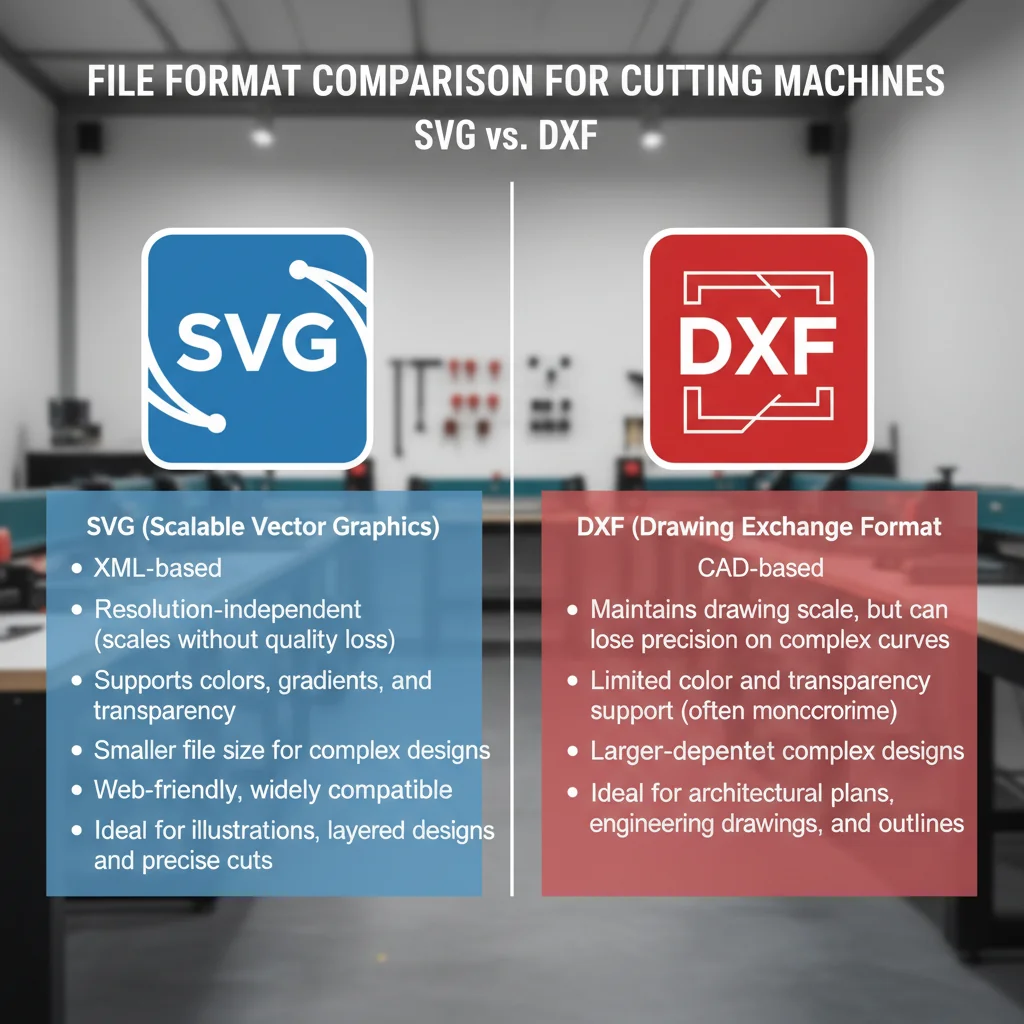
| 特徴 | SVG | DXF |
|---|---|---|
| 最適な用途 | Cricut、Silhouette、レーザー彫刻機 | CNCルーター、産業用レーザー、CAD |
| カラーサポート | フルRGB/hex | レイヤーベースの色のみ |
| テキスト処理 | ネイティブテキスト + Webフォント | アウトラインに変換 |
| ファイルサイズ(一般的なロゴ) | 5〜50 KB | 20〜200 KB |
| Web互換性 | はい — すべてのブラウザでレンダリング | いいえ — CADソフトが必要 |
A Full Year of Conversions for $49
Starter Annual: 25 conversions every month, $49 for the whole year. That is about $4.08 a month · Cancel anytime
Get the Annual Deal参考資料
- W3C SVG 2 Specification — すべてのベクター要素と属性を定義する公式SVG標準
- Cricut Design Space Help — Cricutカッティングマシンのチュートリアルとフォーマットガイド
- MDN SVG Documentation — SVGマークアップとレンダリングの包括的な開発者リファレンス
- CSS-Tricks: Using SVG — WebとデザインワークフローでのSVG使用の実用ガイド