
ゲームスクリーンショットとテクスチャのアップスケーリング:ゲームコンテンツを強化する
ゲーマーやコンテンツクリエイターはAIアップスケーリングでスクリーンショットを劇的に改善できます。ゲームコンテンツに最適なテクニックを学びましょう。
Founder of VectoSolve
Self-taught developer, founder and sole developer of VectoSolve since 2024. He builds the conversion engine and the cutting, embroidery and 3D printing exports.
How this article was made: drafted with AI assistance, then edited and fact-checked before publication. About the author
Key Takeaways
- アップスケーリング前に、ハードウェアがサポートする最高のネイティブ解像度でゲームスクリーンショットをキャプチャする
- ディテールを保持するためにPNGやBMPなどのロスレスフォーマットを使用する — JPEG圧縮は細かいテクスチャを破壊する
- VectoSolveのAIアップスケーラーは低解像度のゲームキャプチャをサムネイル、壁紙、印刷用に4K+まで引き上げられる
- レトロゲームのスクリーンショットはAIアップスケーリングから大きな恩恵を受ける — ピクセルアートは美しくスケールする
- アップスケールされたアセットによるテクスチャModは、クラシックゲームに新しい命を吹き込める
- 品質改善を確認するために、常に100%ズームで前後を比較する
なぜゲームスクリーンショットはもっと良くあるべきか
ゲームコンテンツクリエイター、ストリーマー、またはModderなら、このフラストレーションを知っているでしょう。ゲーム内で信じられない瞬間をキャプチャします — Red Dead Redemption 2の息を呑むような夕焼け、Valorantでのクラッチプレイ、またはお気に入りのレトロタイトルからのノスタルジックなシーン — そしてファイルを見ます。良くて1080p。古いハードウェアやエミュレートされたクラシックで作業している場合は720pかもしれません。そしてYouTubeサムネイル、デスクトップ壁紙、印刷ポスターに使おうとすると?ピクセルが叫び返してきます。
ここでAIパワードアップスケーリングがすべてを変えます。ぼやけたアーティファクトだらけの拡大を受け入れる代わりに、VectoSolveのようなツールはインテリジェントなアルゴリズムを使用してディテールを再構築し、エッジをシャープにし、GPUがネイティブにレンダリングすることを夢見ることしかできない解像度でキャプチャされたかのような結果を生成します。
「720pのレトロゲームキャプチャから数秒でクリスプな4K壁紙に。AIが再構築するディテールは正直言って驚異的。」 - GameArtコミュニティメンバー
このガイドでは、ゲームスクリーンショットとテクスチャのキャプチャ、アップスケーリング、使用に関する完全なワークフローを紹介します — コンテンツ帝国を構築する場合も、クラシックタイトルをModする場合も、単にデスクトップを最高にかっこよくしたい場合も。
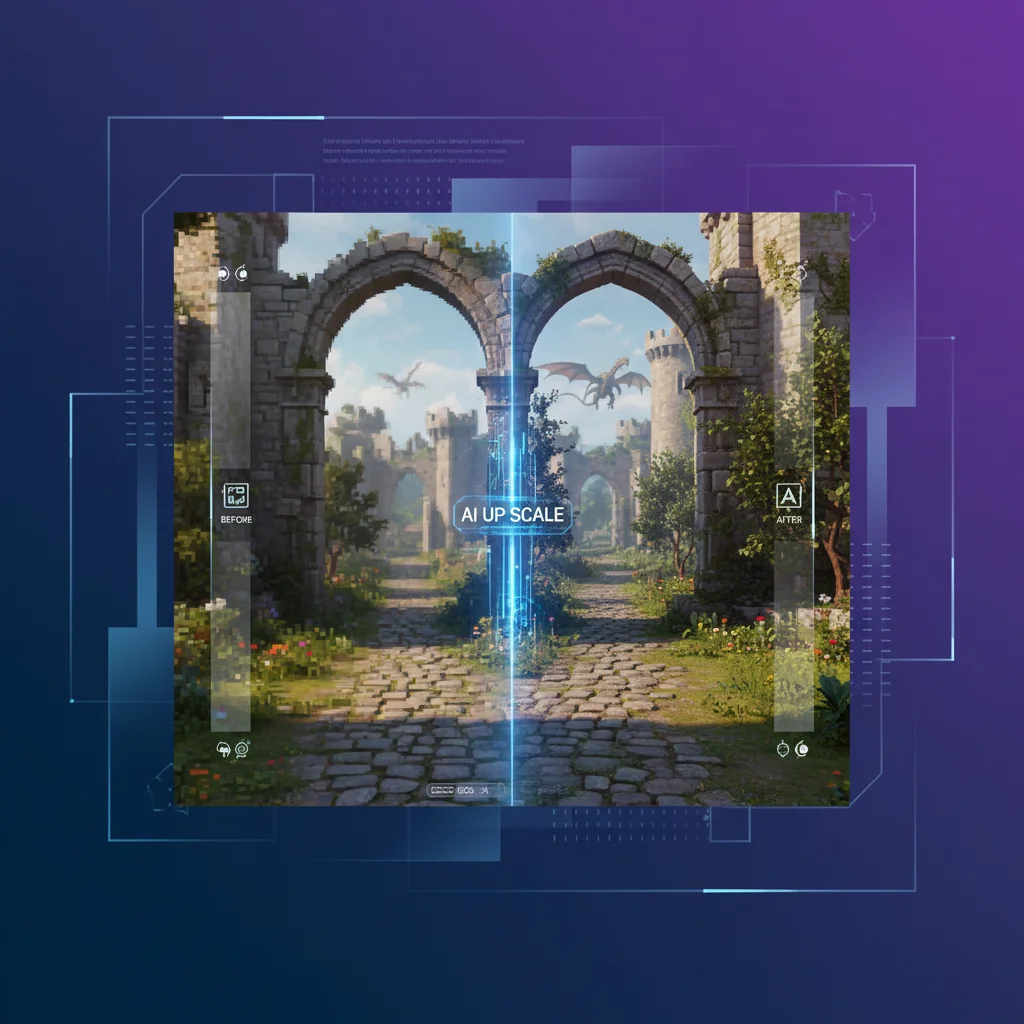
スクリーンショットキャプチャのベストプラクティス
アップスケーリングを考える前に、キャプチャを完璧にする必要があります。ゴミを入れればゴミが出る — これはゲームスクリーンショットには二重に当てはまります。最高の素材を得るための準備方法はこちらです。
解像度設定
常にハードウェアが処理できる最高のネイティブ解像度でキャプチャしてください。モニターが1440pなら、1440pでキャプチャします。多くのゲームはDSR(Dynamic Super Resolution)やVSR(Virtual Super Resolution)もサポートしており、ディスプレイが表示するよりも高い解像度で内部的にレンダリングします。有効にしなければ逃してしまう無料のディテールです。
Pro Tip: NVIDIAユーザー:NVIDIAコントロールパネルの「3D設定の管理」でDSRを有効にしてください。ネイティブ解像度の最大4倍でレンダリングできます。AMDユーザー:Radeon設定の「ディスプレイ」でVSRを探してください。
フォーマットは思っている以上に重要
これが最もよく見る間違いです。美しいスクリーンショットをキャプチャして、システムが圧縮JPEGとして保存します。JPEGに圧縮するたびにディテールが失われます — そしてその失われたディテールこそがAIアップスケーリングが魔法を発揮するために必要なものです。
| フォーマット | 圧縮 | 品質損失 | 最適な用途 |
|---|---|---|---|
| PNG | ロスレス | なし | スクリーンショット、テクスチャ、あらゆる素材 |
| BMP | なし | なし | 最大品質、大きなファイルサイズ |
| TIFF | ロスレス | なし | 印刷用作品、アーカイブ |
| JPEG | ロッシー | 大きい | オンライン共有のみ(ソースとしては絶対不可) |
| WebP | 両方 | 様々 | アップスケーリング後のWeb配信 |
最高品質のためのゲーム内設定
キャプチャ前に、ハードウェアが許すならこれらの設定を最大にしてください:
- アンチエイリアシング:TAAまたはMSAAを最高設定に(ソースのギザギザエッジを軽減)
- テクスチャ品質:ウルトラ/最高(AIが作業するためのより多くのディテール)
- 異方性フィルタリング:16x(角度から見たテクスチャをシャープに)
- ポストプロセッシング:フィルムグレイン、色収差、モーションブラーを無効に(AIが戦わなければならないノイズが追加される)
- HUD:クリーンなキャプチャのためにオフに(ほとんどのゲームにスクリーンショットモードやHUDトグルがある)
多くの最新ゲームには、フリーカメラコントロール、フィルター、HUD除去機能を備えた専用フォトモードが含まれています。Ghost of Tsushima、Horizon Forbidden West、Cyberpunk 2077などのゲームには、プロの写真家がうらやむような構図コントロールを提供する優れたフォトモードがあります。
キャプチャコマンドとツール
最も一般的なキャプチャツールのクイックリファレンスコマンド:
Steamスクリーンショット(デフォルト):
F12(デフォルトキー)
設定 > ゲーム中 > スクリーンショットフォルダ(PNG保存に設定)
NVIDIA GeForce Experience / ShadowPlay:
Alt + F1    # スクリーンショットを保存
Alt + F2    # フォトモードを開く(対応ゲーム)
Windows Game Bar:
Win + Alt + PrtScn # スクリーンショットをキャプチャOBS Studio(最大コントロール用):
設定 > 出力 > 録画
フォーマット:PNGシーケンス
ホットキー:カスタムスクリーンショットキーを設定
FFMPEG — ゲームプレイ動画からフレームを抽出:
ffmpeg -i gameplay.mp4 -vf "select=eq(n,1500)" -frames:v 1 frame_1500.pngこれはビデオからフレーム1500をロスレスPNGとして抽出します — 録画映像からまさにあの完璧な瞬間をつかむのに最適です。
コンテンツ制作のユースケース
高品質なキャプチャが手に入りました。次は?ここでアップスケーリングが以前は実用的でなかったクリエイティブな可能性を解き放ちます。
YouTubeとTwitchのサムネイル
サムネイルは小さなサイズで目立ちつつ、拡大しても綺麗に見える必要があります。顔やアクションの瞬間にクロップされた1080pスクリーンショットでは、作業できる領域が400x300pxしかないかもしれません。VectoSolveで4xアップスケールすれば、突然1600x1200pxのシャープで詳細なアセットが手に入り、サムネイルテンプレートに使える状態になります。
Pro Tip: プロのワークフロー:最大解像度でキャプチャ → 被写体にクロップ → クロップ部分を4xアップスケール → サムネイルエディタで合成。これにより、視聴者の目が最初に行く場所に最大のディテールが得られます。
デスクトップとスマホの壁紙
ゲーミング壁紙コミュニティは巨大で、4Kやウルトラワイド(3440x1440、5120x1440)壁紙の需要は、ほとんどの人がネイティブでキャプチャできるものをはるかに上回っています。AIアップスケーリングはそのギャップを見事に埋めます。

物理的な印刷とグッズ
ゲームシーンをポスターとして印刷したり、マウスパッドに載せたいですか?ターゲットの印刷サイズで少なくとも300 DPIが必要です。60x40cmのポスターの場合、7200x4800ピクセルです。どのゲームもその解像度ではレンダリングしません — しかし1080pキャプチャを4xアップスケールすれば7680x4320になり、完璧です。
| 印刷サイズ | 必要ピクセル(300 DPI) | 必要なソース解像度 | 1080pからのアップスケール倍率 |
|---|---|---|---|
| 20x25 cm | 2400 x 3000 | 1080pクロップで対応 | 2x |
| 40x50 cm | 4800 x 6000 | アップスケーリング必要 | 3-4x |
| 60x90 cm | 7200 x 10800 | 大幅なアップスケーリング必要 | 4x+ |
| マウスパッド | 3600 x 1600 | 1080pはギリギリ | 2-3x |
| スマホケース | 1800 x 3200 | クロップ + アップスケール | 2-3x |
ソーシャルメディアコンテンツ
異なるプラットフォームは異なるサイズを要求し、1枚の高解像度アップスケール画像からクロップする方が再キャプチャよりはるかに速いです:
- Instagram投稿:1080x1080(アップスケールされた横長画像からの正方形クロップ)
- Instagramストーリー:1080x1920(縦型クロップ)
- Twitter/Xヘッダー:1500x500(ウルトラワイドクロップ)
- Discordサーバーバナー:960x540
1枚の4xアップスケールスクリーンショットで、品質を損なうことなくこれらすべてのフォーマットにクロップするのに十分な解像度が得られます。
A Full Year of Conversions for $49
Starter Annual: 25 conversions every month, $49 for the whole year. That is about $4.08 a month · Cancel anytime
Get the Annual Dealレトロゲーム強化ワークフロー
ここがAIアップスケーリングが本当にエキサイティングになるところです。レトロゲーム — NES、SNES、Genesis、PS1、N64、GBA — は現代の解像度のほんの一部のディスプレイ向けに設計されました。ネイティブのNESゲームは256x240で動作します。4Kモニターでは33倍以上に引き伸ばされます。介入なしの結果は?ぼやけたブロック状の混乱です。
レトロアップスケーリングパイプライン
レトロゲームキャプチャを素晴らしい現代アートワークに変換するための正確なワークフロー:
ステップ1:ネイティブ解像度でキャプチャ。エミュレータのスクリーンショット機能(スクリーンキャプチャツールではなく)を使用して、生のピクセルパーフェクトな出力を取得します。RetroArchでは:
Settings > Video > Screenshot
Internal Resolution: Native
Format: PNGステップ2:初期評価。キャプチャを開いてアーティファクトを確認します。エミュレータシェーダー、スキャンラインフィルター、CRTエフェクトはアップスケーリングのために無効にしてください — AIはクリーンなピクセルアートで最も良く機能します。
ステップ3:VectoSolveにアップロード。PNGをVectoSolveのアップスケーラーにドラッグします。ピクセルアートに特化して、AIは注目すべきことを行います — 意図的なピクセルグリッド構造を理解し、滑らかにするのではなく強化します。
ステップ4:スケールを選択。レトロゲームでは、元の解像度に応じて通常4xから8xを選びます:
| コンソール | ネイティブ解像度 | 4xアップスケール | 8xアップスケール |
|---|---|---|---|
| NES | 256 x 240 | 1024 x 960 | 2048 x 1920 |
| SNES | 256 x 224 | 1024 x 896 | 2048 x 1792 |
| Genesis | 320 x 224 | 1280 x 896 | 2560 x 1792 |
| GBA | 240 x 160 | 960 x 640 | 1920 x 1280 |
| PS1 | 320 x 240 | 1280 x 960 | 2560 x 1920 |
| N64 | 320 x 240 | 1280 x 960 | 2560 x 1920 |
| DS | 256 x 384 | 1024 x 1536 | 2048 x 3072 |
Warning: 一部のエミュレータはデフォルトでバイリニアフィルタリングを適用し、キャプチャする前にピクセル境界をぼかします。最もクリーンな素材のために「バイリニアフィルタリング」がオフになっていること、ビデオフィルターが「なし」または「最近傍」に設定されていることを確認してください。
ステップ5:後処理。アップスケーリング後、軽いシャープニングパスや色調整を加えたくなるかもしれません。AI出力は高解像度のベースです — クリエイティブなタッチの準備ができたRAW写真として扱ってください。

「お気に入りのSNES RPGスクリーンショットを4Kにアップスケールしてギャラリーウォールとして印刷しました。人々はオリジナルのアートワークだと思っています。」 - レトロゲーミング愛好家
テクスチャModガイド
スクリーンショット以外にも、AIアップスケーリングはテクスチャModのゲームチェンジャーです。クラシックPCゲームは現代の基準では極小のテクスチャ — 64x64、128x128、主要アセットでもせいぜい256x256 — で出荷されていました。これらのテクスチャをアップスケールしてゲームに再パックすれば、20年前のタイトルを驚くほどモダンに見せることができます。
Mod用テクスチャアップスケーリングのステップバイステップ
ステップ1:ゲームのテクスチャを抽出。各ゲームエンジンはテクスチャを異なる方法で処理します。一般的なツール:
# Unreal Engineゲーム(UModel/UE Viewer)
umodel -export -path="C:/Games/MyGame" -out="C:/Extracted"

# Source Engineゲーム(GCFScape + VTFEdit)
# VPKアーカイブを抽出し、VTFをPNGに変換

# Doom/Quake(SLADE)
# WAD/PK3を開き、テクスチャをPNGとしてエクスポートステップ2:整理とカタログ化。抽出したテクスチャをタイプ別に分類 — 環境、キャラクター、UI、エフェクト。完全なゲームには数千のテクスチャがあるため、優先順位付けと進捗管理に役立ちます。
ステップ3:VectoSolveでバッチアップスケール。テクスチャセットをアップロードしてアップスケールします。ゲームテクスチャには4xがスイートスポット — 256x256テクスチャを多くのゲームの現代標準である1024x1024に引き上げます。
ステップ4:品質チェック。アップスケールされたテクスチャを以下の点で確認:
- シームの一貫性(タイリングテクスチャはアップスケーリング後もタイリングできなければならない)
- ノーマルマップとの互換性(アップスケールされたディフューズマップには新しいノーマルマップが必要な場合がある)
- 色の正確さ(AIが色相をシフトしていないことを確認)
- アルファチャンネルの保持(透明度マスクはそのまま残らなければならない)
Warning: アップスケーリング後は常にエンジン内でタイリングテクスチャをテストしてください。AIはシームレスなタイリングを壊すテクスチャエッジの微妙な非対称性を導入する可能性があります。画像エディタでタイル境界を手動で修正する必要があるかもしれません。
ステップ5:ゲームフォーマットに変換して再パック。
# PNGをVTFに変換(Source Engine)
vtfcmd -file "upscaled_texture.png" -format "DXT5"

# Unreal Engine用に変換
# Unreal Editorでインポート、圧縮設定を設定

# PK3に再パック(Quake/Doom)
# ZIPアーカイブに追加、.pk3にリネームステップ6:ゲーム内でテスト。テクスチャパックでゲームをロードし、すべてが正しく見えることを確認します。特に以下に注意:
- LOD(Level of Detail)の遷移
- パフォーマンスへの影響(高解像度テクスチャはより多くのVRAMを使用)
- アップスケールされたアセットとされていないアセット間の視覚的一貫性
VRAMの考慮事項
高解像度テクスチャはより多くのビデオメモリを消費します。おおよそのガイド:
| テクスチャサイズ | テクスチャあたりのVRAM(DXT5) | 1000テクスチャ |
|---|---|---|
| 128 x 128 | 約21 KB | 約21 MB |
| 256 x 256 | 約85 KB | 約85 MB |
| 512 x 512 | 約341 KB | 約341 MB |
| 1024 x 1024 | 約1.3 MB | 約1.3 GB |
| 2048 x 2048 | 約5.3 MB | 約5.3 GB |
古いゲームをModしている場合、オーディエンスはおそらく十分なVRAMを持つモダンGPUを使っています。500テクスチャを256x256から1024x1024に引き上げるテクスチャパックは約600 MBのVRAM使用量を追加します — 4 GB以上のVRAMを持つどのモダンGPUの予算内にも十分収まります。
解像度比較:アップスケーリングが実際に何をするか
具体的な数字を見てみましょう。ゲームスクリーンショットをアップスケールすると、ピクセルレベルで起こること:
| ソース解像度 | 2xアップスケール | 4xアップスケール | 8xアップスケール | メガピクセル(4x) |
|---|---|---|---|---|
| 720p (1280x720) | 2560x1440 | 5120x2880 | 10240x5760 | 14.7 MP |
| 1080p (1920x1080) | 3840x2160 | 7680x4320 | 15360x8640 | 33.2 MP |
| 1440p (2560x1440) | 5120x2880 | 10240x5760 | 20480x11520 | 59.0 MP |
| 4K (3840x2160) | 7680x4320 | 15360x8640 | 30720x17280 | 132.7 MP |
標準的な1080pスクリーンショットの4xアップスケールで33.2メガピクセルが得られます — これはほとんどのプロ用一眼レフカメラが生成するよりも多いです。そして単純なバイキュービックアップスケーリングとは異なり、AI再構築は何百万もの画像から学習したパターンに基づいて意味のあるディテールを実際に追加します。
Free SVG Tools for Crafters
Design Checker · Color Separator · Mat Preview · Offset Generator · Text to SVG
Check Your SVG Freeすべてをまとめる
サムネイルを作成するコンテンツクリエイター、クラシックを保存するレトロゲーミング愛好家、愛されるタイトルに新しい命を吹き込むModder — ワークフローは基本的に同じです:
- クリーンにキャプチャ — 最高解像度、ロスレスフォーマット、最小限の後処理
- VectoSolveにアップロード — AIに重い作業を任せる
- スケールを選択 — 軽い強化には2x、ほとんどのユースケースには4x、レトロコンテンツには8x
- レビューと調整 — 100%ズームで品質をチェック、必要に応じて調整
- 展開 — アップスケールされたアセットをサムネイル、壁紙、印刷、Mod、ソーシャルコンテンツに使用
ぼやけた引き伸ばされたスクリーンショットとクリスプなAI強化バージョンの違いは、アマチュアとプロフェッショナルなコンテンツの違いです。あるクリエイターのビジュアルが他より洗練されて感じる理由を言語化できなくても、オーディエンスは気づきます。
Pro Tip: VectoSolveをブックマークして、アップスケーリングを標準コンテンツワークフローの一部にしましょう。キャプチャするすべてのスクリーンショットはポテンシャルアセットです — そのように扱いましょう。
ゲームコンテンツをレベルアップする準備はできましたか?VectoSolveにアクセスして、最高のゲームスクリーンショットでAIアップスケーラーを試してみてください。結果が物語ります — そしてオーディエンスはすぐに違いに気づくでしょう。
| コンテンツタイプ | 一般的なネイティブ解像度 | 推奨アップスケールターゲット | 最適フォーマット |
|---|---|---|---|
| YouTubeサムネイル | 1280x720(720pキャプチャ) | 2560x1440(1440p+) | PNG |
| ゲームテクスチャMod | 256x256または512x512 | 1024x1024または2048x2048 | PNG / DDS |
| 壁紙 | 1920x1080 | 3840x2160(4K) | PNG(ロスレス) |
| レトロゲームスクリーンショット | 320x240または640x480 | 1920x1440(整数スケール) | PNG |
| ストリーミングオーバーレイ | 様々 | 最低1920x1080 | 透過PNG |
参考資料・関連リンク
- Google AI Blog — モダンなゲームテクスチャ・画像アップスケーラーを支えるAI超解像研究
- MIT Technology Review — ニューラルネットワークベースの画像強化技術のカバレッジ
- Smashing Magazine — デジタルコンテンツの画像最適化と品質に関する技術記事
- web.dev: Image Optimization — すべてのデバイスとディスプレイで高品質画像を配信するためのベストプラクティス