
印刷用画像のアップスケーリング:解像度要件とベストプラクティス
低解像度画像を高品質印刷用に準備する技術をマスターしましょう。DPI要件とAIアップスケーリングが印刷対応の結果を得るのにどう役立つかを学べます。
Founder of VectoSolve
Self-taught developer, founder and sole developer of VectoSolve since 2024. He builds the conversion engine and the cutting, embroidery and 3D printing exports.
How this article was made: drafted with AI assistance, then edited and fact-checked before publication. About the author
Key Takeaways
- 印刷には最低300 DPIが必要 — スクリーン解像度(72 DPI)は紙の上でぼやけてピクセル化して見えます
- 1000×1000ピクセルの画像はアップスケーリングなしでは約8.4 × 8.4 cmでしか鮮明に印刷できません
- 小型フォーマット印刷(20×25 cmまで)には2×アップスケーリング、大型フォーマット(ポスター、バナー)には4×アップスケーリングを使用
- 用紙の種類が重要:光沢コート紙はマット紙より高い解像度が必要
- プロの印刷所に送る前に必ずCMYKカラープロファイルに変換してください
- 高額な再印刷と素材の無駄を避けるために印刷前チェックリストを実行しましょう
スクリーン画像が印刷所で失敗する理由
完璧なグラフィックをデザインしました。4Kモニターで素晴らしく見えます。印刷所に送り、完成品を受け取ると — ぼやけた、ピクセル化された仕上がり。何が起きたのでしょうか?
答えは、スクリーン作業と印刷作業を分ける一つの概念に帰結します:インチあたりのドット数(DPI)で測定されるピクセル密度です。
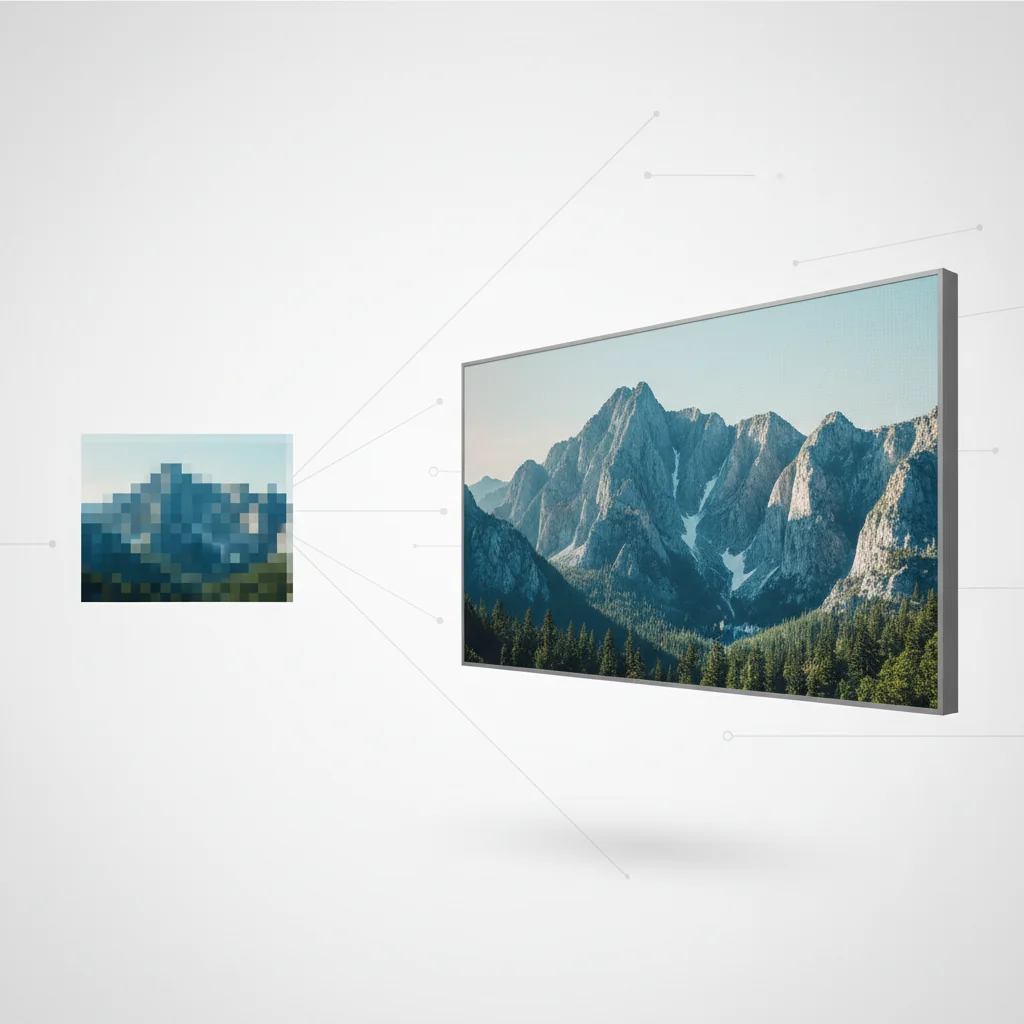
モザイクのたとえ
画像を小さな色付きタイルで作られたモザイクと考えてください。スクリーンでは、モザイクから3メートル離れています — 大きなタイルでも素晴らしく見えます。しかし印刷は鼻をモザイクに押し付けるようなものです。突然、タイルの端、隙間、すべての欠陥が明らかになります。
- 72 DPI = 大きなタイル、視聴者が「遠い」スクリーンに適している
- 150 DPI = 中くらいのタイル、新聞や一部のチラシに許容可能
- 300 DPI = 小さなタイル、プロフェッショナル印刷の標準
- 600 DPI = 極小タイル、美術複製や医療画像に使用
DPI vs PPI: 技術的には、DPI(dots per inch)はプリンター出力を、PPI(pixels per inch)はデジタル画像を指します。実際には、印刷業界ではこれらを同じ意味で使います。印刷所が「300 DPI」を求める場合、ソースファイルでインチあたり300ピクセルを意味しています。
印刷サイズ vs. 解像度:必要な数値
何かをアップスケーリングする前に、現在の画像解像度が十分かどうかを知る必要があります。この表を使用して、300 DPIでの一般的な印刷サイズに必要な最小ピクセル寸法を見つけてください。
| 印刷サイズ | 必要ピクセル数(300 DPI) | 最小ファイルサイズ(CMYK TIFF) | 一般的な用途 |
|---|---|---|---|
| 10 × 15 cm | 1200 × 1800 | ~7 MB | 標準写真 |
| 13 × 18 cm | 1500 × 2100 | ~12 MB | グリーティングカード、招待状 |
| 20 × 25 cm | 2400 × 3000 | ~27 MB | 額装プリント、証明書 |
| 28 × 35 cm | 3300 × 4200 | ~53 MB | ギャラリープリント、メニュー |
| 40 × 50 cm | 4800 × 6000 | ~110 MB | 大型壁アート、店舗看板 |
| 60 × 90 cm | 7200 × 10800 | ~296 MB | ポスター、イベントバナー |
| 90 × 120 cm | 10800 × 14400 | ~593 MB | 展示会ディスプレイ、壁画 |
Pro Tip: 簡単計算法: 印刷寸法(インチ)に300を掛けると必要なピクセル数がわかります。20×25 cm(8×10インチ)= 2400×3000ピクセル。画像がこれより小さい場合、アップスケーリングが必要です。
「当社の印刷所でファイルが却下される最も一般的な理由は解像度不足です。デザイナーはRetinaディスプレイで作品を確認し、印刷対応と思い込みます。ほとんどの場合、そうではありません。」 — 商業印刷所マネージャー
2× vs 4×アップスケーリングの使い分け
すべての画像に最大のアップスケールが必要なわけではありません。適切な倍率を選ぶことで、印刷ジョブに必要な品質を維持しながら処理時間を節約できます。
2×アップスケーリング(解像度2倍)
画像が必要な解像度に近いが足りない場合に最適:
- ソース画像がターゲット印刷サイズで150+ DPI
- 小型フォーマット印刷:10×15、13×18、20×25 cm
- 大きなベタ色エリアやシンプルなグラデーションを含む画像
- ベクター変換がより良い選択肢となりうるテキスト中心のデザイン
- 非コート紙への低予算印刷ジョブ
4×アップスケーリング(解像度4倍)
ソース素材が要件を大幅に下回る場合に必須:
- ソース画像がターゲット印刷サイズで100 DPI未満
- 大型フォーマット印刷:40×50、60×90 cm以上
- 細かいディテールのある写真(髪、布地の質感、葉)
- あらゆる欠陥が増幅される光沢紙やメタリック紙
- 品質が譲れないプレミアムクライアントワーク

Warning: アップスケーリングには限界があります。 最高のAIアップスケーラーでも、キャプチャされなかったディテールを作り出すことはできません。200×200ピクセルのサムネイルを4×で800×800にアップスケーリングすると、単純な引き伸ばしよりは良く見えますが、ネイティブに800×800で撮影された画像には及びません。アップスケーリング前に、可能な限り高解像度のソースから始めましょう。
A Full Year of Conversions for $49
Starter Annual: 25 conversions every month, $49 for the whole year. That is about $4.08 a month · Cancel anytime
Get the Annual Deal用紙の種類が必要な解像度にどう影響するか
すべての紙が同じではなく、種類によって画像解像度に対する許容度が異なります。
非コート / マット紙
インクは非コート紙に吸収され、わずかに広がります(ドットゲインと呼ばれます)。この自然な柔らかさは実際には有利に働きます — わずかな解像度不足を隠してくれます。遠くから見るマットの大判印刷(ポスター、バナー)では、200 DPIや150 DPIでも問題ない場合があります。
コート / 光沢紙
インクはコート紙の表面にとどまり、最小限の広がりでシャープなドットを生成します。すべてのピクセルが高い忠実度で再現されるため、すべての欠陥も再現されます。光沢紙は完全な300 DPIが必要で、利用可能ならさらに高い解像度が有益です。
特殊用紙
- メタリック紙: 反射面が品質と欠陥の両方を増幅 — 300+ DPIを使用
- キャンバス: テクスチャが欠陥を隠す — 200 DPIで通常は十分
- 布地 / ビニールバナー: 距離を置いて見る — 実寸で150 DPIが通常OK
- バックリットフィルム(ライトボックス): 光が通過してすべてを明らかにする — 最低300 DPI
Pro Tip: 大型バナーのプロティップ: バナーが3メートル以上の距離から見られる場合、視聴距離での実効DPIを計算してください。120×240 cmのバナーで150 DPIは、誰も2.5メートルより近づかなければ300 DPIと同じに見えます。これにより、アップスケーリングの労力とファイルサイズを大幅に節約できます。
カラープロファイルの考慮事項:sRGB vs CMYK
解像度だけが人を悩ませる技術要件ではありません。カラープロファイルは印刷のもう一つの静かなキラーです。
sRGB(スクリーン標準)
- Web、スマートフォン、カメラ、モニターの標準カラースペース
- 加法混色を使用(赤 + 緑 + 青の光 = 白)
- 鮮やかなネオンやエレクトリックブルーに対するより広い色域
- 直接印刷出力には不向き
CMYK(印刷標準)
- 商業オフセットおよびデジタル印刷の標準
- 減法混色を使用(シアン + マゼンタ + イエロー + ブラックインク = 暗色)
- より狭い色域 — 一部の鮮やかなスクリーンカラーはインクで再現不可
- ほとんどのプロ印刷所で必須
Warning: 色ずれ注意: sRGBのネオングリーン、エレクトリックブルー、鮮やかなパープルは、CMYKに変換すると顕著にシフトします。クライアントがデザインを承認する前に必ずソフトプルーフ変換を行ってください。印刷段階でのサプライズは高くつきます。
sRGBが許容される場合
一部の最新デジタル印刷機や大判インクジェットプリンターはsRGBファイルを受け入れ、内部的に変換を処理します。以下で一般的です:
- 消費者向け写真プリントサービス(ドラッグストアのフォトラボなど)
- オンデマンドポスター印刷プラットフォーム
- 一部の大判インクジェット印刷所
必ず印刷所に確認してください — どのカラープロファイルを希望するか。迷ったら、結果をコントロールするために自分でCMYKに変換してください。

印刷前チェックリスト
ファイルを印刷所に送る前に、このチェックリストを確認してください。5分で済み、何時間もの手戻りと何万円もの無駄な印刷を防げます。
解像度チェック
- 画像は最終印刷サイズで最低300 DPI(または大判/遠距離視聴で150 DPI)
- ソースが要件以下の場合、アップスケーリングが適用済み
- 100%ズームで目に見えるピクセル化やAIアーティファクトなし
カラーチェック
- ファイルはCMYKカラープロファイル(または印刷所がsRGBを受け入れることを確認済み)
- ソフトプルーフを確認 — 予期しない色ずれなし
- 黒い領域はK:100だけでなく、深く暗いトーンのためにリッチブラック(C:60 M:40 Y:40 K:100)を使用
ファイル形式チェック
- TIFF(ロスレス)または高品質PDFとして保存 — 最終印刷ファイルにJPEGは避ける
- レイヤーは統合済み(印刷所がレイヤー付きファイルを要求しない限り)
- ファイルサイズが上の解像度テーブルの期待値と一致
塗り足しとマージン
- 裁ち落とし印刷用に全辺に3 mmの塗り足しを追加
- 重要なコンテンツは裁ち線の内側6 mm(セーフゾーン)
- 印刷所が必要とする場合、トンボを含む
最終確認
- すべてのテキストのスペルチェック完了
- クライアントが予定の印刷サイズでデザインを承認済み
- オフィスプリンターで実寸テスト印刷(白黒でも)して比率を確認
「すべてのデザイナーに同じことを言います:実寸でテスト印刷してください、普通のコピー用紙でも構いません。壁に貼ってください。見る人が立つ位置に立ってください。スクリーンでは何時間も見逃していた問題を10秒で発見できます。」 — 大判印刷スペシャリスト
Free SVG Tools for Crafters
Design Checker · Color Separator · Mat Preview · Offset Generator · Text to SVG
Check Your SVG Freeすべてをまとめる:実践的なワークフロー
典型的な印刷準備ワークフローは最初から最後まで以下のようになります:
1. ソース画像を評価する。 ピクセル寸法を確認し、目的の印刷サイズでのDPIを計算します。2400×3000ピクセルの画像を40×50 cmで印刷する場合、150 DPIしかありません — アップスケーリングが必要です。
2. アップスケール倍率を選択する。 この例では、2×アップスケーリングで画像が4800×6000になり、40×50 cmでちょうど300 DPIです。
3. AIツールでアップスケールする。 VectoSolveのようなAIアップスケーラーを使用して、インテリジェントにディテールと解像度を追加します。AIアップスケーリングは単純なバイキュービック補間よりも劇的に優れた結果を生み出します。
4. カラープロファイルを変換する。 アップスケールされた画像をエディターで開き、知覚的レンダリングインテントを使用してsRGBからCMYKに変換し、ソフトプルーフを確認します。
5. 塗り足しを追加して保存する。 キャンバスを各辺3 mm拡張し、TIFFまたは印刷対応PDFとして保存し、上のチェックリストを実行します。
重い作業はVectoSolveにお任せ
画像を手動でアップスケーリングして印刷用に準備するのは、退屈で技術的でミスが起きやすい作業です。VectoSolveのAI画像アップスケーラーが最も難しい部分を自動的に処理します:
- 実際のディテールを再構築する高度なAIモデルによる2×および4×アップスケーリング — ぼやけた補間ではありません
- 品質損失なしにあらゆるサイズにスケーリングする必要があるロゴ、アイコン、線画のためのベクター変換
- カタログ全体やマーケティングスイートを一度に準備できるバッチ処理
- 即座の結果 — レンダーキューやクラウド処理の遅延を待つ必要なし
ギャラリー展示用の写真、小売カタログ用の商品画像、展示会ブース用のサイネージを準備する場合でも、VectoSolveは数秒で印刷対応ファイルを提供します。
最初のアップスケールを無料プレビュー — 登録不要、30秒以内
| 印刷製品 | 最低DPI | 推奨DPI | 一般的な寸法 |
|---|---|---|---|
| 写真プリント(10×15 cm) | 300 | 300 | 1200x1800 px |
| キャンバス(40×50 cm) | 150 | 200–300 | 3200x4000 px |
| ポスター(60×90 cm) | 150 | 200–300 | 4800x7200 px |
| バナー / サイネージ(120×240 cm) | 72 | 100–150 | 4800x9600 px |
| ファインアート ジクレー(45×60 cm) | 300 | 360 | 5400x7200 px |
参考資料・関連記事
- Adobe Blog: Print Preparation — DPI、カラープロファイル、印刷対応ファイル準備のプロフェッショナル基準
- Statista: Print Industry — 消費者・商業印刷のトレンドと品質基準に関する市場データ
- Canva Design School: Print Basics — 印刷プロジェクトの解像度理解のための初心者向けガイド
- Smashing Magazine — 印刷・デジタルメディアにおける画像品質最適化に関する専門記事