
Retinaディスプレイ向けWeb画像のアップスケーリング:開発者ガイド
Retinaおよび高DPIディスプレイはより高解像度の画像を要求します。AIアップスケーリングがWeb開発者にすべてのユーザーへの鮮明な画像提供をどう支援するかを学びます。
Founder of VectoSolve
Self-taught developer, founder and sole developer of VectoSolve since 2024. He builds the conversion engine and the cutting, embroidery and 3D printing exports.
How this article was made: drafted with AI assistance, then edited and fact-checked before publication. About the author
Key Takeaways
- 最新のRetinaディスプレイは2x〜3xのピクセル密度を持ち、300px CSSの画像が鮮明に見えるためには600〜900pxのソースファイルが必要
-
HTML
srcsetとsizes属性により、ブラウザが最適な解像度を自動選択し、低DPI画面での帯域幅を節約 - SVGはアイコン、ロゴ、幾何学的イラストに常に最適 — 品質劣化なく無限にスケーリング
- 画像最適化パイプライン(リサイズ→圧縮→WebP/AVIF変換→CDN配信)でページ重量を60〜80%削減可能
- Lighthouseは過大な画像を厳しくペナルティ;適切にサイズ設定されたレスポンシブ画像でPerformanceスコアを10〜20ポイント向上可能
MacBook ProやiPhoneでWebサイトをズームして、一部の画像は鮮明なのに他はぼやけて見えることに気づいたことがあるなら、Retinaディスプレイの問題を直接体験しています。フロントエンド開発者として、私たちはピクセルを提供しています — そして2025年、そのピクセルの大半はdevice pixel ratioが1.0を大きく超える画面に表示されます。
このガイドでは必要な知識をすべてカバーします:device pixel ratioの本当の意味、適切な画面に適切な画像を配信する方法、ラスターを完全にスキップしてSVGを使うべき場面、そしてLighthouseスコアをグリーンに保つ最適化パイプラインの構築方法。
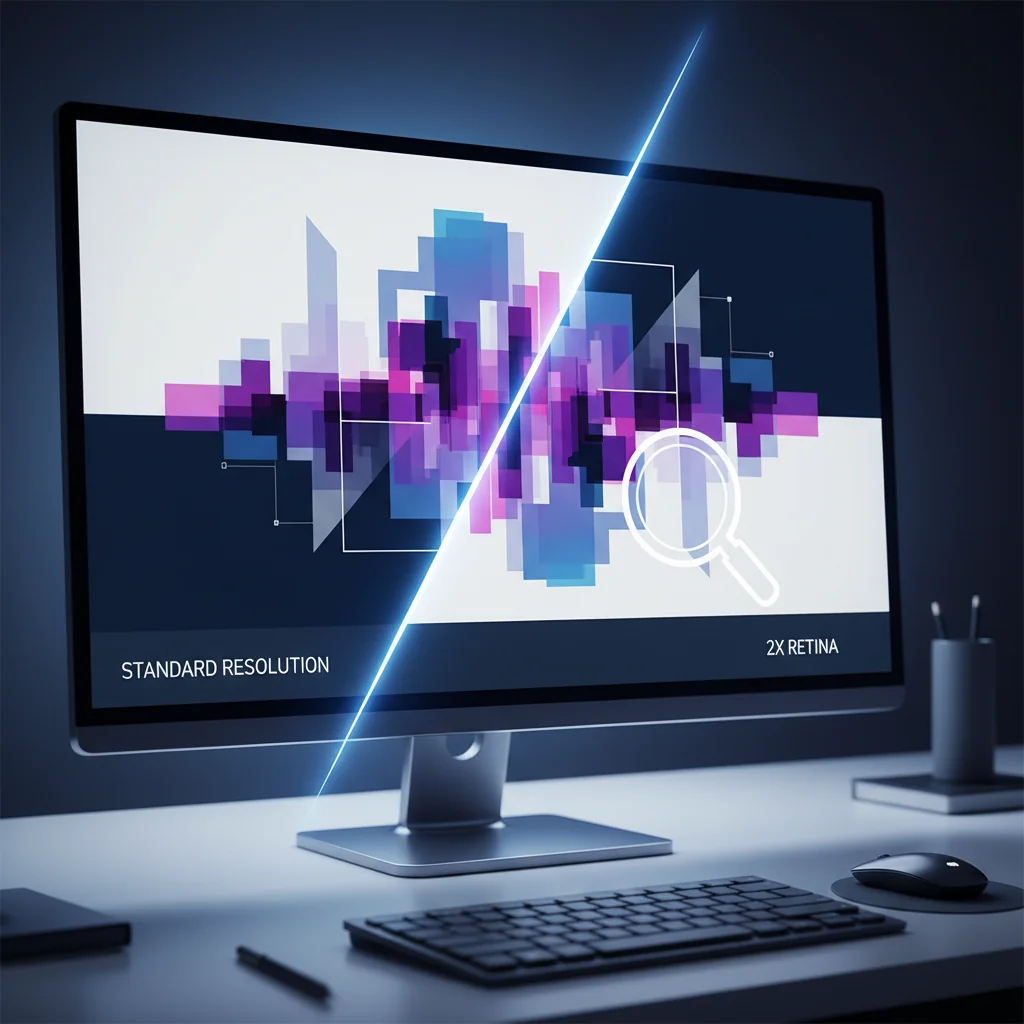
Device Pixel Ratio(DPR)を理解する
Device Pixel RatioはCSSピクセル(スタイルシートに書く論理単位)と物理デバイスピクセル(画面上の実際のハードウェアドット)の関係です。DPR 2は、1つのCSSピクセルが2×2の物理ピクセルグリッドにマッピングされることを意味します — 4倍のドット数です。
デバイス別の一般的なDPR値
| デバイス | DPR | CSS解像度 | 物理解像度 |
|---|---|---|---|
| 標準デスクトップモニター | 1.0 | 1920×1080 | 1920×1080 |
| MacBook Pro 14"(2024) | 2.0 | 1512×982 | 3024×1964 |
| iPhone 15 Pro | 3.0 | 393×852 | 1179×2556 |
| Samsung Galaxy S24 | 2.625 | 384×854 | 1008×2244 |
| iPad Pro 12.9" | 2.0 | 1024×1366 | 2048×2732 |
自分のDPRを確認する方法: ブラウザコンソールを開いてwindow.devicePixelRatioと入力してください。最新のラップトップやスマートフォンでは2.0〜3.0の値が表示されます。この1つの数値が、画像が鮮明に見えるか残念なほどぼやけるかを決定します。
実践的な意味はシンプルですが深いです:2x画面で400×300 CSSピクセルの<img>を表示すると、ブラウザは400×300のソース画像を800×600の物理ピクセルに引き伸ばします。結果はあの特徴的な「ソフト」な見た目 — 技術的には正しいですが、ネイティブに鮮明な画像より明らかに劣ります。
Retina-Ready画像の計算式
任意のDPRでピクセルパーフェクトな画像を配信するには、CSS表示寸法にDPRを掛けます:
ソース幅  = CSS表示幅  × DPR
ソース高さ = CSS表示高さ × DPR
1200×600 CSSピクセルで表示されるヒーローバナーの場合:
- 1x画面: 1200×600pxソース(1:1マッピング)
- 2x画面: 2400×1200pxソース(ピクセル数4倍)
- 3x画面: 3600×1800pxソース(ピクセル数9倍)
Warning: 全員に3x画像を盲目的に配信しないでください。 3600×1800のヒーロー画像は圧縮後でも簡単に800KB以上になります。srcset属性は低DPI画面でのこの帯域幅ペナルティを回避するために存在します。常に複数の解像度を提供し、ブラウザに選択させてください。
srcsetとsizesによるレスポンシブ画像
HTMLのsrcset属性はRetina-readyレスポンシブ画像の基盤です。ブラウザにさまざまな解像度の画像ファイルメニューを提供し、ブラウザがデバイスのDPRとビューポートサイズに基づいて最適なものを選択します。
幅記述子による基本的なsrcset
<img
  src="/images/hero-800w.jpg"
  srcset="
    /images/hero-400w.jpg   400w,
    /images/hero-800w.jpg   800w,
    /images/hero-1200w.jpg 1200w,
    /images/hero-1600w.jpg 1600w,
    /images/hero-2400w.jpg 2400w
  "
  sizes="
    (max-width: 640px) 100vw,
    (max-width: 1024px) 75vw,
    50vw
  "
  alt="製品紹介ヒーロー画像"
  width="1200"
  height="600"
  loading="lazy"
  decoding="async"
/>
何が起きているか分解してみましょう:
srcsetは各画像ファイルとその固有幅(w記述子)をリストします。ブラウザは各ファイルに含まれるピクセル数を正確に把握します。sizesはさまざまなブレークポイントでの画像レンダリング幅をブラウザに伝えます。640px以下ではビューポート全体(100vw)。タブレットでは75%。デスクトップでは50%。- ブラウザは
sizesとdevicePixelRatioを組み合わせて理想的なソース幅を計算し、srcsetから最も近い一致を選びます。
Pro Tip: プロのヒント: <img>タグには必ずwidthとheight属性を含めてください。これにより画像の読み込み前にアスペクト比を計算でき、Cumulative Layout Shift(CLS)を防止します — SEOランキングに直接影響するCore Web Vitalです。
ピクセル密度記述子によるsrcset
固定サイズの画像(アバターやアイコンなど)にはx記述子を使用できます:
<!-- 固定サイズアバター:常に48×48 CSSピクセル -->
<img
  src="/avatars/user-48.png"
  srcset="
    /avatars/user-48.png  1x,
    /avatars/user-96.png  2x,
    /avatars/user-144.png 3x
  "
  alt="ユーザーアバター"
  width="48"
  height="48"
/>このアプローチは固定サイズ要素にはよりクリーンです。sizes属性が不要だからです。ブラウザは単純に記述子をDPRと照合します。
アートディレクション用の<picture>要素
解像度切り替え以上のことが必要な場合もあります — 異なるコンテキストで完全に異なるクロップやフォーマットが必要です。そこで<picture>の出番です:
<picture>
  <!-- 対応ブラウザ向けAVIF(最高の圧縮) -->
  <source
    type="image/avif"
    srcset="
      /images/hero-800w.avif   800w,
      /images/hero-1600w.avif 1600w,
      /images/hero-2400w.avif 2400w
    "
    sizes="(max-width: 1024px) 100vw, 50vw"
  />
  <!-- WebPフォールバック -->
  <source
    type="image/webp"
    srcset="
      /images/hero-800w.png   800w,
      /images/hero-1600w.png 1600w,
      /images/hero-2400w.png 2400w
    "
    sizes="(max-width: 1024px) 100vw, 50vw"
  />
  <!-- 古いブラウザ向けJPEGフォールバック -->
  <img
    src="/images/hero-800w.jpg"
    srcset="
      /images/hero-800w.jpg   800w,
      /images/hero-1600w.jpg 1600w,
      /images/hero-2400w.jpg 2400w
    "
    sizes="(max-width: 1024px) 100vw, 50vw"
    alt="製品紹介"
    width="1200"
    height="600"
    loading="lazy"
  />
</picture>
「最速の画像は、それを見ているデバイスに完璧にサイズ設定されたもの — 1ピクセルも多すぎず、1ピクセルも少なすぎない。」 - Addy Osmani、GoogleのEngineering Manager
SVGがアップスケーリングより優れている場合
2xと3xのラスターバリアント生成に時間を投資する前に自問してください:この画像は本当にラスターである必要があるか? 多くの一般的なUI要素では、SVGが客観的に優れた選択肢です。

SVG vs ラスター:判断フレームワーク
| 基準 | SVGを使用 | ラスターを使用(srcset付き) |
|---|---|---|
| アイコンとUI要素 | 常に | 決して |
| ロゴとブランドマーク | 常に | 極端に複雑な場合のみ |
| チャートとデータ可視化 | 推奨 | 非常に複雑なレンダーのみ |
| イラスト(フラット/幾何学的) | 推奨 | フォトリアルテクスチャが必要な場合 |
| 写真 | 決して | 常に |
| スクリーンショット | 決して | 常に |
| 複雑なグラデーション/フィルター | 時々 | 重いエフェクトに推奨 |
ファイルサイズ比較: 一般的なアイコンは3x PNGで5〜15KB。同じアイコンの最適化SVGは500バイト〜2KB — そして将来の4xや5xディスプレイを含む*すべての*DPRで完璧に見えます。SVGはベクターコンテンツ向けの究極のRetina対応フォーマットです。
最大パフォーマンスのためのインラインSVG
重要なUIアイコンでは、インラインSVGがHTTPリクエストを完全に排除します:
<!-- インラインSVGアイコン — ネットワークリクエストゼロ、即座にレンダリング -->
<svg xmlns="http://www.w3.org/2000/svg" viewBox="0 0 24 24"
     width="24" height="24" fill="none" stroke="currentColor"
     stroke-width="2" stroke-linecap="round" stroke-linejoin="round">
  <circle cx="11" cy="11" r="8"/>
  <path d="M21 21l-4.35-4.35"/>
</svg>SVGはcurrentColorを使用するため、アイコンは親要素のテキスト色を自動的に継承します — テーマ設定とダークモードサポートに最適です。
A Full Year of Conversions for $49
Starter Annual: 25 conversions every month, $49 for the whole year. That is about $4.08 a month · Cancel anytime
Get the Annual Deal画像最適化パイプラインの構築
最適化パイプラインなしでRetina-ready画像を配信するのは、スポーツカーを買って低品質の燃料を入れるようなものです。リサイズ、圧縮、フォーマット変換、配信を処理する体系的なプロセスが必要です。
4段階パイプライン
ステージ1:ソース準備
常に入手可能な最高品質のソースから始めてください。写真ならカメラの元ファイルかロスレスエクスポート。デザインアセットならFigmaやSketchから3x以上でエクスポート。
ステージ2:マルチ解像度生成
標準ブレークポイントでバリアントを生成。一般的なセットは400w、800w、1200w、1600w、2400w:
/* 例:background-imageによるレスポンシブヒーロー用CSS */
.hero {
  background-image: url("/images/hero-1200w.png");
  background-size: cover;
  background-position: center;
}

@media (-webkit-min-device-pixel-ratio: 2), (min-resolution: 192dpi) {
  .hero {
    background-image: url("/images/hero-2400w.png");
  }
}

/* 背景画像では、メディアクエリがDPR対応バリアントを
   配信する唯一の方法です */
ステージ3:フォーマット変換と圧縮
各バリアントをモダンフォーマットに変換。優先順位:
- AVIF — 最高の圧縮(WebPより30〜50%小さい)、ブラウザサポート拡大中
- WebP — 優れた圧縮、ほぼ普遍的なブラウザサポート
- JPEG/PNG — 古いブラウザ向けフォールバック
Pro Tip: Sharp(Node.js)による自動化: Sharpライブラリはサーバーサイド画像処理のゴールドスタンダードです。実践的なビルドスクリプトパターン:
<!-- パイプライン処理後のHTMLでの結果 -->
<picture>
  <source type="image/avif" srcset="/img/photo.avif" />
  <source type="image/webp" srcset="/img/photo.png" />
  <img src="/img/photo.jpg" alt="最適化された写真" />
</picture>
ステージ4:CDN配信
エッジキャッシュ付きCDNから画像を配信。多くのCDN(Cloudflare、Vercel、Imgix)はオンザフライの画像変換を提供し、ステージ2と3を完全に置き換え可能:
<!-- Cloudflare Image Resizing -->
<img
  src="/cdn-cgi/image/width=800,format=auto,quality=80/images/hero.jpg"
  srcset="
    /cdn-cgi/image/width=400,format=auto,quality=80/images/hero.jpg   400w,
    /cdn-cgi/image/width=800,format=auto,quality=80/images/hero.jpg   800w,
    /cdn-cgi/image/width=1200,format=auto,quality=80/images/hero.jpg 1200w,
    /cdn-cgi/image/width=2400,format=auto,quality=80/images/hero.jpg 2400w
  "
  sizes="(max-width: 768px) 100vw, 50vw"
  alt="CDN最適化ヒーロー"
/>
Next.js Imageコンポーネント:モダンなアプローチ
Next.jsプロジェクトで作業しているなら、組み込みの<Image>コンポーネントがほとんどのRetina対応を自動的に処理します。ReactでのImage管理における最大のQOL改善です。
基本的な使い方
<!-- Next.jsが自動的に複数解像度のsrcsetを生成し
     WebP/AVIFを配信 -->
<img
  src="/_next/image?url=%2Fimages%2Fhero.jpg&w=1200&q=75"
  srcset="
    /_next/image?url=%2Fimages%2Fhero.jpg&w=640&q=75   640w,
    /_next/image?url=%2Fimages%2Fhero.jpg&w=750&q=75   750w,
    /_next/image?url=%2Fimages%2Fhero.jpg&w=828&q=75   828w,
    /_next/image?url=%2Fimages%2Fhero.jpg&w=1080&q=75 1080w,
    /_next/image?url=%2Fimages%2Fhero.jpg&w=1200&q=75 1200w
  "
  sizes="100vw"
  alt="ヒーロー画像"
  loading="lazy"
  decoding="async"
/>
高度な設定
next.config.jsで生成サイズをカスタマイズ:
<!-- Next.js Imageがレスポンシブヒーローに出力する内容 -->
<!-- ファーストビューLCP画像向けpriority propあり -->
<img
  src="/_next/image?url=%2Fhero.jpg&w=3840&q=80"
  srcset="
    /_next/image?url=%2Fhero.jpg&w=640&q=80    640w,
    /_next/image?url=%2Fhero.jpg&w=1080&q=80  1080w,
    /_next/image?url=%2Fhero.jpg&w=1920&q=80  1920w,
    /_next/image?url=%2Fhero.jpg&w=3840&q=80  3840w
  "
  sizes="100vw"
  alt="ファーストビューヒーロー"
  fetchpriority="high"
  decoding="async"
  style="color:transparent"
/>
Pro Tip: Next.js Imageベストプラクティス:
- LCP画像(Largest Contentful Paint)には
priorityプロップを使用 — lazy loadingを無効化しfetchpriority="high"を追加 - 写真には
quality={80}、テキストの明瞭さが重要なUIスクリーンショットにはquality={90}を設定 - 洗練されたローディング体験には
placeholder="blur"とblurDataURLを使用 - 静的インポートではNext.jsが自動的に幅、高さを検出しブラープレースホルダーを生成
パフォーマンスとCore Web Vitals
画像は通常どのWebページでも最も重いアセットで、総ページ重量の50〜70%を占めることが多いです。Retina画像を適切に処理することはCore Web Vitalsに直接的で測定可能な影響を与えます。
主要メトリクスへの影響
| メトリクス | 画像がどう影響するか | 最適化戦略 |
|---|---|---|
| LCP(Largest Contentful Paint) | ヒーロー画像がLCP要素であることが多い | ヒーローをプリロード、優先ロード、CDNから配信 |
| CLS(Cumulative Layout Shift) | 寸法なしの画像がレイアウトシフトを引き起こす | 常にwidth/heightを設定またはaspect-ratio CSSを使用 |
| INP(Interaction to Next Paint) | 大きな画像がデコード中にメインスレッドをブロック | decoding="async"とlazy loadingを使用 |
| TTFB(Time to First Byte) | 非最適化画像がサーバー帯域幅を圧迫 | CDNキャッシング、モダンフォーマット(AVIF/WebP) |
Lighthouse監査:「適切にサイズ設定された画像」
Lighthouseは配信ファイルが表示サイズよりかなり大きい画像をフラグします。この監査を一貫して通過する方法:
- 単一の過大な画像を配信しない。 適切なサイズを提供するために
srcsetを使用。 - ほとんどのケースで最大2xを目標に。 3x画像の配信はファイルサイズを大幅に増加させながら視覚的リターンは逓減します。ほとんどのユーザーは27インチ未満の画面で2xと3xの違いを知覚できません。
- 積極的に圧縮。 品質80のWebPはほとんどの写真コンテンツで品質95のJPEGと視覚的に区別がつかず、ファイルサイズは約半分です。
「非最適化PNGからsrcset付きの適切にサイズ設定されたWebPに切り替えたところ、画像ペイロードが73%削減され、Lighthouse Performanceスコアが62から94に向上しました。」 — Shopify Engineering Blog
Lazy Loading戦略
すべての画像をすぐにロードする必要はありません。ファーストビュー以下のコンテンツにはネイティブlazy loadingを使用:
<!-- ファーストビュー:高優先度で即座にロード -->
<img
  src="/hero-800w.png"
  srcset="/hero-800w.png 800w, /hero-1600w.png 1600w"
  sizes="100vw"
  alt="ヒーローバナー"
  fetchpriority="high"
  decoding="async"
/>

<!-- ファーストビュー以下:lazy load -->
<img
  src="/feature-800w.png"
  srcset="/feature-800w.png 800w, /feature-1600w.png 1600w"
  sizes="(max-width: 768px) 100vw, 50vw"
  alt="機能スクリーンショット"
  loading="lazy"
  decoding="async"
  width="800"
  height="450"
/>
Warning: LCP画像を絶対にlazy-loadしないでください。 ファーストビューの最大画像にloading="lazy"属性を付けるのは最も一般的なパフォーマンスアンチパターンの1つです。Lighthouseはこれを具体的にフラグします。代わりにヒーロー画像にfetchpriority="high"を使用してください。
Free SVG Tools for Crafters
Design Checker · Color Separator · Mat Preview · Offset Generator · Text to SVG
Check Your SVG Freeレスポンシブ画像ベストプラクティスチェックリスト
数百の画像最適化監査に取り組んだ後の、すべてのプロジェクトで従う凝縮チェックリスト:
サイト上のすべての画像に
- 明示的な
widthとheight属性を設定 CLSを防止 - ファーストビュー以下の画像に
loading="lazy"、LCP画像にfetchpriority="high"を使用 - 意味のある
altテキストを追加 アクセシビリティとSEOのため decoding="async"を使用 メインスレッドのブロックを回避
写真コンテンツに
- 少なくとも4〜5の
srcsetバリアントを生成(例:400w、800w、1200w、1600w、2400w) - WebPフォールバック付きAVIFを配信
<picture>またはCDN自動フォーマットで - 品質75〜85で圧縮 WebP用(ほとんどのコンテンツで視覚的にロスレス)
- 最大解像度を最大表示サイズの2xに制限(例:1200pxコンテナに2400w)
アイコンとUI要素に
- 可能な限りSVGを使用 — 解像度非依存で極小
- 重要なSVGアイコンをインラインに HTTPリクエストを排除
- 繰り返しアイコンにスプライトまたはシンボルシステムを使用
- 自動テーマ適応に
fill="currentColor"を適用
CSS背景画像に
- DPR対応背景に
image-set()を使用(srcsetのCSS等価物):
.hero-bg {
  /* 古いブラウザ向けフォールバック */
  background-image: url("/images/hero-1x.png");

  /* モダンDPR対応構文 */
  background-image: image-set(
    url("/images/hero-1x.png") 1x,
    url("/images/hero-2x.png") 2x
  );
  background-size: cover;
  background-position: center;
}
まとめ
Retina-ready画像はあれば良いものではなく、モダンWebの基本的な期待です。良いニュースは、ツールと標準が成熟していることです:srcsetとsizesがブラウザにスマートな判断に必要なすべてを提供し、SVGがベクターコンテンツのDPR問題を完全に排除し、Next.jsのようなフレームワークが重労働を自動化します。
鍵は体系的なパイプラインの構築:高品質ソースから始め、複数の解像度を生成し、モダンフォーマットに圧縮し、ブラウザ(またはCDN)に適切なアセットを適切なデバイスに配信させます。これをうまくやれば、あらゆる画面で鮮明なページを提供しながらLighthouseスコアを確実にグリーンに保てます。
VectoSolveがお手伝いします。 当社のSVG最適化・画像処理ツールは、上記のパイプラインにシームレスに統合できるよう設計されています。ラスターアセットをクリーンなSVGに変換する場合も、既存のベクターグラフィックスを最適化する場合も、Retina-ready画像を手間なく実現するツールを構築しました。
| ディスプレイタイプ | ピクセル密度 | 必要な画像倍率 | 例 |
|---|---|---|---|
| 標準(1x) | 〜96 PPI | 1x | 300px CSS = 300px画像 |
| Retina / HiDPI(2x) | 〜192 PPI | 2x | 300px CSS = 600px画像 |
| Super Retina(3x) | 〜288+ PPI | 3x | 300px CSS = 900px画像 |
| 4K UHDモニター | 〜163 PPI(27インチ時) | 1.5x〜2x | スケーリング設定により異なる |
| 5K iMac | 〜218 PPI | 2x | 300px CSS = 600px画像 |
出典・参考文献
- MDN: Responsive Images — srcset、sizes、picture要素の使用に関する完全な開発者リファレンス
- web.dev: Serve Responsive Images — デバイスごとの最適な画像配信に関するGoogleのパフォーマンス重視ガイド
- CSS-Tricks: Using SVG — SVGが解像度非依存Webグラフィックスの理想的フォーマットである理由
- Smashing Magazine: Retina Images — モダンWeb開発における高DPIディスプレイ対応の詳細な技術ガイド