
ベクターをラスターに変換するタイミング:正しい選択をするために
ベクターグラフィックスをいつラスター画像に変換すべきか理解しましょう。トレードオフ、ユースケース、フォーマット変換の判断に役立つベストプラクティスを解説します。
Founder of VectoSolve
Self-taught developer, founder and sole developer of VectoSolve since 2024. He builds the conversion engine and the cutting, embroidery and 3D printing exports.
How this article was made: drafted with AI assistance, then edited and fact-checked before publication. About the author
Key Takeaways
- ベクターはロゴ、アイコン、イラスト、スケーリングが必要なすべてに最適 — ラスターは写真や複雑なテクスチャで優位
- 1,000パス未満のSVGはほぼ常にベクターが優れる;10,000パスを超えるとパフォーマンスのためラスター化を検討
- ラスター画像はRetina/HiDPIスクリーン用に常に2x解像度でエクスポート(例:1080x1080ディスプレイ用に2160x2160)
- ハイブリッドアプローチ(アイコンとテキストにSVG、複雑な領域にPNG)が両方の利点を活かせる
- 理想的なワークフロー:まず最大の柔軟性のためにベクター化し、特定のユースケースが求める場合にのみラスターに変換
変換の判断
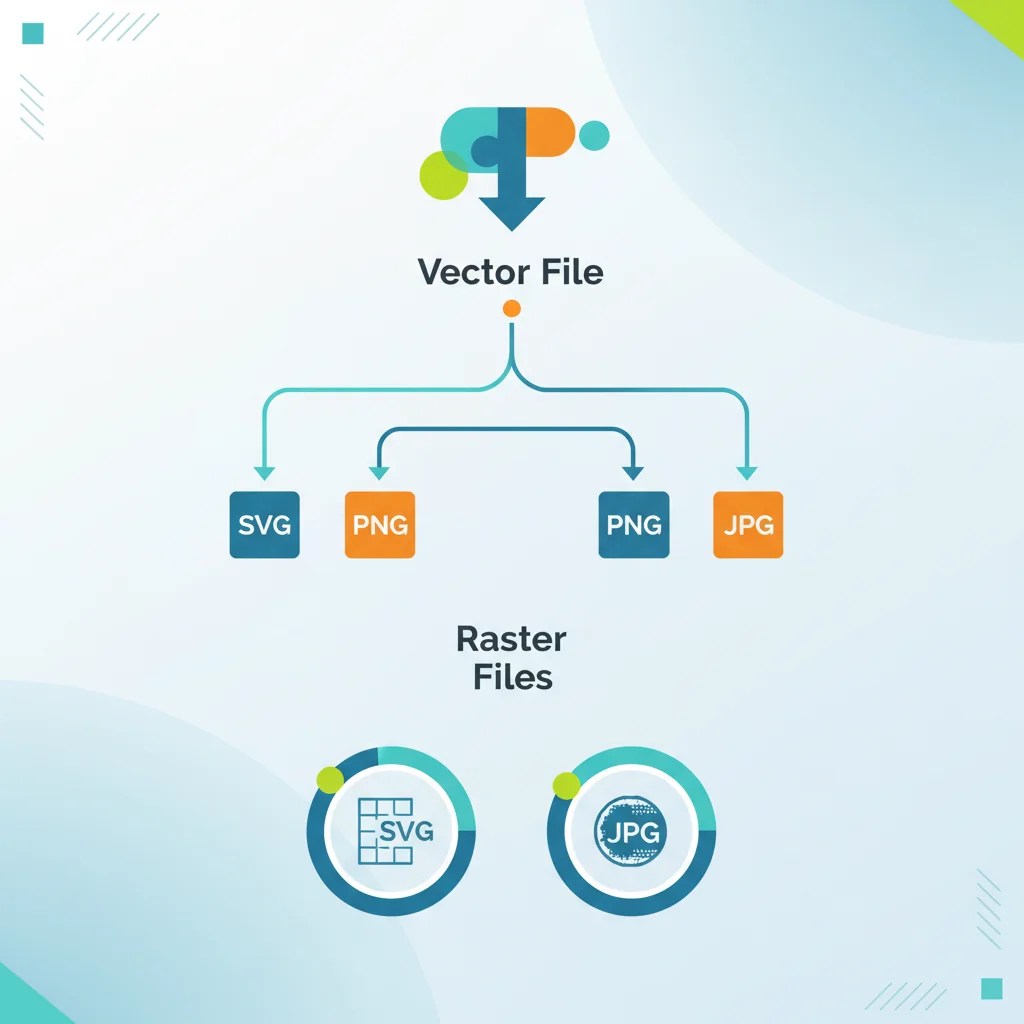
ベクターが常に正解とは限りません。ラスターフォーマットの方が適している場合もあります。このガイドは、ベクターを維持するタイミングと変換するタイミングについて、的確な判断を下すのに役立ちます。
「最高のデザイナーはベクターとラスターの間で好みを選ばない — 各仕事に適したフォーマットを選ぶ。」 - デザインワークフローの原則

ベクターが優れる場面
ベクター向き
ベクターの強み:
- ロゴとブランディング
- アイコンとUI要素
- ソリッドカラーのイラスト
- テキストとタイポグラフィ
- ダイアグラムとチャート
- レスポンシブグラフィック
- あらゆるサイズでの印刷
- アニメーションターゲット
ベクターの利点
主なメリット:
- 無限のスケーラビリティ
- 小さなファイルサイズ
- 簡単な色変更
- CSSスタイリング
- アクセシビリティ
- アニメーション対応
ラスターが優位な場面
ラスター向き
ラスターの強み:
- 写真
- 複雑なテクスチャ
- リアルな影
- グラデーション豊富なデザイン
- フォトエフェクト
- 非常に複雑なイラスト
- 特定のピクセル出力
ラスターの利点
ラスターが優れる場面:
- 連続的なトーン
- 複雑な色の遷移
- 写真加工
- フィルターエフェクト
- 処理負荷の軽減
- ユニバーサルな互換性
Pro Tip: シンプルな判断基準:デザインに幾何学的な形よりも写真的なディテールが多いならラスターを選択。フォトリアルなディテールよりもソリッドカラーとクリーンなラインが多いならベクターを選択。迷ったらベクターから始めましょう — 後からラスターに変換はいつでもできますが、逆方向は品質が低下します。
A Full Year of Conversions for $49
Starter Annual: 25 conversions every month, $49 for the whole year. That is about $4.08 a month · Cancel anytime
Get the Annual Deal判断フレームワーク
複雑さの分析
複雑さの閾値:
< 1,000パス:ベクターが通常優れる
1,000-10,000パス:用途による
> 10,000パス:ラスターを検討
ユースケースマトリックス
| ユースケース | 推奨 |
|---|---|
| Webサイトのロゴ | SVG |
| ヒーロー背景 | 場合による |
| 商品写真 | ラスター |
| アイコンセット | SVG |
| 複雑なイラスト | ケースバイケース |
| テキスト/タイポグラフィ | SVG |
| テクスチャオーバーレイ | ラスター |
パフォーマンスの考慮
パフォーマンスへの影響:
シンプルなSVG (10KB):高速レンダリング
複雑なSVG (500KB):遅延の可能性
同等のPNG (100KB):安定
変換シナリオ
ソーシャルメディア
プラットフォーム要件:
一般的な要件:
- 固定サイズ
- ラスターフォーマットのみ
- ファイルサイズ制限
- 特定のアスペクト比変換:ベクターから最適化されたPNG/JPGへ
メール
メールの制限:
- SVGサポートが限定的
- インライン画像が一般的
- ファイルサイズの制約
変換:フォールバック付きPNGへ
印刷物の制作
印刷の考慮事項:
印刷の判断:
大判 → ベクターを維持
複雑なグラデーション → ラスター化が必要な場合あり
写真要素 → ラスター
テキスト/ロゴ → ベクター
レガシーシステム
互換性の要件:
- 古いブラウザ
- レガシーソフトウェア
- 特定のフォーマット要件
変換:ユニバーサルに対応するフォーマットへ
変換方法
エクスポート設定
最適なラスターエクスポート:
Web用途:
- PNG-24(透過)
- JPG(写真、透過なし)
- 解像度:Retina用に2x
- 品質:JPGで80-90%

印刷用途:
- TIFFまたは高解像度PNG
- 最低300 DPI
- CMYKカラースペース
品質の維持
エクスポートプロセス:
1. 必要な最終サイズを決定
2. 解像度を計算(スクリーン用に2x)
3. ターゲットサイズでエクスポート
4. ファイルサイズを最適化
5. 複数デバイスでテスト
バッチ変換
複数ファイルの場合:
ツール:
- Illustratorアクション
- ImageMagick CLI
- オンラインバッチコンバーター
- ビルドプロセスの自動化
Free SVG Tools for Crafters
Design Checker · Color Separator · Mat Preview · Offset Generator · Text to SVG
Check Your SVG Freeハイブリッドアプローチ
プログレッシブエンハンスメント
<picture>
  <source srcset="image.svg" type="image/svg+xml">
  <img src="image.png" alt="...">
</picture>
レイヤーアプローチ
フォーマットを組み合わせる:
- アイコン/テキストにSVG
- 複雑な領域にPNG
- 最終レイアウトで合成
レスポンシブ画像
ブレークポイントに応じた異なるフォーマット:
<picture>
  <source media="(min-width: 800px)" srcset="large.svg">
  <source media="(min-width: 400px)" srcset="medium.png">
  <img src="small.png" alt="...">
</picture>モダンブラウザはSVGソースを持つ<picture>要素をサポートしており、対応ブラウザにはベクターを、古いブラウザにはPNGフォールバックを提供できます。このプログレッシブエンハンスメントにより、互換性を損なうことなく、モダンデバイスで最高の品質を実現します。
品質に関する考慮事項
解像度の選択
スクリーン解像度:
スタンダード (1x):72-96 DPI
Retina (2x):144-192 DPI
High-DPI (3x):216-288 DPI

印刷解像度:
スタンダード:300 DPI
高品質:600 DPI
アンチエイリアシング
エクスポートオプション:
- アート最適化(ハードエッジ)
- テキスト最適化(スムーステキスト)
- なし(ピクセルパーフェクト)
ファイルサイズの最適化
ラスター最適化
最適化ツール:
PNG:ImageOptim、TinyPNG
JPG:MozJPEG、JPEGmini
WebP:cwebp、Squoosh
フォーマット選択
コンテンツ別フォーマット:
アイコン/ロゴ:SVGまたはPNG
写真:JPGまたはWebP
スクリーンショット:PNG
透過が必要:PNGまたはWebP
アニメーション:GIFまたはSVG
A Full Year of Conversions for $49
Starter Annual: 25 conversions every month, $49 for the whole year. That is about $4.08 a month · Cancel anytime
Get the Annual DealVectoSolveワークフロー
VectoSolveの活用タイミング
VectoSolveが最適な場面:
- ソースがラスターでベクターが必要
- スケーラビリティが必要
- 編集が必要
- Web利用を予定
ベクター化後
以下の場合にラスターへの再変換を検討:
- 最終用途がラスターを要求
- 複雑さが高すぎる
- 特定のフォーマットが必須
判断チェックリスト
ベクターを維持すべき場面
- スケーラビリティが必要
- CSSスタイリングが必要
- アニメーションを予定
- アクセシビリティが重要
- ファイルサイズが有利
- 編集が見込まれる
- 複数サイズでの印刷
ラスターに変換すべき場面
- ユニバーサルな互換性が必要
- 複雑なグラデーション/エフェクト
- プラットフォームがラスターを要求
- ベクターでパフォーマンス問題
- 固定サイズ
- 写真/テクスチャコンテンツ
まとめ
ベクターかラスターかの判断は、ユースケース、複雑さ、要件によって異なります。ベクターはスケーラブルでスタイリング可能なグラフィックに優れ、ラスターは複雑で固定サイズのニーズに対応します。ベクターの柔軟性が必要なときはVectoSolveを活用し、特定のアプリケーションで必要な場合にのみラスターに変換しましょう。
| シナリオ | ベクター維持? | ラスターに変換? | 理由 |
|---|---|---|---|
| Webサイトのロゴ | はい (SVG) | いいえ | あらゆる画面に適応;ファイルサイズ極小 |
| フォトリアルイラスト(10k+パス) | いいえ | はい (PNG/WebP) | レンダリングパフォーマンス;10kパス以上でブラウザが遅延 |
| 看板(ロゴ) | はい (AI/EPS/PDF) | いいえ | ピクセル化なしであらゆる物理サイズに対応必須 |
| SNSサムネイル | いいえ | はい (JPG/PNG) | プラットフォームがアップロード時にラスター化するため |
| アイコンセット(各500パス以下) | はい (SVG) | いいえ | CSSでスタイリング可能、アニメーション可能、解像度非依存 |
Free SVG Tools for Crafters
Design Checker · Color Separator · Mat Preview · Offset Generator · Text to SVG
Check Your SVG Free参考資料
- MDN Web Docs — Image Format Guide — Webプロジェクト向けSVG、PNG、JPG、WebPの選択ガイド
- web.dev — Image Optimization — 最適なパフォーマンスのためのベクター・ラスターフォーマット選択に関するGoogleの推奨
- CSS-Tricks — SVG vs Canvas vs WebGL — 複雑さに基づいた適切なレンダリングアプローチの判断フレームワーク
- W3C SVG 2 Specification — SVGレンダリングモデルとパフォーマンスの考慮事項に関する公式仕様