
Cricut・Silhouette用に画像をベクター化する方法(SVGカッティングファイル)
CricutやSilhouetteマシン用の完璧なSVGカットファイルを作成。あらゆる画像をカット可能なベクターデザインに変換する方法を学びましょう。
Founder of VectoSolve
Self-taught developer, founder and sole developer of VectoSolve since 2024. He builds the conversion engine and the cutting, embroidery and 3D printing exports.
How this article was made: drafted with AI assistance, then edited and fact-checked before publication. About the author
Key Takeaways
- CricutとSilhouetteマシンは、クリーンで正確なカットのためにベクターSVGファイルが必要 — ラスター画像(PNG/JPG)は直接使えません
- VectoSolveのAIベクタライザーは、写真、手描きアート、ロゴを数秒でカット対応SVGに変換します
- 適切なノードクリーンアップとパス簡素化でギザギザのエッジや細部の崩れを防止
- 良いビニールやカードストックを使う前に、必ず端材でテストカットを行いましょう
- 最小ストローク幅1.5mmで設計し、信頼性の高いカットのために3mm未満の内部ディテールは避けましょう
なぜカッティングマシンにベクターSVGファイルが必要なのか
Cricut Design SpaceやSilhouette StudioにPNGやJPEGを読み込もうとしたことがあるなら、結果が...期待外れだったことにお気づきでしょう。マシンはファイルを拒否するか、トレースが不十分か、粗い階段状のエッジのカットを生成します。
理由はシンプルです:カッティングマシンはピクセルを理解しません。パスを理解します — ブレードに正確にどこへ行くべきかを伝える数学的な曲線です。SVGファイルが提供するのはまさにこれ:マシンが地図のように辿る精密な座標のセットです。
「Cricutの内蔵トレース機能で手書きレタリングロゴを処理しようと3時間費やしました。その後、適切なベクタライザーに通したら30秒で完璧なカットファイルが手に入りました。」- Sarah K.、Etsyショップオーナー
技術的に起こっていること:
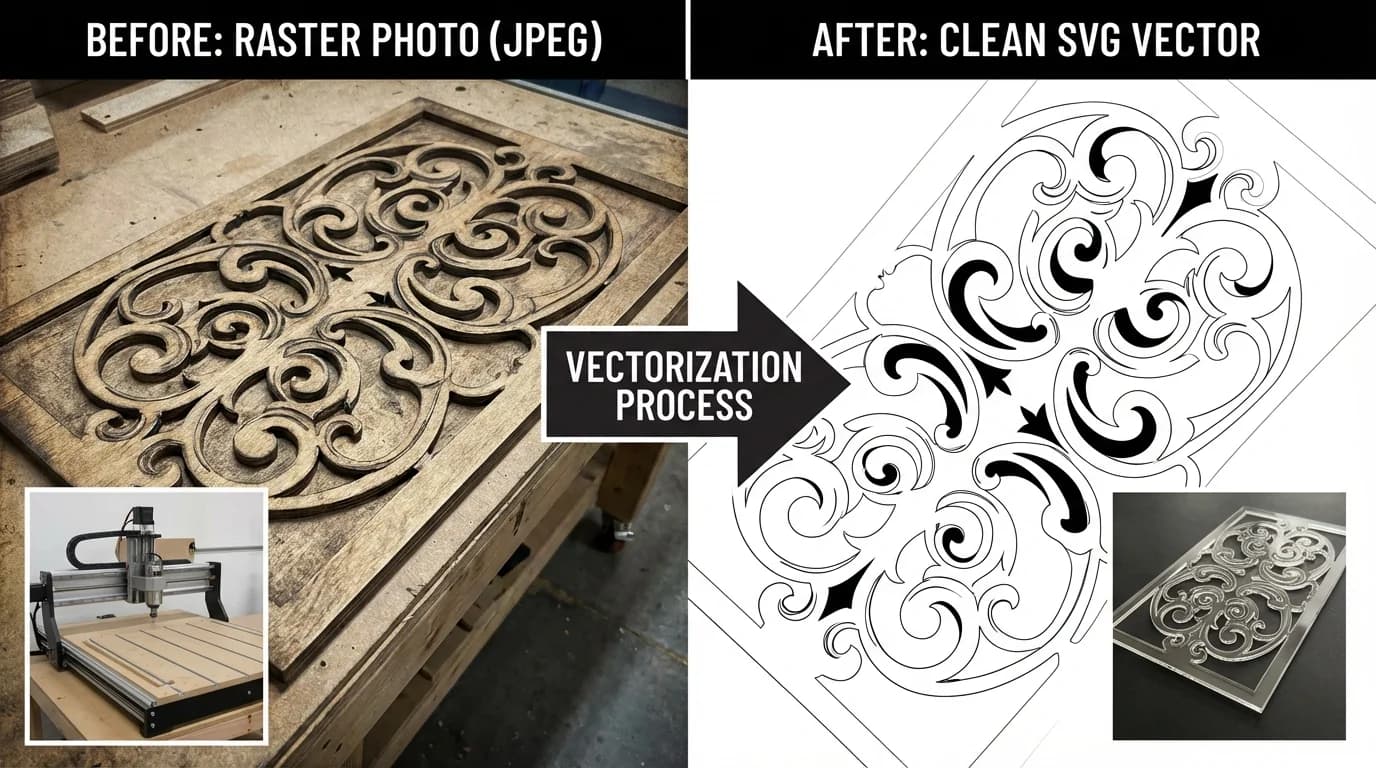
- ラスター画像(PNG、JPG、BMP)は色データをピクセルのグリッドとして保存。ズームすると四角が見えます。マシンはデザインの「エッジ」がどこにあるか分かりません。
- ベクター画像(SVG、EPS、AI)は形状をアンカーポイントと曲線を持つ数学的パスとして保存。マシンはこれらのパスを読み取り、直接ブレードに送ります。

ステップバイステップ:画像からカット対応SVGへ
写真、手描きスケッチ、ダウンロードしたロゴのいずれでも、ワークフローは同じパターンに従います。
ステップ1:ソース画像を準備
ゴミを入れればゴミが出る。元の画像がきれいであるほど、SVGは良くなります。
Pro Tip: 手描きデザインの場合、白い背景で均一な照明のもとでアートを撮影またはスキャンしてください。スマートフォンのドキュメントスキャンモードを使用 — 自動的にコントラストを上げて影を除去します。
ソース画像のベストプラクティス:
- 利用可能な最高解像度を使用(スキャンは最低300 DPI)
- デザインと背景の間に強いコントラストを確保
- 背景のノイズや不要なマークを除去
- カラーデザインの場合、色が鮮明でぼやけていないことを確認
- ロゴの場合、見つけられる最大バージョンを探す
ステップ2:VectoSolveのAIベクタライザーにアップロード
VectoSolveにアクセスして画像をアップロード。AIエンジンがピクセルデータを分析し、自動的にクリーンなベクターパスを生成します。
カットファイル用の推奨設定:
- ディテールレベル: 中〜低。高ディテールはカッティングマシンが滑らかに処理できないほど多くのノードを作成します。
- カラーモード: 単色ビニールカットにはモノクロ。多層デザインにはAIに色分離を任せましょう。
- パス簡素化: 有効にしてください。形状の精度を保ちながらアンカーポイント数を削減します。
ステップ3:ベクター出力をクリーンアップ
最高のベクタライザーでも時々不要なパスを生成します。エクスポート前に:
- 迷子のノードと小さなアーティファクトパスを削除
- 可能な場合、重なり合う形状を結合
- 開いたパスを確認 — カッティングマシンには閉じたパスが必要
- パスの方向を確認 — 外側は時計回り、内側(くり抜き)は反時計回り
ステップ4:SVGとしてエクスポート
クリーンアップしたファイルをSVGとしてダウンロード。エクスポート設定が絶対座標を使用し、viewBoxが正しく設定されていることを確認。
一部のベクタライザーはフォールバックとして埋め込みラスターデータ付きのSVGをエクスポートします。SVGに実際の<path>要素が含まれていることを必ず確認してください。
Cricut Design SpaceへのSVGインポート
インポートプロセス
- Cricut Design Spaceを開き、左パネルの「Upload」をクリック
- 「Upload Image」をクリックしてSVGファイルを選択
- Design Spaceがプレビューを表示。すべてのパスが表示されているか確認
- 画像タイプを選択:
- Cut Image — ビニール、カードストック等のカット用
- Print Then Cut — ステッカーや先に印刷するデザイン用
- アップロードに名前を付けて「Save」をクリック
- 「Recently Uploaded」で画像を見つけて「Insert」をクリック
Cricut固有のヒント
- キャンバス上でリサイズ、アップロード前ではなく。Design Spaceはどのサイズでもベクター品質を保持。
- マルチカラー/マルチレイヤーデザインの場合、Design Spaceが自動的に分離。Layersパネルで確認。
- 複数パーツのデザインを正しく配置するために「Attach」を使用。
- 重なる形状を1つのカットパスに結合するために「Weld」を使用 — 繋がったスクリプトレタリングに必須。
- 「Flatten」はマルチレイヤーデザインを1つのPrint Then Cutレイヤーに変換。
Warning: Cricut Design SpaceはSVGファイルの最大アップロードサイズが400KBです。ファイルが大きい場合、パスをさらに簡素化してください。
A Full Year of Conversions for $49
Starter Annual: 25 conversions every month, $49 for the whole year. That is about $4.08 a month · Cancel anytime
Get the Annual DealSilhouette StudioへのSVGインポート
エディション要件
- Basicエディション(無料): SVGインポート非対応。DXFファイルを使用するかアップグレードが必要。
- Designerエディション(¥7,490): SVGインポートサポートを追加。これが最低要件。
- Designer Plus / Businessエディション: 完全なSVGサポートプラス追加機能。
インポートプロセス(Designer Edition+)
- Silhouette Studioを開き、ファイル > 開く(またはファイル > インポート)
- SVGファイルに移動して選択
- デザインが仮想カッティングマット上に表示
- スケールツールでリサイズ
- 送信パネル(ブレードアイコン)でカット設定を構成
Silhouette固有のヒント
- SVGがグループ化されたオブジェクトとしてインポートされた場合、右クリックして「グループ解除」
- ウィーディングを容易にするためにデザイン周囲にボーダーを追加するオフセットツールを使用
- プリント&カットの場合、ページ設定パネルからレジストレーションマークを追加
- Silhouette Studioのトレース機能はシンプルな形状には適していますが、複雑なデザインにはまずVectoSolveでベクター化

マテリアル設定リファレンス
| マテリアル | Cricutブレード | Cricut圧力 | Silhouetteブレード | Silhouette速度 | メモ |
|---|---|---|---|---|---|
| 接着ビニール(Oracal 651) | Fine-Point | デフォルト/中 | ブレード: 1-2 | 速度: 5 | 裏紙をカットしない |
| 熱転写ビニール(HTV) | Fine-Point | デフォルト/アイロン | ブレード: 2 | 速度: 4 | カット前にデザインを反転! |
| カードストック(176 g/m²) | Fine-Point | カードストック設定 | ブレード: 3 | 速度: 3 | ライトグリップマットを使用 |
| 厚手カードストック(300 g/m²) | Deep-Point | ヘビーカードストック | ブレード: 5-6 | 速度: 2 | ダブルカットが必要な場合あり |
| ステッカー用紙 | Fine-Point | ライトカードストック | ブレード: 2 | 速度: 4 | 用紙の厚さに応じて調整 |
| フェイクレザー | Deep-Point | カスタム/高 | ブレード: 7-8 | 速度: 1 | ストロンググリップマット使用;要テスト |
| グリッターカードストック | Fine-Point | グリッターカードストック | ブレード: 3-4 | 速度: 3 | グリッターはブレードを早く鈍らせる |
| アセテート/透明フィルム | Fine-Point | ライト/カスタム | ブレード: 1 | 速度: 5 | ずれ防止にエッジをテープ固定 |
Pro Tip: これらは出発点であり、絶対的なルールではありません。各マシンには微妙な差があります。必ずテストカットを行ってください。
よくあるカッティング問題のトラブルシューティング
問題:マシンがマテリアルをカットしない
解決策:
- 圧力を1-2段階上げる
- ダブルカットを実行
- ブレードの深さを確認
- ブレードを交換。 鈍いブレードは不完全なカットの#1原因。
- カッティングマットを確認。 グリップが失われると素材がずれる。
問題:ギザギザまたは粗いエッジ
解決策:
- SVGのノード数を減らす。 最も一般的な原因。低いディテール設定で再ベクター化。
- カット速度を下げる。
- ブレードのぐらつきを確認。
- 良好なグリップの新しいマットを使用。
問題:小さなディテールが正しくカットされない
解決策:
- メディア用にリデザイン。 カッティングマシンには物理的限界:
- 最小ライン幅:1.5mm
- 最小内部ディテール:3mm x 3mm
- 最小フォントサイズ:12mm
- 逆方向にウィード。 裏紙をデザインから剥がす。
- 転写テープで繊細なパーツを持ち上げる。
- ステッカーにはキスカットに切り替え。
Warning: デザインに2mm未満のディテールがある場合、Print Then Cutを検討 — プリンターがディテールを処理し、ブレードは単純な外側輪郭のみカット。
Free SVG Tools for Crafters
Design Checker · Color Separator · Mat Preview · Offset Generator · Text to SVG
Check Your SVG Freeカット可能なSVGファイルのデザインヒント
シンプルに保つ
- 細い線をより太い形状に変換
- ウィーディングに小さすぎる内部ディテールを削除
- 近接する要素を単一の形状に結合
- 30度未満の鋭角を避ける
ウィーディング用にデザイン
- カットライン間に十分なスペース(最低2mm)
- 長く細い廃材ストリップを避ける
- ウィーディングボックス(デザイン周囲の長方形)を追加
マルチカラーデザインのレイヤー計画
- エクスポート前に各色を独自のレイヤーに分離
- 隣接する色の間に軽いオーバーラップ(1-2mm)を設計
- レイヤー順序を計画 — 常に明るい色を先に、暗い色を上に
- 正確なレイヤー配置のためにレジストレーションマークを使用

ファイル整理
- SVGに説明的な名前を付ける:
蝶-3色-20cm.svg - フォルダ構造を維持:
/カットファイル/[プロジェクト名]/ - 高解像度のソース画像をSVGと一緒に保存
画面からカッティングマットへ:実例
ソース
白い紙にペンシルスケッチ、ドキュメントスキャンモードでスマートフォン撮影。
ベクター化
- VectoSolveにモノクロモードと中ディテールでアップロード
- AIがフローラルアウトラインを背景からクリーンに分離
- パス数:初期847ノード。簡素化後:312ノード。目に見える品質損失なしで63%削減。
- SVGとしてエクスポート — ファイルサイズ:28KB
カット
- Cricut Design Spaceにインポート、直径15cmにスケーリング
- ローズゴールドのOracal 651パーマネントビニールでカット
- 結果:クリーンなカット、簡単なウィーディング、セラミックマグへの完璧な貼付
- 総時間:約15分
まとめ
画像をカット対応SVGに変換することは難しい作業である必要はありません。鍵は、管理可能なノード数のクリーンなパスを提供する適切なベクター化ツールから始め、マテリアル固有の設定に従うことです。
毎回のカット前のクイックリファレンスチェックリスト:
- 高コントラスト・高解像度のソース画像
- クリーンな閉じたパスと簡素化されたノードのSVG
- デザインに3mm未満のディテールなし
- マテリアルに合った正しいブレード・圧力設定
- 端材でのテストカット完了
- デザインを反転(HTV/アイロンのみ)
- 前のブレードが5プロジェクト以上なら新しいブレード装着
カスタムTシャツ、ラップトップステッカー、ウェディングデコレーション、Etsyショップの在庫のいずれを作る場合でも、信頼性の高いベクター化ワークフローはあらゆる素晴らしいカットプロジェクトの基盤です。次のデザインでVectoSolveのAIベクタライザーをお試しください。
| マテリアル | 最大ブレードディテール | SVGノード制限 | 推奨ブレード |
|---|---|---|---|
| 接着ビニール(パーマネント) | 6mmディテール | 1,500ノード以下 | Fine-pointブレード |
| 熱転写ビニール(HTV) | 10mmディテール | 1,000ノード以下 | Fine-pointブレード |
| カードストック(176 g/m²) | 3mmディテール | 2,000ノード以下 | Fine-pointブレード |
| グリッターアイロン | 12mmディテール | 800ノード以下 | Fine-pointブレード |
| ステッカー用紙 | 5mmディテール | 1,500ノード以下 | Fine-pointブレード |
A Full Year of Conversions for $49
Starter Annual: 25 conversions every month, $49 for the whole year. That is about $4.08 a month · Cancel anytime
Get the Annual Deal参考文献&関連情報
- Cricut Blog — SVG Cut File Tips — SVGファイル準備、ブレード設定、マテリアル別カッティングテクニックの公式ガイド
- Etsy Seller Handbook — Digital Products — EtsyマーケットプレイスでSVGカットファイルを作成・販売するためのベストプラクティス
- MDN Web Docs — SVG Path Commands — ノード最適化に関連するSVGパスデータ構文のテクニカルリファレンス
- W3C SVG 2 Specification — カッティングソフトウェアで使用されるSVGパス要素、viewBox、座標系の公式標準