
초보자 가이드: 이미지 벡터화 이해하기
벡터화는 픽셀을 어떤 크기로든 확대할 수 있는 수학적 곡선으로 변환합니다. 작동 원리, 적합한 이미지 유형, 60초 이내에 첫 파일을 벡터화하는 방법을 알아보세요.
Founder of VectoSolve
Self-taught developer, founder and sole developer of VectoSolve since 2024. He builds the conversion engine and the cutting, embroidery and 3D printing exports.
How this article was made: drafted with AI assistance, then edited and fact-checked before publication. About the author
로고가 있습니다. 웹사이트에서는 완벽하게 보입니다. 그런데 배너에 인쇄하려 하면 흐릿하고 픽셀화된 엉망이 됩니다.
익숙한 상황인가요? 이 흐림은 이미지가 작은 색상 사각형 — 픽셀로 구성되어 있기 때문입니다. JPEG나 PNG를 충분히 확대하면 픽셀이 보입니다. 벡터화가 해결책입니다.
픽셀 vs 벡터: 근본적인 차이
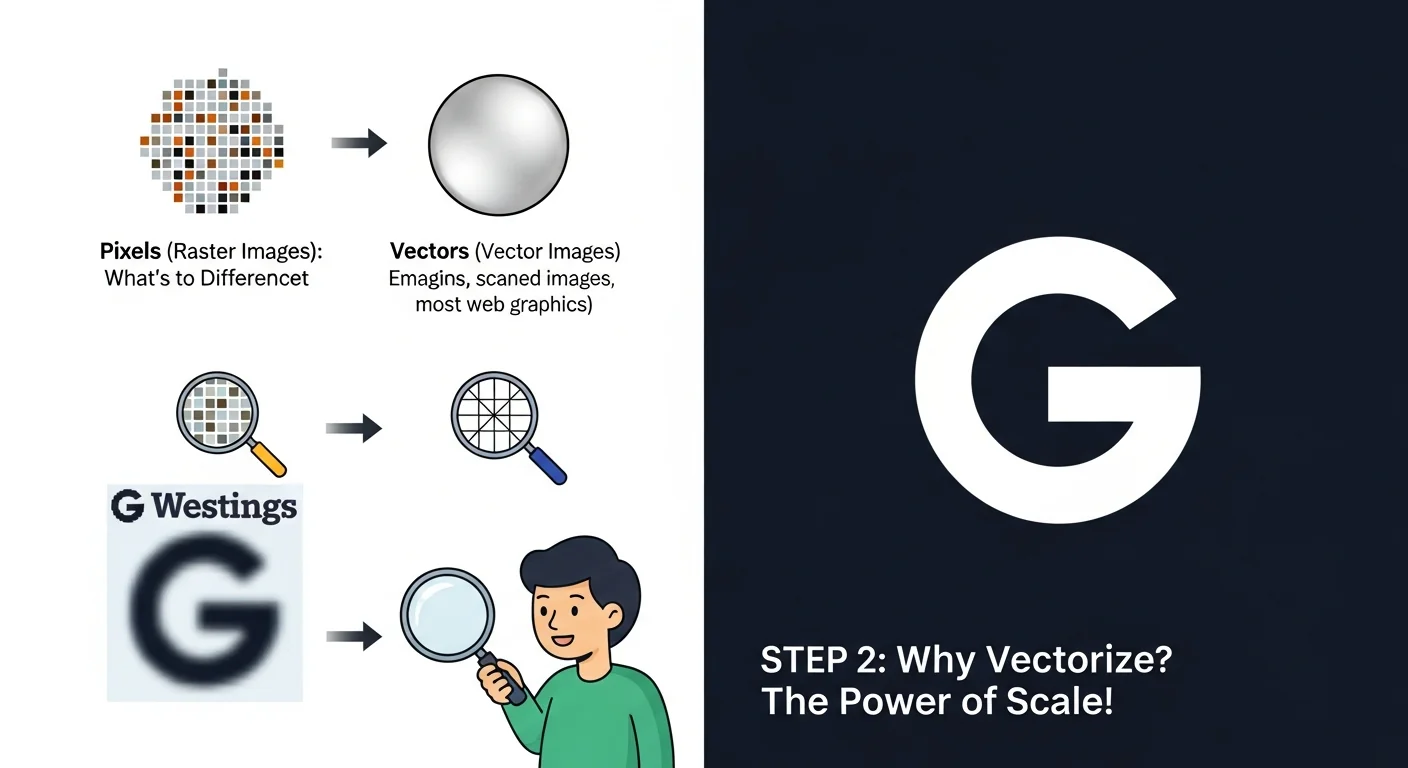
이렇게 생각해 보세요. 픽셀 이미지는 모자이크 같습니다 — 수천 개의 작은 색상 타일이 그리드에 배열되어 있죠. 충분히 가까이 가면 타일이 보입니다. 벡터 이미지는 명령어 세트 같습니다: «여기에 원을 그려, 반지름 50, 파란색으로 채워.» 아무리 크게 만들어도 명령은 선명하게 유지됩니다.
픽셀 이미지 (JPEG, PNG, GIF, WebP):
- 고정 해상도 — 1000x1000 픽셀은 정확히 1,000,000개의 색상 사각형
- 원본 크기 이상으로 확대하면 흐려짐
- 수백만 색상과 미묘한 그라데이션이 있는 사진에 적합
벡터 이미지 (SVG, AI, EPS, PDF):
- 해상도와 무관 — 픽셀이 아닌 수학으로 정의
- 명함 크기에서 간판 크기까지 완벽하게 선명
- 로고, 아이콘, 일러스트, 타이포그래피, 다이어그램에 적합
왜 벡터화하나요? 실용적인 이유
스트레스 없는 인쇄
모든 인쇄소에서 벡터 파일을 요청합니다. 명함, 티셔츠, 배너, 차량 래핑, 패키지 — 모두 벡터가 필요합니다. 72 DPI 웹 로고는 300 DPI 인쇄에서 끔찍하게 보입니다. 벡터 파일은 픽셀이 없어 어떤 DPI에서든 작동합니다.
하나의 파일로 모든 플랫폼
하나의 SVG 로고 파일로 웹 헤더, 앱 아이콘, 이메일 서명, SNS 프로필, 명함, 전시 부스까지 대응. 15가지 PNG 크기를 관리할 필요가 없습니다.
웹용 가벼운 파일
일반적인 아이콘 PNG: 15-45 KB. 같은 아이콘 SVG: 1-5 KB. 수십 개의 아이콘이 있는 전체 사이트에서 대역폭 절감이 막대합니다.
벡터화 작동 원리
1단계: 엣지 감지
알고리즘이 이미지를 픽셀 단위로 스캔하며 색상이 급격히 변하는 경계를 찾습니다.
2단계: 경로 추적
감지된 엣지가 수학적 경로로 변환됩니다. «픽셀 45는 빨강, 픽셀 46은 파랑» 대신 알고리즘이 «점 A에서 점 B로 선을 그어라»고 합니다.
3단계: 곡선 최적화
원시 경로에는 점이 너무 많습니다. 최적화는 베지어 수학으로 곡선을 매끄럽게 하고 각 형태를 정확히 표현하는 데 필요한 최소 제어점을 찾습니다.
세 가지 벡터화 방법
1. 자동 AI 벡터화
이미지 업로드, AI가 몇 초 만에 처리, SVG 다운로드. 로고, 아이콘, 간단한 일러스트에 적합. 30-120분 대신 5-30초면 완료.
2. 수동 트레이싱
디자이너가 Illustrator나 Inkscape에서 펜 도구로 수동으로 벡터 경로를 그립니다. 이미지당 30분~수 시간 소요. 비용: 이미지당 2만~10만 원.
3. 하이브리드 접근
대부분 AI로 처리하고, 특정 영역은 벡터 편집기에서 수동 미세 조정.
잘 벡터화되는 것 (안 되는 것)
| 이미지 유형 | 벡터화 품질 | 참고 |
|---|---|---|
| 로고 | 우수 | 깨끗한 엣지, 단색 — 완벽한 후보 |
| 아이콘 | 우수 | 단순한 형태, 제한된 색상 |
| 텍스트 / 타이포그래피 | 매우 좋음 | AI가 글자 형태를 정확히 인식 |
| 선화 / 스케치 | 매우 좋음 | 명확한 윤곽이 잘 변환됨 |
| 일러스트 | 좋음 | 더 많은 경로 디테일로 대응 가능 |
| 사진 | 제한적 | 스타일라이즈된 아트풍 결과 |
첫 벡터화 단계별 가이드
- vectosolve.com에 접속하여 PNG, JPG 또는 WebP 이미지 업로드
- 품질 레벨 선택
- «벡터화» 클릭 후 5-15초 대기
- SVG 파일 다운로드
초보자가 흔히 하는 실수
- 사진을 벡터화하면서 사실적인 결과를 기대 — 사진에는 AI 업스케일링을 사용하세요
- 작고 저품질인 원본 이미지 사용 — 벡터화 전에 가장 크고 깨끗한 버전을 찾으세요
- 배경을 먼저 제거하지 않음 — 투명한 결과를 위해 먼저 배경 제거를 사용
- SVG를 과도하게 최적화 — viewBox 속성을 삭제하거나 좌표를 너무 공격적으로 반올림하지 마세요
벡터화 후 할 수 있는 것
- 편집: Figma, Illustrator, Inkscape 등 벡터 편집기에서
- 애니메이션: CSS 또는 VectoSolve AI Animate로
- 인쇄: 명함에서 간판까지 어떤 크기로든
- 웹 사용: 빠른 로딩과 모든 기기에서 선명한 표시
- 커팅: Cricut이나 Silhouette으로 비닐, 종이 등
시작할 준비 되셨나요? 첫 이미지를 업로드하고 몇 초 만에 결과를 확인하세요. 워터마크 미리보기는 무료이며 가입이 필요 없습니다. 워터마크 없는 파일은 월 $7.99부터 시작하는 플랜으로 받을 수 있습니다.
| 방법 | 적합한 용도 | 속도 | 비용 |
|---|---|---|---|
| AI (VectoSolve) | 모든 유형, 초보자 | 5-15초 | 무료 미리보기, 이후 월 $7.99부터 |
| 수동 (Illustrator) | 복잡한 작품 | 30-120분 | ₩33,000/월 |
| 반자동 (Inkscape) | 간단한 로고, 아이콘 | 5-15분 | 무료 |