
스마트폰 사진을 SVG로 변환하는 방법: 모바일 벡터화 가이드 (2026)
스케치, 로고 또는 디자인을 스마트폰으로 촬영했나요? 몇 초 만에 깨끗하고 확장 가능한 SVG 벡터로 변환하는 방법을 알려드립니다.
Founder of VectoSolve
Self-taught developer, founder and sole developer of VectoSolve since 2024. He builds the conversion engine and the cutting, embroidery and 3D printing exports.
How this article was made: drafted with AI assistance, then edited and fact-checked before publication. About the author
Key Takeaways
- 2020년 이후 출시된 모든 스마트폰은 고품질 벡터화에 충분한 해상도의 사진을 촬영합니다 — 스캐너나 데스크톱 불필요
- 좋은 조명과 수직 촬영이 메가픽셀보다 중요합니다: 자연광을 사용하고, 그림자를 피하고, 표면과 평행하게 촬영하세요
- VectoSolve의 모바일 웹 앱은 모든 브라우저에서 스마트폰 사진을 60초 이내에 프로덕션용 SVG로 변환합니다
- 배경 제거는 스마트폰 사진의 최고의 친구입니다: 벡터화 전에 책상 표면, 그림자, 불균일한 조명을 제거합니다
- 실제 사용 사례는 냅킨 위 로고 스케치부터 고객 명함 촬영을 통한 즉각적인 SVG 재현까지 다양합니다
당신의 스마트폰은 디자인 스캐너입니다
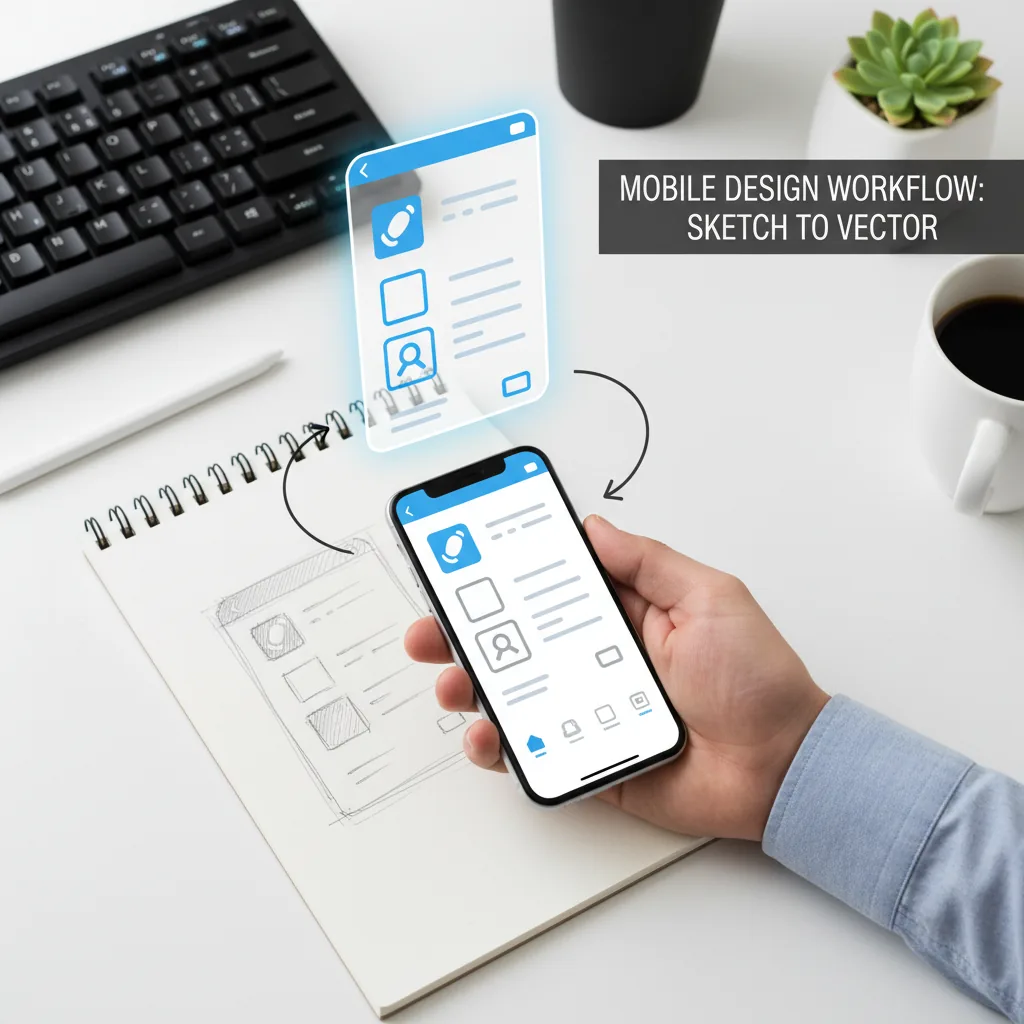
냅킨에 로고를 스케치합니다. 카페 벽에서 마음에 드는 디자인을 발견합니다. 고객이 2015년에 찍은 흐릿한 로고 사진을 보냅니다. 모든 경우에 시작점은 같습니다: 스마트폰 속 사진.
2026년, 그 사진을 전문적인 벡터 파일로 변환하는 데 데스크톱 컴퓨터, 스캐너, Adobe Illustrator가 필요하지 않습니다. 스마트폰과 VectoSolve만 있으면 됩니다.

스마트폰 사진에서 벡터화할 수 있는 것들
손으로 그린 스케치와 로고 — 냅킨 그림, 스케치북 아이디어, 화이트보드 컨셉
인쇄된 로고와 명함 — 고객 로고, 간판, 패키지
제품 라벨과 포장 — 재현 또는 리디자인용
텍스트와 타이포그래피 — 핸드레터링 간판, 빈티지 서체, 칠판 메뉴
패턴과 텍스처 — 직물 패턴, 타일 디자인, 벽지
작품과 일러스트레이션 — 갤러리 작품, 스트리트 아트, 벽화
"아이폰으로 핸드레터링 카페 간판을 촬영하고, 점심시간에 VectoSolve에 업로드했더니 사무실에 돌아왔을 때 고객에게 제시할 깨끗한 SVG가 준비되어 있었습니다. 스캐너 없이, 데스크톱 없이, Illustrator 없이.
벡터화를 위한 완벽한 사진 촬영법
벡터의 품질은 사진의 품질에 달려 있습니다. 다음 팁을 따르세요:
조명
자연 일광 사용 — 가장 균일한 조명을 제공합니다
그림자 피하기 — 손이 피사체에 그림자를 드리우지 않도록 스마트폰을 잡으세요
플래시 사용 금지 — 플래시는 핫스팟과 불균일한 노출을 만듭니다
확산광이 최고 — 흐린 날이나 창가 (직사광선은 피함)
각도와 프레이밍
정면에서 촬영 — 원근 왜곡을 피하기 위해 스마트폰을 표면과 평행하게 잡으세요
프레임 채우기 — 전체 디자인이 보이도록 하면서 최대한 가까이 접근
그리드 선 사용 — 수평을 유지하기 위해 스마트폰의 그리드 오버레이를 활성화
작은 여백 남기기 — 너무 꽉 자르지 마세요; VectoSolve가 배경을 제거할 수 있습니다
Pro Tip: 완벽하게 수직인 촬영을 위해 스마트폰 카메라 그리드를 활성화하세요 (아이폰: 설정 > 카메라 > 격자, 안드로이드: 카메라 > 설정 > 안내선). 약간의 기울기만으로도 벡터화 품질을 저하시키는 원근 왜곡이 발생합니다.
카메라 설정
최대 해상도 — 스마트폰의 전체 메가픽셀 수 사용
탭하여 초점 맞추기 — 디자인을 탭하여 선명한 초점 확보
HDR 끄기 — HDR은 가장자리를 부드럽게 할 수 있습니다; 문서/디자인 사진에서는 끄세요
HEIC 또는 PNG로 저장 — 가능하면 무거운 JPEG 압축 피하기
A Full Year of Conversions for $49
Starter Annual: 25 conversions every month, $49 for the whole year. That is about $4.08 a month · Cancel anytime
Get the Annual Deal단계별: 스마트폰에서 SVG까지 60초
위의 팁을 따라 사진 촬영
모바일 브라우저 열기 (Safari, Chrome 또는 기타 브라우저)
"Upload" 탭 후 카메라 롤에서 사진 선택
선택사항: 먼저 배경 제거 — 디자인 뒤에 책상, 테이블 등 배경이 있는 경우
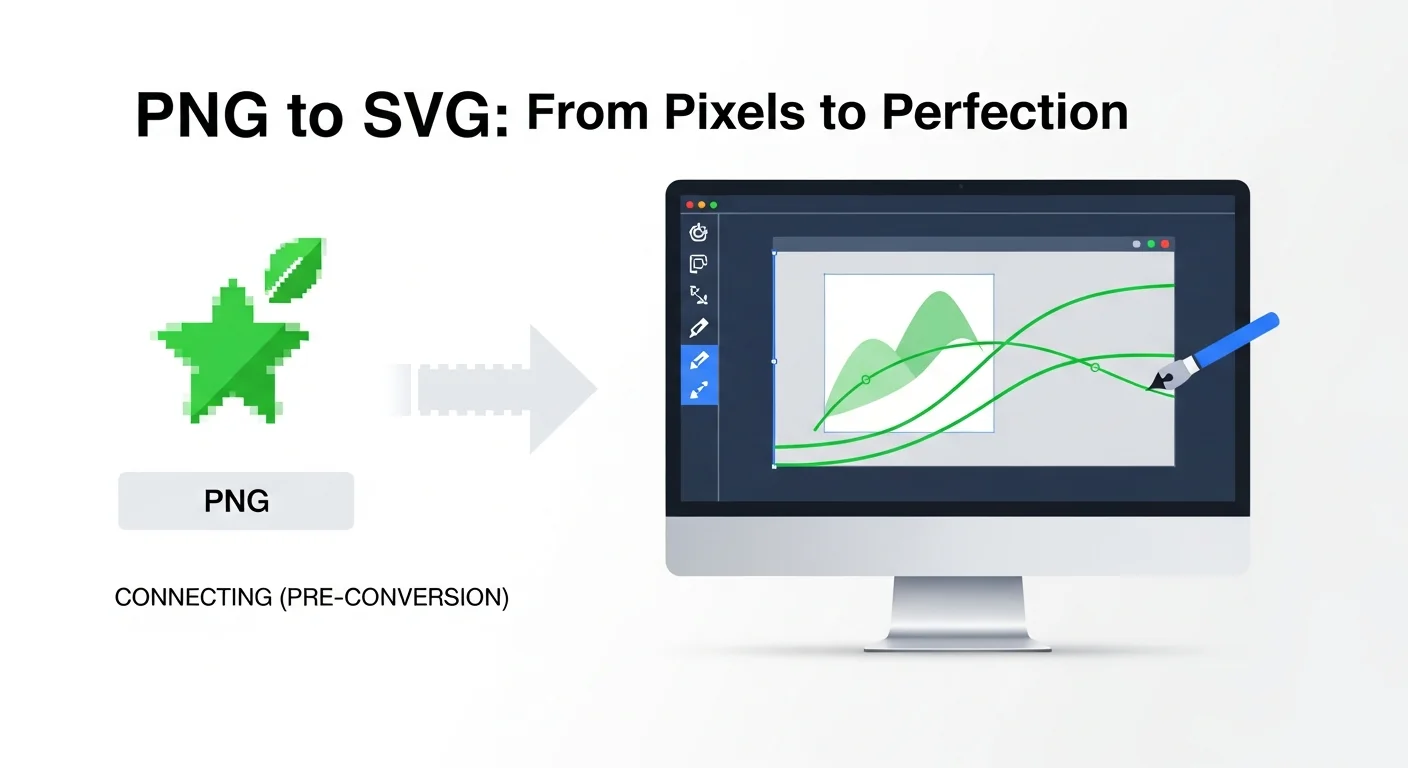
SVG로 변환 — VectoSolve의 AI가 이미지를 처리하고 미리보기를 표시
다운로드 — SVG를 스마트폰에 저장하거나 이메일, AirDrop, 클라우드 저장소로 직접 전송
iPhone vs Android: 플랫폼 팁
iPhone / iPad
평면 디자인에는 메모 앱의 내장 문서 스캐너 사용 — 자동으로 원근 보정 및 대비 향상
ProRAW 모드 (iPhone 12+)로 벡터화를 위한 최대 디테일 확보
필요시 AirDrop으로 SVG를 Mac에 전송하여 추가 편집
Android
Google Lens로 문서와 디자인 사진을 자르고 보정
Samsung의 AI 편집 도구로 벡터화 전 대비 향상
Google Drive에 직접 SVG 공유하여 다중 기기 접근
iOS와 Android 모두 원근 왜곡을 자동으로 보정하고 대비를 향상시키는 내장 문서 스캔 기능을 가지고 있습니다. VectoSolve에 업로드하기 전에 이를 사용하면 벡터화 결과를 크게 개선할 수 있습니다 — 특히 약간의 각도나 불완전한 조명에서 촬영된 사진에 효과적입니다.
Chrome 확장 프로그램 단축키
스마트폰이나 데스크톱에서 Chrome을 사용한다면, VectoSolve의 Chrome 확장 프로그램으로 웹의 모든 이미지를 우클릭하여 즉시 벡터화할 수 있습니다. 다음에 적합:
다운로드 없이 웹 이미지를 SVG로 변환
온라인에서 찾은 영감 이미지 벡터화
소셜 미디어 그래픽 빠른 변환
Free SVG Tools for Crafters
Design Checker · Color Separator · Mat Preview · Offset Generator · Text to SVG
Check Your SVG Free사용 사례: 사람들이 스마트폰 사진에서 무엇을 벡터화하는가
프리랜서 디자이너
고객이 명함에 인쇄된 오래된 로고 사진을 보냅니다. 촬영하고, VectoSolve로 벡터화하고, 깨끗한 SVG를 보내면 됩니다 — 모두 카페 미팅 중 스마트폰에서.
Cricut 크래프터
커스텀 티셔츠를 위한 디자인을 스케치합니다. 스케치를 촬영하고, 배경을 제거하고, 벡터화하고, SVG를 Cricut Design Space에 업로드 — 모두 주방 테이블에서.
소규모 사업주
로고가 벡터로 필요하지만 실물 간판에만 있습니다. 사진을 찍고, 벡터화하면 웹사이트, 소셜 미디어, 인쇄물에 사용할 SVG가 생깁니다.
자주 묻는 질문
좋은 벡터화를 위해 고급 스마트폰이 필요한가요?
아닙니다. 2020년 이후의 모든 스마트폰은 벡터화에 충분한 해상도의 사진을 촬영합니다. 메가픽셀이 높을수록 도움이 되지만 필수는 아닙니다 — 좋은 조명과 초점이 더 중요합니다.
평면이 아닌 것의 사진도 벡터화할 수 있나요?
시도할 수 있지만, 평면 피사체가 가장 좋은 결과를 냅니다. 3D 객체, 곡면, 텍스처가 있는 재질은 깨끗하게 벡터화되지 않을 수 있습니다. 최상의 결과를 위해 평면 작품이나 인쇄된 디자인을 촬영하세요.
사진에 그림자나 불균일한 조명이 있으면 어떻게 하나요?
VectoSolve의 배경 제거를 사용하여 디자인을 배경에서 분리하세요. 이것은 벡터화 전에 그림자, 책상 표면, 기타 방해 요소를 제거합니다.
여러 스마트폰 사진을 일괄 변환할 수 있나요?
예. VectoSolve에 여러 사진을 업로드하고 모두 일괄 변환하세요. 전체 스케치북을 디지털화하거나 인쇄된 로고 컬렉션을 변환하는 데 이상적입니다.
촬영한 로고를 벡터화하는 것은 합법인가요?
소유하거나 사용 허가가 있는 로고를 벡터화하는 것은 완전히 합법입니다. 개인 용도(예: 고용주의 로고)로 등록 상표를 벡터화하는 것도 일반적으로 허용됩니다. 위조 브랜드를 만들기 위해 다른 사람의 로고를 벡터화하지 마세요.
스마트폰이면 충분합니다
평판 스캐너와 Adobe Illustrator가 필요하던 시대는 끝났습니다. 2026년, 스마트폰 카메라와 VectoSolve로 완전한 모바일 벡터화 스튜디오를 갖출 수 있습니다. 스케치에서 SVG까지 1분 이내.
| 카메라 팁 | 중요한 이유 | SVG 품질에 미치는 영향 |
|---|---|---|
| 자연광 사용 | 거친 그림자와 색조 편향 제거 | 더 깨끗한 엣지 감지, 불필요한 경로 감소 |
| 정면에서 촬영 (평행) | 원근 왜곡 방지 | 벡터 출력에서 정확한 비율 |
| 흰색 배경 | 피사체 분리를 위한 최대 대비 | 쉬운 배경 제거, 아티팩트 감소 |
| HDR/필터 비활성화 | 인위적인 톤 매핑 방지 | 트레이싱을 위한 더 일관된 색상 영역 |
| PNG로 저장 (HEIC 아님) | 무손실 형식이 엣지 디테일 보존 | 압축 형식 대비 더 선명한 벡터화 |
A Full Year of Conversions for $49
Starter Annual: 25 conversions every month, $49 for the whole year. That is about $4.08 a month · Cancel anytime
Get the Annual Deal참고 자료
- MDN Web Docs — SVG — 벡터화된 사진 출력을 이해하기 위한 SVG 형식 기초 기술 문서
- web.dev Performance — 웹 전달을 위한 이미지 최적화 및 형식 선택에 대한 Google 가이드
- Google AI Blog — 모바일 AI 사진 기능과 컴퓨테이셔널 이미징 발전에 대한 인사이트
- Canva Design School — 디자인 프로젝트를 위한 모바일 사진 촬영 모범 사례 실용 튜토리얼