
PNG를 EPS로 무료 변환하는 방법 (온라인 & 오프라인)
PNG에서 EPS 파일이 필요하신가요? 인쇄 및 전문 용도를 위해 PNG를 EPS 형식으로 변환하는 여러 무료 방법을 알아보세요.
Founder of VectoSolve
Self-taught developer, founder and sole developer of VectoSolve since 2024. He builds the conversion engine and the cutting, embroidery and 3D printing exports.
How this article was made: drafted with AI assistance, then edited and fact-checked before publication. About the author
Key Takeaways
- EPS (Encapsulated PostScript)는 전문 인쇄의 표준 벡터 형식
- 무료 온라인 변환기가 있지만 대부분 래스터 EPS(내장 비트맵)를 생성하며, 진정한 벡터가 아님
- 진짜 벡터 EPS를 위해서는 먼저 PNG를 SVG로 변환한 다음 SVG를 EPS로 내보내기
- VectoSolve는 PNG를 깨끗한 SVG로 벡터화하며, 모든 벡터 편집기에서 EPS로 저장 가능
인쇄소에서 방금 로고 파일을 거부했습니다. "EPS 형식이 필요합니다"라고 했습니다. 당신에게는 PNG가 있습니다. Google에서 수십 개의 "무료 PNG to EPS 변환기"가 나옵니다. 하나를 시도합니다. 인쇄소가 다시 거부합니다: "이건 EPS 컨테이너에 싸인 PNG일 뿐입니다. 벡터 경로가 필요합니다."
이것이 형식 변환에서 가장 흔한 함정입니다. PNG에서 진짜 벡터 EPS 파일을 실제로 얻는 방법은 다음과 같습니다.
PNG-to-EPS 함정: 대부분의 변환기가 실제로 하는 일
대부분의 무료 온라인 "PNG to EPS 변환기"는 교묘한 일을 합니다: 픽셀 이미지를 EPS 컨테이너 안에 내장시킵니다. 파일 확장자는 .eps라고 하지만 내용은 여전히 래스터 비트맵입니다. 확대하면 같은 픽셀이 보입니다. 크게 인쇄하면 똑같이 흐려집니다.
이것은 변환이 아닙니다. 재포장입니다.
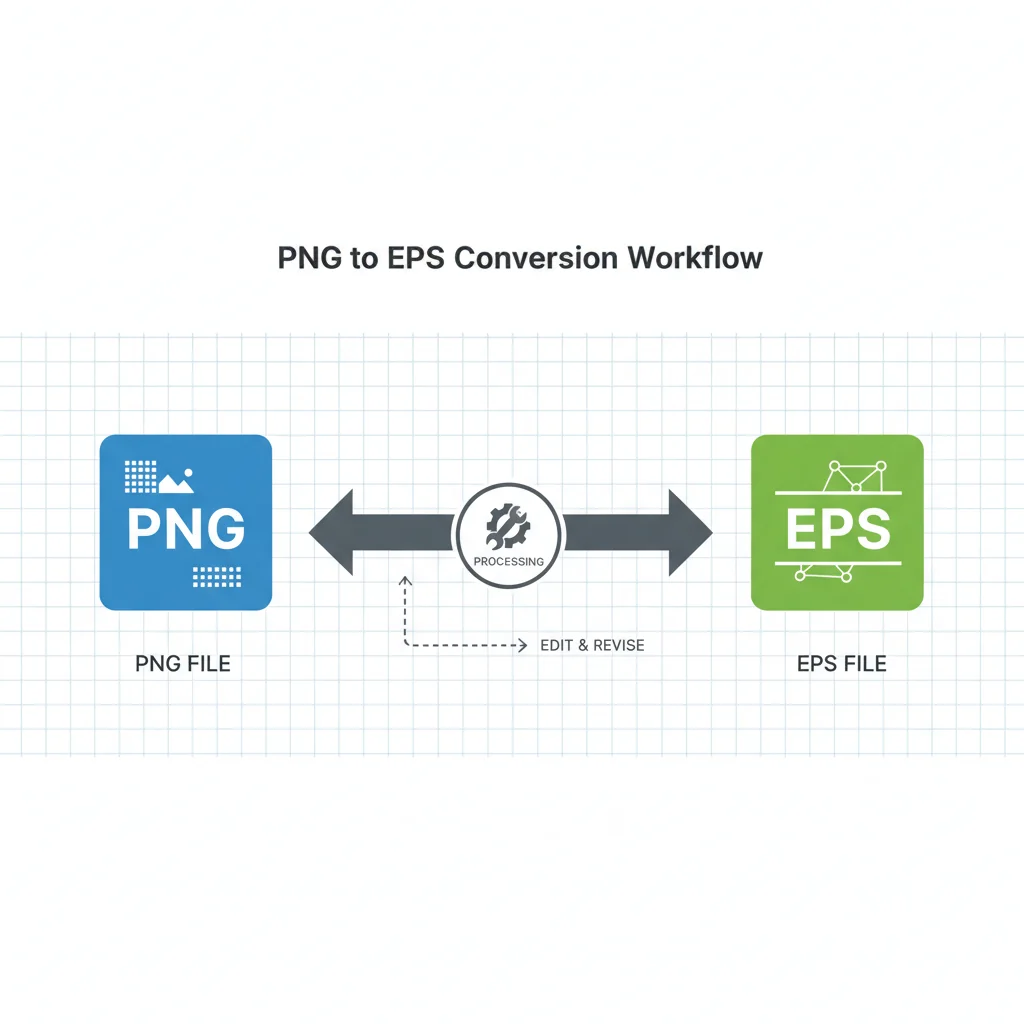
진정한 PNG-to-EPS 변환에는 두 단계가 필요합니다:
- PNG를 벡터화 (픽셀을 수학적 경로로 변환)
- 벡터를 EPS 형식으로 내보내기

Warning: 변환기가 복잡한 이미지에서 2초 이내에 EPS 파일을 생성한다면, 거의 확실히 래스터를 내장하고 있을 뿐입니다. 진정한 벡터화는 AI가 모든 가장자리와 곡선을 추적하기 때문에 처리 시간이 필요합니다.
방법 1: VectoSolve + 벡터 편집기 (최고 품질)
진짜 벡터 EPS 파일을 생성하는 전문적인 접근 방식입니다.
1단계: VectoSolve로 벡터화
PNG를 VectoSolve에 업로드합니다. AI가 적절한 벡터 경로가 있는 깨끗한 SVG로 변환합니다. SVG를 다운로드합니다.
2단계: 벡터 편집기에서 열기
SVG를 다음 무료 도구 중 하나에서 엽니다:
- Inkscape (무료, 오픈 소스) — 파일 > 다른 이름으로 저장 > EPS
- Figma (무료 버전) — EPS용 내보내기 플러그인
- Gravit Designer (무료 버전) — 내보내기 > EPS
3단계: EPS로 저장
Inkscape에서: 파일 > 다른 이름으로 저장 > 형식 드롭다운에서 "Encapsulated PostScript (.eps)"를 선택. 완료.
Pro Tip: Inkscape는 SVG-to-EPS 변환을 위한 최고의 무료 옵션입니다. 모든 경로 데이터를 보존하고, 복잡한 그라데이션을 처리하며, 모든 인쇄소가 허용하는 EPS 파일을 생성합니다. inkscape.org에서 다운로드하세요.
방법 2: Adobe Illustrator (있는 경우)
Adobe Creative Cloud 구독이 있다면:
- Illustrator를 엽니다
- 파일 > 가져오기 > PNG를 선택
- 이미지를 선택한 다음 상단 바에서 이미지 추적을 클릭
- 추적 설정 조정 (고충실도 사진 또는 흑백 로고)
- 확장을 클릭하여 추적을 경로로 변환
- 파일 > 다른 이름으로 저장 > EPS 형식
또는 더 빠른 방법:
- PNG를 VectoSolve에 업로드, SVG 다운로드
- SVG를 Illustrator에서 열기 (경로가 이미 깨끗함)
- 파일 > 다른 이름으로 저장 > EPS
"VectoSolve를 발견한 후 클라이언트 로고에 Illustrator의 이미지 추적 사용을 중단했습니다. AI 추적이 더 깨끗하고 빠르며, SVG를 Illustrator에서 열어 클라이언트가 필요한 형식으로 저장하면 됩니다.
A Full Year of Conversions for $49
Starter Annual: 25 conversions every month, $49 for the whole year. That is about $4.08 a month · Cancel anytime
Get the Annual Deal방법 3: 온라인 변환기 (빠르지만 제한적)
정말 빠른 솔루션이 필요하고 이미지가 단순한 경우:
진짜 벡터화를 하는 변환기
- VectoSolve — AI 벡터화, SVG 출력 (EPS는 Inkscape에서 열기)
- Vector Magic — 괜찮은 자동 추적, EPS로 직접 내보내기 ($9.95/월)
재포장만 하는 변환기 (인쇄용으로 피하세요)
- Convertio, CloudConvert, Zamzar — 래스터를 EPS 컨테이너에 쌈
- 래스터 EPS를 읽는 소프트웨어에는 괜찮지만, 전문 인쇄에는 부적합
EPS vs SVG vs AI 이해하기
| 형식 | 유형 | 최적 용도 | 열 수 있는 프로그램 |
|---|---|---|---|
| EPS | 벡터 (PostScript) | 전문 인쇄, 레거시 워크플로우 | Illustrator, Inkscape, CorelDRAW |
| SVG | 벡터 (XML) | 웹, 모던 디자인 도구, 애니메이션 | 브라우저, Figma, Inkscape, 모든 편집기 |
| AI | 벡터 (Illustrator 네이티브) | Adobe 생태계 워크플로우 | Illustrator만 |
| 벡터 또는 래스터 | 범용 공유, 인쇄, 문서 | 모든 것 |
SVG가 대부분의 모던 워크플로우에서 EPS를 대체하고 있습니다. 인쇄소가 특별히 EPS를 요구하지 않는 한, SVG가 더 다재다능하고, 더 광범위하게 지원되며, 더 작은 파일을 생성합니다. 인쇄소에 물어보세요: "SVG를 받으시나요?" — 2026년에는 많은 곳에서 받습니다.
EPS가 정말 필요한 경우
EPS는 특정 산업에서 지속되는 레거시 형식입니다:
- 상업 인쇄 — 많은 인쇄소가 여전히 EPS를 기대하는 RIP 소프트웨어를 사용
- 머천다이즈 제작 — 스크린 인쇄, 자수, 판촉물 회사가 종종 EPS를 요구
- 스톡 에이전시 — 일부 스톡 벡터 사이트가 여전히 EPS 제출을 요구
- 오래된 디자인 워크플로우 — CorelDRAW나 오래된 Illustrator 버전을 사용하는 회사
용도가 웹, 디지털 마케팅 또는 모던 디자인 도구라면 — EPS를 완전히 건너뛰고 SVG를 사용하세요.
Free SVG Tools for Crafters
Design Checker · Color Separator · Mat Preview · Offset Generator · Text to SVG
Check Your SVG FreeEPS 품질 체크리스트
EPS를 인쇄소에 보내기 전에 확인:
- Inkscape/Illustrator에서 열기 — 1000%로 확대. 가장자리가 부드러운 곡선인가 픽셀 계단인가?
- 파일 크기 확인 — 로고의 벡터 EPS는 50-500KB여야 합니다. 2MB 이상이면 내장된 래스터 데이터가 포함되어 있을 가능성이 높음
- 경로 선택 — 클릭하여 개별 도형을 선택할 수 있나요? 전체 이미지가 하나의 블록이면 내장 비트맵
- 스케일 테스트 — 400%로 확대. 여전히 선명? 벡터. 흐릿? EPS로 위장한 래스터
- 색상 모드 — 인쇄용으로 CMYK 확인. VectoSolve는 RGB SVG를 출력; EPS로 저장하기 전에 벡터 편집기에서 CMYK로 변환
항상 작동하는 워크플로우
- PNG를 VectoSolve에 업로드 → 깨끗한 SVG 다운로드
- SVG를 Inkscape(무료)에서 열기 → 파일 > 다른 이름으로 저장 > EPS
- 인쇄소에 전송
세 단계. 5분. 모든 인쇄소가 허용하는 진짜 벡터 EPS.
| EPS 변환 방법 | 진짜 벡터 출력 | 비용 | 품질 |
|---|---|---|---|
| PNG → SVG (VectoSolve) → EPS 내보내기 | 예 | 무료 미리보기, 플랜은 월 $7.99부터 | 높음 (AI 추적 경로) |
| Inkscape: PNG 추적 → EPS로 저장 | 예 | 무료 (오픈 소스) | 좋음 (수동 조정) |
| 온라인 변환기 (CloudConvert 등) | 아니오 (내장 래스터) | 무료 | 낮음 (가짜 벡터) |
| Adobe Illustrator 이미지 추적 | 예 | $22.99/월 | 높음 (조정 가능한 충실도) |
출처 & 추가 읽기
- MDN Web Docs — SVG — PNG-to-EPS 변환의 중간 형식을 이해하기 위한 기술적 SVG 문서
- W3C SVG 2 Specification — SVG 공식 사양, 래스터 PNG와 벡터 EPS 사이의 브리지 형식
- Adobe Creative Blog — 전문 인쇄 프로덕션 워크플로우를 위한 EPS 형식 요구 사항 가이드
- Pantone Color Institute — 인쇄 준비 출력을 위해 EPS로 변환할 때 필수적인 색상 관리 표준