
Gemini AI로 SVG 애니메이션 만들기 — 단계별 가이드 (2026)
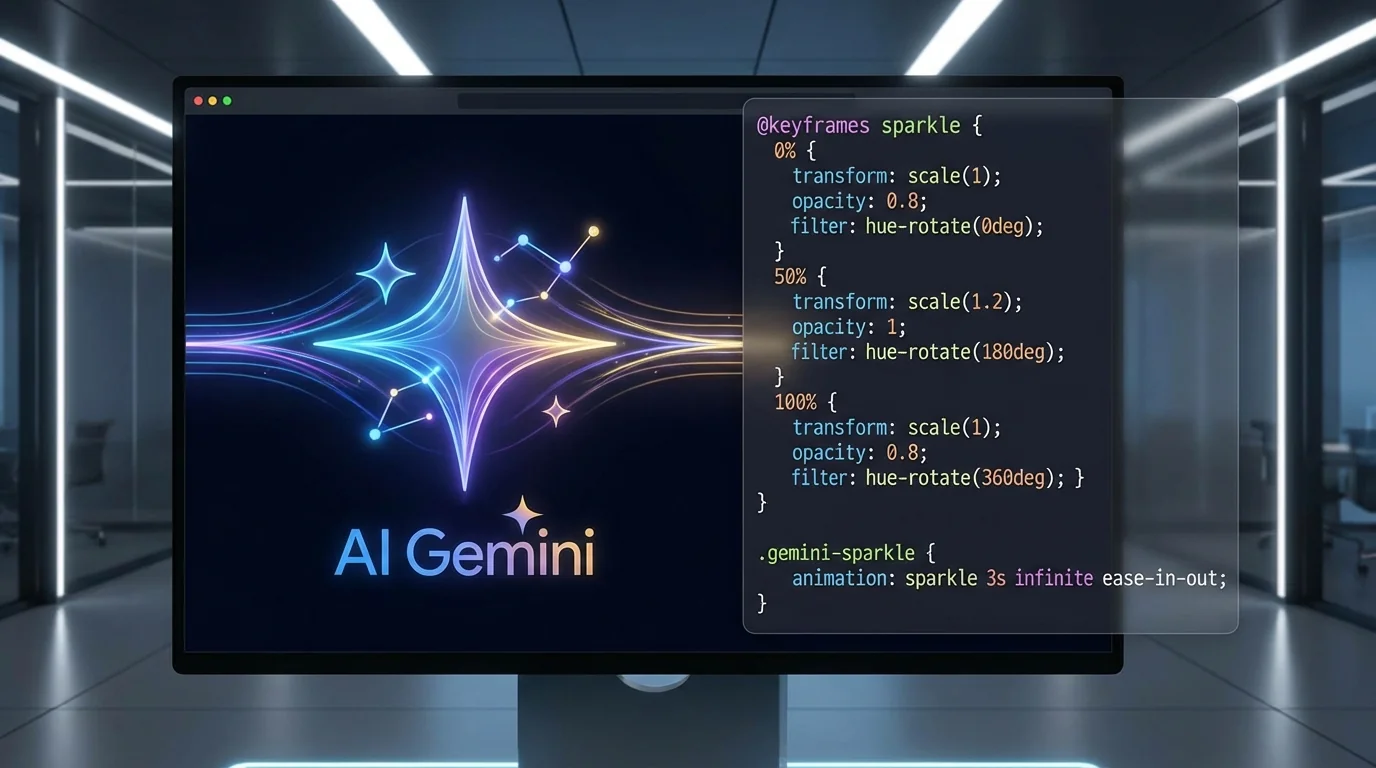
Google Gemini AI를 사용하여 모든 SVG 파일의 CSS 키프레임 애니메이션을 생성하는 방법을 알아보세요. 코드 불필요 — 원하는 것을 설명하기만 하면 됩니다.
Founder of VectoSolve
Self-taught developer, founder and sole developer of VectoSolve since 2024. He builds the conversion engine and the cutting, embroidery and 3D printing exports.
How this article was made: drafted with AI assistance, then edited and fact-checked before publication. About the author
만약 이 프롬프트를:
"각 꽃잎이 중심에서 하나씩 부드러운 회전과 함께 펼쳐진다. 그 다음 줄기가 위로 자라고 잎이 마지막으로 페이드 인된다."
...완전히 애니메이션된 SVG로 — 10초 이내에 — CSS를 한 줄도 건드리지 않고 변환할 수 있다면?
VectoSolve 안에서 SVG 파일과 Google Gemini 3.1 Pro를 결합하면 정확히 이런 일이 일어납니다. 이 튜토리얼은 생성된 CSS를 포함한 전체 과정을 보여줍니다.

시작 전 필요한 것
- 애니메이션할 SVG 파일 (로고, 아이콘, 일러스트, 패턴 등 어떤 SVG든 가능)
- 0.10 크레딧 이상 남아 있는 VectoSolve 플랜(Eco 애니메이션 1회 비용)
SVG가 없나요? vectosolve.com에서 PNG를 업로드하고 무료로 변환하세요.
Gemini 3단계 티어
Eco (0.10 크레딧) — Gemini Flash. 간단한 애니메이션에 빠르고 저렴.
Standard (0.25 크레딧) — Gemini 2.5 Pro. 5-10개 요소의 복잡한 프롬프트 처리.
Pro (0.50 크레딧) — Gemini 3.1 Pro. 품질이 최우선인 프로페셔널 작업용.
Pro Tip: 가장 스마트한 워크플로: Eco로 먼저 컨셉을 검증하세요. 방향이 마음에 들면 Pro로 재실행하여 완성. 총합: 0.60 크레딧으로 프로덕션 준비 완료 애니메이션.
1단계 — SVG 준비하기
Gemini는 애니메이션 생성 전에 SVG 코드를 읽습니다. 의미 있는 요소 ID를 사용하세요:
<!-- 나쁜 예: Illustrator 내보내기의 일반 ID -->
<g id="g4829">
  <path id="path1247" d="M10,20..." />
</g><!-- 좋은 예: Gemini가 타겟할 수 있는 의미 있는 ID -->
<g id="flower">
<path id="petals" d="M10,20..." />
<circle id="center-dot" cx="50" cy="50" r="25" />
</g>의미 있는 ID는 애니메이션 품질의 가장 중요한 요소입니다.
- SVG 최적화 도구(무료)로 최적화
- 중첩된 트랜스폼 평탄화
- 파일을 100KB 이하로 유지
A Full Year of Conversions for $49
Starter Annual: 25 conversions every month, $49 for the whole year. That is about $4.08 a month · Cancel anytime
Get the Annual Deal2단계 — 애니메이션 프롬프트 작성
vectosolve.com/ai-animate를 열고 SVG를 업로드하세요.

패턴 1: 단계적 공개
"먼저 배경 모양이 0.6초 동안 페이드 인. 0.3초 후 메인 아이콘이 약간의 바운스와 함께 0에서 스케일 업. 마지막으로 슬로건 텍스트가 아래에서 슬라이드 인."
패턴 2: 스태거
"각 요소가 왼쪽부터 하나씩 나타남, 150ms 간격으로. 부드러운 ease-out 사용. 총 1.5초."
패턴 3: 루프
"전체 디자인이 숨 쉬듯 — 0.98과 1.02 사이로 부드럽게 스케일, 3초 주기."
패턴 4: 패스 드로우
"stroke-dashoffset 애니메이션으로 각 선을 시작부터 끝까지 그리기. 왼쪽 패스부터 시작, 오른쪽으로. 모든 선이 그려진 후 0.5초 페이드로 채우기."
Warning: 패스 드로우 애니메이션은 스트로크가 보이는 SVG에서만 작동합니다.
3단계 — 생성된 CSS 이해하기
/* VectoSolve AI 생성 — Gemini 3.1 Pro */
@keyframes fadeInBackground {
  from { opacity: 0; }
  to { opacity: 1; }
}

@keyframes scaleUpBounce {
  0% { transform: scale(0); opacity: 0; }
  70% { transform: scale(1.08); }
  100% { transform: scale(1); opacity: 1; }
}

#background { animation: fadeInBackground 0.6s ease-out both; }
#main-icon  { animation: scaleUpBounce 0.5s ease-out 0.9s both; }
4단계 — 조정 및 내보내기
내보내기를 클릭하면 어디서든 작동하는 깨끗한 .svg 파일을 얻습니다.

Free SVG Tools for Crafters
Design Checker · Color Separator · Mat Preview · Offset Generator · Text to SVG
Check Your SVG Free지금 시도할 6가지 애니메이션 아이디어
- 로고 공개: "아이콘이 1.5초 스트로크 애니메이션으로 스스로 그려지고, 텍스트가 아래에서 페이드 인"
- 호흡 펄스: "전체 디자인이 0.97과 1.03 사이로 부드럽게 스케일, 4초 주기 무한 루프"
- 아이콘 캐스케이드: "각 아이콘이 위에서 약간의 바운스와 함께 떨어짐, 0.1초씩 시차, 왼쪽부터"
- 색상 변화: "채우기 색상이 원래 색과 약간 밝은 변형 사이에서 천천히 전환, 루프"
- 스피너: "바깥 링을 시계 방향으로 2초/회전. 안쪽 요소는 반시계 방향 3초."
- 타자기: "텍스트 그룹의 각 글자를 clip-path 애니메이션으로 왼쪽에서 오른쪽으로 표시"
애니메이션 준비되셨나요? vectosolve.com/ai-animate를 열고 위 프롬프트 중 하나를 시도해 보세요. Eco 티어는 플랜의 0.10 크레딧입니다.