
Cricut Design Space에서 SVG 파일 사용하는 방법: 초보자 튜토리얼
Cricut Design Space에 SVG 파일을 업로드하고 사용하는 단계별 가이드. Cricut 머신으로 SVG를 가져오고, 크기 조정하고, 커팅하는 방법을 배우세요.
Founder of VectoSolve
Self-taught developer, founder and sole developer of VectoSolve since 2024. He builds the conversion engine and the cutting, embroidery and 3D printing exports.
How this article was made: drafted with AI assistance, then edited and fact-checked before publication. About the author
배울 내용:
- Cricut Design Space와 SVG 파일이 무엇인지
- SVG 업로드 과정을 클릭 하나하나 설명
- 초보자가 자주 하는 실수 해결 방법
- 부착 vs 용접 vs 평탄화 — 각 도구를 언제 사용하는지
- 비닐, HTV, 카드스톡, 스티커 용지의 재질 설정
- VectoSolve로 이미지를 커팅 가능한 SVG로 변환하는 방법
환영합니다, Cricut 초보자 여러분!
Cricut을 5분 전에 개봉했든, 한 달째 구석에 놓아뒀든, 이 튜토리얼은 Cricut Design Space에서 SVG 파일을 사용하는 방법에 대한 모든 것을 안내합니다. 천천히 진행하고, 모든 클릭을 설명하며, 끝에는 첫 번째 프로젝트를 커팅하게 됩니다.
Cricut Design Space란?
Cricut Design Space는 Cricut 머신과 통신하는 무료 소프트웨어입니다. 종이에 인쇄하는 대신, 선택한 재질에서 어디를 자르고, 그리고, 접는지 Cricut에 지시합니다. design.cricut.com에서 브라우저로, 데스크톱 앱으로, 또는 모바일 앱으로 사용하세요. 무료 Cricut 계정이 필요합니다.
SVG 파일이란?
SVG는 Scalable Vector Graphics의 약자입니다. 쉽게 말하면:
- Scalable — 흐려지지 않고 크기 조정 가능
- Vector — 픽셀이 아닌 수학적 선과 곡선으로 구성
- Graphics — Cricut이 커팅 경로로 읽는 이미지
| 파일 형식 | 구성 | 크기 조정? | Cricut 커팅? |
|---|---|---|---|
| JPG / PNG | 픽셀 | 확대 시 흐려짐 | 변환 후에만 |
| SVG | 경로 | 어떤 크기에서도 완벽 | 예 — 바로 가능 |
단계별 가이드: Design Space에 SVG 업로드
1단계: 새 프로젝트 시작
- Cricut Design Space를 열고 로그인
- 녹색 "새 프로젝트" 버튼 클릭 — 커팅 매트를 나타내는 격자가 있는 빈 캔버스가 보입니다
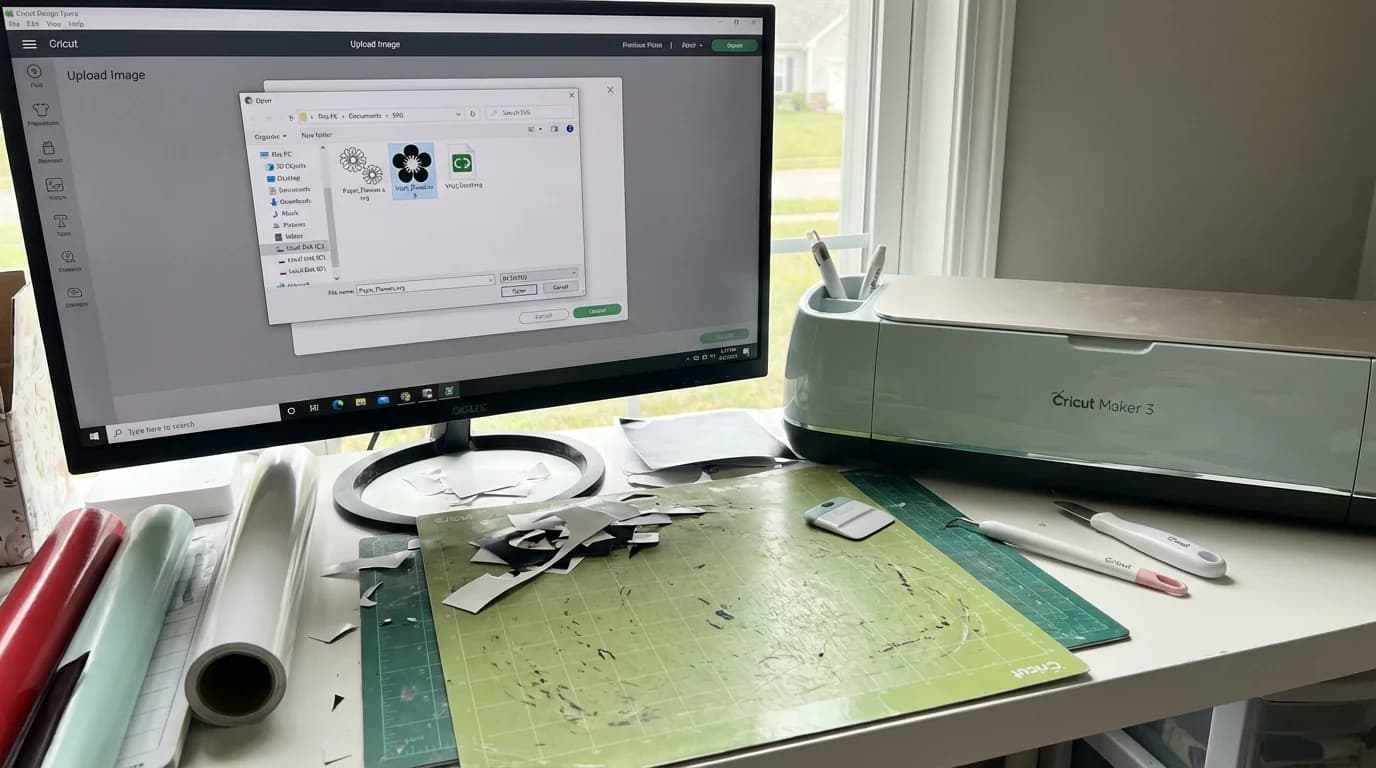
2단계: 업로드 클릭
- 왼쪽 사이드바에서 업로드 클릭
- 녹색 "이미지 업로드" 버튼 클릭
3단계: SVG 파일 선택
- "찾아보기"를 클릭하고
.svg파일 선택 - Design Space가 "커팅 이미지"라고 표시된 미리보기를 보여줍니다 — 올바른 것입니다
- 녹색 업로드 버튼 클릭
4단계: 캔버스에 추가
- 최근 업로드에서 디자인을 찾기
- 클릭한 후 "캔버스에 추가" 클릭
- SVG가 점선 커팅 라인과 함께 캔버스에 나타납니다. 성공했습니다!
레이어 팁: SVG가 레이어 패널에서 색상별 조각으로 나뉠 수 있습니다. 당황하지 마세요! 각 색상이 자체 레이어입니다. 여러 레이어를 선택하고 우클릭하여 그룹을 선택하면 함께 이동할 수 있습니다.
5단계: 왜곡 없이 크기 조정
- 디자인을 클릭 — 모서리와 변에 핸들이 나타남
- 비율을 유지하려면 항상 모서리 핸들에서 드래그
- 너비와 높이 사이의 잠금 아이콘 확인 — 잠금 상태 유지
- 정확한 치수를 입력하면 다른 값이 자동 조정
프로 팁: 먼저 표면을 측정하세요! 크기 조정 전에 티셔츠, 머그컵, 간판에 자를 대보세요.
6단계: 색상 레이어와 다중 재질 커팅
SVG에 여러 색상이 있으면 각 색상은 별도의 레이어입니다. 만들기 중에 각 레이어가 자체 커팅 매트를 받아 각 색상을 다른 재질에서 커팅한 후 조각을 겹칩니다.
7단계: 만들기!
- 녹색 만들기 버튼 클릭
- 머신 선택 (Maker, Explore 또는 Joy)
- 열전사/HTV 사용 시 미러링 활성화
- 재질을 선택하고 매트를 로드
- 깜빡이는 Cricut 버튼을 눌러 커팅 시작
부착 vs 용접 vs 평탄화
이 세 도구는 처음에 모두를 혼란스럽게 합니다. 가장 간단한 설명:
부착 — 조각을 제자리에 고정하여 매트의 올바른 위치에서 커팅되도록 합니다. 텍스트나 도형이 배치한 곳에 있어야 할 때 사용하세요.
용접 — 겹치는 도형을 하나로 합칩니다. 겹침이 사라집니다. 연결된 필기체 텍스트나 도형을 실루엣으로 합칠 때 사용하세요.
평탄화 — 다중 레이어 디자인을 하나의 인쇄 후 커팅 이미지로 변환합니다. 스티커나 인쇄 가능 비닐에 사용하세요.
| 도구 | 레이어 유지? | 적합한 용도 |
|---|---|---|
| 부착 | 예 | 비닐 데칼, 다중 레이어 위치 지정 |
| 용접 | 아니오 — 합침 | 필기체 텍스트, 합쳐진 실루엣 |
| 평탄화 | 아니오 — 인쇄 레이어 하나 | 스티커, 인쇄 후 커팅 |
문제 해결 표
| 문제 | 원인 | 해결 |
|---|---|---|
| 업로드 실패 | 정상 SVG가 아니거나 손상됨 | 다시 다운로드; PNG/JPG를 VectoSolve에서 변환 |
| "커팅 이미지가 아님" | SVG 대신 래스터 이미지 업로드 | VectoSolve에서 SVG로 변환 |
| 디자인이 이상하게 보임 | SVG 내 숨겨진 레이어 | 레이어 패널의 눈 아이콘 확인 |
| 커팅이 중심에서 벗어남 | 디자인 이동 또는 매트 정렬 불량 | 왼쪽 상단에 재배치; 재질을 매트에 단단히 누르기 |
| 너무 많은 작은 커팅 | 원본 이미지가 너무 복잡 | VectoSolve SVG 편집기로 단순화 |
| 재질이 찢어짐 | 잘못된 설정 또는 무딘 칼날 | 재질 확인; "더 많이" 압력 시도; 칼날 교체 |
크기 및 복잡도 제한: Design Space는 25 MB 이상의 SVG나 50,000개 이상의 노드가 있는 파일에서 어려움을 겪습니다. 업로드가 멈추거나 앱이 프리징되면 파일이 너무 복잡합니다. VectoSolve로 SVG를 최적화하세요 — 디자인의 선명도를 유지하면서 노드 수를 자동으로 줄입니다.
재질 설정: 빠른 참고
| 재질 | 칼날 | 압력 | 미러? | 참고 |
|---|---|---|---|---|
| 영구 비닐 (Oracal 651) | 파인 포인트 | 기본 | 아니오 | 텀블러, 간판, 자동차 데칼 |
| 제거 가능 비닐 (Oracal 631) | 파인 포인트 | 기본 | 아니오 | 벽 데칼 |
| 열전사 / HTV | 파인 포인트 | 기본 | 예 — 항상! | 광택 캐리어 면을 아래로 |
| 글리터 HTV | 파인 포인트 | 기본 | 예 | "더 많이" 압력 필요할 수 있음 |
| 카드스톡 (240g) | 파인 포인트 | 더 많이 | 아니오 | 카드, 케이크 토퍼 |
| 스티커 용지 | 파인 포인트 | 더 적게 | 아니오 | 인쇄 후 커팅 + 평탄화와 함께 |
VectoSolve로 이미지를 SVG로 변환
PNG이나 JPG로 저장된 사진, 스케치, 로고가 있나요? Cricut은 직접 커팅할 수 없지만 몇 초 만에 변환할 수 있습니다:
- VectoSolve에 접속
- PNG, JPG 또는 기타 래스터 이미지 업로드
- VectoSolve AI가 깨끗한 벡터 경로로 변환
- SVG를 다운로드하고 Design Space에 업로드
다음에 무엇을 만들까
첫 번째 프로젝트가 가장 어렵습니다. 이후에는 점점 쉬워집니다:
- 첫 번째: 단색 비닐 데칼
- 두 번째: 두 가지 색상 레이어드 디자인
- 세 번째: HTV 열전사 티셔츠 (미러링 연습!)
- 네 번째: 인쇄 후 커팅과 평탄화를 사용한 스티커
- 다섯 번째: 다중 레이어 카드스톡 섀도우 박스
항상 깨끗한 SVG로 시작하세요 — VectoSolve가 자동으로 최적화합니다. 좋은 재질을 사용하기 전에 테스트 커팅을 하세요. 그리고 커뮤니티에 참여하세요 — Cricut 크래프터는 인터넷에서 가장 관대한 사람들입니다.
즐거운 제작 되세요 — 할 수 있습니다!
| Design Space 작업 | 사용 시기 | 기능 |
|---|---|---|
| 부착 | 다중 레이어 커팅 | 매트 위 요소의 위치를 유지 |
| 용접 | 겹치는 도형 | 도형을 하나의 커팅 경로로 합침 |
| 평탄화 | 인쇄 후 커팅 | 레이어를 하나의 인쇄 이미지로 변환 |
| 슬라이스 | 커스텀 커팅 | 겹치는 도형을 개별 조각으로 분리 |
| 컨투어 | 요소 숨기기 | 개별 커팅 라인을 표시/숨김 |