
Cricut으로 사진에서 커스텀 스티커 만들기 (단계별 가이드)
사진이나 이미지를 Cricut 머신으로 커스텀 다이컷 스티커로 만드는 방법을 알아보세요. 이미지에서 완성 스티커까지 단계별 가이드.
Founder of VectoSolve
Self-taught developer, founder and sole developer of VectoSolve since 2024. He builds the conversion engine and the cutting, embroidery and 3D printing exports.
How this article was made: drafted with AI assistance, then edited and fact-checked before publication. About the author
Key Takeaways
- 아티스트가 될 필요가 없습니다 — 자신의 사진으로 멋진 커스텀 스티커를 만들 때 Cricut이 힘든 작업을 해줍니다
- 배경 제거 + 벡터화가 아마추어 스티커와 깔끔한 컷 라인의 프로 품질을 구분하는 두 단계입니다
- Print Then Cut은 사용할 Cricut 워크플로우입니다 — 잉크젯 프린터로 디자인을 인쇄한 다음 Cricut이 수술적 정밀도로 주변을 자릅니다
- Kiss cut vs die cut은 스티커의 느낌과 판매에 모든 것을 바꿉니다 — 두 가지 기술을 모두 배우세요
- Etsy의 스티커 판매자들은 정확히 이 워크플로우로 커스텀 포토 스티커에서 정기적으로 월 $500–$3,000을 벌고 있습니다
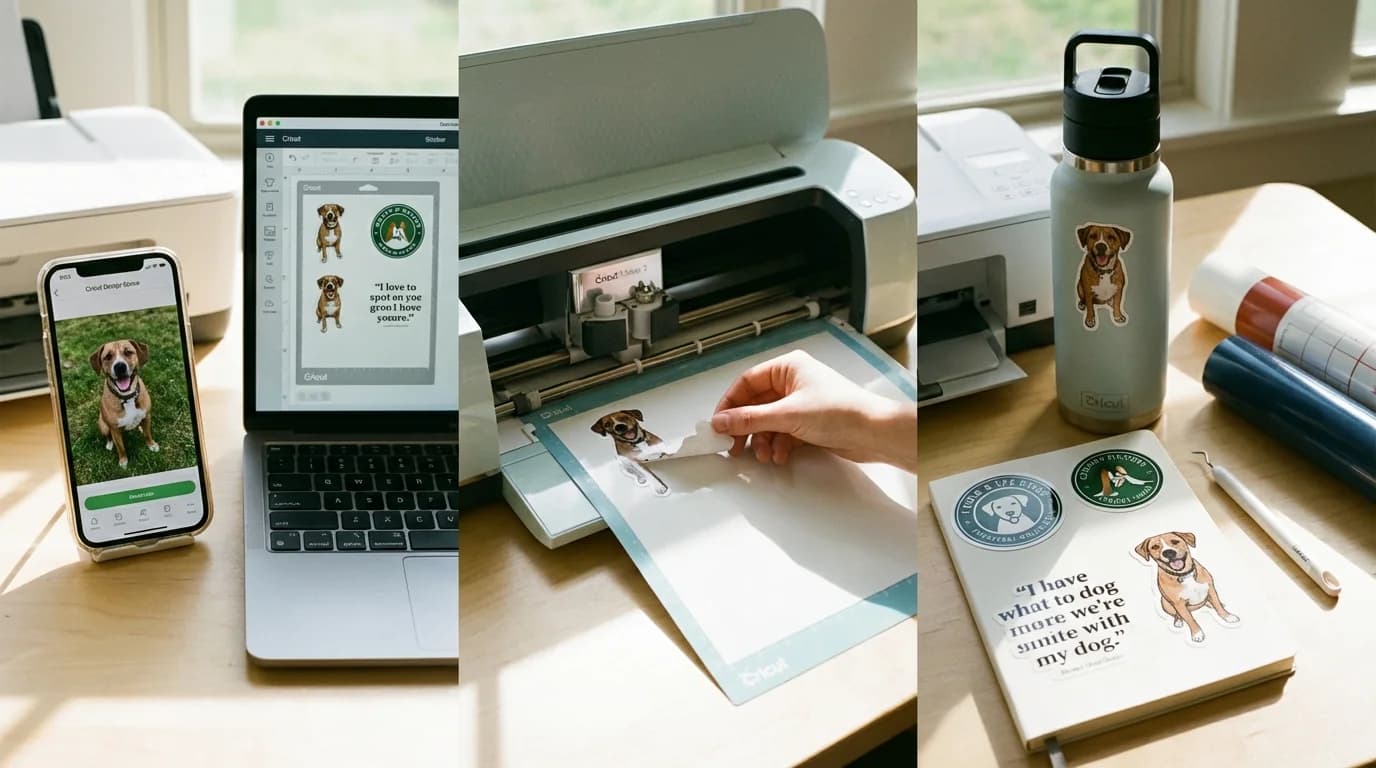
저는 3년째 Etsy에서 커스텀 포토 스티커를 판매하고 있으며, 가장 잘 팔리는 디자인은 모두 간단한 핸드폰 사진으로 시작했습니다. 고양이 사진. 들꽃 스냅샷. 딸이 찍은 웃긴 셀피. 각각이 사람들이 실제로 돈을 내는 스티커가 되었습니다.
비결은? 재능이 아닙니다. 워크플로우입니다. 그리고 한번 익히면, 핸드폰 사진에서 완성된 스티커 시트까지 30분도 걸리지 않습니다.
매주 사용하는 정확한 프로세스를 보여드리겠습니다.
포토 스티커가 지금 폭발적으로 인기인 이유
커스텀 스티커는 Etsy에서 가장 빠르게 성장하는 상품 카테고리 중 하나이며, 사진 기반 디자인이 트렌드를 이끌고 있습니다. 사람들은 반려동물, 아이들, 좋아하는 산책 장소의 스티커를 원합니다 — 일반 클립아트가 아닌 개인적으로 느껴지는 것들입니다.
Cricut을 사용하는 장점은 집에서 상업 등급의 정밀도를 얻을 수 있다는 것입니다. 최소 주문량 없음, 인쇄소 기다림 없음, 재고 위험 없음. 팔리는 것만 정확히 만들고 그 이상은 만들지 않습니다.
"반려동물 초상화 스티커를 취미로 만들기 시작했습니다. 6개월 후에는 자동차 할부금을 내고 있었어요.
필요한 재료
프로세스에 들어가기 전에, 용품에 대해 이야기합시다. 올바른 재료가 인상적인 스티커와 벗겨지거나, 바래거나, 저렴해 보이는 스티커의 차이를 만듭니다.
스티커 용지 종류
| 스티커 용지 | 마감 | 최적 용도 | 가격대 |
|---|---|---|---|
| 광택 잉크젯 스티커 용지 | 광택, 선명 | 포토 스티커, 초상화, 컬러풀한 디자인 | 30장 $12–$18 |
| 무광 잉크젯 스티커 용지 | 부드러움, 반사 없음 | 일러스트 스타일, 텍스트 중심 디자인, 빈티지 스타일 | 30장 $10–$15 |
| 투명 스티커 용지 | 투명 | 창문 스티커, 노트북 데칼, 물병 | 20장 $15–$22 |
| 비닐 스티커 용지 (방수) | 광택 또는 무광 | 야외 사용, 물병, 자동차 스티커 | 20장 $18–$28 |
| 크라프트/갈색 용지 | 러스틱, 내추럴 | 포장 라벨, 친환경 브랜딩 | 30장 $10–$14 |
라미네이트 옵션
라미네이트가 필요한가요? 스티커를 판매하거나 물, 긁힘 또는 자외선에 노출될 경우 — 네, 반드시. 라미네이트는 6개월 지속되는 스티커와 3년 이상 지속되는 스티커의 차이입니다. 실내에 있는 노트북에서의 개인 사용이라면 건너뛸 수 있습니다.
- 접착식 라미네이트 시트 — 자르기 전에 인쇄된 시트 위에 붙이세요. 가장 쉬운 방법. 20장 약 $12.
- 스프레이 라미네이트 (Mod Podge 또는 Krylon) — 2–3번 가볍게 뿌리고 층 사이에 30분 건조. 예산 친화적이지만 덜 내구성.
- 열 라미네이트 파우치 — 라미네이터에 통과. 가장 내구성 있는 옵션이지만 $25–$40 라미네이터 필요.
기타 용품
- Cricut Maker, Explore Air 2/3, 또는 Joy (Print Then Cut 지원 모델)
- 잉크젯 프린터 (레이저 아님 — 레이저 토너는 스티커 용지에 잘 붙지 않음)
- StandardGrip 커팅 매트 (녹색 매트)
- Weeding 도구 — 여분의 스티커 재료 제거용
- 스크래퍼/버니싱 도구 — 스티커를 매트에 평탄하게 하기 위해
단계별: 사진에서 완성 스티커까지
매번 따르는 완전한 워크플로우입니다.
1단계: 사진 선택 및 준비
모든 사진이 좋은 스티커가 되는 것은 아닙니다. 가장 잘 작동하는 것:
- 고대비 피사체 — 피사체가 배경에서 뚜렷하게 두드러져야 함
- 좋은 조명 — 자연광 사진이 플래시 사진보다 스티커 변환이 더 좋음
- 단순한 구도 — 스티커 하나당 주요 피사체 하나가 최적
- 최소 300 DPI — 핸드폰 사진은 보통 괜찮지만, 과도하게 크롭하거나 줌한 이미지는 피하세요
Pro Tip: 제 매장의 프로 팁: 카메라를 똑바로 바라보는 반려동물의 세로 사진이 판매 #1입니다. 아이 컨택에는 사람들이 "장바구니에 담기"를 클릭하게 만드는 무언가가 있습니다.
2단계: 배경 제거
이것이 가장 중요한 단계입니다. 흰색 직사각형으로 둘러싸인 스티커는 아마추어처럼 보입니다. 깨끗하고 성형된 윤곽의 스티커는 프로페셔널하게 보입니다.

배경 제거 옵션:
- VectoSolve의 배경 제거 도구 — 사진을 업로드하면 몇 초 만에 깨끗한 컷아웃을 얻을 수 있습니다, 완전 무료
- Remove.bg — 단순한 배경에는 좋지만 머리카락과 털 디테일에 어려움
- Photoshop / GIMP — 수동 제어 가능하지만 시간 소모
- Canva Pro — 원클릭 제거, 적당한 품질
목표는 피사체 주변에 깨끗한 엣지를 가진 투명 PNG입니다. 줌인하여 엣지를 확인하는 데 1분을 더 투자하세요 — 지저분한 엣지는 지저분한 컷 라인을 의미합니다.
3단계: 깨끗한 컷 라인을 위해 벡터화
대부분의 튜토리얼이 여기서 멈추며, 대부분의 사람들의 스티커가 평범하게 보이는 이유가 바로 이것입니다. 이미지를 벡터화하면 Cricut에 들쭉날쭉한 픽셀 엣지를 따라가는 대신 수학적으로 정확한 컷 경로를 줍니다.

래스터 vs 벡터 — 컷팅에 왜 중요한가:
사진은 래스터 이미지(픽셀로 구성)입니다. Cricut이 픽셀 엣지 주변에 컷 라인을 그으면, 모든 작은 들쭉날쭉한 단계를 따라갑니다. 벡터화는 이러한 엣지를 깨끗한 수학적 곡선으로 매끄럽게 합니다. 결과는? 집의 공예실이 아닌 전문 인쇄소에서 나온 것처럼 보이는 컷 라인입니다.
벡터화 방법:
- 투명 PNG를 업로드 — VectoSolve의 이미지-벡터 변환기로
- 적절한 디테일 수준 선택 — 스티커에는 중간 디테일이 보통 최적
- SVG 파일 다운로드 — 무한히 확장 가능하고 부드러운 윤곽을 얻습니다
- 원본 PNG도 보관 — 둘 다 필요합니다(인쇄용 PNG, 컷팅용 SVG 윤곽)
4단계: Cricut Design Space에서 디자인 설정
모든 것을 Cricut Design Space에서 합칩니다:
- Cricut Design Space를 열고 새 프로젝트 시작
- PNG 이미지를 업로드 (투명 배경인 것)을 "Print Then Cut" 이미지로
- SVG를 업로드 — 컷 파일로 (이것이 컷 라인이 됩니다)
- 스티커 크기 설정 — 표준 스티커에는 2–3인치, 큰 데칼에는 최대 4인치 추천
- 이미지 주변에 작은 오프셋/테두리 추가 (약 0.05–0.1인치) 컷이 디자인에 침범하지 않도록
- PNG와 SVG를 정렬 — 컷 라인이 인쇄된 이미지 주변에 완벽하게 위치하도록
Warning: Print Then Cut 크기 제한: Cricut Maker와 Explore 모델의 최대 Print Then Cut 영역은 6.75" x 9.25"입니다. Cricut Joy는 더 작은 영역입니다. 스티커 시트 레이아웃을 이 경계 내에서 계획하지 않으면 인쇄 단계에서 프로젝트가 실패합니다.
5단계: Print Then Cut 설정
이것이 마법입니다 — 잉크젯 프린터가 색상을, Cricut이 정밀 컷팅을 담당합니다.
중요한 프린터 설정:
- 용지 유형: 스티커 용지를 사용해도 "포토 용지" 또는 "프리미엄 용지"로 설정 — 프린터가 선명한 색상을 위해 더 많은 잉크를 사용하게 합니다
- 품질: 항상 "최상" 또는 "높음" — 초안 모드는 절대 사용하지 마세요
- 색상 관리: 프린터가 색상을 관리하게 하세요 (애플리케이션이 아닌)
- 블리드: Cricut Design Space에서 블리드 설정을 켜세요 — 컷 라인 너머로 작은 색상 테두리를 추가하여 흰색 엣지가 보이지 않게 합니다
스티커 용지 Cricut 컷 설정:
| 재료 | Cricut 설정 | 압력 | 블레이드 |
|---|---|---|---|
| 표준 스티커 용지 | Sticker Paper | 기본값 | Fine-Point |
| 광택 스티커 용지 | Sticker Paper - Glossy | 기본값 | Fine-Point |
| 비닐 스티커 용지 | Printable Vinyl | 더 많은 압력 | Fine-Point |
| 라미네이트된 스티커 용지 | Sticker Paper + 압력 한 단계 증가 | 더 많이 | Fine-Point |
| 투명 스티커 용지 | Clear Sticker Paper | 기본값 | Fine-Point |
6단계: 로드, 캘리브레이션, 컷
- 인쇄된 시트를 녹색 StandardGrip 매트에 왼쪽 상단 모서리에 맞춰 배치
- 스크래퍼 도구로 평탄하게 — 기포는 정렬 오류를 유발합니다
- 매트를 Cricut에 로드
- Cricut이 등록 마크를 읽습니다 (디자인 주변에 인쇄된 검은 선) 정확히 어디를 자를지 파악하기 위해
- 자르게 두세요 — 작업 중 기계를 만지지 마세요
- 언로드하고 weeding — 스티커 주변의 여분 재료를 제거
A Full Year of Conversions for $49
Starter Annual: 25 conversions every month, $49 for the whole year. That is about $4.08 a month · Cancel anytime
Get the Annual DealKiss Cut vs Die Cut: 차이를 알아두세요
이것은 새로운 스티커 제작자들에게 가장 많이 받는 질문 중 하나이며, 올바르게 하면 스티커의 외관, 느낌, 판매가 달라집니다.

Kiss Cut
- 스티커 층만 자르고 배킹지는 자르지 않음
- 스티커가 시트에서 쉽게 벗겨짐
- 여러 디자인이 있는 스티커 시트에 완벽
- 고객들은 "벗겨서 붙이기" 경험을 좋아함
- Cricut 설정: 압력을 줄이거나 "Kiss Cut" 옵션을 사용; 구형 기계에서는 "Light" 압력으로 설정
Die Cut
- 모든 것을 자름 — 스티커와 배킹
- 각 스티커가 개별 조각
- 개별 스티커 판매나 포장 삽입물에 이상적
- 더 프리미엄하고 선물용으로 보임
- Cricut 설정: 완전히 자르기 위해 기본값 또는 "More" 압력 사용
Pro Tip: Etsy 판매자를 위해: 두 가지 옵션 모두 제공하세요. Kiss-cut 스티커 시트를 "가성비" 상품($5–$8, 6–8장 시트)으로, 개별 die-cut 스티커를 "프리미엄" 상품(개당 $2–$4)으로 판매하세요. 이 간단한 가격 전략으로 평균 주문 금액이 2배가 되었습니다.
일반적인 문제 해결
수천 장의 스티커를 만든 후 상상할 수 있는 모든 문제를 겪었습니다. 가장 일반적인 문제 해결 방법:
정렬 오류 (컷 라인이 인쇄와 맞지 않음)
초보자의 불만 #1입니다.
- 기계 캘리브레이션 — Design Space에서 설정 > 캘리브레이션 > Print Then Cut으로 이동. 블레이드나 매트를 교체할 때마다 실행
- 방 조명이 중요 — Cricut의 센서는 등록 마크를 광학적으로 읽습니다. 형광등과 직사광선은 혼란을 줄 수 있습니다. 확산된 균일한 조명이 최적
- 매트 배치 — 인쇄된 시트가 단단히 눌려 매트의 왼쪽 상단 가이드에 정확히 정렬되어 있는지 확인
- 인쇄 후 크기 변경 금지 — 인쇄 후 Design Space에서 디자인 크기를 변경하면 컷 라인이 맞지 않습니다
벗겨지거나 붙지 않는 스티커
- 표면 준비 — 표면이 깨끗하고 건조해야 합니다. 붙이기 전에 이소프로필 알코올로 닦기
- 스티커 용지 품질 — 저렴한 스티커 용지는 접착력이 약합니다. Online Labels, Avery, Sticker Paper Co. 같은 브랜드에 투자
- 라미네이트 간섭 — 라미네이트가 스티커 엣지를 넘어 접착면을 덮으면 붙지 않습니다. 라미네이트를 최종 스티커보다 약간 작게 자르세요
잉크 번짐 또는 얼룩
- 인쇄물을 완전히 건조 — 라미네이트 전 최소 10분, 컷팅 전 5분
- 프린터에 맞는 용지 사용 — 잉크젯 프린터에는 잉크젯 스티커 용지. 당연히 들리지만 잉크젯 프린터에 레이저 용지를 넣어 스티커 시트 전체를 망친 사례를 봤습니다
- 인쇄된 표면을 만지지 마세요 — 손가락의 기름이 새 인쇄물에 얼룩을 유발
- 라미네이트 전 실런트 스프레이 — 접착 라미네이트 적용 전 가벼운 투명 스프레이 실런트 한 겹이 라미네이션 과정 중 번짐을 방지
Cricut이 충분히 깊게 자르지 않음
- 블레이드 날카로움 확인 — Cricut 블레이드는 약 500–700회 컷 후 무뎌집니다. 생각보다 자주 교체
- 압력 증가 — 재료 설정에서 "More" 압력 시도. 두 번째 패스도 가능
- 매트 접착력 확인 — 컷팅 중 용지가 조금이라도 움직이면 깨끗한 컷이 안 됩니다. 그립을 잃으면 매트 교체
Etsy에서 스티커 판매: 실제로 효과 있는 것
이 품질의 스티커를 만들고 있다면, 판매해볼 만합니다. 3년과 8,000건 이상 판매에서 배운 것:
리스팅 최적화
- 제목 공식: [피사체] + "Sticker" + [사용 시나리오] + [재료] — 예: "Custom Pet Portrait Sticker for Water Bottle Waterproof Vinyl"
- 13개 태그 모두 사용 — 넓은 ("custom sticker")과 구체적인 ("golden retriever laptop sticker") 혼합
- 사진이 스티커를 판다 — 물병, 노트북, 노트에 스티커를 보여주세요. 목업도 괜찮지만 실물 사진이 제 매장에서 40% 더 좋은 성과
가격 전략
| 상품 유형 | 권장 가격 | 대략적 비용 | 이익률 |
|---|---|---|---|
| 개별 die-cut 스티커 (3") | $2.50–$4.00 | $0.30–$0.60 | 약 80% |
| 스티커 시트 (6–8장 kiss-cut) | $5.00–$8.00 | $0.80–$1.50 | 약 75% |
| 커스텀 포토 스티커 (주문 제작) | $4.00–$7.00 | $0.50–$1.00 | 약 80% |
| 스티커 팩 (10–15장 혼합) | $10.00–$15.00 | $2.00–$3.50 | 약 75% |
스케일링 팁
- 작업을 배치 처리 — 월요일 디자인, 화요일 인쇄, 수요일 컷팅과 포장. 배치 처리가 하나씩 하는 것보다 3배 빠름
- 템플릿 시트 만들기 — Design Space에서 이미지만 교체하는 미리 만든 레이아웃이 엄청난 시간 절약
- 좋은 라미네이터에 투자 — 열 라미네이터 $35 투자가 방수 스티커 판매 첫 주에 회수됨
- 커스터마이제이션 제공 — "반려동물 사진을 보내주세요" 리스팅이 프리미엄 가격과 최고의 리뷰를 생성
Pro Tip: 리뷰 눈덩이 효과: 처음 50개 리뷰가 가장 어렵습니다. 모든 주문에 "스티커가 마음에 드셨나요? 5성 리뷰가 제 작은 매장에 생각보다 훨씬 큰 도움이 됩니다!"라고 적힌 작은 감사 카드를 동봉하세요. 이 한 가지 변화로 리뷰율이 8%에서 22%로 올랐습니다.
Free SVG Tools for Crafters
Design Checker · Color Separator · Mat Preview · Offset Generator · Text to SVG
Check Your SVG Free추천 워크플로우 요약
처음부터 끝까지 간소화된 프로세스:
- 사진을 찍거나 선택 (고대비, 좋은 조명, 단순한 피사체)
- 배경 제거 — VectoSolve 또는 선호하는 도구로 투명 PNG 획득
- 윤곽 벡터화 — 수학적으로 깨끗한 컷 라인을 위해. 대부분이 건너뛰지만 건너뛰면 안 되는 단계
- 두 파일 모두 가져오기 — Cricut Design Space에 (PNG를 Print Then Cut으로, SVG를 컷 레이어로)
- 크기 조정, 정렬, 배치 — Print Then Cut 경계 내에서 스티커 시트 레이아웃
- 고품질 스티커 용지에 인쇄 — 최상 품질 설정으로 블리드 활성화
- 라미네이트 적용 — 방수 또는 내구성 있는 스티커를 만드는 경우
- 캘리브레이션하고 컷 — 올바른 재료 설정으로 Cricut에서
- Weeding, 포장, 감상 — 프로 품질의 커스텀 스티커를
마지막으로
3년 전 스티커 만들기에 대한 YouTube 영상을 보고 "내 것이 저렇게 좋아 보일 리가 없어"라고 생각했습니다. 첫 배치는 끔찍했습니다 — 어긋난 컷, 번지는 잉크, 일주일 만에 벗겨지는 스티커.
하지만 계속했습니다. 워크플로우를 완벽하게 다듬었습니다. 배경 제거와 벡터화가 선택 단계가 아니라 공예 박람회 스티커와 Etsy 베스트셀러 스티커의 전체적인 차이라는 것을 배웠습니다.
이제 TV를 보면서 스티커를 만듭니다. 사진에서 완성 시트까지 25분 걸립니다. 그리고 매달, 그 작은 접착 직사각형들이 주택 대출금의 일부를 갚아줍니다.
여러분의 사진은 이미 충분히 좋습니다. Cricut도 이미 충분히 능력 있습니다. 필요한 건 워크플로우뿐이었습니다.
이제 갖게 되었습니다. 가서 무언가를 만드세요.
| 스티커 재료 | Cricut 설정 | 최대 Print Then Cut 크기 | 최적 용도 |
|---|---|---|---|
| 광택 스티커 용지 | Sticker Paper, Glossy | 6.75 x 9.25 in | 선명한 포토 스티커 |
| 무광 스티커 용지 | Sticker Paper, Matte | 6.75 x 9.25 in | 우아한 무반사 마감 |
| 투명 스티커 용지 | Sticker Paper, Clear | 6.75 x 9.25 in | 투명 배경 스티커 |
| 비닐 (영구) | Premium Vinyl | N/A (컷만) | 야외, 물병 스티커 |
참고 자료
- Cricut Design Blog — 공식 Print Then Cut 튜토리얼, 재료 가이드, 캘리브레이션 지침
- Silhouette School Blog — 호환 가능한 스티커 제작 기술 및 커팅 머신 문제 해결
- Etsy Seller Handbook — Etsy에서 커스텀 스티커를 디지털 또는 실물 상품으로 판매하는 팁
- Canva Design School — 눈길을 끄는 스티커 레이아웃과 색상 조합을 만들기 위한 디자인 원칙