
게임 스크린샷 및 텍스처 업스케일링: 게임 콘텐츠 품질 향상
게이머와 콘텐츠 크리에이터는 AI 업스케일링으로 스크린샷을 극적으로 개선할 수 있습니다. 게임 콘텐츠를 위한 최고의 기법을 알아보세요.
Founder of VectoSolve
Self-taught developer, founder and sole developer of VectoSolve since 2024. He builds the conversion engine and the cutting, embroidery and 3D printing exports.
How this article was made: drafted with AI assistance, then edited and fact-checked before publication. About the author
Key Takeaways
- 업스케일링 전에 하드웨어가 지원하는 최고 네이티브 해상도로 게임 스크린샷을 캡처하세요
- 디테일을 보존하기 위해 PNG나 BMP 같은 무손실 포맷을 사용하세요 — JPEG 압축은 세밀한 텍스처를 파괴합니다
- VectoSolve의 AI 업스케일러는 저해상도 게임 캡처를 썸네일, 배경화면, 인쇄용으로 4K+까지 끌어올릴 수 있습니다
- 레트로 게임 스크린샷은 AI 업스케일링에서 엄청난 혜택을 받습니다 — 픽셀 아트가 아름답게 스케일됩니다
- 업스케일된 에셋을 활용한 텍스처 모딩은 클래식 게임에 새 생명을 불어넣을 수 있습니다
- 품질 향상을 확인하기 위해 항상 100% 줌에서 전후를 비교하세요
왜 게임 스크린샷은 더 나아져야 하는가
게임 콘텐츠 크리에이터, 스트리머, 또는 모더라면 이 좌절감을 알 것입니다. 게임 내에서 믿을 수 없는 순간을 캡처합니다 — Red Dead Redemption 2의 숨막히는 석양, Valorant에서의 클러치 플레이, 또는 좋아하는 레트로 타이틀의 향수 어린 장면 — 그리고 파일을 봅니다. 기껏해야 1080p입니다. 오래된 하드웨어나 에뮬레이트된 클래식으로 작업한다면 720p일 수도 있습니다. 그리고 YouTube 썸네일, 데스크톱 배경화면, 또는 인쇄 포스터에 사용하려고 하면? 픽셀이 소리칩니다.
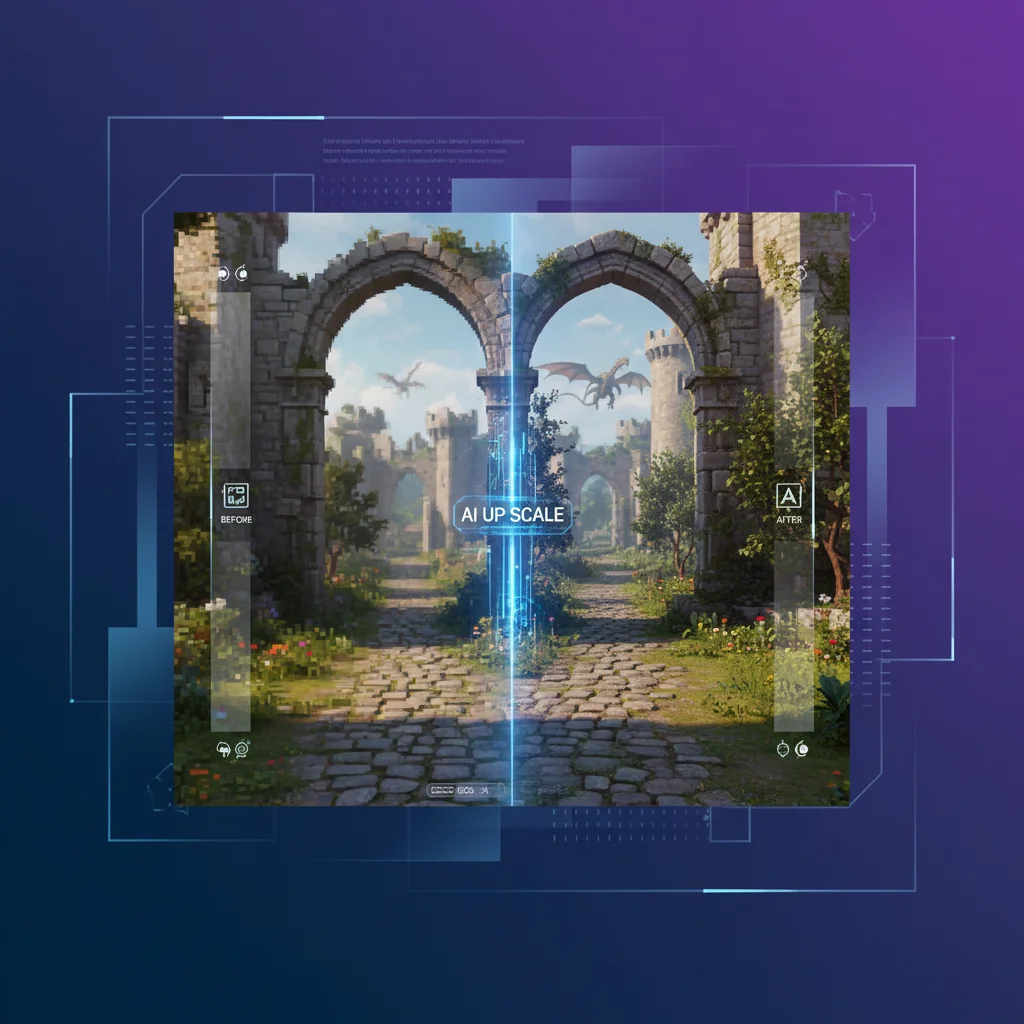
바로 여기서 AI 기반 업스케일링이 모든 것을 바꿉니다. 흐릿하고 아티팩트 가득한 확대를 받아들이는 대신, VectoSolve 같은 도구는 지능형 알고리즘을 사용하여 디테일을 재구성하고, 엣지를 선명하게 하며, GPU가 네이티브로 렌더링하는 것을 꿈꿀 수밖에 없는 해상도로 캡처된 것처럼 보이는 결과를 생성합니다.
"720p 레트로 게임 캡처에서 몇 초 만에 선명한 4K 배경화면으로. AI가 재구성하는 디테일은 정말 놀랍습니다.
이 가이드에서는 게임 스크린샷과 텍스처를 캡처하고, 업스케일링하고, 사용하는 완전한 워크플로우를 안내합니다 — 콘텐츠 제국을 구축하든, 클래식 타이틀을 모딩하든, 단순히 데스크톱을 멋지게 만들고 싶든.
스크린샷 캡처 베스트 프랙티스
업스케일링을 생각하기 전에 캡처를 완벽하게 해야 합니다. 쓰레기가 들어가면 쓰레기가 나옵니다 — 이것은 게임 스크린샷에 두 배로 적용됩니다. 최고의 소스 자료를 준비하는 방법입니다.
해상도 설정
항상 하드웨어가 처리할 수 있는 최고 네이티브 해상도로 캡처하세요. 모니터가 1440p라면, 1440p로 캡처합니다. 많은 게임은 또한 DSR (Dynamic Super Resolution) 또는 VSR (Virtual Super Resolution)을 지원하며, 디스플레이가 표시하는 것보다 높은 해상도로 내부적으로 렌더링합니다. 활성화하지 않으면 놓치는 무료 디테일입니다.
Pro Tip: NVIDIA 사용자: NVIDIA 제어판의 "3D 설정 관리"에서 DSR을 활성화하세요. 네이티브 해상도의 최대 4배로 렌더링할 수 있습니다. AMD 사용자: Radeon 설정의 "디스플레이"에서 VSR을 찾으세요.
포맷은 생각보다 중요합니다
가장 자주 보는 실수입니다. 아름다운 스크린샷을 캡처하고 시스템이 압축 JPEG로 저장합니다. JPEG로 압축할 때마다 디테일을 잃습니다 — 그리고 잃어버린 바로 그 디테일이 AI 업스케일링이 마법을 부리는 데 필요한 것입니다.
| 포맷 | 압축 | 품질 손실 | 최적 용도 |
|---|---|---|---|
| PNG | 무손실 | 없음 | 스크린샷, 텍스처, 모든 소스 자료 |
| BMP | 없음 | 없음 | 최대 품질, 큰 파일 크기 |
| TIFF | 무손실 | 없음 | 인쇄용 작업, 아카이브 |
| JPEG | 손실 | 상당함 | 온라인 공유만 (소스로는 절대 사용 금지) |
| WebP | 양쪽 옵션 | 다양 | 업스케일링 후 웹 전달 |
최고 품질을 위한 인게임 설정
캡처 전에 하드웨어가 허용한다면 이 설정을 최대로 올리세요:
- 안티앨리어싱: TAA 또는 MSAA를 최고 설정으로 (소스의 계단 현상 감소)
- 텍스처 품질: 울트라/최대 (AI가 작업할 더 많은 디테일)
- 이방성 필터링: 16x (각도에서 본 텍스처를 선명하게)
- 포스트 프로세싱: 필름 그레인, 색수차, 모션 블러 비활성화 (AI가 싸워야 하는 노이즈 추가)
- HUD: 깨끗한 캡처를 위해 끄기 (대부분의 게임에 스크린샷 모드 또는 HUD 토글 있음)
많은 현대 게임에는 자유 카메라 컨트롤, 필터, HUD 제거 기능이 있는 전용 포토 모드가 포함되어 있습니다. Ghost of Tsushima, Horizon Forbidden West, Cyberpunk 2077 같은 게임은 프로 사진작가가 부러워할 구도 제어를 제공하는 뛰어난 포토 모드를 갖추고 있습니다.
캡처 명령어 및 도구
가장 일반적인 캡처 도구에 대한 빠른 참조 명령어:
Steam 스크린샷 (기본):
F12 (기본 키)
설정 > 게임 중 > 스크린샷 폴더 (PNG로 저장하도록 설정)
NVIDIA GeForce Experience / ShadowPlay:
Alt + F1    # 스크린샷 저장
Alt + F2    # 포토 모드 열기 (지원 게임)
Windows Game Bar:
Win + Alt + PrtScn # 스크린샷 캡처OBS Studio (최대 제어용):
설정 > 출력 > 녹화
포맷: PNG 시퀀스
단축키: 사용자 정의 스크린샷 키 설정
FFMPEG — 게임플레이 영상에서 프레임 추출:
ffmpeg -i gameplay.mp4 -vf "select=eq(n,1500)" -frames:v 1 frame_1500.png이것은 비디오에서 프레임 1500을 무손실 PNG로 추출합니다 — 녹화된 영상에서 정확히 그 완벽한 순간을 잡는 데 이상적입니다.
콘텐츠 제작 활용 사례
고품질 캡처를 얻었습니다. 이제 뭘 할까요? 업스케일링이 이전에는 실용적이지 않았던 창작 가능성을 열어주는 곳입니다.
YouTube 및 Twitch 썸네일
썸네일은 작은 크기에서 눈에 띄어야 하고 확대했을 때도 깨끗해야 합니다. 얼굴이나 액션 순간으로 크롭된 1080p 스크린샷은 작업할 영역이 400x300px밖에 안 될 수 있습니다. VectoSolve로 4x 업스케일하면 갑자기 선명하고 상세한 1600x1200px 에셋이 생기며 썸네일 템플릿에 바로 사용할 수 있습니다.
Pro Tip: 프로 워크플로우: 최대 해상도로 캡처 → 피사체에 크롭 → 크롭 부분을 4x 업스케일 → 썸네일 편집기에서 합성. 시청자의 눈이 먼저 가는 곳에 최대 디테일을 제공합니다.
데스크톱 및 스마트폰 배경화면
게이밍 배경화면 커뮤니티는 거대하며, 4K 및 울트라와이드(3440x1440, 5120x1440) 배경화면 수요는 대부분의 사람들이 네이티브로 캡처할 수 있는 것을 훨씬 초과합니다. AI 업스케일링은 이 격차를 아름답게 메웁니다.

실물 인쇄 및 상품
게임 장면을 포스터로 인쇄하거나 마우스패드에 넣고 싶으신가요? 목표 인쇄 크기에서 최소 300 DPI가 필요합니다. 60x40cm 포스터의 경우 7200x4800 픽셀입니다. 어떤 게임도 그 해상도로 렌더링하지 않습니다 — 하지만 1080p 캡처를 4x 업스케일하면 7680x4320이 되어 완벽합니다.
| 인쇄 크기 | 필요 픽셀 (300 DPI) | 필요 소스 해상도 | 1080p에서 업스케일 배율 |
|---|---|---|---|
| 20x25 cm | 2400 x 3000 | 1080p 크롭으로 충분 | 2x |
| 40x50 cm | 4800 x 6000 | 업스케일링 필요 | 3-4x |
| 60x90 cm | 7200 x 10800 | 상당한 업스케일링 필요 | 4x+ |
| 마우스패드 | 3600 x 1600 | 1080p는 경계선 | 2-3x |
| 폰 케이스 | 1800 x 3200 | 크롭 + 업스케일 | 2-3x |
소셜 미디어 콘텐츠
다른 플랫폼은 다른 크기를 원하며, 하나의 고해상도 업스케일 이미지에서 크롭하는 것이 다시 캡처하는 것보다 훨씬 빠릅니다:
- Instagram 게시물: 1080x1080 (업스케일된 가로 이미지에서 정사각형 크롭)
- Instagram 스토리: 1080x1920 (세로 크롭)
- Twitter/X 헤더: 1500x500 (울트라와이드 크롭)
- Discord 서버 배너: 960x540
한 장의 4x 업스케일 스크린샷으로 품질 손실 없이 이 모든 포맷에 크롭할 수 있는 충분한 해상도를 얻습니다.
A Full Year of Conversions for $49
Starter Annual: 25 conversions every month, $49 for the whole year. That is about $4.08 a month · Cancel anytime
Get the Annual Deal레트로 게임 향상 워크플로우
여기서 AI 업스케일링이 정말 흥미로워집니다. 레트로 게임 — NES, SNES, Genesis, PS1, N64, GBA — 은 현대 해상도의 극히 일부인 디스플레이용으로 설계되었습니다. 네이티브 NES 게임은 256x240에서 실행됩니다. 4K 모니터에서 33배 이상 늘어납니다. 개입 없는 결과는? 흐릿하고 블록처럼 보이는 난장판입니다.
레트로 업스케일링 파이프라인
레트로 게임 캡처를 놀라운 현대 아트워크로 바꾸는 정확한 워크플로우:
단계 1: 네이티브 해상도로 캡처. 원시 픽셀 퍼펙트 출력을 얻기 위해 에뮬레이터의 스크린샷 기능을 사용하세요 (화면 캡처 도구가 아닌). RetroArch에서:
Settings > Video > Screenshot
Internal Resolution: Native
Format: PNG
단계 2: 초기 평가. 캡처를 열고 아티팩트를 확인합니다. 에뮬레이터 셰이더, 스캔라인 필터, CRT 효과는 업스케일링을 위해 비활성화해야 합니다 — AI는 깨끗한 픽셀 아트에서 가장 잘 작동합니다.
단계 3: VectoSolve에 업로드. PNG를 VectoSolve의 업스케일러에 드래그합니다. 특히 픽셀 아트에 대해 AI는 놀라운 일을 합니다 — 의도적인 픽셀 그리드 구조를 이해하고 매끄럽게 만드는 대신 향상시킵니다.
단계 4: 스케일 선택. 레트로 게임의 경우 원래 해상도에 따라 보통 4x에서 8x를 선택합니다:
| 콘솔 | 네이티브 해상도 | 4x 업스케일 | 8x 업스케일 |
|---|---|---|---|
| NES | 256 x 240 | 1024 x 960 | 2048 x 1920 |
| SNES | 256 x 224 | 1024 x 896 | 2048 x 1792 |
| Genesis | 320 x 224 | 1280 x 896 | 2560 x 1792 |
| GBA | 240 x 160 | 960 x 640 | 1920 x 1280 |
| PS1 | 320 x 240 | 1280 x 960 | 2560 x 1920 |
| N64 | 320 x 240 | 1280 x 960 | 2560 x 1920 |
| DS | 256 x 384 | 1024 x 1536 | 2048 x 3072 |
Warning: 일부 에뮬레이터는 기본적으로 바이리니어 필터링을 적용하여 캡처하기도 전에 픽셀 경계를 흐리게 합니다. 가장 깨끗한 소스 자료를 위해 "바이리니어 필터링"이 꺼져 있고 비디오 필터가 "없음" 또는 "최근접 이웃"으로 설정되어 있는지 확인하세요.
단계 5: 후처리. 업스케일링 후 가벼운 샤프닝 패스나 색상 조정을 추가하고 싶을 수 있습니다. AI 출력은 고해상도 베이스입니다 — 크리에이티브 터치를 위해 준비된 RAW 사진처럼 다루세요.

"가장 좋아하는 SNES RPG 스크린샷을 4K로 업스케일해서 갤러리 월로 인쇄했습니다. 사람들이 원본 아트워크라고 생각합니다.
텍스처 모딩 가이드
스크린샷 외에도 AI 업스케일링은 텍스처 모딩의 게임체인저입니다. 클래식 PC 게임은 현대 기준으로 아주 작은 텍스처 — 64x64, 128x128, 주요 에셋에 256x256 정도 — 로 출시되었습니다. 이 텍스처를 업스케일하고 게임에 다시 패킹하면 20년 된 타이틀을 놀라울 정도로 현대적으로 보이게 할 수 있습니다.
모드용 텍스처 업스케일링 단계별 가이드
단계 1: 게임 텍스처 추출. 각 게임 엔진은 텍스처를 다르게 처리합니다. 일반적인 도구:
# Unreal Engine 게임 (UModel/UE Viewer)
umodel -export -path="C:/Games/MyGame" -out="C:/Extracted"

# Source Engine 게임 (GCFScape + VTFEdit)
# VPK 아카이브 추출 후 VTF를 PNG로 변환

# Doom/Quake (SLADE)
# WAD/PK3 열기, 텍스처를 PNG로 내보내기
단계 2: 정리 및 카탈로그화. 추출된 텍스처를 유형별로 분류 — 환경, 캐릭터, UI, 이펙트. 완전한 게임에는 수천 개의 텍스처가 있을 수 있으므로 우선순위 지정과 진행 추적에 도움이 됩니다.
단계 3: VectoSolve로 일괄 업스케일. 텍스처 세트를 업로드하고 업스케일합니다. 게임 텍스처의 경우 4x가 최적입니다 — 256x256 텍스처를 많은 게임의 현대 표준인 1024x1024로 끌어올립니다.
단계 4: 품질 확인. 업스케일된 텍스처를 다음 사항에 대해 검토:
- 이음새 일관성 (타일링 텍스처는 업스케일링 후에도 여전히 타일링되어야 함)
- 노멀 맵 호환성 (업스케일된 디퓨즈 맵은 새 노멀 맵이 필요할 수 있음)
- 색상 정확도 (AI가 색조를 이동하지 않았는지 확인)
- 알파 채널 보존 (투명도 마스크가 손상되지 않아야 함)
Warning: 업스케일링 후 항상 엔진에서 타일링 텍스처를 테스트하세요. AI가 심리스 타일링을 깨뜨리는 텍스처 엣지에 미묘한 비대칭을 도입할 수 있습니다. 이미지 편집기에서 타일 경계를 수동으로 수정해야 할 수 있습니다.
단계 5: 게임 포맷으로 다시 변환하고 리패키징.
# PNG를 VTF로 변환 (Source Engine)
vtfcmd -file "upscaled_texture.png" -format "DXT5"

# Unreal Engine용 변환
# Unreal Editor를 통해 임포트, 압축 설정 지정

# PK3로 리패키징 (Quake/Doom)
# ZIP 아카이브에 추가, .pk3로 이름 변경
단계 6: 인게임 테스트. 텍스처 팩으로 게임을 로드하고 모든 것이 올바르게 보이는지 확인합니다. 특히 주의할 점:
- LOD (Level of Detail) 전환
- 성능 영향 (더 높은 해상도 텍스처는 더 많은 VRAM 사용)
- 업스케일된 에셋과 업스케일되지 않은 에셋 간의 시각적 일관성
VRAM 고려사항
더 높은 해상도 텍스처는 더 많은 비디오 메모리를 소비합니다. 대략적인 가이드:
| 텍스처 크기 | 텍스처당 VRAM (DXT5) | 1000개 텍스처 |
|---|---|---|
| 128 x 128 | ~21 KB | ~21 MB |
| 256 x 256 | ~85 KB | ~85 MB |
| 512 x 512 | ~341 KB | ~341 MB |
| 1024 x 1024 | ~1.3 MB | ~1.3 GB |
| 2048 x 2048 | ~5.3 MB | ~5.3 GB |
오래된 게임을 모딩하는 경우, 여러분의 오디언스는 충분한 VRAM을 가진 현대 GPU를 가지고 있을 가능성이 높습니다. 500개 텍스처를 256x256에서 1024x1024로 올리는 텍스처 팩은 약 600 MB의 VRAM 사용량을 추가합니다 — 4 GB 이상 VRAM을 가진 모든 현대 GPU의 예산 내에 충분히 들어갑니다.
해상도 비교: 업스케일링이 실제로 하는 일
구체적인 숫자를 살펴봅시다. 게임 스크린샷을 업스케일할 때 픽셀 수준에서 일어나는 일:
| 소스 해상도 | 2x 업스케일 | 4x 업스케일 | 8x 업스케일 | 메가픽셀 (4x) |
|---|---|---|---|---|
| 720p (1280x720) | 2560x1440 | 5120x2880 | 10240x5760 | 14.7 MP |
| 1080p (1920x1080) | 3840x2160 | 7680x4320 | 15360x8640 | 33.2 MP |
| 1440p (2560x1440) | 5120x2880 | 10240x5760 | 20480x11520 | 59.0 MP |
| 4K (3840x2160) | 7680x4320 | 15360x8640 | 30720x17280 | 132.7 MP |
표준 1080p 스크린샷의 4x 업스케일은 33.2 메가픽셀을 제공합니다 — 이는 대부분의 전문 DSLR 카메라가 생산하는 것보다 많습니다. 그리고 단순한 바이큐빅 업스케일링과 달리 AI 재구성은 수백만 장의 이미지에서 학습된 패턴을 기반으로 실제로 의미 있는 디테일을 추가합니다.
Free SVG Tools for Crafters
Design Checker · Color Separator · Mat Preview · Offset Generator · Text to SVG
Check Your SVG Free모든 것을 종합하기
썸네일을 만드는 콘텐츠 크리에이터든, 클래식을 보존하는 레트로 게이밍 애호가든, 사랑받는 타이틀에 새 생명을 불어넣는 모더든 — 워크플로우는 근본적으로 같습니다:
- 깨끗하게 캡처 — 최고 해상도, 무손실 포맷, 최소한의 후처리
- VectoSolve에 업로드 — AI가 무거운 작업을 하게 맡기기
- 스케일 선택 — 가벼운 개선에 2x, 대부분의 경우 4x, 레트로 콘텐츠에 8x
- 검토 및 개선 — 100% 줌에서 품질 확인, 필요에 따라 조정
- 활용 — 업스케일된 에셋을 썸네일, 배경화면, 인쇄, 모드, 소셜 콘텐츠에 사용
흐릿하고 늘어난 스크린샷과 선명한 AI 향상 버전의 차이는 아마추어와 프로페셔널 콘텐츠의 차이입니다. 한 크리에이터의 비주얼이 다른 크리에이터보다 왜 더 세련되게 느껴지는지 말로 표현하지 못하더라도 오디언스는 알아차립니다.
Pro Tip: VectoSolve를 북마크하고 업스케일링을 표준 콘텐츠 워크플로우의 일부로 만드세요. 캡처하는 모든 스크린샷은 잠재적 에셋입니다 — 그렇게 대우하세요.
게임 콘텐츠를 레벨업할 준비가 되셨나요? VectoSolve로 가서 최고의 게임 스크린샷에 AI 업스케일러를 사용해 보세요. 결과가 스스로 말해줄 것입니다 — 그리고 오디언스는 즉시 차이를 알아차릴 것입니다.
| 콘텐츠 유형 | 일반적인 네이티브 해상도 | 권장 업스케일 목표 | 최적 포맷 |
|---|---|---|---|
| YouTube 썸네일 | 1280x720 (720p 캡처) | 2560x1440 (1440p+) | PNG |
| 게임 텍스처 모드 | 256x256 또는 512x512 | 1024x1024 또는 2048x2048 | PNG / DDS |
| 배경화면 | 1920x1080 | 3840x2160 (4K) | PNG (무손실) |
| 레트로 게임 스크린샷 | 320x240 또는 640x480 | 1920x1440 (정수 스케일) | PNG |
| 스트리밍 오버레이 | 다양 | 최소 1920x1080 | 투명 PNG |
출처 및 추가 읽기
- Google AI Blog — 현대 게임 텍스처 및 이미지 업스케일러를 구동하는 AI 초해상도 연구
- MIT Technology Review — 신경망 기반 이미지 향상 기술 보도
- Smashing Magazine — 디지털 콘텐츠를 위한 이미지 최적화 및 품질에 관한 기술 기사
- web.dev: Image Optimization — 모든 장치와 디스플레이에서 고품질 이미지를 제공하기 위한 모범 사례