
Retina 디스플레이를 위한 웹 이미지 업스케일링: 개발자 가이드
Retina 및 고해상도 디스플레이는 더 높은 해상도의 이미지를 요구합니다. AI 업스케일링이 웹 개발자가 모든 사용자에게 선명한 이미지를 제공하는 데 어떻게 도움이 되는지 알아보세요.
Founder of VectoSolve
Self-taught developer, founder and sole developer of VectoSolve since 2024. He builds the conversion engine and the cutting, embroidery and 3D printing exports.
How this article was made: drafted with AI assistance, then edited and fact-checked before publication. About the author
Key Takeaways
- 최신 Retina 디스플레이는 2x~3x 픽셀 밀도를 가지며, 300px CSS 이미지가 선명하게 보이려면 600~900px 소스 파일이 필요
-
HTML
srcset과sizes속성으로 브라우저가 자동으로 최적 해상도를 선택하여 저DPI 화면에서 대역폭 절약 - SVG는 아이콘, 로고, 기하학적 일러스트에 항상 최적 — 품질 손실 없이 무한 확장
- 이미지 최적화 파이프라인(리사이즈 → 압축 → WebP/AVIF 변환 → CDN 배포)으로 페이지 무게를 60~80% 감소 가능
- Lighthouse는 과대 이미지를 크게 패널티; 적절히 크기 조정된 반응형 이미지로 Performance 점수를 10~20점 향상 가능
MacBook Pro나 iPhone에서 웹사이트를 확대했을 때 일부 이미지는 선명한데 다른 이미지는 흐릿하게 보인 적이 있다면, Retina 디스플레이 문제를 직접 경험한 것입니다. 프론트엔드 개발자로서 우리는 픽셀을 전달합니다 — 2025년, 대부분의 픽셀은 device pixel ratio가 1.0을 훨씬 넘는 화면에 표시됩니다.
이 가이드는 필요한 모든 것을 다룹니다: device pixel ratio의 실제 의미, 올바른 화면에 올바른 이미지를 제공하는 방법, 래스터를 완전히 건너뛰고 SVG를 사용해야 할 때, Lighthouse 점수를 녹색으로 유지하는 최적화 파이프라인 구축 방법.
Device Pixel Ratio(DPR) 이해하기
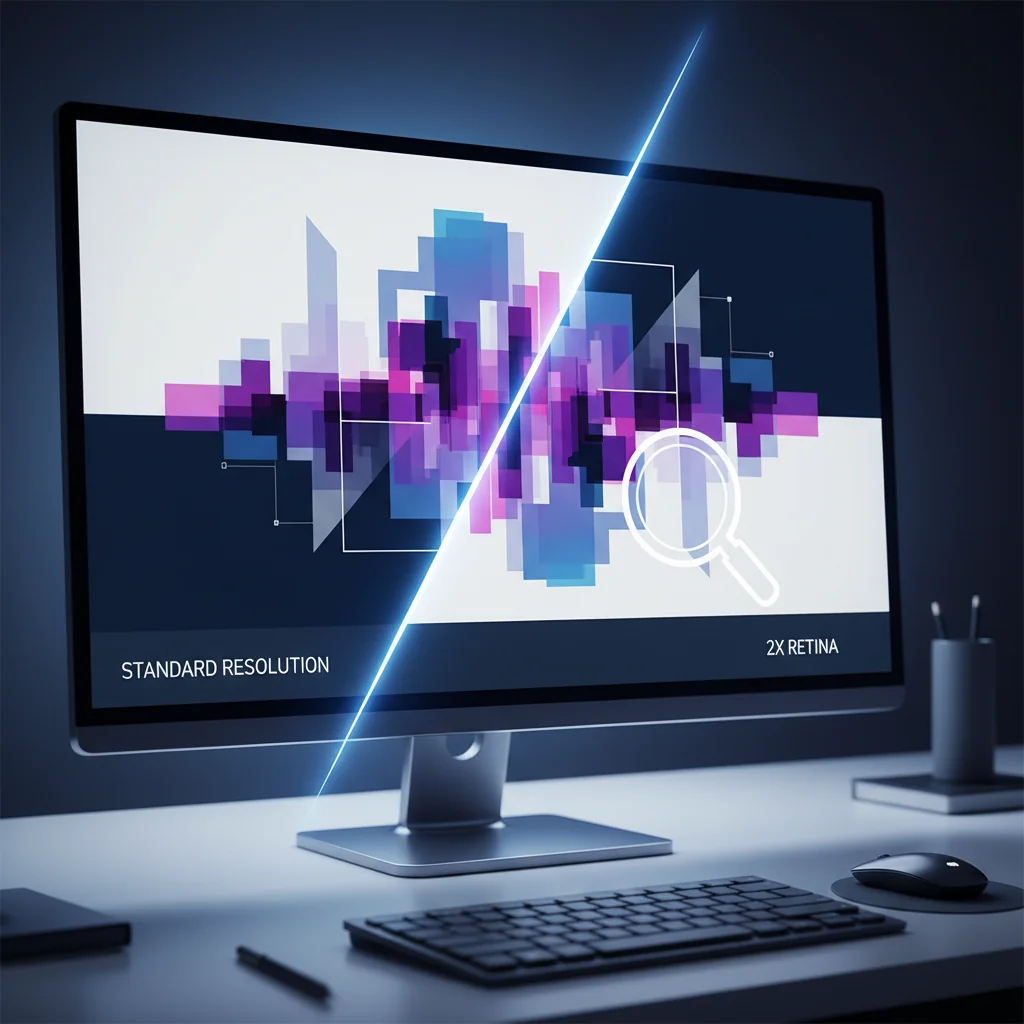
Device Pixel Ratio는 CSS 픽셀(스타일시트에 쓰는 논리적 단위)과 물리적 장치 픽셀(화면의 실제 하드웨어 점)의 관계입니다. DPR 2는 모든 CSS 픽셀이 2×2 물리 픽셀 격자에 매핑됨을 의미합니다 — 4배 많은 점.
장치별 일반적인 DPR 값
| 장치 | DPR | CSS 해상도 | 물리 해상도 |
|---|---|---|---|
| 표준 데스크톱 모니터 | 1.0 | 1920×1080 | 1920×1080 |
| MacBook Pro 14" (2024) | 2.0 | 1512×982 | 3024×1964 |
| iPhone 15 Pro | 3.0 | 393×852 | 1179×2556 |
| Samsung Galaxy S24 | 2.625 | 384×854 | 1008×2244 |
| iPad Pro 12.9" | 2.0 | 1024×1366 | 2048×2732 |
자신의 DPR 확인 방법: 브라우저 콘솔을 열고 window.devicePixelRatio를 입력하세요. 대부분의 최신 노트북과 스마트폰에서 2.0~3.0 사이의 값을 볼 수 있습니다. 이 하나의 숫자가 이미지가 면도칼처럼 선명한지 실망스럽게 흐릿한지를 결정합니다.
실제적 의미는 단순하지만 깊습니다: 2x 화면에서 400×300 CSS 픽셀의 <img>를 표시하면, 브라우저는 400×300 소스 이미지를 800×600 물리 픽셀에 늘립니다. 결과는 그 특징적인 "소프트" 룩 — 기술적으로는 맞지만 네이티브로 선명한 이미지보다 눈에 띄게 떨어집니다.
Retina-Ready 이미지의 수학
어떤 DPR에서든 픽셀 퍼펙트 이미지를 제공하려면, CSS 표시 치수에 DPR을 곱하세요:
소스 너비  = CSS 표시 너비  × DPR
소스 높이 = CSS 표시 높이 × DPR
1200×600 CSS 픽셀로 표시되는 히어로 배너의 경우:
- 1x 화면: 1200×600px 소스 (1:1 매핑)
- 2x 화면: 2400×1200px 소스 (픽셀 수 4배)
- 3x 화면: 3600×1800px 소스 (픽셀 수 9배)
Warning: 모든 사람에게 맹목적으로 3x 이미지를 제공하지 마세요. 3600×1800 히어로 이미지는 압축 후에도 쉽게 800KB 이상이 됩니다. srcset 속성은 저DPI 화면에서의 대역폭 패널티를 피하기 위해 존재합니다. 항상 여러 해상도를 제공하고 브라우저가 선택하도록 하세요.
srcset과 sizes를 사용한 반응형 이미지
HTML srcset 속성은 Retina-ready 반응형 이미지의 초석입니다. 브라우저에 다양한 해상도의 이미지 파일 메뉴를 제공하고, 브라우저가 장치의 DPR과 뷰포트 크기에 따라 가장 적절한 것을 선택합니다.
너비 서술자를 사용한 기본 srcset
<img
  src="/images/hero-800w.jpg"
  srcset="
    /images/hero-400w.jpg   400w,
    /images/hero-800w.jpg   800w,
    /images/hero-1200w.jpg 1200w,
    /images/hero-1600w.jpg 1600w,
    /images/hero-2400w.jpg 2400w
  "
  sizes="
    (max-width: 640px) 100vw,
    (max-width: 1024px) 75vw,
    50vw
  "
  alt="제품 소개 히어로 이미지"
  width="1200"
  height="600"
  loading="lazy"
  decoding="async"
/>
여기서 일어나는 일을 분석해 봅시다:
srcset은 각 이미지 파일과 고유 너비(w서술자)를 나열합니다. 브라우저는 이제 각 파일에 포함된 픽셀 수를 정확히 알고 있습니다.sizes는 다양한 브레이크포인트에서 이미지가 렌더링될 너비를 브라우저에 알려줍니다. 640px 이하 화면에서는 전체 뷰포트(100vw). 태블릿에서는 75%. 데스크톱에서는 50%.- 브라우저는
sizes와devicePixelRatio를 결합하여 이상적인 소스 너비를 계산한 다음srcset에서 가장 가까운 일치를 선택합니다.
Pro Tip: 프로 팁: <img> 태그에 항상 width와 height 속성을 포함하세요. 이를 통해 브라우저가 이미지 로드 전에 종횡비를 계산할 수 있어 Cumulative Layout Shift(CLS) — SEO 순위에 직접 영향을 미치는 Core Web Vital — 를 방지합니다.
픽셀 밀도 서술자를 사용한 srcset
고정 크기 이미지(아바타나 아이콘 등)에는 x 서술자를 사용할 수 있습니다:
<!-- 고정 크기 아바타: 항상 48×48 CSS 픽셀 -->
<img
  src="/avatars/user-48.png"
  srcset="
    /avatars/user-48.png  1x,
    /avatars/user-96.png  2x,
    /avatars/user-144.png 3x
  "
  alt="사용자 아바타"
  width="48"
  height="48"
/>
이 접근법은 고정 크기 요소에 더 깔끔합니다. sizes 속성이 필요 없기 때문입니다. 브라우저는 단순히 서술자를 DPR과 매칭합니다.
아트 디렉션을 위한 <picture> 요소
해상도 전환 이상이 필요할 때가 있습니다 — 다른 컨텍스트에 완전히 다른 크롭이나 포맷이 필요합니다. <picture>가 등장하는 곳입니다:
<picture>
  <!-- 지원 브라우저용 AVIF (최고 압축) -->
  <source
    type="image/avif"
    srcset="
      /images/hero-800w.avif   800w,
      /images/hero-1600w.avif 1600w,
      /images/hero-2400w.avif 2400w
    "
    sizes="(max-width: 1024px) 100vw, 50vw"
  />
  <!-- WebP 폴백 -->
  <source
    type="image/webp"
    srcset="
      /images/hero-800w.png   800w,
      /images/hero-1600w.png 1600w,
      /images/hero-2400w.png 2400w
    "
    sizes="(max-width: 1024px) 100vw, 50vw"
  />
  <!-- 구형 브라우저용 JPEG 폴백 -->
  <img
    src="/images/hero-800w.jpg"
    srcset="
      /images/hero-800w.jpg   800w,
      /images/hero-1600w.jpg 1600w,
      /images/hero-2400w.jpg 2400w
    "
    sizes="(max-width: 1024px) 100vw, 50vw"
    alt="제품 소개"
    width="1200"
    height="600"
    loading="lazy"
  />
</picture>"가장 빠른 이미지는 보는 장치에 완벽하게 크기 맞춤된 이미지 — 한 픽셀도 많지 않고, 한 픽셀도 적지 않은.
SVG가 업스케일링보다 나은 경우
2x와 3x 래스터 변형 생성에 시간을 투자하기 전에 자문하세요: 이 이미지가 정말 래스터여야 하나? 많은 일반적인 UI 요소에서 SVG가 객관적으로 우수한 선택입니다.

SVG vs 래스터: 의사결정 프레임워크
| 기준 | SVG 사용 | 래스터 사용 (srcset 포함) |
|---|---|---|
| 아이콘과 UI 요소 | 항상 | 절대 안 됨 |
| 로고와 브랜드 마크 | 항상 | 극도로 복잡한 경우만 |
| 차트와 데이터 시각화 | 선호 | 매우 복잡한 렌더만 |
| 일러스트 (플랫/기하학적) | 선호 | 포토리얼 텍스처 필요 시 |
| 사진 | 절대 안 됨 | 항상 |
| 스크린샷 | 절대 안 됨 | 항상 |
| 복잡한 그라데이션/필터 | 가끔 | 무거운 효과에 선호 |
파일 크기 비교: 일반적인 아이콘은 3x PNG로 5~15KB. 같은 아이콘의 최적화된 SVG는 보통 500바이트~2KB — 그리고 미래의 4x, 5x 디스플레이를 포함한 모든 DPR에서 완벽하게 보입니다. SVG는 벡터 콘텐츠를 위한 궁극의 Retina 방어 포맷입니다.
최대 성능을 위한 인라인 SVG
중요한 UI 아이콘에서 인라인 SVG는 HTTP 요청을 완전히 제거합니다:
<!-- 인라인 SVG 아이콘 — 네트워크 요청 제로, 즉시 렌더링 -->
<svg xmlns="http://www.w3.org/2000/svg" viewBox="0 0 24 24"
     width="24" height="24" fill="none" stroke="currentColor"
     stroke-width="2" stroke-linecap="round" stroke-linejoin="round">
  <circle cx="11" cy="11" r="8"/>
  <path d="M21 21l-4.35-4.35"/>
</svg>
SVG는 currentColor를 사용하므로 아이콘이 상위 요소의 텍스트 색상을 자동으로 상속합니다 — 테마와 다크 모드 지원에 완벽합니다.
A Full Year of Conversions for $49
Starter Annual: 25 conversions every month, $49 for the whole year. That is about $4.08 a month · Cancel anytime
Get the Annual Deal이미지 최적화 파이프라인 구축
최적화 파이프라인 없이 Retina-ready 이미지를 제공하는 것은 스포츠카를 사고 저급 연료를 넣는 것과 같습니다. 리사이즈, 압축, 포맷 변환, 전달을 처리하는 체계적인 프로세스가 필요합니다.
4단계 파이프라인
1단계: 소스 준비
항상 가능한 최고 품질의 소스로 시작하세요. 사진이라면 원본 카메라 파일이나 무손실 내보내기. 디자인 에셋이라면 Figma나 Sketch에서 3x 이상으로 내보내기.
2단계: 다중 해상도 생성
표준 브레이크포인트에서 변형을 생성합니다. 일반적인 세트는 400w, 800w, 1200w, 1600w, 2400w:
/* 예: background-image를 사용한 반응형 히어로 CSS */
.hero {
  background-image: url("/images/hero-1200w.png");
  background-size: cover;
  background-position: center;
}

@media (-webkit-min-device-pixel-ratio: 2), (min-resolution: 192dpi) {
  .hero {
    background-image: url("/images/hero-2400w.png");
  }
}

/* 배경 이미지에서는 미디어 쿼리가 DPR 인식 변형을
   제공하는 유일한 방법입니다 */
3단계: 포맷 변환 및 압축
각 변형을 최신 포맷으로 변환합니다. 우선순위:
- AVIF — 최고의 압축 (WebP보다 30~50% 작음), 브라우저 지원 확대 중
- WebP — 뛰어난 압축, 거의 보편적인 브라우저 지원
- JPEG/PNG — 구형 브라우저용 폴백
Pro Tip: Sharp(Node.js)로 자동화: Sharp 라이브러리는 서버 사이드 이미지 처리의 골드 스탠다드입니다. 실용적인 빌드 스크립트 패턴:
<!-- 파이프라인 처리 후 HTML 결과 -->
<picture>
  <source type="image/avif" srcset="/img/photo.avif" />
  <source type="image/webp" srcset="/img/photo.png" />
  <img src="/img/photo.jpg" alt="최적화된 사진" />
</picture>
4단계: CDN 전달
엣지 캐싱이 있는 CDN에서 이미지를 제공합니다. 많은 CDN(Cloudflare, Vercel, Imgix)이 즉석 이미지 변환을 제공하여 2단계와 3단계를 완전히 대체할 수 있습니다:
<!-- Cloudflare Image Resizing -->
<img
  src="/cdn-cgi/image/width=800,format=auto,quality=80/images/hero.jpg"
  srcset="
    /cdn-cgi/image/width=400,format=auto,quality=80/images/hero.jpg   400w,
    /cdn-cgi/image/width=800,format=auto,quality=80/images/hero.jpg   800w,
    /cdn-cgi/image/width=1200,format=auto,quality=80/images/hero.jpg 1200w,
    /cdn-cgi/image/width=2400,format=auto,quality=80/images/hero.jpg 2400w
  "
  sizes="(max-width: 768px) 100vw, 50vw"
  alt="CDN 최적화 히어로"
/>
Next.js Image 컴포넌트: 현대적 접근법
Next.js 프로젝트에서 작업 중이라면, 내장 <Image> 컴포넌트가 대부분의 Retina 관련 사항을 자동으로 처리합니다. React에서 이미지 처리의 가장 큰 QOL 개선입니다.
기본 사용법
<!-- Next.js가 자동으로 여러 해상도의 srcset을 생성하고
     WebP/AVIF를 제공 -->
<img
  src="/_next/image?url=%2Fimages%2Fhero.jpg&w=1200&q=75"
  srcset="
    /_next/image?url=%2Fimages%2Fhero.jpg&w=640&q=75   640w,
    /_next/image?url=%2Fimages%2Fhero.jpg&w=750&q=75   750w,
    /_next/image?url=%2Fimages%2Fhero.jpg&w=828&q=75   828w,
    /_next/image?url=%2Fimages%2Fhero.jpg&w=1080&q=75 1080w,
    /_next/image?url=%2Fimages%2Fhero.jpg&w=1200&q=75 1200w
  "
  sizes="100vw"
  alt="히어로 이미지"
  loading="lazy"
  decoding="async"
/>
고급 설정
next.config.js에서 생성 크기 커스터마이즈:
<!-- Next.js Image가 반응형 히어로에 출력하는 내용 -->
<!-- 스크롤 없이 보이는 영역 LCP 이미지용 priority prop -->
<img
  src="/_next/image?url=%2Fhero.jpg&w=3840&q=80"
  srcset="
    /_next/image?url=%2Fhero.jpg&w=640&q=80    640w,
    /_next/image?url=%2Fhero.jpg&w=1080&q=80  1080w,
    /_next/image?url=%2Fhero.jpg&w=1920&q=80  1920w,
    /_next/image?url=%2Fhero.jpg&w=3840&q=80  3840w
  "
  sizes="100vw"
  alt="스크롤 없이 보이는 영역 히어로"
  fetchpriority="high"
  decoding="async"
  style="color:transparent"
/>
Pro Tip: Next.js Image 모범 사례:
- LCP 이미지(Largest Contentful Paint)에
priorityprop 사용 — lazy loading을 비활성화하고fetchpriority="high"추가 - 사진에는
quality={80}, 텍스트 선명도가 중요한 UI 스크린샷에는quality={90}설정 - 매끄러운 로딩 경험을 위해
placeholder="blur"와blurDataURL사용 - 정적 import의 경우 Next.js가 자동으로 너비, 높이를 감지하고 블러 플레이스홀더 생성
성능 고려사항과 Core Web Vitals
이미지는 보통 모든 웹 페이지에서 가장 무거운 에셋으로, 총 페이지 무게의 50~70%를 차지합니다. Retina 이미지를 올바르게 처리하는 것은 Core Web Vitals에 직접적이고 측정 가능한 영향을 미칩니다.
핵심 메트릭에 대한 영향
| 메트릭 | 이미지가 미치는 영향 | 최적화 전략 |
|---|---|---|
| LCP (Largest Contentful Paint) | 히어로 이미지가 주로 LCP 요소 | 히어로 프리로드, 우선 로딩, CDN에서 제공 |
| CLS (Cumulative Layout Shift) | 치수 없는 이미지가 레이아웃 이동 유발 | 항상 width/height 설정 또는 aspect-ratio CSS 사용 |
| INP (Interaction to Next Paint) | 큰 이미지가 디코딩 중 메인 스레드 차단 | decoding="async"와 lazy loading 사용 |
| TTFB (Time to First Byte) | 최적화되지 않은 이미지가 서버 대역폭 부담 | CDN 캐싱, 최신 포맷 (AVIF/WebP) |
Lighthouse 감사: "적절히 크기 조정된 이미지"
Lighthouse는 제공되는 파일이 표시 크기보다 상당히 큰 이미지를 플래그합니다. 이 감사를 일관되게 통과하는 방법:
- 단일 과대 이미지를 절대 제공하지 마세요. 적절한 크기를 제공하기 위해
srcset사용. - 대부분의 경우 최대 2x를 목표로. 3x 이미지 제공은 파일 크기를 크게 늘리면서 시각적 수익이 감소합니다. 대부분의 사용자는 27인치 미만 화면에서 2x와 3x의 차이를 인식하지 못합니다.
- 공격적으로 압축하세요. 품질 80의 WebP는 대부분의 사진 콘텐츠에서 품질 95의 JPEG와 시각적으로 구별할 수 없으며, 파일 크기는 약 절반입니다.
"최적화되지 않은 PNG에서 srcset이 포함된 적절히 크기 조정된 WebP로 전환하여 이미지 페이로드를 73% 줄이고 Lighthouse Performance 점수를 62에서 94로 개선했습니다.
Lazy Loading 전략
모든 이미지가 즉시 로드될 필요는 없습니다. 스크롤 아래 콘텐츠에는 네이티브 lazy loading을 사용하세요:
<!-- 스크롤 없이 보이는 영역: 높은 우선순위로 즉시 로드 -->
<img
  src="/hero-800w.png"
  srcset="/hero-800w.png 800w, /hero-1600w.png 1600w"
  sizes="100vw"
  alt="히어로 배너"
  fetchpriority="high"
  decoding="async"
/>

<!-- 스크롤 아래: lazy load -->
<img
  src="/feature-800w.png"
  srcset="/feature-800w.png 800w, /feature-1600w.png 1600w"
  sizes="(max-width: 768px) 100vw, 50vw"
  alt="기능 스크린샷"
  loading="lazy"
  decoding="async"
  width="800"
  height="450"
/>
Warning: LCP 이미지를 절대 lazy-load하지 마세요. 스크롤 없이 보이는 영역의 가장 큰 이미지에 loading="lazy" 속성을 붙이는 것은 가장 흔한 성능 안티패턴 중 하나입니다. Lighthouse가 이를 구체적으로 플래그합니다. 대신 히어로 이미지에 fetchpriority="high"를 사용하세요.
Free SVG Tools for Crafters
Design Checker · Color Separator · Mat Preview · Offset Generator · Text to SVG
Check Your SVG Free반응형 이미지 모범 사례 체크리스트
수백 건의 이미지 최적화 감사를 거친 후, 모든 프로젝트에서 따르는 핵심 체크리스트:
사이트의 모든 이미지에
- 명시적
width와height속성 설정 CLS 방지 - 스크롤 아래 이미지에
loading="lazy"사용, LCP 이미지에fetchpriority="high" - 의미 있는
alt텍스트 추가 접근성과 SEO를 위해 decoding="async"사용 메인 스레드 차단 방지
사진 콘텐츠에
- 최소 4~5개
srcset변형 생성 (예: 400w, 800w, 1200w, 1600w, 2400w) - WebP 폴백이 포함된 AVIF 제공
<picture>또는 CDN 자동 포맷으로 - 품질 75~85로 압축 WebP용 (대부분의 콘텐츠에 시각적으로 무손실)
- 최대 해상도를 예상 최대 표시 크기의 2x로 제한 (예: 1200px 컨테이너에 2400w)
아이콘과 UI 요소에
- 가능한 모든 곳에서 SVG 사용 — 해상도 독립적이고 극소
- 중요한 SVG 아이콘을 인라인으로 HTTP 요청 제거
- 반복 아이콘에 스프라이트 또는 심볼 시스템 사용
- 자동 테마 적응을 위해
fill="currentColor"적용
CSS 배경 이미지에
- DPR 인식 배경에
image-set()사용 (srcset의 CSS 등가물):
.hero-bg {
  /* 구형 브라우저용 폴백 */
  background-image: url("/images/hero-1x.png");

  /* 최신 DPR 인식 구문 */
  background-image: image-set(
    url("/images/hero-1x.png") 1x,
    url("/images/hero-2x.png") 2x
  );
  background-size: cover;
  background-position: center;
}
결론
Retina-ready 이미지는 선택이 아닌 현대 웹의 기본 기대치입니다. 좋은 소식은 도구와 표준이 성숙했다는 것입니다: srcset과 sizes가 브라우저에 현명한 결정에 필요한 모든 것을 제공하고, SVG가 벡터 콘텐츠의 DPR 문제를 완전히 해결하며, Next.js 같은 프레임워크가 무거운 작업을 자동화합니다.
핵심은 체계적인 파이프라인 구축: 고품질 소스로 시작하고, 여러 해상도를 생성하고, 최신 포맷으로 압축하고, 브라우저(또는 CDN)가 올바른 에셋을 올바른 장치에 전달하도록 합니다. 이를 잘 수행하면 모든 화면에서 면도칼처럼 선명한 페이지를 제공하면서 Lighthouse 점수를 확실히 녹색으로 유지할 수 있습니다.
VectoSolve가 도울 수 있습니다. SVG 최적화 및 이미지 처리 도구는 위에서 설명한 파이프라인에 원활하게 통합되도록 설계되었습니다. 래스터 에셋을 깨끗한 SVG로 변환하든 기존 벡터 그래픽을 최적화하든, Retina-ready 이미지를 손쉽게 만들 수 있는 도구를 구축했습니다.
| 디스플레이 유형 | 픽셀 밀도 | 필요한 이미지 배율 | 예시 |
|---|---|---|---|
| 표준 (1x) | ~96 PPI | 1x | 300px CSS = 300px 이미지 |
| Retina / HiDPI (2x) | ~192 PPI | 2x | 300px CSS = 600px 이미지 |
| Super Retina (3x) | ~288+ PPI | 3x | 300px CSS = 900px 이미지 |
| 4K UHD 모니터 | ~163 PPI (27인치) | 1.5x~2x | 스케일링 설정에 따라 다름 |
| 5K iMac | ~218 PPI | 2x | 300px CSS = 600px 이미지 |
출처 및 추가 자료
- MDN: Responsive Images — srcset, sizes, picture 요소 사용에 대한 완전한 개발자 레퍼런스
- web.dev: Serve Responsive Images — 장치별 최적 이미지 제공에 대한 Google의 성능 중심 가이드
- CSS-Tricks: Using SVG — SVG가 해상도 독립적 웹 그래픽의 이상적 포맷인 이유
- Smashing Magazine: Retina Images — 현대 웹 개발에서 고DPI 디스플레이를 다루는 심층 기술 가이드