
Cricut 및 Silhouette용 이미지 벡터화 방법 (SVG 커팅 파일)
Cricut이나 Silhouette 머신용 완벽한 SVG 커팅 파일을 만드세요. 모든 이미지를 커팅 가능한 벡터 디자인으로 변환하는 방법을 알아보세요.
Founder of VectoSolve
Self-taught developer, founder and sole developer of VectoSolve since 2024. He builds the conversion engine and the cutting, embroidery and 3D printing exports.
How this article was made: drafted with AI assistance, then edited and fact-checked before publication. About the author
Key Takeaways
- Cricut과 Silhouette 머신은 깨끗하고 정확한 커팅을 위해 벡터 SVG 파일이 필요 — 래스터 이미지(PNG/JPG)는 직접 작동하지 않음
- VectoSolve의 AI 벡터라이저는 사진, 손그림, 로고를 몇 초 만에 커팅 준비된 SVG로 변환
- 적절한 노드 정리와 패스 단순화로 톱니 모양 가장자리와 작은 디테일 손상 방지
- 좋은 비닐이나 카드스톡을 사용하기 전에 반드시 자투리 재료로 테스트 커팅 수행
- 최소 선 너비 1.5mm로 디자인하고, 신뢰할 수 있는 커팅을 위해 3mm 미만의 내부 디테일 피하기
왜 커팅 머신에 벡터 SVG 파일이 필요한가
Cricut Design Space나 Silhouette Studio에 PNG나 JPEG를 로드해 본 적이 있다면, 결과가... 실망스럽다는 것을 알아차렸을 겁니다. 머신이 파일을 거부하거나, 트레이스가 부실하거나, 거칠고 계단 모양의 가장자리로 커팅합니다.
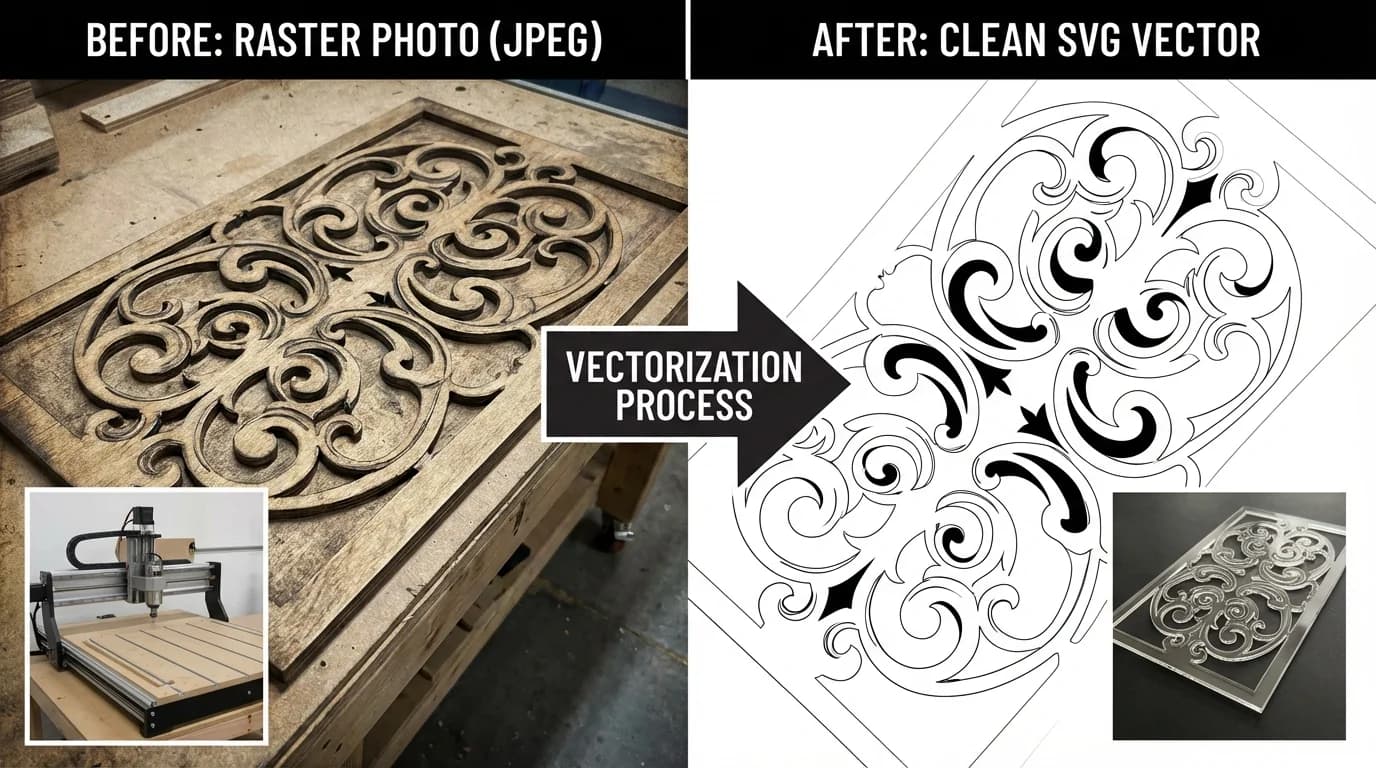
이유는 간단합니다: 커팅 머신은 픽셀을 이해하지 못합니다. 패스를 이해합니다 — 블레이드에게 정확히 어디로 가야 하는지 알려주는 수학적 곡선입니다. SVG 파일이 제공하는 것이 바로 이것: 머신이 지도처럼 따라가는 정밀한 좌표 세트입니다.
"Cricut의 내장 트레이스 기능으로 핸드레터링 로고를 처리하려고 3시간을 보냈어요. 그런 다음 제대로 된 벡터라이저를 통과시키니 30초 만에 완벽한 커팅 파일을 얻었습니다.
기술적으로 일어나는 일:
- 래스터 이미지 (PNG, JPG, BMP)는 색상 데이터를 픽셀 그리드로 저장. 확대하면 사각형이 보임. 머신은 디자인의 "가장자리"가 어디인지 모름.
- 벡터 이미지 (SVG, EPS, AI)는 앵커 포인트와 곡선을 가진 수학적 패스로 형상을 저장. 머신이 이 패스를 읽고 직접 블레이드에 전송.

단계별: 이미지에서 커팅 준비 SVG로
사진, 손그림 스케치, 다운로드한 로고 중 무엇으로 작업하든 — 워크플로우는 같은 패턴을 따릅니다.
단계 1: 소스 이미지 준비
쓰레기가 들어가면 쓰레기가 나옵니다. 시작 이미지가 깨끗할수록 SVG가 좋아집니다.
Pro Tip: 손그림 디자인의 경우, 흰 배경에 균일한 조명으로 아트를 촬영하거나 스캔하세요. 스마트폰의 문서 스캔 모드 사용 — 자동으로 대비를 높이고 그림자를 제거합니다.
소스 이미지 모범 사례:
- 가능한 최고 해상도 사용 (스캔은 최소 300 DPI)
- 디자인과 배경 사이에 강한 대비 확보
- 배경 잡동사니나 흩어진 마크 제거
- 컬러 디자인의 경우 색상이 선명하고 탁하지 않은지 확인
- 로고의 경우 찾을 수 있는 가장 큰 버전 사용
단계 2: VectoSolve AI 벡터라이저에 업로드
VectoSolve에 접속하여 이미지를 업로드하세요. AI 엔진이 픽셀 데이터를 분석하고 자동으로 깨끗한 벡터 패스를 생성합니다.
커팅 파일 권장 설정:
- 디테일 레벨: 중간~낮음. 높은 디테일은 커팅 머신이 부드럽게 처리할 수 없는 너무 많은 노드를 생성.
- 컬러 모드: 단색 비닐 커팅에는 모노크롬. 다층 디자인에는 AI가 색상을 분리하도록.
- 패스 단순화: 활성화. 형상 정확도를 유지하면서 앵커 포인트 수를 줄임.
단계 3: 벡터 출력 정리
최고의 벡터라이저도 때때로 불필요한 패스를 생성합니다. 내보내기 전:
- 떠돌이 노드와 작은 아티팩트 패스 삭제
- 가능한 경우 겹치는 형상 결합
- 열린 패스 확인 — 커팅 머신은 닫힌 패스가 필요
- 패스 방향 확인 — 외부는 시계 방향, 내부(컷아웃)는 반시계 방향
단계 4: SVG로 내보내기
정리된 파일을 SVG로 다운로드. 내보내기 설정이 절대 좌표를 사용하고 viewBox가 올바르게 설정되었는지 확인.
일부 벡터라이저는 폴백으로 내장 래스터 데이터가 포함된 SVG를 내보냅니다. SVG에 실제 <path> 요소가 포함되어 있는지 항상 확인하세요.
Cricut Design Space에 SVG 가져오기
가져오기 프로세스
- Cricut Design Space를 열고 왼쪽 패널의 "Upload" 클릭
- "Upload Image" 클릭 후 SVG 파일 선택
- Design Space가 미리보기 표시. 모든 패스가 보이는지 확인
- 이미지 유형 선택:
- Cut Image — 비닐, 카드스톡 등 커팅할 소재용
- Print Then Cut — 스티커나 먼저 인쇄하는 디자인용
- 업로드 이름을 지정하고 "Save" 클릭
- "Recently Uploaded"에서 이미지를 찾아 "Insert" 클릭
Cricut 전용 팁
- 캔버스에서 크기 조정, 업로드 전이 아님. Design Space는 모든 크기에서 벡터 품질 유지.
- 다색/다층 디자인의 경우 Design Space가 자동 분리. Layers 패널 확인.
- 다중 파트 디자인을 올바르게 배치하려면 "Attach" 사용.
- 겹치는 형상을 하나의 커팅 패스로 병합하려면 "Weld" 사용 — 연결된 스크립트 레터링에 필수.
- "Flatten"은 다층 디자인을 단일 Print Then Cut 레이어로 변환.
Warning: Cricut Design Space의 SVG 파일 최대 업로드 크기는 400KB입니다. 파일이 더 크면 패스를 더 단순화하세요.
A Full Year of Conversions for $49
Starter Annual: 25 conversions every month, $49 for the whole year. That is about $4.08 a month · Cancel anytime
Get the Annual DealSilhouette Studio에 SVG 가져오기
에디션 요구 사항
- Basic 에디션(무료): SVG 가져오기 미지원. DXF 파일을 사용하거나 업그레이드 필요.
- Designer 에디션(₩69,900): SVG 가져오기 지원 추가. 최소 요구 사항.
- Designer Plus / Business 에디션: 전체 SVG 지원 및 추가 기능.
가져오기 프로세스 (Designer Edition+)
- Silhouette Studio를 열고 파일 > 열기 (또는 파일 > 가져오기)
- SVG 파일로 이동하여 선택
- 디자인이 가상 커팅 매트에 표시됨
- 크기 조정 도구로 리사이즈
- 보내기 패널(블레이드 아이콘)에서 커팅 설정 구성
Silhouette 전용 팁
- SVG가 그룹화된 객체로 가져와지면 우클릭하고 "그룹 해제"
- 더 쉬운 위딩을 위해 디자인 주위에 테두리 추가하는 오프셋 도구 사용
- 프린트 앤 컷의 경우 페이지 설정 패널에서 등록 마크 추가
- Silhouette Studio의 트레이스 기능은 간단한 형상에 적합하지만, 복잡한 디자인은 먼저 VectoSolve로 벡터화

소재 설정 참고표
| 소재 | Cricut 블레이드 | Cricut 압력 | Silhouette 블레이드 | Silhouette 속도 | 메모 |
|---|---|---|---|---|---|
| 접착 비닐 (Oracal 651) | Fine-Point | 기본/중간 | 블레이드: 1-2 | 속도: 5 | 이형지를 자르지 않기 |
| 열전사 비닐 (HTV) | Fine-Point | 기본/다리미 | 블레이드: 2 | 속도: 4 | 커팅 전 디자인 반전! |
| 카드스톡 (176 g/m²) | Fine-Point | 카드스톡 설정 | 블레이드: 3 | 속도: 3 | 라이트 그립 매트 사용 |
| 두꺼운 카드스톡 (300 g/m²) | Deep-Point | 헤비 카드스톡 | 블레이드: 5-6 | 속도: 2 | 더블 커팅 필요할 수 있음 |
| 스티커 용지 | Fine-Point | 라이트 카드스톡 | 블레이드: 2 | 속도: 4 | 용지 두께에 따라 조정 |
| 인조가죽 | Deep-Point | 사용자 정의/높음 | 블레이드: 7-8 | 속도: 1 | 강력 그립 매트; 먼저 테스트 |
| 글리터 카드스톡 | Fine-Point | 글리터 카드스톡 | 블레이드: 3-4 | 속도: 3 | 글리터가 블레이드를 빠르게 무디게 함 |
| 아세테이트/투명 필름 | Fine-Point | 라이트/사용자 정의 | 블레이드: 1 | 속도: 5 | 미끄러짐 방지를 위해 가장자리 테이프 고정 |
Pro Tip: 이것들은 출발점이지 절대적 규칙이 아닙니다. 각 머신에는 미세한 차이가 있습니다. 항상 테스트 커팅을 하세요.
일반적인 커팅 문제 해결
문제: 머신이 소재를 커팅하지 않음
해결책:
- 압력을 1-2단계 높이기
- 더블 커팅 실행
- 블레이드 깊이 확인
- 블레이드 교체. 무딘 블레이드가 불완전한 커팅의 1순위 원인.
- 커팅 매트 확인. 그립을 잃으면 소재가 이동.
문제: 톱니 모양 또는 거친 가장자리
해결책:
- SVG의 노드 수 줄이기. 가장 흔한 원인. 낮은 디테일 설정으로 재벡터화.
- 커팅 속도 줄이기.
- 블레이드 흔들림 확인.
- 좋은 그립의 새 매트 사용.
문제: 작은 디테일이 제대로 커팅되지 않음
해결책:
- 매체에 맞게 리디자인. 커팅 머신의 물리적 한계:
- 최소 선 너비: 1.5mm
- 최소 내부 디테일: 3mm x 3mm
- 최소 폰트 크기: 12mm
- 역방향으로 위딩. 이형지를 디자인에서 벗기기.
- 전사 테이프로 섬세한 부분 들어올리기.
- 스티커는 키스 컷으로 전환.
Warning: 디자인에 2mm 미만의 디테일이 있다면 Print Then Cut 고려 — 프린터가 디테일을 처리하고 블레이드는 단순한 외곽선만 커팅.
Free SVG Tools for Crafters
Design Checker · Color Separator · Mat Preview · Offset Generator · Text to SVG
Check Your SVG Free커팅 가능한 SVG 파일 디자인 팁
단순하게 유지
- 얇은 선을 더 두꺼운 형상으로 변환
- 위딩하기에 너무 작은 내부 디테일 제거
- 가까운 요소를 단일 형상으로 결합
- 30도 미만의 날카로운 각도 피하기
위딩을 고려한 디자인
- 커팅 라인 사이에 충분한 간격 (최소 2mm)
- 길고 가는 폐기 재료 스트립 피하기
- 위딩 박스 추가 (디자인 주위 직사각형)
멀티컬러 디자인 레이어 계획
- 내보내기 전 각 색상을 고유 레이어로 분리
- 인접 색상 사이에 약간의 겹침 (1-2mm) 디자인
- 레이어 순서 계획 — 항상 밝은 색 먼저, 어두운 색 위에
- 정확한 레이어 배치를 위해 등록 마크 사용

파일 정리
- SVG에 설명적 이름 부여:
나비-3색-20cm.svg - 폴더 구조 유지:
/커팅 파일/[프로젝트 이름]/ - 고해상도 소스 이미지를 SVG와 함께 보관
화면에서 커팅 매트로: 실제 예시
소스
흰 종이에 연필 스케치, 문서 스캔 모드로 스마트폰 촬영.
벡터화
- VectoSolve에 모노크롬 모드와 중간 디테일로 업로드
- AI가 꽃 윤곽을 배경에서 깨끗하게 분리
- 패스 수: 초기 847 노드. 단순화 후: 312 노드. 가시적 품질 손실 없이 63% 감소.
- SVG로 내보내기 — 파일 크기: 28KB
커팅
- Cricut Design Space에 가져와 직경 15cm로 스케일링
- 로즈골드 Oracal 651 영구 비닐로 커팅
- 결과: 깨끗한 커팅, 쉬운 위딩, 세라믹 머그에 완벽한 적용
- 총 시간: 약 15분
마무리
이미지를 커팅 준비된 SVG로 변환하는 것이 어려울 필요는 없습니다. 핵심은 관리 가능한 노드 수의 깨끗한 패스를 제공하는 적절한 벡터화 도구로 시작하고, 소재별 설정을 따르는 것입니다.
매 커팅 전 빠른 참고 체크리스트:
- 높은 대비와 해상도의 소스 이미지
- 깨끗한 닫힌 패스와 단순화된 노드의 SVG
- 디자인에 3mm 미만 디테일 없음
- 소재에 맞는 올바른 블레이드 및 압력 설정
- 자투리 소재로 테스트 커팅 완료
- 디자인 반전 (HTV/열전사만 해당)
- 이전 블레이드가 5개 이상의 프로젝트를 했다면 새 블레이드 장착
커스텀 티셔츠, 노트북 스티커, 웨딩 데코레이션, Etsy 샵 재고를 만들든 — 신뢰할 수 있는 벡터화 워크플로우가 모든 훌륭한 커팅 프로젝트의 기반입니다. 다음 디자인으로 VectoSolve의 AI 벡터라이저를 시도해 보세요.
| 소재 | 최대 블레이드 디테일 | SVG 노드 제한 | 권장 블레이드 |
|---|---|---|---|
| 접착 비닐 (영구) | 6mm 디테일 | 1,500 노드 미만 | Fine-point 블레이드 |
| 열전사 비닐 (HTV) | 10mm 디테일 | 1,000 노드 미만 | Fine-point 블레이드 |
| 카드스톡 (176 g/m²) | 3mm 디테일 | 2,000 노드 미만 | Fine-point 블레이드 |
| 글리터 열전사 | 12mm 디테일 | 800 노드 미만 | Fine-point 블레이드 |
| 스티커 용지 | 5mm 디테일 | 1,500 노드 미만 | Fine-point 블레이드 |
A Full Year of Conversions for $49
Starter Annual: 25 conversions every month, $49 for the whole year. That is about $4.08 a month · Cancel anytime
Get the Annual Deal출처 & 추가 읽기
- Cricut Blog — SVG Cut File Tips — SVG 파일 준비, 블레이드 설정, 소재별 커팅 기법에 대한 공식 가이드
- Etsy Seller Handbook — Digital Products — Etsy 마켓플레이스에서 SVG 커팅 파일 제작 및 판매 모범 사례
- MDN Web Docs — SVG Path Commands — 노드 최적화를 위한 SVG 패스 데이터 구문 기술 참조
- W3C SVG 2 Specification — 커팅 소프트웨어에서 사용하는 SVG 패스 요소, viewBox, 좌표 시스템 공식 표준