
Complete Gids voor AI-Beeldvergroting: Verbeter je Foto's als een Professional
Leer hoe AI-beeldvergroting werkt en ontdek de beste technieken om je foto's te verbeteren naar 2x of 4x resolutie zonder kwaliteitsverlies.
Founder of VectoSolve
Self-taught developer, founder and sole developer of VectoSolve since 2024. He builds the conversion engine and the cutting, embroidery and 3D printing exports.
How this article was made: drafted with AI assistance, then edited and fact-checked before publication. About the author
Key Takeaways
- AI-beeldvergroting gebruikt neurale netwerken om echte details aan foto's toe te voegen, niet alleen pixels uitrekken
- 2x-vergroting behoudt de beste kwaliteit voor de meeste toepassingen; 4x is ideaal voor kleine originelen die dramatische vergroting nodig hebben
- Begin altijd met de best beschikbare bronafbeelding — rommel erin, rommel eruit geldt nog steeds
- Moderne AI-upscalers overtreffen traditionele bicubische en Lanczos-methoden door texturen, randen en fijne details te reconstrueren
- Batchverwerking en juiste exportinstellingen kunnen uren handmatig retoucheerwerk besparen
Wat is AI-Beeldvergroting?
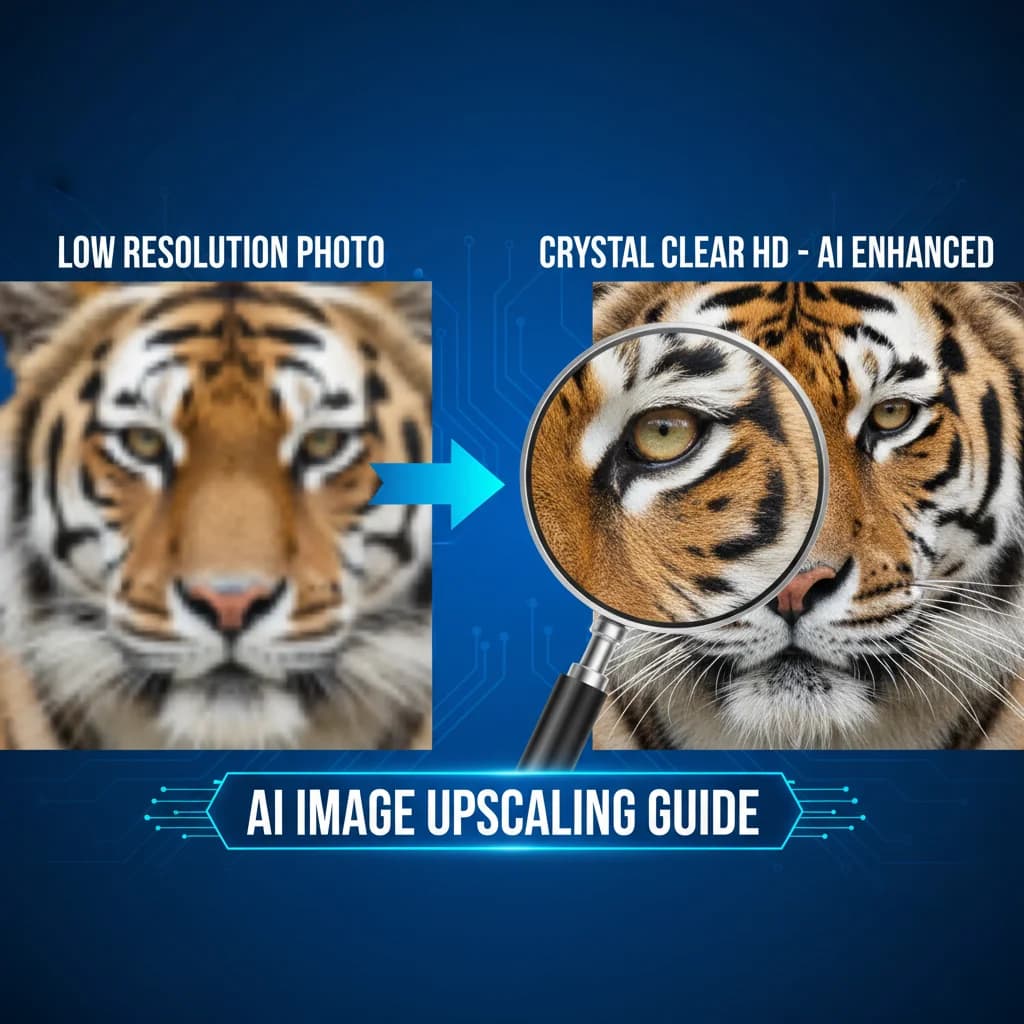
Als je ooit hebt geprobeerd een foto te vergroten en eindigde met een wazig, gepixeld resultaat, begrijp je al het kernprobleem dat AI-vergroting oplost. Traditionele methoden voor formaat wijzigen dupliceren of interpoleren simpelweg bestaande pixels. Het resultaat? Zachte randen, zichtbare artefacten en verlies van de scherpe details die het originele beeld mooi maakten.
AI-beeldvergroting is fundamenteel anders. In plaats van te raden welke kleur een nieuwe pixel zou moeten zijn op basis van zijn buren, zijn AI-modellen getraind op miljoenen beeldparen — lageresolutie-invoer gekoppeld aan hun hogeresolutie-tegenhangers. Het neurale netwerk heeft geleerd hoe fijne details er zouden moeten uitzien, en reconstrueert die details wanneer je je foto vergroot.
Denk er zo over: een traditionele upscaler is als inzoomen op een afgedrukte foto met een vergrootglas. Een AI-upscaler is als een expertkunstenaar die de scène opnieuw schildert op een groter canvas, waarbij hij de texturen, randen en subtiele gradaties invult die de kleinere versie niet kon vastleggen.
De praktische implicaties zijn enorm. Fotografen kunnen oudere lageresolutiefoto's redden. E-commerceverkopers kunnen scherpe productafbeeldingen produceren van bescheiden smartphones. Ontwerpers kunnen assets schalen voor print zonder opnieuw te beginnen. En iedereen die ooit een piepklein, gecomprimeerd beeld heeft ontvangen en wenste dat het groter was, heeft eindelijk een betrouwbare oplossing.
Hoe AI-Vergroting Werkt: De Technische Basis (Vereenvoudigd)
Je hebt geen doctoraat in machine learning nodig om de basis te begrijpen van wat er onder de motorkap gebeurt. Hier is de vereenvoudigde versie die elke fotograaf en ontwerper zou moeten kennen.
Trainingsfase: Leren Hoe Detail Eruitziet
Voordat een AI-upscaler je foto's kan verbeteren, doorloopt het een intensief trainingsproces:
- Datasetvoorbereiding — Onderzoekers verzamelen miljoenen hogeresolutiebeelden van elke categorie: gezichten, landschappen, architectuur, tekst, texturen, dieren en meer
- Degradatiesimulatie — Elk hogeresolutiebeeld wordt opzettelijk verkleind, gecomprimeerd en soms wordt ruis toegevoegd om realistische lageresolutieversies te creëren
- Paarleren — Het neurale netwerk krijgt het gedegradeerde beeld als invoer en het originele hogeresolutiebeeld als doel. Over miljoenen iteraties leert het de mapping tussen lage en hoge kwaliteit
- Loss-optimalisatie — De output van het model wordt vergeleken met het echte hogeresolutiebeeld met behulp van perceptuele verliesfuncties die niet alleen pixelnauwkeurigheid meten maar ook structurele gelijkenis en visuele kwaliteit
Inferentiefase: Je Foto Verbeteren
Wanneer je een foto uploadt voor vergroting, gebeurt het volgende in milliseconden:
- Het beeld wordt opgedeeld in overlappende patches (tegels)
- Elke patch wordt geanalyseerd door het neurale netwerk, dat kenmerken identificeert zoals randen, texturen, huid, bladeren, stof en tekst
- Het model genereert nieuwe pixels op basis van zijn aangeleerd begrip van hoe die kenmerken eruit zouden moeten zien bij hogere resolutie
- Patches worden naadloos samengevoegd om het uiteindelijke vergrote beeld te produceren
Waarom Patches Belangrijk Zijn
Het verwerken van beelden in overlappende tegels stelt AI-upscalers in staat om foto's van vrijwel elke grootte te verwerken zonder geheugen te kort te komen. De overlapping zorgt ervoor dat er geen zichtbare naden zijn in het eindresultaat. De meeste moderne upscalers doen dit automatisch — je ziet nooit de patchgrenzen.
Belangrijkste Architectuurtypen
Niet alle AI-upscalers gebruiken dezelfde onderliggende technologie. De drie dominante benaderingen die je tegenkomt zijn:
- ESRGAN (Enhanced Super-Resolution GAN) — Gebruikt generatieve adversariale netwerken waarbij twee neurale netwerken concurreren: het ene genereert het vergrote beeld, het andere beoordeelt of het er echt uitziet. Deze adversariale training produceert uitzonderlijk scherpe, realistische resultaten.
- SwinIR / Transformer-gebaseerd — Past dezelfde transformer-architectuur achter ChatGPT toe op beeldverwerking. Deze modellen blinken uit in het begrijpen van langeafstandsafhankelijkheden in beelden, en produceren coherente texturen over grote gebieden.
- Diffusie-gebaseerd — De nieuwste benadering, aangepast van AI-beeldgeneratoren zoals Stable Diffusion. Deze modellen verfijnen het vergrote beeld iteratief door een ontruisingsproces, en produceren vaak de meest fotorealistische resultaten maar bij lagere snelheden.
AI-Vergroting vs. Traditionele Methoden: Een Duidelijke Vergelijking
Het begrijpen van het verschil tussen methoden helpt je het juiste gereedschap te kiezen voor elke situatie.
| Methode | Hoe Het Werkt | Kwaliteit | Snelheid | Ideaal Voor |
|---|---|---|---|---|
| Dichtstbijzijnde Buur | Dupliceert pixels exact | Blokkerig, gepixeld | Direct | Pixel art, retro graphics |
| Bilineair | Gemiddelde van 4 omringende pixels | Glad maar wazig | Direct | Alleen snelle previews |
| Bicubisch | Gewogen gemiddelde van 16 pixels | Gladder, lichte halo's | Snel | Traditionele workflows |
| Lanczos | Sinc-gebaseerd resamplingfilter | Scherp maar kan ringen | Snel | Hoogwaardige traditionele vergroting |
| AI / Neuraal Netwerk | Aangeleerde detailreconstructie | Uitstekend, voegt echte details toe | Matig | Foto's, producten, professioneel werk |
Het verschil is het meest zichtbaar bij fijne texturen — haarstrengels, weefselpatroon, boomschors, tekst en huidporiën. Traditionele methoden vervagen deze tot zachte vlekken. AI-methoden reconstrueren ze met verbluffende helderheid.
"De sprong van bicubisch naar AI-vergroting is de grootste enkele verbetering in beeldformaat wijzigen in dertig jaar. Het is niet incrementeel — het is transformerend.
A Full Year of Conversions for $49
Starter Annual: 25 conversions every month, $49 for the whole year. That is about $4.08 a month · Cancel anytime
Get the Annual DealStap-voor-Stap Workflow: Beelden Vergroten als een Pro
Volg deze workflow voor consequent uitstekende resultaten met elke AI-upscaler.
Stap 1: Bereid Je Bronafbeelding Voor
Vóór het vergroten, optimaliseer je startpunt:
- Gebruik de best beschikbare versie. Doorzoek je archieven naar het originele bestand, niet een gecomprimeerde kopie van social media of messaging-apps
- Snij eerst bij, vergroot daarna. Verwijder ongewenste gebieden vóór het vergroten zodat de AI rekenkracht concentreert op de inhoud die je daadwerkelijk nodig hebt
- Ontruisen indien nodig. Veel ruis in de bronafbeelding kan het AI-model verwarren. Een licht ontruisingspas vooraf produceert vaak schonere vergrote resultaten
Pro Tip: Controleer Je Bronformaat
Als je het originele RAW-bestand hebt, exporteer dan een hoogwaardige TIFF of PNG vóór het vergroten. Beginnen met een JPEG die meerdere keren is gecomprimeerd betekent dat de AI compressieartefacten moet bestrijden naast het toevoegen van details. Elke generatie JPEG-compressie vernietigt permanent informatie.
Stap 2: Kies Je Vergrotingsfactor
Hier gaan veel mensen de fout in. Groter is niet altijd beter.
2x-Vergroting (Aanbevolen Startpunt)
- Verdubbelt breedte en hoogte (4x het totale pixelaantal)
- Produceert de meest natuurlijke, artefactvrije resultaten
- Ideaal voor: social media-afbeeldingen, webgraphics, matige printvergroting
- Kwaliteitsbehoud: 90-95% van de origineel waargenomen kwaliteit
4x-Vergroting (Selectief Gebruiken)
- Verviervoudigt de afmetingen (16x totaal pixels)
- Resultaten kunnen bij nauwkeurige inspectie licht AI-gegenereerd lijken
- Ideaal voor: zeer kleine originelen (thumbnails, oude webafbeeldingen), grootformaat print
- Kwaliteitsbehoud: 75-85% — nog steeds indrukwekkend, maar inspecteer nauwkeurig
8x en Meer (Met Voorzichtigheid Gebruiken)
- Meerdere vergrotingspassen of extreme enkelpassvergroting
- De AI verzint op dit punt aanzienlijke details
- Alleen geschikt wanneer het alternatief een onbruikbaar klein beeld is
- Inspecteer resultaten altijd op 100% zoom vóór bevestiging

Stap 3: Selecteer het Juiste Model of de Juiste Modus
De meeste AI-upscalers bieden verschillende verwerkingsmodi. Stem de modus af op je inhoud:
- Algemeen / Foto — Best voor foto's met natuurlijke scènes, gebalanceerde verscherping
- Gezichtsverbetering — Gespecialiseerde modellen die gezichtsgeometrie, huidtextuur en oogdetails begrijpen. Essentieel voor portretten
- Illustratie / Anime — Getraind op getekende en geschilderde kunst. Behoudt schone lijnen en vlakke kleurgebieden zonder ongewenste fotografische textuur toe te voegen
- Tekst / Document — Geoptimaliseerd voor scherpe randen en hoog contrast, ideaal voor gescande documenten of screenshots met tekst
Stap 4: Voer de Vergroting Uit
Upload je voorbereide afbeelding en laat de AI het verwerken. Verwerkingstijd varieert per methode:
- Cloud-gebaseerde tools: 5-30 seconden voor de meeste afbeeldingen
- Lokale GPU-verwerking: 2-15 seconden afhankelijk van je grafische kaart
- Alleen CPU-verwerking: 30 seconden tot meerdere minuten
Stap 5: Inspecteer en Verfijn
Accepteer nooit het eerste resultaat zonder controle:
- Zoom naar 100% en scroll door het hele beeld op zoek naar artefacten
- Controleer gezichten — AI kan soms onnatuurlijke of vervormde gelaatstrekken produceren
- Onderzoek tekst — Als je beeld tekst bevat, controleer of het nog leesbaar is en niet vervormd
- Bekijk randen — Halo-effecten of oververscherping rond contrastrijke grenzen wijzen erop dat het model moeite had
- Vergelijk naast elkaar — Plaats het origineel en de vergrote versie naast elkaar om te controleren of de AI geen kleuren heeft veranderd of ongewenste elementen heeft geïntroduceerd
Stap 6: Exporteer Correct
Je exportinstellingen zijn net zo belangrijk als het vergroten zelf:
- Voor web: Exporteer als WebP (kwaliteit 85-90) of JPEG (kwaliteit 88-92) voor een balans tussen kwaliteit en bestandsgrootte
- Voor print: Exporteer als TIFF of PNG om elk detail te behouden dat de AI heeft toegevoegd
- Voor verdere bewerking: Sla altijd een verliesloze kopie op (PNG/TIFF) voordat je gecomprimeerde versies maakt
Wanneer 2x vs. 4x Gebruiken: Een Besliskader
De juiste vergrotingsfactor kiezen is een van de meest impactvolle beslissingen in je workflow. Hier is een praktisch besliskader.
Kies 2x Wanneer:
- Je bronafbeelding al gemiddelde resolutie heeft (1-3 megapixels)
- De uiteindelijke output op schermen wordt bekeken (web, social media, presentaties)
- Je het meest natuurlijk ogende resultaat nodig hebt met minimale artefacten
- Het beeld fijne tekst of complexe patronen bevat die nauwkeurig moeten blijven
- Je werkt met een hoogwaardige JPEG- of PNG-bron
Kies 4x Wanneer:
- Je bron zeer klein is (onder 1 megapixel, thumbnails, oude webafbeeldingen)
- Je het beeld nodig hebt voor grootformaat print (posters, banners)
- Het onderwerp vergevingsgezind is — landschappen, abstracte texturen of beelden die van een afstand worden bekeken
- Je bereid bent een handmatige inspectie en retoucheerpas te doen
- Het alternatief een beeld is dat simpelweg te klein is om te gebruiken
Warning: Wanneer 4x Mis Kan Gaan
Vermijd 4x-vergroting bij beelden met fijne tekst, complexe geometrische patronen of gezichten bij lage resolutie. De AI kan details hallucineren die op het eerste gezicht plausibel lijken maar bij nadere inspectie incorrect zijn — extra vingers aan handen, vervormde letters of subtiel verkeerde gezichtskenmerken. Zoom altijd in en controleer.
De Tweepas-Strategie
Voor situaties waarbij 4x artefacten produceert maar 2x niet groot genoeg is, probeer de tweepas-benadering:
- Vergroot eerst 2x
- Inspecteer en verscherp het resultaat licht indien nodig
- Vergroot opnieuw 2x op het reeds vergrote beeld
Dit produceert vaak schonere resultaten dan een enkele 4x-pas omdat elke stap een conservatievere vergroting is. Het nadeel is een iets zachtere output vergeleken met een goede enkele 4x-pas, maar met minder gehallucineerde details.
Kwaliteitstips voor de Beste Resultaten
Deze tips scheiden amateur-vergroting van professionele resultaten.
1. Bronkwaliteit is Alles
De belangrijkste factor bij vergrotingskwaliteit is je startafbeelding. Een schoon, goed belicht, correct gefocust origineel wordt prachtig vergroot. Een donkere, ruisende, door beweging vervaagde snapshot wordt vergroot tot een groter donker, ruisend, vervaagd beeld — de AI kan details verbeteren, maar kan fundamentele opnameproblemen niet oplossen.
2. Let op Je Kleurruimte
Als je in een kleurbeheerd workflow werkt, wees je ervan bewust dat sommige AI-upscalers kleurprofielen verwijderen of converteren. Vóór het vergroten:
- Noteer je bronkleurruimte (sRGB, Adobe RGB, ProPhoto RGB)
- Controleer na het vergroten of het profiel intact is
- Wijs het juiste profiel opnieuw toe als de upscaler het heeft verwijderd
3. Verscherp Na, Niet Voor
Zware verscherping toepassen vóór het vergroten creëert halo's en artefacten die de AI zal versterken. In plaats daarvan:
- Verwijder bestaande oververscherping uit je bron indien mogelijk
- Laat de AI-upscaler de detailverbetering tijdens het proces afhandelen
- Pas een zachte outputverscherping toe als laatste stap, afgestemd op je outputmedium (scherm vs. print)
4. Best Practices voor Batchverwerking
Bij het vergroten van veel beelden tegelijk:
- Groepeer op inhoudstype — Verwerk alle portretten samen, alle landschappen samen, en selecteer het juiste model voor elke batch
- Test eerst één beeld — Voordat je een batch van 500 foto's start, test de instellingen op een representatief voorbeeld
- Handhaaf naamconventies — Gebruik een achtervoegsel zoals
_2xof_upscaledom originelen en verbeterde versies georganiseerd te houden
5. Doelresoluties per Toepassing
| Outputmedium | Doelresolutie | Minimum DPI |
|---|---|---|
| Instagram / Social Media | 1080 x 1080 px | 72 DPI (scherm) |
| Website Hero-Afbeelding | 1920 x 1080 px | 72 DPI (scherm) |
| Standaard Fotoprint (20x25 cm) | 2400 x 3000 px | 300 DPI |
| Grote Poster (60x90 cm) | 7200 x 10800 px | 300 DPI |
| Billboard / Banner | Variabel | 72-150 DPI (kijkafstand) |
Je doelresolutie kennen helpt je de juiste vergrotingsfactor te kiezen vanaf het begin.

Free SVG Tools for Crafters
Design Checker · Color Separator · Mat Preview · Offset Generator · Text to SVG
Check Your SVG FreeVeelgemaakte Fouten om te Vermijden
Zelfs ervaren gebruikers trappen in deze valkuilen. Hier is waar je op moet letten.
Fout 1: Reeds Vergrote Beelden Vergroten
Een AI-upscaler draaien op een beeld dat al door AI is vergroot, stapelt artefacten op. Elke pas voegt een subtiele "AI-look" toe — iets te gladde huid, overgedefinieerde randen, repetitieve texturen. Als je groter moet, begin dan bij het origineel en gebruik een hogere vergrotingsfactor in plaats van meerdere passen op verwerkte beelden te ketenen.
Fout 2: JPEG-Compressieartefacten Negeren
Zwaar gecomprimeerde JPEG's bevatten blokkerige artefacten die AI-upscalers trouw zullen vergroten en soms zelfs verbeteren. Het model kan niet onderscheiden tussen echte beelddetails en compressieschade. Begin altijd met de minst gecomprimeerde beschikbare versie.
Fout 3: Het Verkeerde Model Gebruiken voor de Inhoud
Een op foto's getraind model toegepast op anime-artwork zal ongewenste fotografische textuur toevoegen aan schone lijnen. Een algemeen model toegepast op een portret mist de kans om gezichtsdetails te verbeteren. Neem vijf seconden om de juiste verwerkingsmodus te selecteren — het maakt een dramatisch verschil.
Fout 4: Niet Controleren op 100% Zoom
Vergrote beelden zien er fantastisch uit wanneer ze klein worden bekeken in een browservenster. De problemen worden alleen zichtbaar wanneer je inzoomt naar daadwerkelijke pixels. Inspecteer altijd op 100% zoom voordat je aan klanten levert, print of publiceert. Gebieden om te controleren:
- Haar en vacht (zoek naar kunstmatige patronen)
- Ogen (controleer symmetrie en helderheid)
- Tekst (controleer leesbaarheid)
- Herhalende patronen zoals bakstenen, tegels of stof (zoek naar onregelmatigheden)
Fout 5: Over-Vergroting voor het Leveringsmedium
Een 1080p-beeld vergroten naar 8K wanneer het alleen op een 1080p-webpagina wordt getoond, verspilt verwerkingstijd en bandbreedte. Stem je vergroting af op je daadwerkelijke outputbehoeften. Een 2x-vergroting voor een website hero-afbeelding is bijna altijd voldoende.
Fout 6: De Voor/Na-Vergelijking Overslaan
Soms introduceert AI-vergroting subtiele kleurverschuivingen, contrastvariaties of verzadigingsboosts die niet voor de hand liggen totdat je direct vergelijkt met het origineel. Doe altijd een zij-aan-zij controle en corrigeer ongewenste kleurveranderingen in de nabewerking.
Voor en Na: Wat Te Verwachten
Om realistische verwachtingen te scheppen, hier is wat AI-vergroting typisch bereikt bij verschillende inhoudstypen:
Portretfotografie
Voor (400x600 px): Zachte gelaatstrekken, huidtextuur is een glad verloop, ogen missen glansdetail, haar verschijnt als solide massa zonder individuele strengels.
Na 4x AI-Vergroting (1600x2400 px): Individuele wimpers worden zichtbaar, huid toont natuurlijke porietextuur zonder kunstmatig te lijken, haarstrengels zijn gedifferentieerd, de glanslichien in de ogen tonen speculaire details. De algehele indruk verschuift van "smartphonefoto" naar "professioneel portret".
Landschapsfotografie
Voor (800x533 px): Boombladerdek is een onduidelijke groene vlek, verre bergen missen textuur, waterreflecties zijn uitgeveegd, het hemelverloop toont banding.
Na 4x AI-Vergroting (3200x2132 px): Individuele bladgroepen worden onderscheidbaar, bergrotswanden tonen spleten en schaduw, waterreflecties bevatten herkenbare vormen, hemelverloopen zijn glad en bandingvrij. Het beeld lijkt vastgelegd met een camera van veel hogere resolutie.
Productfotografie
Voor (500x500 px): Etikettekst is onleesbaar, oppervlaktetextuur is verloren, randen tussen product en achtergrond zijn zacht.
Na 2x AI-Vergroting (1000x1000 px): Etikettekst wordt leesbaar, oppervlaktematerialen (leernerf, metaalborsteling, weefselpatroon) worden overtuigend weergegeven, productranden zijn schoon en goed gedefinieerd. Geschikt voor e-commerceproductlijsten.
Vergroting Integreren in Je Workflow
AI-vergroting werkt het best wanneer het deel uitmaakt van een doordachte beeldverwerkingspipeline, niet een bijkomstigheid.
Aanbevolen Workflowvolgorde
- Importeer en organiseer je originele bestanden
- Selecteer en filter de beelden die het waard zijn om te verwerken
- Basisaanpassingen — belichting, witbalans, bijsnijden in je RAW-editor
- Exporteer een hoogwaardig tussenproduct (PNG of TIFF, zonder verscherping)
- AI-vergroting naar je doelresolutie
- Inspecteer en retoucheer eventuele artefacten
- Eindverscherping afgestemd op het outputmedium
- Exporteer voor levering in het juiste formaat en kleurruimte
Pro Tip: Automatiseer Waar Mogelijk
Als je regelmatig beelden vergroot, stel dan bewaakte mappen of scripts in die automatisch nieuwe beelden verwerken die in een specifieke directory worden geplaatst. De meeste AI-vergrotingstools ondersteunen commandoregelinterfaces precies voor dit doel. Een eenvoudig batchscript kan je wekelijks uren repetitief handwerk besparen.
A Full Year of Conversions for $49
Starter Annual: 25 conversions every month, $49 for the whole year. That is about $4.08 a month · Cancel anytime
Get the Annual DealSlotgedachten
AI-beeldvergroting is gerijpt van een nieuwigheid tot een essentieel gereedschap voor fotografen, ontwerpers, e-commerceprofessionals en iedereen die met digitale beelden werkt. De technologie voegt oprecht details toe die traditionele methoden niet kunnen, en het kwaliteitsverschil blijft groeien met elke nieuwe modelgeneratie.
De sleutel tot goede resultaten is het begrijpen van de sterktes en beperkingen van het gereedschap. Begin met de beste beschikbare bron, kies de juiste vergrotingsfactor voor je behoeften, selecteer het juiste model voor je inhoudstype, en inspecteer altijd resultaten op volle zoom voor levering.
Of je nu gekoesterde oude familiefoto's redt, productafbeeldingen voor een catalogus voorbereidt of creatieve assets voor een billboard vergroot — AI-vergroting geeft je een vergrotingskwaliteit die een paar jaar geleden oprecht onmogelijk was. De technologie is er, het werkt opmerkelijk goed, en het wordt alleen maar beter.
"We zijn op het punt waar AI-vergroting beelden niet alleen groter maakt — het maakt ze beter. Dat is niet iets dat een traditioneel algoritme ooit zou kunnen beweren.
| Bronbeeldkwaliteit | Aanbevolen Vergroting | Verwachte Outputkwaliteit | Verwerkingsopmerkingen |
|---|---|---|---|
| Hogeresolutie RAW/TIFF | 2x | Uitstekend — bijna verliesloos | Beste startpunt voor elke vergroting |
| Kwaliteits-JPEG (8-12MP) | 2x of 4x | Zeer goed — minimale artefacten | Meest voorkomende toepassing |
| Gecomprimeerde JPEG (<2MP) | 2x | Goed — AI vult details in | Vermijd 4x; artefacten stapelen op |
| Screenshot/webafbeelding | 2x | Goed — tekst verscherpt | Werkt goed voor UI-elementen |
| Oud/gescand foto | 4x | Matig — hangt af van scankwaliteit | Combineer met ruisreductie eerst |
Bronnen en Verdere Lectuur
- Google AI Blog — Image Super-Resolution — Onderzoek naar neurale vergrotingsarchitecturen inclusief ESRGAN en diffusie-gebaseerde methoden
- Adobe Creative Blog — Photo Enhancement — Professionele technieken voor AI-vergroting in Photoshop- en Lightroom-workflows
- DPReview — Resolution and Image Quality — Sensorvergelijkingen, resolutietestmethodologie en praktisch vergrotingsadvies
- Papers with Code — Super-Resolution Benchmarks — Vergelijkingen van state-of-the-art modellen voor enkelvoudig en batchvergroting