
Handgetekende Schetsen Omzetten naar Vectorafbeeldingen
De complete gids voor het omzetten van handgetekende logo's, illustraties en schetsen naar schone, schaalbare vectorafbeeldingen — van scannen tot nabewerking.
Founder of VectoSolve
Self-taught developer, founder and sole developer of VectoSolve since 2024. He builds the conversion engine and the cutting, embroidery and 3D printing exports.
How this article was made: drafted with AI assistance, then edited and fact-checked before publication. About the author
Key Takeaways
- Handgetekende schetsen hebben vectorconversie nodig voor professioneel gebruik: oneindige schaalbaarheid, strakke randen, bewerkbare kleuren en kleine bestandsgroottes
- Scan op 600+ DPI met zwarte inkt op glad wit papier en sla op als PNG — dit levert het hoogste contrast voor vectorisatie
- AI-aangedreven auto-trace (VectoSolve) analyseert de artistieke intentie achter streken en converteert schetsen in seconden naar SVG in plaats van uren handmatig overtrekken met het Pen-gereedschap
- De hybride workflow (AI auto-trace + handmatige verfijning) biedt de beste balans tussen snelheid en precisie voor professionele resultaten
- Bewaar het handgetekende karakter: maak curves niet te glad en verwijder geen bewuste onvolmaaktheden die je kunst zijn organische warmte geven
Inleiding
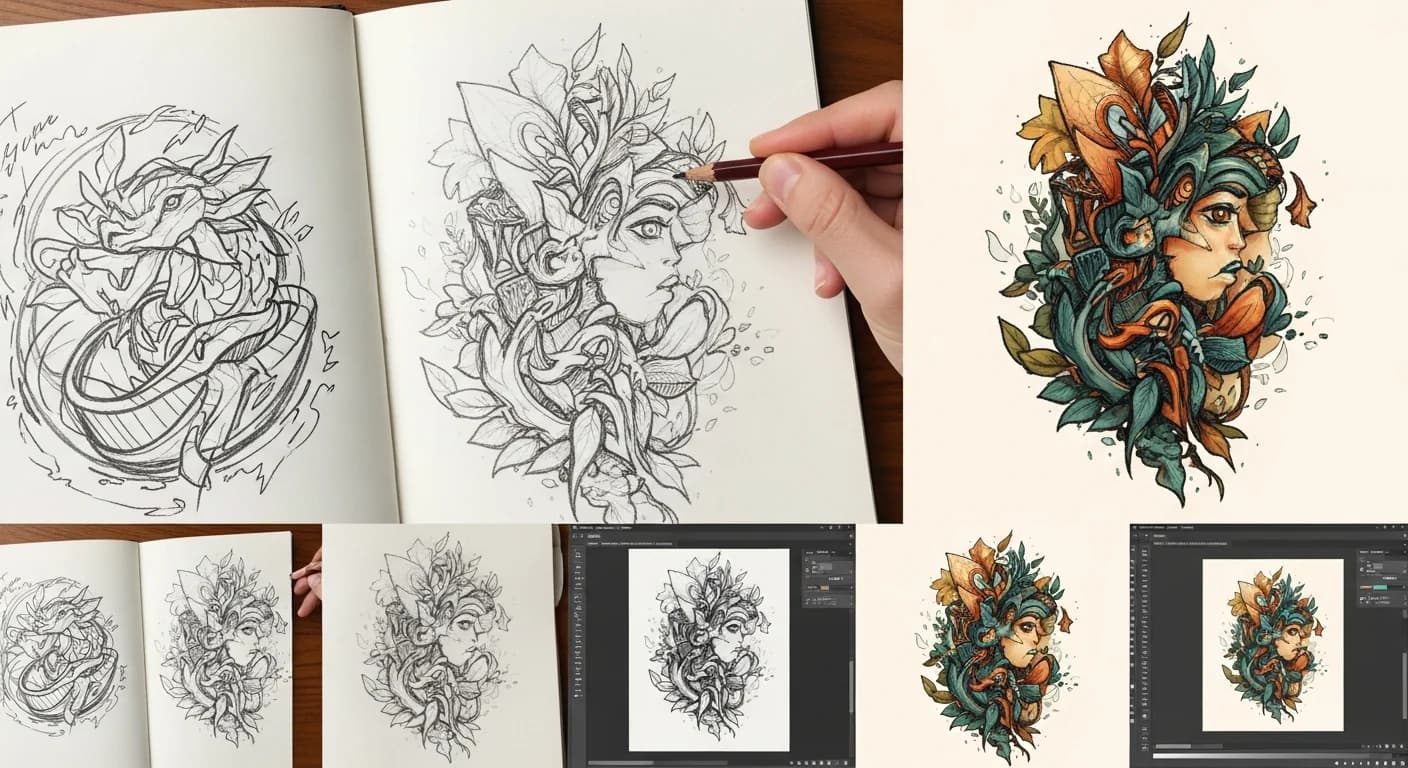
Handgetekende ontwerpen hebben iets speciaals. Ze dragen authenticiteit, persoonlijkheid en artistieke flair die puur digitale creaties soms missen. Maar om je schetsen professioneel te gebruiken — op websites, merchandise of grootformaat prints — moet je ze omzetten naar vectoren.
Deze uitgebreide gids leidt je door het hele proces van het transformeren van handgetekende logo's, illustraties en schetsen naar schone, schaalbare vectorafbeeldingen.

Waarom Handgetekende Kunst Omzetten naar Vectoren?
De Beperkingen van Gescand Werk
Je mooie schets heeft problemen bij digitaal gebruik:
- Vaste resolutie: Vergroten veroorzaakt pixelvorming
- Achtergrondruis: Papierstructuur wordt zichtbaar
- Inconsistente lijnen: Natuurlijke variatie wordt rommelig
- Grote bestanden: Hoge-resolutie scans zijn zwaar
- Beperkte bewerkbaarheid: Kleuren niet makkelijk te wijzigen
Voordelen van Vectorisatie
Omzetten naar SVG of andere vectorformaten biedt:
- Oneindige schaalbaarheid: Van visitekaartje tot billboard
- Strakke randen: Professioneel, scherp uiterlijk
- Bewerkbaar: Pas kleuren aan, wijzig elementen
- Kleine bestanden: Efficiënt voor webgebruik
- Veelzijdigheid: Gebruik overal, elke grootte
"Ik besteedde vroeger 3-4 uur aan het handmatig overtrekken van elke logoschets in Illustrator. Nu scan ik het, upload naar VectoSolve en heb in minuten een productieklare vector. Het heeft mijn hele ontwerpworkflow getransformeerd.
Je Handgetekende Kunstwerk Voorbereiden
Beste Tekenpraktijken voor Vectorisatie
Papierkeuze:
- Gebruik glad, wit papier
- Vermijd gelinieerd of gestructureerd papier
- Bristol karton of markerpapier werkt goed
Tekengereedschap:
- Zwarte inkt biedt het beste contrast
- Fijne-punt pennen (0,3-0,8 mm) voor gedetailleerd werk
- Brush pennen voor gevarieerde lijnbreedtes
- Vermijd potlood voor definitief werk (te vaag)
Technische Tips:
- Maak zelfverzekerde en doelbewuste lijnen
- Sluit alle vormen volledig
- Gebruik solide vullingen waar mogelijk
- Houd voldoende ruimte tussen elementen
Pro Tip: Sluit al je vormen volledig vóór het scannen. Zelfs kleine openingen in contouren zorgen ervoor dat vulgebieden "lekken" tijdens vectorisatie, wat resulteert in ongewenste samengevoegde vormen. Een snelle controle met een lichttafel of door het papier tegen een raam te houden kan onzichtbare openingen onthullen.
Je Kunstwerk Scannen
Scanner-instellingen:
Resolutie: Minimaal 600 DPI (1200 DPI voor gedetailleerd werk)
Modus: Grijswaarden of Zwart-wit
Formaat: PNG of TIFF (geen JPEG)Scantips:
- Maak het scannerglas grondig schoon
- Positioneer het werk recht
- Gebruik de deraster-functie indien beschikbaar
- Scan groter dan nodig — je kunt later verkleinen
Smartphone-fotografie als Alternatief
Als je geen scanner hebt:
Opstelling:
- Natuurlijk daglicht, geen direct zonlicht
- Kunstwerk plat op tafel
- Telefoon recht erboven, parallel aan het papier
- Gebruik rasterlijnen voor uitlijning
Camera-instellingen:
- Hoogste beschikbare resolutie
- Handmatige focus indien mogelijk
- Vermijd flits (veroorzaakt schittering)
Handige Apps:
- Adobe Scan
- Microsoft Lens
- CamScanner
A Full Year of Conversions for $49
Starter Annual: 25 conversions every month, $49 for the whole year. That is about $4.08 a month · Cancel anytime
Get the Annual DealDigitale Opschoning Vóór Vectorisatie
Basisaanpassingen in Beeldsoftware
Stap 1: Rechtzetten en Bijsnijden
- Correctie van eventuele rotatie
- Bijsnijden tot de randen van het werk
- Onnodige marges verwijderen
Stap 2: Niveaus Aanpassen
Zwartpunt: Zorg dat lijnen echt zwart zijn
Witpunt: Maak achtergrond puur wit
Middentonen: Aanpassen voor optimaal contrast
Stap 3: Achtergrondruis Verwijderen
- Drempelaanpassing gebruiken
- Lichte vervaging toepassen op papierstructuur
- Losse vlekken handmatig opruimen
Gereedschap voor Opschoning
Gratis Opties:
- GIMP
- Photopea (online)
- Paint.NET
Professioneel:
- Adobe Photoshop
- Affinity Photo
Conversie naar Vector met VectoSolve
Je Voorbereide Afbeelding Uploaden
Beste Werkwijzen:
- Sla de opgeschoonde afbeelding op als PNG
- Zorg voor transparante of witte achtergrond
- Upload de hoogste resolutieversie
- Controleer of het voorbeeld er schoon uitziet
De Juiste Instellingen Kiezen
Voor Logo-schetsen:
- Detailniveau: Hoog
- Kleurenpalet: Beperkt (2-8 kleuren)
- Padvereenvoudiging: Gemiddeld
- Verwacht Resultaat: Schone, vloeiende curves
Voor Gedetailleerde Illustraties:
- Detailniveau: Maximum
- Kleurenpalet: Naar behoefte
- Padvereenvoudiging: Laag
- Verwacht Resultaat: Trouw aan origineel
Voor Eenvoudige Lijntekeningen:
- Detailniveau: Gemiddeld
- Kleurenpalet: 1-2 kleuren
- Padvereenvoudiging: Hoog
- Verwacht Resultaat: Gestileerd, schoon

Het Voorbeeld Begrijpen
Controleer je voorbeeld op:
- Lijnvloeiendheid
- Detailbehoud
- Kleurnauwkeurigheid
- Algehele trouw aan origineel
Pas de instellingen aan indien nodig vóór de definitieve conversie.
Nabewerking van Je Vector
Het Resultaat Onderzoeken
Open je SVG in vectorsoftware:
- Adobe Illustrator
- Inkscape (gratis)
- Affinity Designer
- Figma
Waar Op te Letten:
- Verdwaalde paden of artefacten
- Onvolledige vormen
- Ongewenste kleurvariaties
- Padcomplexiteitsproblemen
Veelvoorkomende Correcties
Verdwaalde Elementen Verwijderen:
- Zoom uit om alles te zien
- Selecteer en verwijder kleine geïsoleerde paden
- Gebruik "Selecteer Vergelijkbaar" om soortgelijke te vinden
Ruwe Paden Gladstrijken:
- Selecteer pad
- Gebruik de Vereenvoudig-functie
- Pas tolerantie aan voor balans
Open Vormen Sluiten:
- Identificeer openingen in paden
- Gebruik het Pen-gereedschap om te verbinden
- Of gebruik Pad > Samenvoegen
Kleuren Unificeren:
- Selecteer alle elementen met vergelijkbare kleur
- Pas exact dezelfde kleurwaarde toe
- Maak kleurstalen voor consistentie
De SVG Optimaliseren
Handmatige Optimalisatie:
- Verborgen elementen verwijderen
- Overlappende vormen samenvoegen
- Verlopen vereenvoudigen
- Onnodige groepen verwijderen
Geautomatiseerde Optimalisatie:
Gebruik SVGO of vergelijkbare tools:
Origineel: 45KB
Geoptimaliseerd: 12KB
Reductie: 73%
Free SVG Tools for Crafters
Design Checker · Color Separator · Mat Preview · Offset Generator · Text to SVG
Check Your SVG FreeStijlvariaties uit Eén Schets
Eenkleurige Versies
Je vector wordt makkelijk:
- Zwart op wit
- Wit op kleur
- Elke merkkleur
- Grijswaarden
Omtrek vs. Gevuld
Uit één tekening maak je:
- Solide gevulde versie
- Alleen-omtrek versie
- Combinatiestijlen
Effecten Toevoegen
Vectorsoftware maakt mogelijk:
- Slagschaduwen
- Verlopen
- Patronen
- Texturen
Praktische Toepassingen
Logo-ontwikkeling
Van Schets naar Merk:
- Eerste conceptschetsen
- Beste ontwerp scannen
- Omzetten naar vector
- Verfijnen en polijsten
- Variaties maken
- Merkkit opbouwen
T-shirts en Merchandise
Drukklare Afbeeldingen:
- Handgetekende kunst converteren
- Kleurscheidingen maken
- Exporteren voor zeefdruk
- Schalen voor verschillende producten
Website-afbeeldingen
Webgeoptimaliseerd Gebruik:
- Geconverteerde iconen en illustraties
- Geanimeerd met CSS/JS
- Responsief op alle apparaten
- Snelle laadtijden
Tattoo-ontwerp
Van Papier naar Huid:
- Schone vectorisatie bewaart het kunstenaarschap
- Schaal naar verschillende lichaamsplaatsen
- Print transfersjablonen
- Behoud lijnintegriteit
Tattoo-artiesten gebruiken steeds vaker gevectoriseerde schetsen om precieze stencils te maken. Door handgetekende ontwerpen om te zetten naar SVG kun je artwork schalen naar elke lichaamsplaats terwijl je exacte lijnbreedteverhoudingen behoudt — iets dat onmogelijk is met simpele kopieermachine-schaling.
Tips voor Verschillende Kunststijlen
Vette Lijntekening
Kenmerken: Dikke, zelfverzekerde streken
Beste Instellingen: Gemiddeld detail, padvereenvoudiging
Tips: Ziet er prachtig uit gevectoriseerd
Fijn Gedetailleerde Illustratie
Kenmerken: Ingewikkeld, veel kleine elementen
Beste Instellingen: Maximaal detail, minimale vereenvoudiging
Tips: Mogelijk handmatige opschoning nodig
Penseel-kalligrafie
Kenmerken: Variabele lijnbreedte, vloeiend
Beste Instellingen: Hoog detail, variaties behouden
Tips: Vangt het organische gevoel goed
Geometrische Patronen
Kenmerken: Regelmatige vormen, herhaalde elementen
Beste Instellingen: Gemiddeld detail, schone paden
Tips: Overweeg herschepping in vectorsoftware voor perfectie
A Full Year of Conversions for $49
Starter Annual: 25 conversions every month, $49 for the whole year. That is about $4.08 a month · Cancel anytime
Get the Annual DealVeelvoorkomende Problemen Oplossen
Probleem: Gekartelde Lijnen
Oorzaak: Lage bronresolutie of overmatige vereenvoudiging
Oplossing:
- Gebruik hogere resolutie scan
- Verminder padvereenvoudiging
- Handmatig gladstrijken in vectorsoftware
Probleem: Verloren Fijne Details
Oorzaak: Detailniveau te laag of kleine elementen weggefilterd
Oplossing:
- Verhoog detailinstellingen
- Maak bronafbeelding groter
- Verwerk gedetailleerde secties apart
Probleem: Ongewenste Achtergrond
Oorzaak: Papierstructuur of ongelijkmatige belichting
Oplossing:
- Betere beeldvoorbereiding
- Gebruik drempelaanpassing
- Schoon achtergrond op vóór conversie
Probleem: Rommelige Kruispunten
Oorzaak: Overlappende lijnen in origineel
Oplossing:
- Schoon tekening op vóór scannen
- Handmatige opschoning in vectorsoftware
- Gebruik Pathfinder-gereedschap om samen te voegen
Een Workflow Opbouwen
Aanbevolen Proces
1. CREËREN: Tekenen op kwaliteitspapier met inkt
2. VASTLEGGEN: Scannen op 600+ DPI
3. OPSCHONEN: Niveaus aanpassen, ruis verwijderen
4. CONVERTEREN: VectoSolve gebruiken met juiste instellingen
5. VERFIJNEN: Opschonen in vectorsoftware
6. OPTIMALISEREN: Bestandsgrootte verkleinen
7. EXPORTEREN: Juiste formaten opslaan
Tijdsinvestering
Eenvoudig Logo:
- Tekenen: 30 minuten
- Scannen/Opschoning: 15 minuten
- Conversie: 5 minuten
- Verfijning: 20 minuten
- Totaal: ~1,5 uur
Complexe Illustratie:
- Tekenen: 2-4 uur
- Scannen/Opschoning: 30 minuten
- Conversie: 10 minuten
- Verfijning: 1-2 uur
- Totaal: 4-7 uur
Artistiek Karakter Bewaren
Het Handgemaakte Gevoel Behouden
Vectorisatie betekent niet steriel:
- Bewaar lijnbreedtevariaties
- Behoud bewuste onvolmaaktheden
- Maak curves niet te glad
- Behoud organische kwaliteit
Wanneer Bewaren vs. Polijsten
Origineel Karakter Bewaren:
- Artistieke illustraties
- Vintage-stijl logo's
- Persoonlijke projecten
- Karakterontwerpen
Polijsten voor Strakke Look:
- Bedrijfslogo's
- Icoon-systemen
- Technische illustraties
- Drukproductie
Free SVG Tools for Crafters
Design Checker · Color Separator · Mat Preview · Offset Generator · Text to SVG
Check Your SVG FreeConclusie
Het omzetten van handgetekende kunst naar vectoren verbindt traditioneel vakmanschap met digitaal nut. Je schetsen kunnen hun authentieke karakter behouden terwijl ze de flexibiliteit en schaalbaarheid winnen die moderne toepassingen vereisen.
De belangrijkste stappen zijn: kwalitatieve voorbereiding, correct scannen, digitale opschoning, intelligente vectorisatie met VectoSolve en doordachte nabewerking. Met oefening ontwikkel je een efficiënte workflow die je artistieke visie bewaart terwijl je productieklare vectorafbeeldingen maakt.
Begin met een eenvoudige logoschets, werk het proces door, en al snel zet je al je handgetekende creaties met vertrouwen om in veelzijdige vector-assets.
| Vectorisatiemethode | Tijd per Logo | Nauwkeurigheid | Kosten |
|---|---|---|---|
| AI auto-trace (VectoSolve) | 5–30 seconden | 85–95% | Gratis / lage kosten |
| Adobe Illustrator Image Trace | 2–10 minuten | 70–90% | €24,39/maand abonnement |
| Handmatig overtrekken met Pen | 30–120 minuten | 99% | €50–€200 per logo |
| Fiverr / freelancer | 1–3 dagen levertijd | 90–99% | €10–€75 per logo |
Bronnen & Verder Lezen
- MDN Web Docs — SVG — SVG-pad- en vormdocumentatie voor het begrijpen van gevectoriseerde schetsstructuren
- Adobe Creative Blog — Professionele technieken voor het omzetten van handgetekende logo's naar productieklare vectoren
- 99designs Blog — Expertadvies over logo-ontwerpworkflows van schets tot definitieve vector
- Dribbble Stories — Designer-casestudies over het transformatieproces van handtekening naar vector