
Hoe je elk beeld converteert naar een snijklaar SVG voor Cricut (Gids 2026)
Leer hoe je elk PNG, JPG of handgetekend ontwerp omzet in een schoon SVG-bestand dat perfect werkt met Cricut Design Space. Stap-voor-stap gids met tips voor schone sneden.
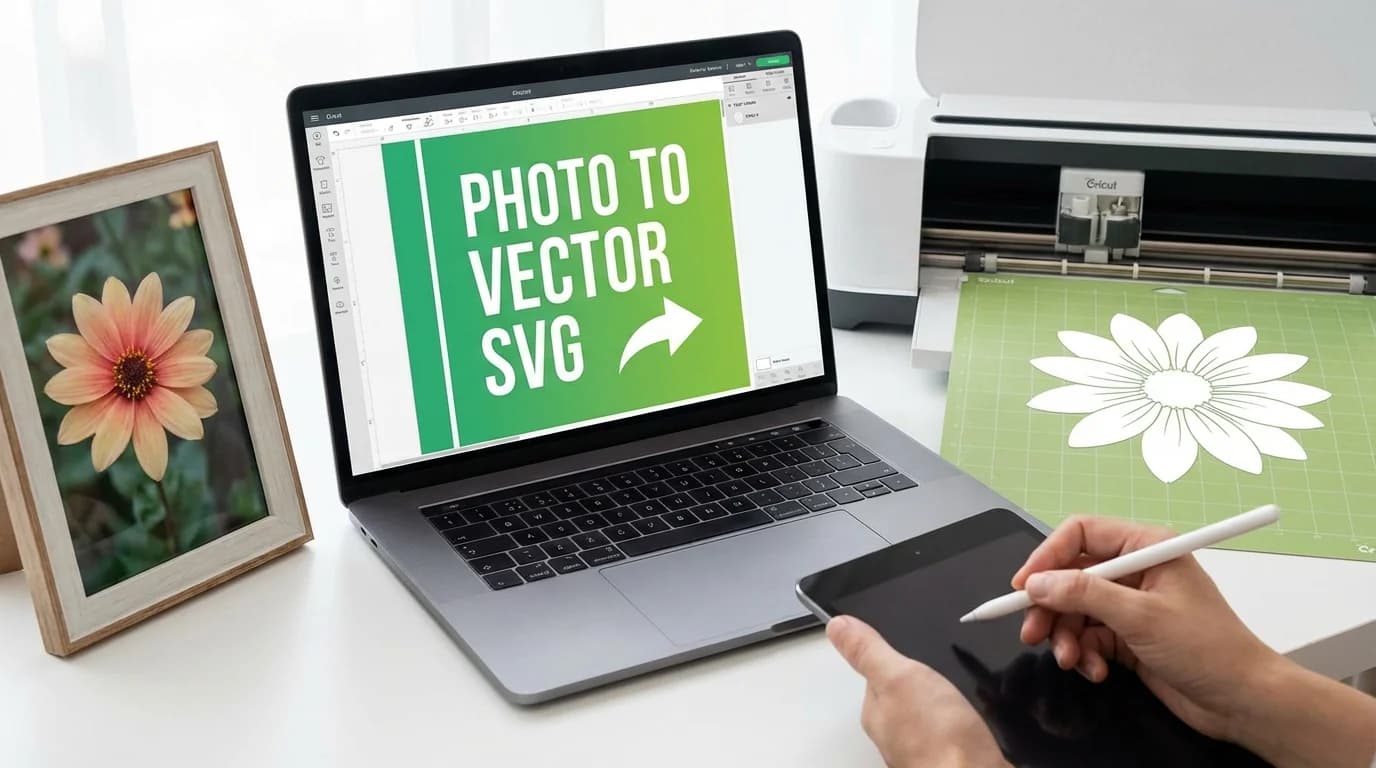
Founder of VectoSolve
Self-taught developer, founder and sole developer of VectoSolve since 2024. He builds the conversion engine and the cutting, embroidery and 3D printing exports.
How this article was made: drafted with AI assistance, then edited and fact-checked before publication. About the author
Waarom elke Cricut-eigenaar de beeld-naar-SVG-conversie moet beheersen
Dit is wat ik elk nieuw lid vertel dat zich bij onze Facebook-groep aansluit: je Cricut-machine is slechts zo krachtig als de bestanden die je erin stopt. SVG-bestanden zijn de taal die je Cricut werkelijk spreekt.
Anders dan PNG- of JPG-afbeeldingen bevatten SVG-bestanden echte vectorpaden — wiskundig gedefinieerde lijnen en curven die het Cricut-mes volgt om precieze sneden te maken. Wanneer je een rasterafbeelding uploadt naar Design Space, vraag je de software om te raden waar de randen zijn. Een SVG geeft het een exacte routekaart.
Het probleem? Bijna elk beeld dat je online vindt — dat leuke Pinterest-citaat, het silhouet van Google, het logo dat je vriendin je stuurde — is een rasterbestand. Ze omzetten naar bruikbare SVG's betekende traditioneel:
- €5–15 betalen op Etsy voor één bestand
- Worstelen met Inkscapes auto-trace en rommelige resultaten krijgen
- Handmatig traceren in Cricut Design Space, knooppunt voor knooppunt
- Opgeven en een kant-en-klaar SVG kopen dat ongeveer klopt
Er is nu een veel snellere manier — en ik loop je door elke stap.

Key Takeaways
- SVG-bestanden geven je Cricut exacte snijpaden — rasterafbeeldingen niet
- Afbeeldingen met hoog contrast en eenvoudige vormen produceren de schoonste SVG's
- Verwijder altijd de achtergrond voor het converteren voor de beste resultaten
- VectoSolves AI converteert elk beeld naar een snijklaar SVG in minder dan 5 seconden
- De resulterende SVG's importeren direct in Cricut Design Space en Silhouette Studio
Welke afbeeldingen werken het best voor Cricut-conversie?
Dit is de #1 vraag in onze groep. Afbeeldingen met hoog contrast winnen altijd. Een donker ontwerp op een lichte of transparante achtergrond geeft de AI schone randen. Denk aan gedurfde silhouetten, solide logo's en scherpe tekst.
Eenvoudige vormen produceren de schoonste paden. Een bloemsilhouet converteert prachtig. Een aquarelboeket met 47 overlappende bloemblaadjes heeft extra werk nodig.
Complexiteitsbeoordelingsgids
Beoordeel je bronafbeelding voor het converteren — het bespaart je tijd:
| Score | Niveau | Voorbeelden | Verwacht resultaat |
|---|---|---|---|
| 1–2 | Eenvoudig | Solide silhouetten, basistekst, eenkleurige logo's | Perfecte sneden, geen opruiming |
| 3–4 | Laag | Schone clipart, lijntekeningen, gedurfde iconen | Uitstekend, minimale opruiming |
| 5–6 | Middel | Gedetailleerde illustraties, handlettering | Goed, Contour-aanpassingen mogelijk |
| 7–8 | Hoog | Complexe illustraties, foto's met duidelijke onderwerpen | Bruikbaar met vereenvoudiging |
| 9–10 | Zeer hoog | Volledige foto's, aquarelkunst, drukke scènes | Beter voor Print Then Cut |
Voor afbeeldingen met score 7+, gebruik eerst VectoSolves achtergrondverwijderaar om het onderwerp te isoleren — het kan de complexiteit met 2–3 punten verlagen.
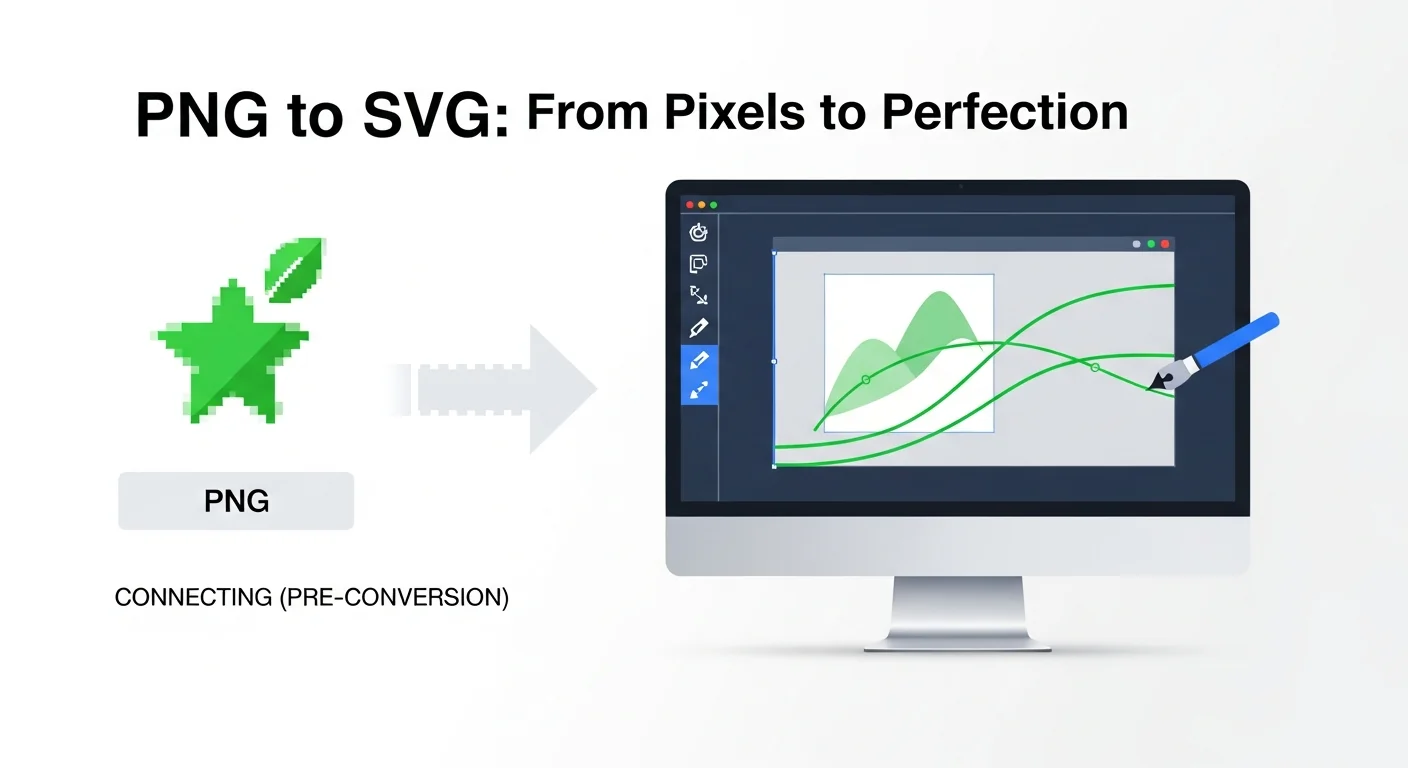
Stap voor stap: VectoSolve naar Design Space workflow
Volg elke stap en je hebt in minder dan twee minuten een snijklaar bestand.
Stap 1: Bereid je afbeelding voor
Pro Tip: Haal je afbeelding altijd door VectoSolves achtergrondverwijderaar voordat je naar SVG converteert. Een transparante achtergrond elimineert zwerfpaden en geeft dramatisch schonere snijlijnen. Deze ene stap voorkomt ongeveer 80% van de "waarom ziet mijn snede er raar uit"-posts die ik wekelijks zie.
- Snij strak bij — extra ruimte creëert onnodige paden
- Verhoog het contrast als de afbeelding uitgewassen lijkt
- Sla op als PNG — scherpere randen dan JPG-compressie
- 300+ DPI voor gescande handgetekende ontwerpen
Stap 2: Upload en converteer
- Ga naar vectosolve.com
- Sleep je afbeelding (PNG, JPG of WebP)
- Klik Converteren — de AI traceert je ontwerp in 2–5 seconden
- Bekijk het resultaat en zoom in om randen te controleren
- Download het SVG
Stap 3: Importeer in Cricut Design Space
- Open Cricut Design Space → nieuw of bestaand project
- Klik Upload → Upload Image → selecteer je SVG
- Het verschijnt automatisch als Snijafbeelding — geen tracering!
- Klik Toevoegen aan canvas en schaal (houd Shift voor verhoudingen)
Stap 4: Controleer en pas aan
- Controleer het Lagen-paneel — bevestig dat het een Snij-laag is
- Klik Contour om ongewenste paden of binnendetails te verbergen
- Gebruik Bevestigen als stukken op hun plek moeten blijven
- Stuur naar de machine en snij!
"Ik dacht dat het maken van aangepaste snijbestanden alleen voor mensen was die grafisch ontwerp kenden. Het blijkt dat iedereen precies het SVG kan maken dat ze nodig hebben — je hebt alleen het juiste gereedschap nodig om van beeld naar vector te gaan."
A Full Year of Conversions for $49
Starter Annual: 25 conversions every month, $49 for the whole year. That is about $4.08 a month · Cancel anytime
Get the Annual DealMateriaalspecifieke voorbereiding
Vinyl (Oracle 651, Cricut Premium): enkellaagse SVG's werken het best. Minimale detailgrootte 0,6 cm. Spiegel voor binnenkant-glas toepassing.
HTV (Siser EasyWeed, Cricut Iron-On): altijd spiegelen voor het snijden. Tekst en dunne lijnen moeten 0,8+ cm hoog zijn. Vereenvoudig complexe ontwerpen — ingewikkelde HTV wiedbaarheid is een nachtmerrie.
Karton en papier: verwerkt meer ingewikkelde ontwerpen dan vinyl. Voeg vouwlijnen toe. Gebruik de instelling "Ingewikkelde sneden" voor gedetailleerd werk.
Stickerpapier: gebruik Print Then Cut voor meerkleurig. SVG-paden werken geweldig voor stanslijncontouren. Verschuif snijlijnen iets groter dan de afdruk.
Kunstleer en vilt: minimale details 1,3 cm. Testsnede eerst. Vermijd dunne lijnen en scriptfonts.

Probleemoplossing: veelvoorkomende Cricut SVG-problemen
| # | Probleem | Oorzaak | Oplossing |
|---|---|---|---|
| 1 | SVG uploadt als Print Then Cut | Ingebedde rasterdata | Opnieuw converteren — download het vector-SVG, niet raster-ingebed |
| 2 | Honderden kleine ongewenste paden | Ruizige/lage-res bron | Gebruik hogere kwaliteit bron; verwijder achtergrond eerst |
| 3 | Gekartelde of hobbelige snijlijnen | Bron onder 150 DPI | Gebruik grotere, hogere-res bron — 300 DPI minimum |
| 4 | Letters smelten samen | Ontwerp te klein | Vergroot in Design Space of vereenvoudig binnendetails |
| 5 | Vinyl scheurt tijdens wieden | Paden te dicht/ingewikkeld | Vergroot tussenruimte; vereenvoudig voor conversie |
| 6 | Rechthoekige rand rond ontwerp | Achtergrond niet verwijderd | Gebruik vectosolve.com/remove-bg en converteer opnieuw |
| 7 | Kleuren ontbreken of samengevoegd | Meerkleurige afbeelding afgevlakt | Converteer elke kleurlaag apart |
| 8 | SVG uploadt niet naar Design Space | Beschadigd of geen echt SVG | Opnieuw downloaden; controleer .svg-extensie (niet .svg.png) |
| 9 | Snede verschoven van matpositie | Canvas/mat-uitlijningsprobleem | Bevestig elementen om positie te vergrendelen; controleer matselectie |
| 10 | Ziet er goed uit op scherm, snijdt slecht | Te veel detail voor het mes | Gebruik Contour om ingewikkelde details te verbergen |
| 11 | Fonts zien er anders uit na conversie | Anti-aliased fontrendering | Gebruik scherpste bron; vette fonts converteren beter dan dunne scripts |
| 12 | Stukken verschuiven tijdens snijden | Elementen niet gegroepeerd | Selecteer alles → Bevestigen in Lagenpaneel voor het snijden |
Warning: Over auteursrechtelijk beschermde afbeeldingen: het converteren van auteursrechtelijk beschermd werk naar SVG geeft je geen commerciële rechten. Dit omvat Disney-personages, sportlogo's, handelsmerken en originele ontwerpen van andere makers. Gebruik VectoSolve voor je eigen werk, gelicenseerde afbeeldingen en publiek domein kunst. Het verkopen van beschermde ontwerpen kan juridische stappen en Etsy-bans betekenen. Bij twijfel, maak origineel werk of gebruik de VectoSolve-sjabloonbibliotheek met commercieel gelicenseerde ontwerpen.
Echte projecten die je kunt maken
Kleding: Aangepaste HTV T-shirts, draagtas, rompertjes, petten
Woondecoratie: Muurstickers, keukenetiketten, raamdecoratie voor feestdagen, welkomstborden
Papierwerk: Wenskaarten, taartdecoraties, feestslingers, schaduwdozen
Stickers en decals: Bekerhoezen, laptopstickers, autostickers, plannerstickers
Klein bedrijf: Logostickers voor verpakking, etalage-decals, productetiketten
Bekijk de VectoSolve-sjabloongalerij voor snijklare startpunten.
Free SVG Tools for Crafters
Design Checker · Color Separator · Mat Preview · Offset Generator · Text to SVG
Check Your SVG FreeVectoSolve vs. andere methoden
| Methode | Tijd | Kosten | Kwaliteit | Vaardigheid |
|---|---|---|---|---|
| VectoSolve AI | 5 sec | Vanaf $7,99/maand (25 afbeeldingen) | Hoog — schone paden | Geen |
| Design Space trace | 10–30 min | Gratis | Variabel | Gemiddeld |
| Inkscape auto-trace | 5–15 min | Gratis | Opruiming nodig | Hoog |
| Fiverr/Etsy | 1–3 dagen | €5–15 | Varieert | Geen |
| Adobe Illustrator | 5–10 min | €24,99/ma | Goed | Hoog |
FAQ
Kan ik VectoSolve SVG's direct in Cricut Design Space gebruiken?
Ja — standaard SVG-bestanden die als snijafbeeldingen importeren. Geen extra conversie nodig.
Werkt het met alle Cricut-machines?
Allemaal: Maker 3, Maker, Explore 3, Explore Air 2, Joy en Joy Xtra.
Silhouette-machines ook?
Ja — werkt met Silhouette Studio (Business Edition voor SVG-import) en alle Cameo/Portrait-machines.
Kan ik handgetekende ontwerpen converteren?
Een van mijn favoriete toepassingen. Scan op 300+ DPI, converteer met VectoSolve, en je hebt een schone vector klaar om te snijden.
Begin vandaag nog met het maken van aangepaste snijbestanden
Stop met handmatig traceren of genoegen nemen met SVG's die bijna goed zijn. Converteer elk beeld naar een snijklaar SVG in seconden.
Probeer VectoSolve gratis — bekijk je eerste conversie als preview, zonder registratie →
| Beeldtype | Cricut-snijkwaliteit | Aanbevolen kleuren | Beste materiaal |
|---|---|---|---|
| Eenvoudig silhouet | Uitstekend | 1 kleur | Vinyl, HTV |
| 2-kleuren logo | Zeer goed | 2–3 lagen | Gelaagd vinyl |
| Meerkleurige illustratie | Goed (met lagen) | 3–6 lagen | Gelaagd HTV, infusible ink |
| Gedetailleerde fotostijl | Slecht (te complex) | Eerst vereenvoudigen | Print-then-cut sticker |
| Tekst / monogram | Uitstekend | 1–2 kleuren | Vinyl, karton |
A Full Year of Conversions for $49
Starter Annual: 25 conversions every month, $49 for the whole year. That is about $4.08 a month · Cancel anytime
Get the Annual DealBronnen en verder lezen
- Cricut Design Blog — Officiële tutorials over het importeren van SVG-bestanden en optimaliseren van snij-instellingen in Design Space
- Silhouette School Blog — Stap-voor-stap gidsen voor SVG-voorbereiding en probleemoplossing van snijmachines
- MDN Web Docs — SVG — Technische SVG-referentie voor het begrijpen van padstructuur in snijbestanden
- Etsy Seller Handbook — Tips voor het maken en verkopen van snijklare SVG-bestanden op de Etsy-marktplaats