
De Complete Cricut Gids 2026: Joy 2, Explore 5, Design Space, SVGs & Meer
De definitieve Cricut bron voor 2026, met de nieuwe Joy 2 en Explore 5 machines, het vernieuwde Design Space, Create AI, Smart Materials, Print Then Cut, veranderingen in de mesbehuizing, SVG voorbereiding, Etsy verkoopstrategieën en probleemoplossing. Alles wat een Cricut gebruiker nodig heeft op één plek.
Founder of VectoSolve
Self-taught developer, founder and sole developer of VectoSolve since 2024. He builds the conversion engine and the cutting, embroidery and 3D printing exports.
How this article was made: drafted with AI assistance, then edited and fact-checked before publication. About the author
2026 is het grootste jaar voor Cricut sinds de lancering van de originele Maker. In februari bracht Cricut twee volledig opnieuw ontworpen machines uit — de Cricut Joy 2 en de Cricut Explore 5 — terwijl tegelijkertijd Design Space werd vernieuwd met een nieuwe interface, AI-gestuurde ontwerptools en begeleide projectflows. Het messysteem veranderde. De gereedschappen veranderden. Zelfs de manier waarop je een bot mes vervangt, veranderde.
Of je nu een beginnende koper bent die een machine probeert te kiezen, een ervaren crafter die gefrustreerd is door de Design Space update, een Etsy verkoper die een SVG bedrijf opbouwt, of een vinylsnijder die gewoon wil dat zijn Bluetooth stopt met ontkoppelen — deze gids behandelt het allemaal. Elke specificatie, elke snelkoppeling, elke workaround. Geen overbodige informatie. Alleen de praktische informatie die je nodig hebt om het meeste uit je Cricut te halen in 2026.

1. Waarom 2026 het grootste jaar is voor Cricut sinds de lancering van de Maker
Cricut heeft ongeveer een tweejarige hardwarecyclus gehad voor de Explore lijn en een langzamer tempo voor al het andere. De Explore 4 en Maker 4 kwamen in 2025. Maar 2026 is anders. Dit jaar heeft Cricut niet alleen geïtereerd — ze hebben opnieuw ontworpen.
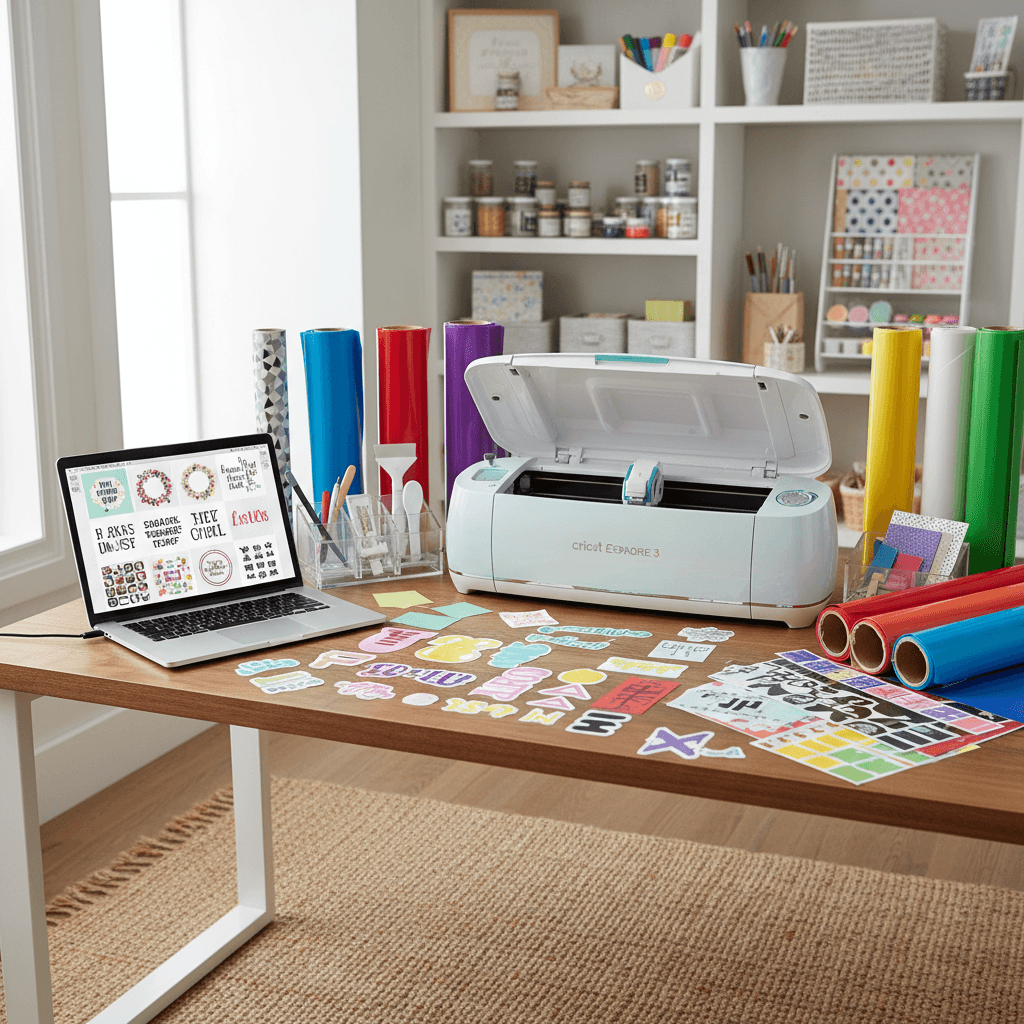
De Joy 2 is de eerste compacte Cricut machine met Print Then Cut. Dat is een sensorfunctie die voorheen exclusief was voor de Explore en Maker families. De Explore 5 is 30% kleiner dan de Explore 4, heeft USB-C, een klikbare penhouder en wordt geleverd in een nieuwe Taupe kleur. Beide machines werden gelanceerd op 27 februari 2026, in de VS en Canada.
Maar de hardware is slechts de helft van het verhaal. Design Space kreeg een controversiële UI-revisie die bijna elke tool verplaatste naar een inklapbaar Bewerk-paneel. De bovenste werkbalk waar crafters jarenlang op vertrouwden, is in wezen verdwenen. Create AI — Cricut's ingebouwde AI-afbeeldingengenerator — breidde uit van beta naar een volledige Cricut Access functie. En het mesbehuizingssysteem veranderde naar een geïntegreerd, niet-scheidbaar ontwerp dat veel kritiek oproept van intensieve gebruikers.
Tel dat allemaal bij elkaar op en je hebt het meest ingrijpende jaar in de 20-jarige geschiedenis van Cricut. Of je dit nu leest als een potentiële koper, een huidige Cricut eigenaar die de veranderingen probeert te begrijpen, of een maker die zijn opties vergelijkt — deze gids behandelt elke invalshoek. We hebben officiële specificaties onderzocht, communityforums gelezen, elke belangrijke review bekeken en de claims getest. Laten we elk onderdeel ervan ontleden.
2. De Nieuwe Machines: Joy 2 en Explore 5
Beide machines werden aangekondigd op 26 februari 2026 en werden de volgende dag verkrijgbaar via Cricut.com, Michaels, Amazon en internationale retailers. Hier is de vergelijking op hoog niveau voordat we dieper ingaan op elk van hen.
| Functie | Cricut Joy 2 | Cricut Explore 5 |
|---|---|---|
| Prijs (basis) | €99 | €199 |
| Prijs (bundels) | €99 – €229 | €199 – €349 |
| Releasedatum | 27 februari 2026 | 27 februari 2026 |
| Max. snijbreedte | 4,5 inch (11,4 cm) | 12 inch (30,5 cm) |
| Max. snijlengte (Smart Materials) | 1,2 m enkel / ~6 m herhaald | 3,6 m |
| Materialen | 75+ | 100+ |
| Compatibele gereedschappen | 2 | 6 |
| Print Then Cut | Ja (NIEUW) | Ja |
| Smart Materials | Ja | Ja |
| Connectiviteit | Bluetooth | Bluetooth + USB-C |
| Afmetingen | 23,1 x 13,8 x 6,9 cm | 50,3 x 19,1 x 11,9 cm |
| Gewicht | ~0,91 kg | 4,5 kg |
| Kleuren | Blauw, Koraal, Jadegroen (exclusief bij Michaels) | Taupe |
De Joy 2 is de instapmachine voor stickers, labels, kaarten en kleine vinylprojecten. De Explore 5 is het werkpaard voor vinyl, strijkfolie, cardstock en multimateriaalprojecten over de volle breedte. Als je stof, leer, hout moet snijden of 13 verschillende gereedschappen moet gebruiken, heb je nog steeds een Maker 3 of Maker 4 nodig.
3. Joy 2 Diepgaande Analyse
Wat is er eigenlijk nieuw
De originele Cricut Joy werd uitgebracht in 2020 en werd al snel de 'gateway drug' voor miljoenen crafters. De Joy 2 behoudt de ultracompacte vormfactor — hij weegt iets meer dan 0,9 kg en past in een draagtas — maar voegt de functie toe die iedereen wilde: Print Then Cut.
Print Then Cut betekent dat de Joy 2 een optische sensor heeft die registratiemarkeringen op geprinte vellen leest en rond geprinte afbeeldingen snijdt. Dit is hoe je full-color stickers, labels met complexe vormen, tijdelijke tatoeages en print-then-cut strijkfolie ontwerpen maakt. Voorheen had je hiervoor minstens een Explore Air 2 nodig. Nu kan een machine van €99 het aan.
Specificaties
- Afmetingen: 23,14 x 13,79 x 6,96 cm
- Gewicht: ~0,91 kg
- Max. snijbreedte: 4,5 inch (11,4 cm)
- Max. snijlengte (met mat): 10,8 x 29,8 cm
- Max. snijlengte (Smart Materials): 1,2 m enkele vorm / ~6 m herhaald
- Materialen: 75+ (vinyl, strijkfolie, cardstock, printbare materialen)
- Gereedschappen: Premium Fijnpunt Snijgereedschap, pennen
- Connectiviteit: Alleen Bluetooth
- Matmaten: 11,4 x 16,5 cm (Standard Grip), 11,4 x 30,5 cm (Light Grip, Standard Grip), Card Mat
- Print Then Cut: Ja — voor het eerst op een Joy model
Print Then Cut op Joy 2: Maten en Beperkingen
De Print Then Cut van de Joy 2 werkt met Cricut-merk printbare materialen. Het maximale printbare gebied wordt beperkt door de 4,5-inch snijbreedte van de machine. Je print je ontwerp op een thuisinkjetprinter, waarna de sensor van de Joy 2 de geprinte registratiemarkeringen leest en nauwkeurig rond je afbeeldingen snijdt.
Dit is een game-changer voor stickermakers die een compacte, draagbare setup willen. Combineer de Joy 2 met een fatsoenlijke inkjetprinter en je hebt een compleet stickerproductiestation voor minder dan €200 totaal.
Wie zou de Joy 2 moeten kopen
- Beginnende crafters die willen starten met stickers en labels
- Mensen die een draagbare machine nodig hebben (studentenkamers, kleine appartementen, knutselbeurzen)
- Kaartenmakers — het Card Mat systeem maakt gepersonaliseerde kaarten doodsimpel
- Iedereen die Print Then Cut wil zonder €199+ uit te geven aan een Explore
- Crafters die voornamelijk werken met vinylstickers van minder dan 4,5 inch breed
Wie zou de Joy 2 NIET moeten kopen
- Iedereen die regelmatig ontwerpen snijdt die breder zijn dan 4,5 inch
- T-shirtmakers — de meeste strijkfolie ontwerpen hebben een breedte van 10-12 inch nodig
- Intensieve gebruikers die diepe snij-, ril-, folie- of graveergereedschappen nodig hebben
- Crafters die werken met dikke materialen (schuim, chipboard, leer)
4. Explore 5 Diepgaande Analyse
Wat is er eigenlijk nieuw
De Explore 5 is 30% compacter dan de Explore 4, terwijl de snijbreedte van 12 inch behouden blijft. Dat is een aanzienlijke vermindering van de voetafdruk — Cricut heeft duidelijk geluisterd naar klachten over hoeveel bureauruimte deze machines innemen. De nieuwe afmetingen zijn 50,3 x 19,1 x 11,9 cm bij 4,5 kg.
Laten we specifiek zijn over wat "30% compacter" in de praktijk betekent. De Explore 4 mat ongeveer 61 cm breed. De Explore 5 komt uit op 50,3 cm. Dat is ongeveer 10 cm smaller — genoeg om op een standaard 50 cm knutselkar te passen zonder overhang. Voor crafters die hun werkplek op een keukentafel opzetten en afbreken, is dit belangrijker dan welk specificatiebladnummer dan ook.
De machine zelf ziet er merkbaar anders uit dan eerdere Explore modellen. Het industriële ontwerp is strakker, met minder zichtbare knoppen en een gestroomlijnder profiel. De nieuwe Taupe kleur is een bewuste stap weg van de felle kleuren (blauwgroen, lila, framboos) die eerdere Explore machines kenmerkten — Cricut richt zich duidelijk op volwassenen die een machine willen die opgaat in een thuiskantoor of knutselkamer in plaats van "KNUTSELSPULLEN" te schreeuwen.
Andere opmerkelijke veranderingen:
- USB-C connectiviteit — eindelijk. Een USB-C naar USB-C kabel wordt meegeleverd, naast Bluetooth. Dit is een welkome modernisering — niet langer zoeken naar de steeds zeldzamere USB-A naar Micro-USB kabels die oudere Explore machines vereisten.
- Klikbare penhouder — geen gedoe meer met het oude klemsysteem. De pen klikt magnetisch op zijn plaats en valt niet uit tijdens gebruik.
- Premium Fijnpunt Snijgereedschap — het nieuwe geïntegreerde mes/behuizingssysteem (meer over de controverse in sectie 6)
- Nieuwe Taupe kleur — een neutrale tint ontworpen om op te gaan in het interieur
- Maximale snijsnelheid: 14,1 inch per seconde — merkbaar sneller dan de 11,3 inch/sec van de Maker 3
- 30+ projecten direct uit de doos — bundels bevatten voldoende materialen voor direct knutselen zonder een aparte voorraadronde
Gereedschappen en Mogelijkheden
De Explore 5 werkt met zes compatibele gereedschappen:
- Premium Fijnpunt Snijgereedschap (inbegrepen) — dagelijks snijden voor vinyl, cardstock, strijkfolie
- Rilgereedschap (inbegrepen) — creëert vouwlijnen voor kaarten en dozen
- Dieppunt Snijgereedschap (apart verkrijgbaar) — snijdt dikkere materialen zoals schuim en imitatieleer
- Cricut Foil Transfer Tool (apart verkrijgbaar) — voegt metallic folieaccenten toe
- Cricut Pens & Markers — tekent en schrijft ontwerpen
- Cricut Infusible Ink Pens — permanente kleuroverdracht
Het snijdt 100+ materialen waaronder vinyl (permanent, verwijderbaar, glitter), strijkfolie (dagelijks, glitter, holografisch, SportFlex), cardstock, printbaar vinyl, printbaar stickerpapier, kopieerpapier, washi tape vellen en meer.
Wie zou de Explore 5 moeten kopen
- De crafter die een full-width machine wil zonder Maker prijzen te betalen
- T-shirtmakers die strijkfolie vinyl gebruiken — je hebt die 12-inch breedte nodig
- Vinylsticker makers die muurstickers, autostickers of mokken produceren
- Kaartenmakers die meer ruimte willen dan de Joy 2 biedt
- Iedereen die Print Then Cut wil op grotere papierformaten (tot A3/Tabloid)
- Crafters die upgraden van een Explore Air 2 of Explore 3
Wie zou de Explore 5 NIET moeten kopen
- Crafters die stof, leer, balsahout of chipboard moeten snijden — koop een Maker 3
- Iedereen die de Rotary Blade, Knife Blade of Debossing Tip nodig heeft
- Gebruikers die al een Explore 4 bezitten — de verbeteringen zijn incrementeel
5. Joy 2 vs Explore 5 vs Maker 3: De Drievoudige Vergelijking
Dit is de tabel die iedereen nodig heeft. Drie Cricut machines van de huidige generatie vergeleken over elke belangrijke specificatie.
| Specificatie | Joy 2 | Explore 5 | Maker 3 |
|---|---|---|---|
| Basisprijs | €99 | €199 | €399 |
| Max. snijbreedte | 4,5 inch | 12 inch | 11,7 inch |
| Max. snijlengte | 1,2 m (enkel) / 6 m (herhaald) | 3,6 m | 3,6 m |
| Ondersteunde materialen | 75+ | 100+ | 300+ |
| Compatibele gereedschappen | 2 | 6 | 13 |
| Max. snijsnelheid | Niet bekendgemaakt | 14,1 inch/sec | 11,3 inch/sec |
| Snijkracht | Standaard | Standaard (Explore-klasse) | 10x Explore kracht |
| Print Then Cut | Ja | Ja | Ja |
| Smart Materials | Ja | Ja | Ja |
| Connectiviteit | Bluetooth | Bluetooth + USB-C | Bluetooth + USB |
| Afmetingen | 23,1 x 13,8 x 6,9 cm | 50,3 x 19,1 x 11,9 cm | 56,1 x 18,0 x 15,7 cm |
| Gewicht | ~0,91 kg | 4,5 kg | 7 kg |
| Rillen | Nee | Ja | Ja (Enkel + Dubbel) |
| Folie | Nee | Ja | Ja |
| Graveren | Nee | Nee | Ja |
| Debossing | Nee | Nee | Ja |
| Rotary Blade (Stof) | Nee | Nee | Ja |
| Knife Blade (Dikke materialen) | Nee | Nee | Ja |
| Perforation Blade | Nee | Nee | Ja |
| Messysteem | Geïntegreerd (niet-scheidbaar) | Geïntegreerd (niet-scheidbaar) | Vervangbaar mes in behuizing |
| PTC Max. papierformaat | Beperkt (Joy matten) | Tot A3 / Tabloid | Tot A3 / Tabloid |
Conclusie: De Joy 2 is voor kleine, snelle projecten en het maken van stickers. De Explore 5 biedt de beste prijs-kwaliteitverhouding voor vinyl, strijkfolie en cardstock projecten over de volle breedte. De Maker 3 is voor crafters die maximale veelzijdigheid nodig hebben — stof, leer, hout, graveren, debossing en het volledige 13-gereedschappen ecosysteem.
6. De Controverse Rond de Mesbehuizing
Dit is de olifant in de knutselkamer. Zowel de Joy 2 als de Explore 5 gebruiken een nieuw Premium Fijnpunt Snijgereedschap — een geïntegreerde mes-en-behuizingseenheid waarbij het mes niet van de behuizing kan worden gescheiden. Wanneer het mes bot wordt, gooi je de hele behuizing weg en koop je een nieuwe.
Hoe het Vroeger Werkte
Op de Maker 3, Explore 3 en elke eerdere Cricut machine zit het fijnpuntmes in een herbruikbare behuizing. Wanneer het mes bot wordt, doe je het volgende:
- Druk de plunjer bovenop de behuizing in om het mes bloot te leggen
- Verwijder het oude mes (voorzichtig — het is scherp)
- Plaats een nieuw mes
- Plaats de behuizing terug in de machine
Een vervangend mespakket kost ongeveer €5–€8. De behuizing gaat in principe eeuwig mee.
Hoe het Nu Werkt (Joy 2 en Explore 5)
Het nieuwe Premium Fijnpunt Snijgereedschap is een verzegelde eenheid. Er is geen plunjer, geen meswissel. Wanneer het mes bot wordt, gooi je het hele gereedschap weg en koop je een nieuwe. De vervangingskosten bedragen ongeveer €13–€15 per eenheid.
Kostenanalyse: Oud Systeem vs. Nieuw Systeem
| Scenario | Oud Systeem (Meswissel) | Nieuw Systeem (Volledige Vervanging) |
|---|---|---|
| Initiële gereedschapskosten | €15–€18 (mes + behuizing) | Inbegrepen bij machine |
| Eerste mesvervanging | €5–€8 (alleen mes) | €13–€15 (volledig gereedschap) |
| 5 mesvervangingen | €25–€40 | €65–€75 |
| 10 mesvervangingen | €50–€80 | €130–€150 |
| Jaarlijkse kosten (intensieve gebruiker, ~6 wissels) | €30–€48 | €78–€90 |
Waarom Crafters Boos Zijn
De cijfers zijn duidelijk: intensieve crafters zullen ongeveer 2–3x meer per jaar uitgeven aan mesvervangingen met het nieuwe systeem. Voor casual gebruikers die één of twee keer per jaar messen wisselen, is het verschil €10–€15 per jaar — vervelend maar niet verwoestend. Voor iemand die een klein bedrijf runt en honderden vinylstickers per maand snijdt, telt het snel op.
De kritiek van de community richt zich op drie kwesties:
- Kosten: Je betaalt elke keer voor een behuizing die je niet nodig hebt
- Afval: Meer plastic dat op de stortplaats belandt bij elke meswissel
- Vendor lock-in: Fabrikanten van derden kunnen niet gemakkelijk compatibele vervangingen produceren voor een verzegelde eenheid
Cricut's argument is dat het geïntegreerde systeem eenvoudiger is — geen gedoe meer met kleine mesjes, geen per ongeluk ondersteboven installeren. Dat heeft zeker waarde voor beginners. Maar ervaren crafters trappen er niet in (pun intended).
Onze mening: Als je een intensieve gebruiker bent, kan de Maker 3 met zijn traditionele messysteem je op de lange termijn daadwerkelijk geld besparen, ondanks de hogere initiële kosten.
7. Design Space 2026: De Complete Overlevingsgids
De Design Space update die begin 2026 werd uitgerold, is de meest ontwrichtende UI-verandering sinds de lancering van de software. Als je Design Space onlangs hebt geopend en dacht "waar is alles gebleven?" — je bent niet de enige.
Wat is er Veranderd
De bekende bovenste werkbalk is in wezen verdwenen. De meeste tools bevinden zich nu in het Bewerk-paneel in de linkerbovenhoek. Hier is wat bovenaan bleef en wat verhuisde:
| Tool / Functie | Oude Locatie | Nieuwe Locatie |
|---|---|---|
| Kleur | Bovenste werkbalk | Bovenste werkbalk (gebleven) |
| Ongedaan maken / Herhalen | Bovenste werkbalk | Bovenste werkbalk (gebleven) |
| Formaat (Breedte / Hoogte) | Bovenste werkbalk | Bovenste werkbalk (gebleven) |
| Roteren | Bovenste werkbalk | Bewerk-paneel (verplaatst) |
| Positie (X / Y) | Bovenste werkbalk | Bewerk-paneel (verplaatst) |
| Rangschikken (Voor / Achter) | Bovenste werkbalk | Bewerk-paneel (verplaatst) |
| Spiegelen (Horizontaal / Verticaal) | Bovenste werkbalk | Bewerk-paneel (verplaatst) |
| Effecten | Bovenste werkbalk | Bewerk-paneel (verplaatst) |
| Tekst krommen | Bovenste werkbalk | Verschijnt alleen op tekstvakken met één regel |
| Letterafstand / Kerning | Bovenste werkbalk | Bewerk-paneel (verplaatst) |
| Alles selecteren | Bewerk-menu | Rechtermuisklik of Ctrl/Cmd + A |
Het Bewerk-paneel Probleem
Het Bewerk-paneel is een inklapbare zijbalk die aan de linkerkant van het canvas verschijnt wanneer je een object selecteert. Het probleem? Zodra je van een object afklikt, verdwijnt het paneel en al zijn tools. Dit betekent dat je de rotatie of positie niet vooraf kunt instellen voordat je iets selecteert. Je moet eerst selecteren, dan naar het paneel navigeren, dan de tool vinden.
Voor eenvoudige projecten is dit een kleine ergernis. Voor complexe meerlaagse ontwerpen met tientallen elementen verandert het een bewerking van 30 seconden in een frustrerende lus van meerdere klikken. Gebruikers die oudere tutorials volgen (die verwijzen naar de oude bovenste werkbalk) melden constante verwarring over waar tools zijn gebleven.
Nieuwe Functies die het Weten Waard Zijn
- Begeleide Flows: Stap-voor-stap projectwizards die je canvas automatisch op maat maken en previews tonen op de beoogde blanks (mokken, shirts, tassen)
- Materiaalsuggesties: Design Space beveelt nu materialen aan op basis van je projecttype
- Auto-Attach: Voegt automatisch elementen samen die tijdens het snijden bij elkaar moeten blijven
- Preview Tool: Bekijk hoe je ontwerp eruit zal zien op het eindproduct voordat je gaat snijden
- Create AI: AI-afbeeldingengeneratie (behandeld in de volgende sectie)
De Complete Sneltoetsen Tabel
Sneltoetsen zijn je reddingslijn in het nieuwe Design Space. Onthoud deze en je halveert je workflowtijd — letterlijk. Deze werken op Windows (gebruik Ctrl) en Mac (gebruik Cmd).
| Actie | Windows | Mac |
|---|---|---|
| Project opslaan | Ctrl + S | Cmd + S |
| Ongedaan maken | Ctrl + Z | Cmd + Z |
| Herhalen | Ctrl + Shift + Z | Cmd + Shift + Z |
| Alles selecteren | Ctrl + A | Cmd + A |
| Alles deselecteren | Esc | Esc |
| Dupliceren | Ctrl + D | Cmd + D |
| Kopiëren | Ctrl + C | Cmd + C |
| Plakken | Ctrl + V | Cmd + V |
| Knippen (klembord) | Ctrl + X | Cmd + X |
| Selectie verwijderen | Delete / Backspace | Delete / Backspace |
| Groeperen | Ctrl + G | Cmd + G |
| Degroeperen | Ctrl + Shift + G | Cmd + Shift + G |
| Canvas pannen | Houd Spatiebalk + slepen | Houd Spatiebalk + slepen |
| Inzoomen | Ctrl + Plus (+) | Cmd + Plus (+) |
| Uitzoomen | Ctrl + Minus (-) | Cmd + Minus (-) |
| Zoomen naar passend | Ctrl + 0 | Cmd + 0 |
| Raster wisselen | Shift + G | Shift + G |
| Beperkt verplaatsen (as vergrendelen) | Houd Shift + slepen | Houd Shift + slepen |
| Roteren in stappen van 22,5 graden | Houd Shift + roteerhendel | Houd Shift + roteerhendel |
| Snel dupliceren (slepen kopiëren) | Houd Alt + slepen | Houd Option + slepen |
| Proportioneel formaat wijzigen | Slepen hoekhendel | Slepen hoekhendel |
Vorm Sneltoetsen (Druk na het klikken op "Vormen")
| Toets | Vorm |
|---|---|
| 1 | Vierkant |
| 2 | Cirkel |
| 3 | Driehoek |
| 4 | Ruit |
| 5 | Vijfhoek |
| 6 | Zeshoek |
| 7 | Ster |
| 8 | Achthoek |
| 9 | Hart |
Workarounds voor de Nieuwe Interface
Totdat Cricut het Bewerk-paneel terugdraait of verbetert (als ze dat ooit doen), zijn hier praktische workarounds die ervaren crafters gebruiken om hun productiviteit te behouden:
- Gebruik sneltoetsen religieus. De sneltoetsen zijn niet veranderd — alleen de visuele UI. Elke hierboven genoemde sneltoets omzeilt het Bewerk-paneel volledig. Print de sneltoetsentabel, lamineer hem en houd hem naast je machine. Na een week jezelf te dwingen sneltoetsen te gebruiken in plaats van te klikken, neemt je spiergeheugen het over.
- Rechtermuisklik voor snelle toegang. Door met de rechtermuisknop op het canvas of een geselecteerd object te klikken, krijg je toegang tot Alles selecteren, Groeperen, Degroeperen en meer. Dit is sneller dan navigeren door het Bewerk-paneel voor veelvoorkomende bewerkingen.
- Houd het Bewerk-paneel open. Als je gedetailleerd werk doet met precieze positionering en rotatie, laat het Bewerk-paneel dan gewoon uitgevouwen. Ja, het neemt canvasruimte in beslag, maar het is sneller dan het herhaaldelijk openen en sluiten. Op een grotere monitor is de ruimte-afweging minimaal.
- Bereid je SVGs extern voor. Doe je ontwerpwerk in Illustrator, Inkscape, Canva, of een AI SVG generator, en upload vervolgens het uiteindelijke snijklare bestand naar Design Space. Gebruik Design Space alleen waar het goed in is — materiaalkeuze, matindeling en het verzenden van sneden naar de machine. Minder tijd ontwerpen in Design Space = minder frustratie met de interface.
- Gebruik het Lagen-paneel strategisch. Het Lagen-paneel (rechterkant) is waar je snel elementen kunt selecteren, verbergen, vergrendelen en herschikken zonder het Bewerk-paneel aan te raken. Voor meerlaagse projecten is werken vanuit het Lagen-paneel vaak sneller dan klikken op canvasobjecten.
- Rapporteer feedback aan Cricut. Het Design Space team leest gebruikersfeedback. Hoe meer gebruikers melden dat de verandering van het Bewerk-paneel hun workflow belemmert, hoe groter de kans dat Cricut hierop zal inspelen. Gebruik de feedbackknop binnen Design Space, niet alleen klachten op sociale media.
8. Design Space Create AI
Wat Create AI Eigenlijk Doet
Create AI is Cricut's ingebouwde AI-afbeeldingengenerator, exclusief beschikbaar voor Cricut Access abonnees. Het genereert enkellaagse, zwart-wit, snijklare ontwerpen op basis van tekstprompts. Je typt iets als "bloemenkrans met rozen" en het produceert een vector-stijl ontwerp dat je direct naar je machine kunt sturen.
Hoe het te Gebruiken
- Open Design Space en ga naar je Canvas
- Zoek naar de Create AI knop in de rechterzijbalk
- Voer je tekstprompt in (wees specifiek — "zonnebloemrand 25 cm breed" werkt beter dan "bloem")
- Klik op Genereren en wacht 30–60 seconden
- Bekijk de uitvoer en klik om deze aan je canvas toe te voegen
- Degroepeer, ontkoppel, verwijder of herkleur elementen indien nodig
Print Then Cut Modus
Wanneer je een Print Then Cut stijl selecteert in Create AI, komt de gegenereerde afbeelding in full color in plaats van zwart-wit. Dit is handig voor stickerontwerpen, maar de kwaliteit varieert aanzienlijk afhankelijk van de prompt.
Beperkingen die je Moet Weten
- Alleen enkellaagse uitvoer. Geen meerlaagse, meerkleurige SVGs. Elke generatie is plat.
- Alleen Engelse prompts. Nog geen ondersteuning voor andere talen.
- Vereist Cricut Access. Dit is geen gratis functie. Cricut Access kost €7,99–€9,99/maand.
- Beta-omgeving vereist. Je moet de beta-omgeving inschakelen in de Design Space instellingen.
- Kwaliteit is inconsistent. Eenvoudige prompts leveren betere resultaten op dan complexe. Verwacht geen Midjourney-niveau uitvoer.
- Geen duidelijkheid over commerciële licenties. Als je producten verkoopt die zijn gemaakt met Create AI ontwerpen, lees dan de Cricut Access servicevoorwaarden zorgvuldig door.
Is Create AI Cricut Access Waard?
Als je al betaalt voor Cricut Access voor de afbeeldingsbibliotheek en lettertypen, is Create AI een leuke bonus. Als je alleen voor Create AI zou abonneren, waarschijnlijk niet — de uitvoerkwaliteit komt niet overeen met dedicated AI-tools.
Voor AI-gegenereerde SVGs van hogere kwaliteit die je op elke machine kunt gebruiken (niet alleen Cricut), produceert VectoSolve's AI SVG generator meerkleurige, meerlaagse snijbestanden van tekstprompts die netjes importeren in Design Space, Silhouette Studio, of andere snijsoftware. Abonnementen vanaf $7,99 per maand, op elk moment opzegbaar.
9. Smart Materials Gids
Wat zijn Smart Materials?
Smart Materials zijn Cricut-merk vinyl, strijkfolie en cardstock producten die zo zijn gesneden dat ze direct in compatibele machines kunnen worden gevoerd zonder snijmat. Ze zijn breder en langer dan standaardmaterialen, en de rollers van de machine grijpen ze direct vast. Dit betekent sneller laden, geen problemen met mathechting en de mogelijkheid om ontwerpen tot 3,6 meter lang te snijden.
Het "smart" in Smart Materials gaat niet over technologie die in het materiaal zelf is ingebed — het gaat over de maatvoering en de rug. Smart Vinyl en Smart Iron-On zijn gesneden op specifieke breedtes die overeenkomen met het rollersysteem van de machine, met draagvellen en ruggen die zijn ontworpen om soepel te worden gevoerd zonder dat de lijm van een mat ze op hun plaats houdt.
Voor crafters die productieruns doen — 20 dezelfde autostickers maken voor een knutselbeurs, of 50 labels snijden voor een productlancering — besparen Smart Materials aanzienlijk veel tijd. Geen matuitlijning, geen materialen op kleverige matten drukken, geen materialen van matten pellen. Gewoon invoeren, snijden, trekken.
Welke Machines Ondersteunen Smart Materials?
| Machine | Smart Materials Ondersteuning | Max. Lengte Zonder Mat |
|---|---|---|
| Cricut Joy (origineel) | Ja (alleen Joy-formaat) | 1,2 m enkel / 6 m herhaald |
| Cricut Joy 2 | Ja (alleen Joy-formaat) | 1,2 m enkel / 6 m herhaald |
| Cricut Joy Xtra | Nee | N.v.t. |
| Cricut Explore 3 | Ja | 3,6 m |
| Cricut Explore 4 | Ja | 3,6 m |
| Cricut Explore 5 | Ja | 3,6 m |
| Cricut Maker 3 | Ja | 3,6 m |
| Cricut Maker 4 | Ja | 3,6 m |
| Cricut Explore Air 2 | Nee (mat vereist) | N.v.t. |
| Cricut Maker (origineel) | Nee (mat vereist) | N.v.t. |
Belangrijk: Probeer GEEN Smart Materials zonder mat in oudere machines te voeren. Dit kan materiaalstoringen veroorzaken, de snijprecisie in gevaar brengen en machineonderdelen beschadigen.
Complete Smart Materials Lijst
| Materiaalsoort | Beschikbare Varianten | Machineformaat |
|---|---|---|
| Smart Vinyl (Permanent) | 50+ kleuren, Glitter, Shimmer, Holografisch, UV-geactiveerd, Kleurveranderend | Full-size & Joy-size |
| Smart Vinyl (Verwijderbaar) | 20+ kleuren, Mat, Glanzend | Full-size & Joy-size |
| Smart Iron-On | 30+ kleuren, Glitter, Holografisch, SportFlex, Folie | Full-size & Joy-size |
| Smart Paper Sticker Cardstock | Wit, Pasteltinten, Heldere kleuren | Full-size & Joy-size |
| Smart Writable Vinyl | Wit, Transparant, Kraft | Alleen Joy-size |
| Smart Label Writable Vinyl | Transparant, Wit, Kraft, Gekleurd | Alleen Joy-size |
Voor- en Nadelen van Smart Materials
Voordelen:
- Geen mat = sneller laden en lossen
- Snijd extra lange ontwerpen (tot 3,6 m voor banners, randen, muurcitaten)
- Geen problemen met mathechting (geen plakkerig residu, geen materiaal dat midden in de snede loskomt)
- Consistente invoer voor schonere sneden bij lange runs
Nadelen:
- Duurder per vierkante meter dan niet-Smart equivalenten
- Beperkt tot Cricut-merk materialen (er bestaan geen Smart Materials van derden)
- Niet alle materiaalsoorten zijn beschikbaar in Smart formaat
- Joy-formaat Smart Materials zijn te smal voor veel projecten
10. Print Then Cut Masterclass
Print Then Cut (PTC) is de functie die je Cricut verandert van een vinylsnijder in een full-color sticker-, label- en strijkfolieproductiemachine. Het is ook de functie die de meeste ondersteuningsvragen, kalibratiefrustraties en "waarom werkt dit niet?!"-berichten genereert in elke Cricut Facebook-groep.
Print Then Cut is de basis van de stickerbedrijf-boom. Het is hoe duizenden Etsy verkopers thuis op maat gemaakte die-cut stickers maken zonder dure commerciële apparatuur.
Hoe Print Then Cut Werkt
- Ontwerp je afbeelding in Design Space (of upload een PNG/JPG/SVG)
- Stel de bewerking in op "Print Then Cut"
- Design Space stuurt de afbeelding naar je thuisinkjetprinter met registratiemarkeringen rond de randen
- Plaats het geprinte vel op je Cricut mat en laad het in de machine
- De optische sensor van de machine leest de registratiemarkeringen
- Het mes snijdt nauwkeurig rond je geprinte afbeeldingen
Ondersteunde Papierformaten per Machine
| Papierformaat | Afmetingen | Max. PTC Gebied | Ondersteunde Machines |
|---|---|---|---|
| Letter | 21,6 x 27,9 cm | 17,1 x 23,5 cm | Alle PTC-compatibele machines |
| A4 | 21,1 x 29,7 cm | 16,5 x 25,2 cm | Alle PTC-compatibele machines |
| Legal | 21,6 x 35,6 cm | 17,1 x 31,1 cm | Explore 3+, Maker series |
| Tabloid | 27,9 x 43,2 cm | 23,5 x 38,7 cm | Explore 3+, Maker series |
| A3 | 29,7 x 41,9 cm | 25,3 x 37,5 cm | Explore 3+, Maker series |
Opmerking over de Joy 2: De Joy 2 ondersteunt nu Print Then Cut, maar is beperkt tot zijn kleinere matmaten.
Kalibratie
Cricut machines worden voorgekalibreerd geleverd voor Print Then Cut, maar als je merkt dat het mes iets afwijkt van de geprinte afbeelding, moet je kalibreren:
- Open Design Space en ga naar Instellingen > Machines
- Selecteer je machine uit Mijn Machines
- Onder Machinekalibratie, selecteer Kalibreren
- Kies Print Then Cut uit de kalibratiemodal
- Volg de instructies op het scherm — je print een kalibratievel, waarna de machine testsneden maakt
- Beantwoord de vragen over de snijnauwkeurigheid totdat de machine is afgesteld
Probleemoplossing Veelvoorkomende PTC Problemen
- Mes snijdt uit het midden van de geprinte afbeelding: Voer kalibratie uit. Zorg er ook voor dat het geprinte vel plat op de mat ligt zonder bubbels of krullen.
- "Sensor kan registratiemarkeringen niet lezen" fout: De optische sensor heeft contrast nodig. Gebruik wit of lichtgekleurd printbaar materiaal. Vermijd glanzend of reflecterend papier. Zorg voor voldoende verlichting in de kamer, maar geen direct licht op de mat.
- Kleuren zien er anders uit geprint dan op het scherm: Dit is een printer kleurbeheerprobleem, geen Cricut probleem. Kalibreer je printer of pas kleuren aan in je ontwerpsoftware.
- Papier beweegt tijdens het snijden: Gebruik een mat met goede hechting. Als de mat oud en niet plakkerig is, vervang deze dan of gebruik repositionele lijmspray.
11. Cricut vs Silhouette in 2026
Het Cricut vs Silhouette debat loopt al meer dan tien jaar, en in 2026 is het relevanter dan ooit. We bezitten en gebruiken beide. Dit is wat we hebben ontdekt.
De eerlijke waarheid is dat beide uitstekende machines zijn en dat beide de meeste crafters goed zullen dienen.
Machine Vergelijking: Explore 5 vs Cameo 4
| Functie | Cricut Explore 5 | Silhouette Cameo 4 |
|---|---|---|
| Prijs | €199 | €299 |
| Snijbreedte | 12 inch | 12 inch (Plus: 15 inch, Pro: 24 inch) |
| Snijkracht | Explore-klasse (niet bekendgemaakt) | 5.000 gf (gramkracht) |
| Max. snijlengte | 3,6 m (Smart Materials) | 3 m (met roltoevoer) |
| Materialen | 100+ | 100+ (tot 3 mm dik) |
| Mestypes | Fijnpunt, Dieppunt | AutoBlade, Deep Cut, Kraft Blade, Rotary |
| Print Then Cut | Ja (tot A3) | Ja (PixScan technologie) |
| Connectiviteit | Bluetooth + USB-C | Bluetooth + USB |
| Snelheid | 14,1 inch/sec | Vergelijkbaar |
| Geluidsniveau | Stiller | Merkbaar luider |
Machine Vergelijking: Joy 2 vs Portrait 3
| Functie | Cricut Joy 2 | Silhouette Portrait 3 |
|---|---|---|
| Prijs | €99 | €169 |
| Snijbreedte | 4,5 inch | 8 inch |
| Snijlengte (zonder mat) | 1,2 m (enkel) / 6 m (herhaald) | 1,5 m (met gevoerd materiaal) |
| Gewicht | ~0,91 kg | ~1,6 kg |
| Print Then Cut | Ja | Ja (PixScan) |
| Mesopties | Alleen Fijnpunt | AutoBlade, Deep Cut, Kraft Blade |
| SVG Import (gratis) | Ja (via Design Space) | Nee (vereist Designer Edition upgrade) |
Software Vergelijking: Design Space vs Silhouette Studio
Cricut Design Space is cloud-gebaseerd, beginnersvriendelijk en ondersteunt gratis SVG uploads. De zwakte is dat het een internetverbinding vereist voor de meeste bewerkingen, de 2026 UI-update frustreerde ervaren gebruikers, en geavanceerde ontwerptools zijn beperkt vergeleken met Silhouette Studio.
Silhouette Studio is een desktopapplicatie die volledig offline werkt. Het heeft krachtigere ontwerptools direct uit de doos — betere node-bewerking, geavanceerde tracing, automatische weeding-lijnen en native lettertypecreatie. De gratis versie ondersteunt echter geen SVG imports. Je hebt de Designer Edition upgrade (€49,99 eenmalig) of hoger nodig om SVG bestanden te openen.
Dit is een cruciaal verschil voor iedereen die SVG bestanden downloadt of koopt. Met Cricut is SVG import gratis. Met Silhouette betaal je ofwel voor de software-upgrade of converteer je je SVGs naar DXF formaat (wat enige data verliest).
Het Oordeel
Kies Cricut als: Je een gemakkelijke leercurve wilt, gratis SVG imports, een enorm tutorial ecosysteem, het Smart Materials matloze snijsysteem, en gemakkelijke toegang tot benodigdheden in fysieke winkels.
Kies Silhouette als: Je krachtigere ontwerpsoftware wilt, echt offline werken, bredere snijopties (tot 24 inch met de Cameo Pro), hogere snijkracht (5.000 gf), geen abonnementsdruk, en de mogelijkheid om SVGs te importeren in een desktopapplicatie die niet afhankelijk is van cloudservers.
Hoe dan ook, beide machines accepteren SVG bestanden als het primaire snijbestandsformaat. Of je je SVGs nu maakt in Illustrator, downloadt van Etsy, of afbeeldingen converteert naar SVG met VectoSolve, hetzelfde bestand werkt op beide platforms.
12. Hoe je Perfecte SVGs Voorbereidt voor Elke Cricut Machine
Een prachtige SVG die er perfect uitziet op het scherm kan veranderen in een verminkte, halfgesneden puinhoop op je Cricut mat. De kloof tussen "ziet er goed uit in een browser" en "snijdt netjes op een machine" is waar de meeste SVG problemen zich bevinden.
De Vijf Regels voor Cricut-Ready SVGs
- Alleen gesloten paden. Elke vorm moet een compleet, gesloten pad zijn. Open paden snijden niet goed.
- Houd het aantal nodes onder de 5.000. Cricut machines hebben moeite met overdreven complexe paden. Gebruik VectoSolve's image-to-SVG converter, die automatisch het aantal nodes optimaliseert.
- Aparte kleuren = aparte lagen. Voor meerkleurige vinylprojecten moet elke kleur op een eigen laag staan. Design Space leest vulkleuren om snijlagen te creëren.
- Verwijder verborgen elementen. AI-gegenereerde SVGs bevatten soms achtergrondrechthoeken of verborgen groepen die Design Space interpreteert als snijlijnen.
- Formaat correct instellen vóór upload. Design Space kan het formaat wijzigen, maar het is beter om je SVG in je editor op het beoogde snijformaat in te stellen.
Veelvoorkomende Fouten die Cricut Sneden Ruïneren
- Een rasterafbeelding uploaden zonder deze naar SVG te converteren. Converteer je JPG naar SVG of PNG naar SVG eerst met een goede vectorizer.
- Kleine details die het mes fysiek niet kan snijden. Als een detail kleiner is dan 0,6 cm, zal het mes het waarschijnlijk scheuren.
- Vergeten strijkfolie ontwerpen te spiegelen. Strijkfolie moet in spiegelmodus worden gesneden.
- De achtergrond niet verwijderen. Verwijder de achtergrond voordat je naar SVG converteert.
Hoe VectoSolve SVG Voorbereiding voor Cricut Automatiseert
VectoSolve's image-to-SVG converter handelt de meest vervelende delen van Cricut SVG voorbereiding automatisch af:
- Achtergrondverwijdering — verwijdert achtergronden vóór vectorisatie
- Padoptimalisatie — gebruikt SVGO om het aantal nodes te verminderen zonder detail te verliezen
- Kleurscheiding — elke kleur wordt een afzonderlijke laag
- Spikkelverwijdering — elimineert kleine ruisartefacten
- Handhaving van gesloten paden — zorgt ervoor dat alle paden correct gesloten zijn
Upload elke afbeelding — een foto, een handgetekende schets, een logo — en krijg binnen enkele seconden een Cricut-ready SVG terug. Probeer het gratis.
13. Beste SVG Bronnen voor Cricut in 2026
Gratis SVG Bronnen
- VectoSolve (vectosolve.com) — Converteer elke afbeelding gratis naar een Cricut-ready SVG (met watermerk). Betaalde abonnementen verwijderen watermerken.
- Design Bundles — Gratis SVG sectie wekelijks bijgewerkt
- Creative Fabrica — Grote gratis SVG bibliotheek
- SVGCuts — Samengestelde gratis SVGs voor kaarten maken en 3D papieren projecten
- Cricut Design Space — Gratis afbeeldingen beschikbaar voor alle gebruikers
- Google Fonts — Elk lettertype is gratis voor tekstgebaseerde snijontwerpen
Premium SVG Marktplaatsen
- Etsy — Duizenden SVG verkopers. Zoek naar winkels met 1.000+ verkopen.
- Design Bundles — Premium bundels met commerciële licenties
- Creative Fabrica — Abonnementsmodel met onbeperkte downloads
- So Fontsy — Samengestelde SVG marktplaats
AI-gestuurde SVG Creatie
- VectoSolve AI SVG Generator — Tekst-naar-SVG generatie met meerkleurige, meerlaagse uitvoer
- VectoSolve Image-to-SVG — Upload elke afbeelding en krijg een gevectoriseerde SVG. Inclusief achtergrondverwijdering.
- Cricut Create AI — Ingebouwd in Design Space (Cricut Access vereist). Alleen enkellaags.
Voor de meest uitgebreide lijst, zie onze Beste AI SVG Generatoren in 2026 gids.
14. Etsy Verkopersgids: Geld Verdienen met Cricut SVGs
De Cricut SVG markt op Etsy is een van de meest lucratieve digitale productniches. SVG bestanden hebben ongeveer 90% winstmarges — je creëert het ontwerp één keer en verkoopt het oneindig met nul voorraad, nul verzending en bijna nul marginale kosten.
Inkomstenpotentieel
- Beginners (maanden 1-6): €500-€1.000/maand met 50-100 listings
- Gevestigde verkopers (6-18 maanden): €1.000-€5.000/maand met 200+ listings
- Topverkopers: €5.000-€20.000+/maand met grote catalogi
Meest Winstgevende SVG Niches
- Bruiloft SVGs — Borden, taarttoppers, uitnodigingen (hoge prijstolerantie)
- Seizoens-/Vakantie SVGs — Kerstmis, Halloween, Valentijnsdag
- Grappige quote SVGs — Mokken, shirts, draagtassen
- Monogram/Naam SVGs — Gepersonaliseerde cadeaus, kinderkamerdecoratie
- 3D gelaagde SVGs — Shadow boxes, mandala lagen (premium prijzen)
- Tumbler wrap SVGs — Full-wrap ontwerpen voor sublimatie en vinyl
Prijsstrategie
| Producttype | Aanbevolen Prijs | Opmerkingen |
|---|---|---|
| Enkel SVG bestand | €2,50 - €4,00 | Ga niet onder de €2 |
| Kleine bundel (5-10 bestanden) | €5,00 - €8,00 | Beste waardeperceptie |
| Grote bundel (20-50 bestanden) | €10,00 - €15,00 | Geweldig voor seizoenscollecties |
| Mega bundel (100+ bestanden) | €15,00 - €25,00 | Hoogste omzet per transactie |
| 3D gelaagde SVG | €4,00 - €8,00 | Hogere waargenomen waarde |
Voor de volledige uitsplitsing, lees onze complete gids voor het verkopen van SVG bestanden op Etsy in 2026.
15. Probleemoplossing: 10 Meest Voorkomende Cricut Problemen in 2026
1. Bluetooth Maakt Geen Verbinding
Oplossing: Ontkoppel van ALLE apparaten. Herstart zowel machine als apparaat. Verplaats binnen 4,5 meter. Koppel opnieuw vanaf nul. Norton, McAfee en Kaspersky antivirus staan erom bekend de Bluetooth communicatie van Design Space te blokkeren — schakel tijdelijk uit en test.
2. Mes Snijdt Niet Door Materiaal
Oplossing: (1) Vervang bot mes. (2) Controleer materiaalinstelling in Design Space. (3) Zorg ervoor dat de mesbehuizing volledig is geplaatst. (4) Doe eerst een testsnede.
3. Design Space Loopt Vast of Crasht
Oplossing: Sluit andere vensters. Wis cache (Instellingen > Geavanceerd > Cache wissen). Deïnstalleer en herinstalleer de nieuwste versie.
4. PTC Sensor Kan Registratiemarkeringen Niet Lezen
Oplossing: Gebruik alleen wit of lichtgekleurd materiaal. Vermijd glanzend papier. Zorg voor gelijkmatige, indirecte verlichting. Druk het vel plat op de mat.
5. Materiaal Scheurt Tijdens het Snijden
Oplossing: Verlaag de drukinstelling. Controleer de mathechting. Gebruik een Light Grip mat (blauw) voor delicate materialen.
6. Vinyl Weedt Niet Goed
Oplossing: Verhoog de druk of gebruik de instelling "Meer". Controleer de scherpte van het mes. Voor glittervinyl, weed terwijl het warm is.
7. Strijkfolie Hecht Niet aan Stof
Oplossing: (1) Controleer de warmte-instellingen. (2) Druk HARDER. (3) Druk de stof 5 seconden voor om vocht te verwijderen.
8. Smart Materials Lopen Vast
Oplossing: Materiaal moet minstens 5 cm lang zijn. Voer recht in, niet onder een hoek. Duw niet — laat de machine het pakken. Reinig het rollerpad.
9. SVG Upload Mislukt of Ziet er Verkeerd Uit
Oplossing: Converteer tekst naar paden in Inkscape (Pad > Object naar Pad). Verwijder ingebedde rasterafbeeldingen. Of haal het door VectoSolve's converter voor een schone, compatibele SVG.
10. Kalibratie Blijft Mislukken
Oplossing: Gebruik een nieuwe mat. Print het kalibratievel op gewoon wit papier. Lijn perfect uit met de linkerbovenhoek. Reinig de sensorlens met een droge microvezeldoek.
16. Veelgestelde Vragen
Is de Cricut Joy 2 de moeite waard als ik al een Cricut Joy heb?
Als je Print Then Cut wilt, ja. Dat is de grootste upgrade. Als je je Joy alleen gebruikt voor basis vinyl- en labelcuts, is de Joy 2 geen dramatische genoeg verbetering om een werkende machine te rechtvaardigen.
Wat is het verschil tussen Cricut Explore 5 en Explore 4?
De Explore 5 is 30% kleiner, heeft USB-C, bevat een klikbare penhouder en gebruikt de nieuwe geïntegreerde mesbehuizing. De snijmogelijkheden zijn in wezen hetzelfde.
Kan ik niet-Cricut messen gebruiken in de Joy 2 of Explore 5?
Het nieuwe Premium Fijnpunt Snijgereedschap is een geïntegreerde mes/behuizingseenheid. Messen van derden die zijn ontworpen voor de oude behuizing passen niet. Er bestaan nog geen alternatieven van derden per maart 2026.
Werkt Cricut Design Space offline?
Gedeeltelijk. Je kunt reeds geüploade ontwerpen offline snijden, maar je kunt geen nieuwe ontwerpen uploaden, de afbeeldingsbibliotheek openen, Create AI gebruiken of projecten opslaan. Voor echt offline software is Silhouette Studio beter.
Wat is Cricut Access en is het de moeite waard?
Een abonnement (€7,99-€9,99/maand) voor 1,5 miljoen+ afbeeldingen, 1.000+ lettertypen, Create AI en 10% korting. De moeite waard als je Cricut-ontworpen afbeeldingen vaak gebruikt. NIET de moeite waard als je voornamelijk je eigen SVGs gebruikt of koopt via Etsy.
Welk bestandsformaat gebruikt Cricut?
Design Space ondersteunt SVG (beste), PNG, JPG, BMP, GIF en DXF. SVG is de gouden standaard. Als je een rasterafbeelding hebt, converteer deze dan naar SVG voordat je uploadt.
Kan ik items verkopen die ik met mijn Cricut maak?
Ja, maar controleer de licentie van je ontwerpbestanden. Cricut Access heeft specifieke commerciële gebruiksbeperkingen (Cricut Angel Policy). Bestanden die je zelf maakt of koopt met een commerciële licentie kunnen vrij worden gebruikt.
Waarom snijdt mijn Cricut lijnen die niet in mijn ontwerp zitten?
Je SVG heeft waarschijnlijk verborgen elementen — achtergrondrechthoeken, clipping masks of metadata. Open in een vector editor, controleer op verborgen lagen en verwijder alles wat je niet gesneden wilt hebben.
Wat is de beste Cricut machine voor beginners in 2026?
De Cricut Joy 2 (€99). Betaalbaar, draagbaar, eenvoudig in te stellen en nu inclusief Print Then Cut. Zodra je de 4,5-inch breedte ontgroeit, upgrade dan naar de Explore 5 of Maker 3.
Hoe converteer ik een PNG of foto naar een SVG voor Cricut?
Drie opties: (1) De ingebouwde uploadtool van Design Space — matige resultaten. (2) Illustrator of Inkscape's Image Trace — beter maar vereist handmatige opschoning. (3) VectoSolve's AI-gestuurde converter — upload je afbeelding, krijg binnen enkele seconden een schone meerkleurige SVG.
Wat is de maximale snijgrootte voor elke Cricut machine?
Met een mat: Joy 2 = 10,8 x 29,8 cm, Joy Xtra = 21,6 x 29,8 cm, Explore 5 = 29,2 x 59,7 cm, Maker 3 = 29,2 x 59,7 cm. Met Smart Materials (geen mat): Joy 2 = 4,5 inch x 1,2 m, Explore 5 = 11,7 inch x 3,6 m, Maker 3 = 11,7 inch x 3,6 m.
Kan de Cricut Explore 5 stof snijden?
De Explore 5 kan gebonden stof snijden (stof met smeltbare achterkant, op een mat). Het kan ongebonden stof niet snijden. Voor ongebonden stof, naaipatronen, vilt en leer heb je een Maker 3 nodig met de Rotary Blade of Knife Blade.
Laatste Gedachten
2026 is een overgangsjaar voor Cricut. De hardware wordt kleiner en capabeler — Print Then Cut op een machine van €99 is echt indrukwekkend. Maar de verandering van de mesbehuizing en de Design Space UI-revisie hebben voor echte frictie gezorgd bij ervaren gebruikers.
Ons advies: kies de machine die past bij je huidige projecten, niet die met de langste specificatielijst. Als je stickers en klein vinyl maakt, is de Joy 2 een no-brainer voor €99. Als je t-shirts, muurstickers en full-width cardstock projecten maakt, is de Explore 5 de sweet spot voor €199. Als je alles onder de zon moet snijden, inclusief stof, leer, balsahout en chipboard, blijft de Maker 3 de koning voor €399.
En ongeacht welke machine je bezit, de kwaliteit van je projecten begint met de kwaliteit van je SVG bestanden. Een perfect geoptimaliseerde SVG — met schone paden, passende node-aantallen, correcte kleurscheiding en geen verborgen elementen — snijdt schoner, weedt gemakkelijker en verspilt minder materiaal. Dat is precies waar VectoSolve voor is gebouwd: elke afbeelding omzetten in een snijklaar SVG dat feilloos werkt op elke Cricut, Silhouette of lasersnijder. Probeer het gratis en zie het verschil.