
Handgetekende schetsen digitaliseren naar vector (Complete gids 2026)
Complete gids voor het digitaliseren van handgetekende schetsen naar schone vectorbestanden. Leer scantechnieken, AI-gestuurde vectorisatie en professionele tips om je tekenstijl te behouden.
Founder of VectoSolve
Self-taught developer, founder and sole developer of VectoSolve since 2024. He builds the conversion engine and the cutting, embroidery and 3D printing exports.
How this article was made: drafted with AI assistance, then edited and fact-checked before publication. About the author
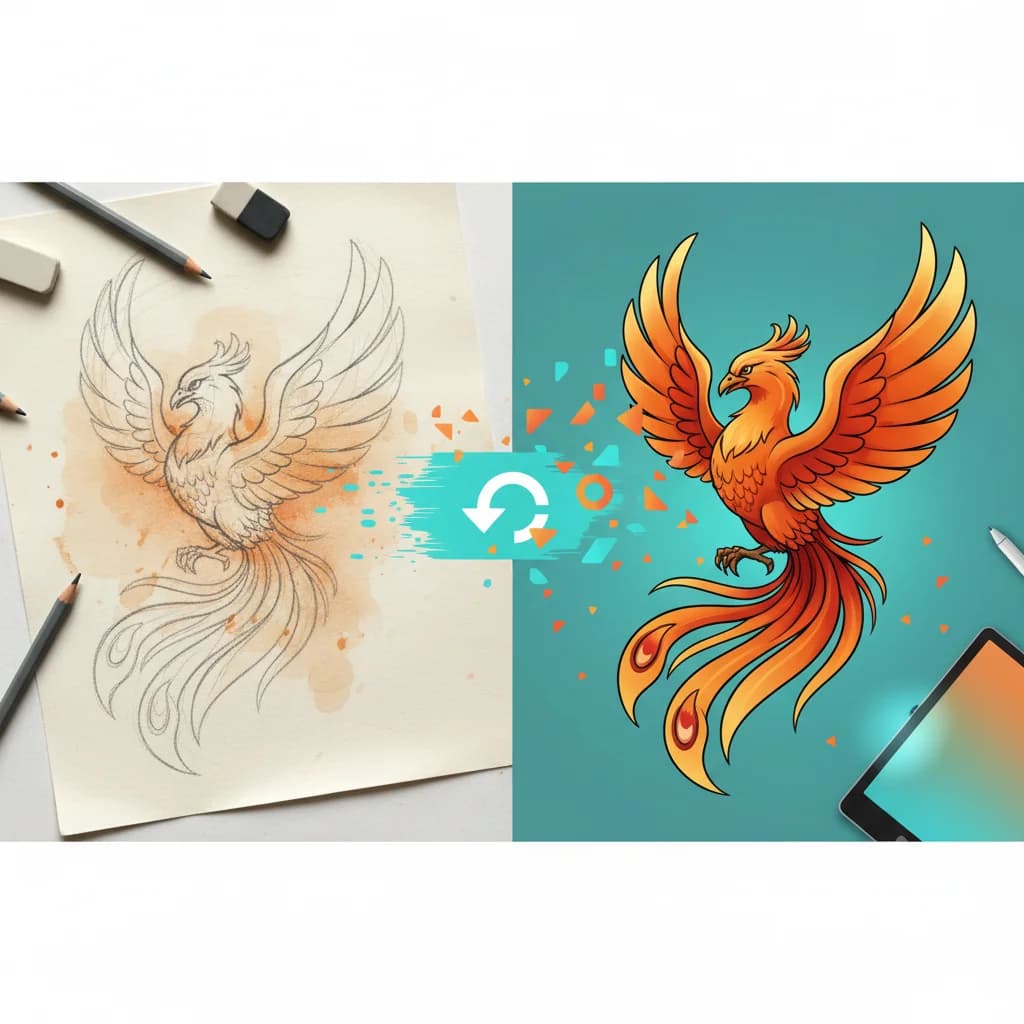
In 2026 beleeft handgetekend design een renaissance. Terwijl AI-gegenereerde beelden het internet overspoelen, wenden merken zich tot authentieke, imperfecte handgetekende elementen om op te vallen. Van Spotify's playlist-covers tot indie verpakkingsontwerp — naïeve kunst en handgemaakte esthetiek domineren de visuele cultuur.
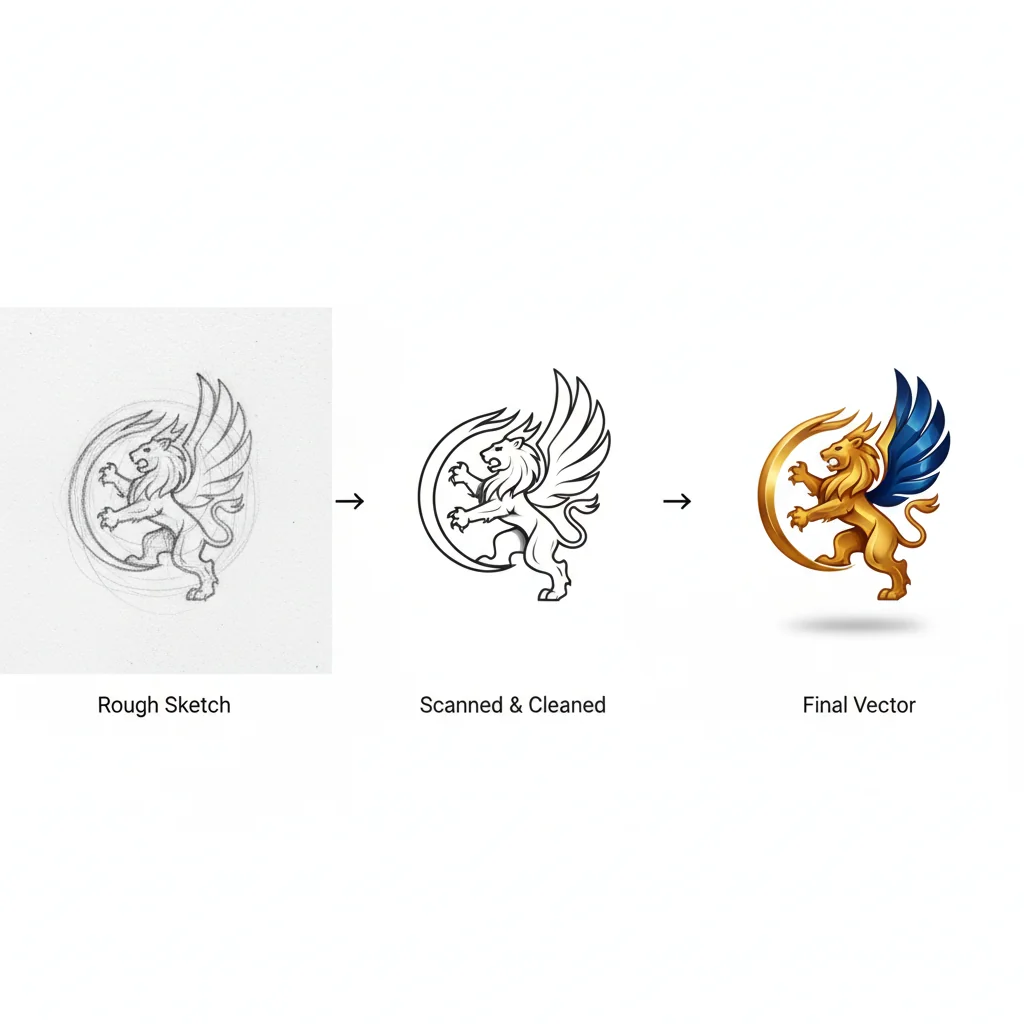
Deze gids begeleidt je door elke stap van het digitaliseren van handgetekende schetsen naar schone, bewerkbare vectorbestanden — van het kiezen van het juiste papier tot AI-gestuurde conversie en uiteindelijke verfijning.
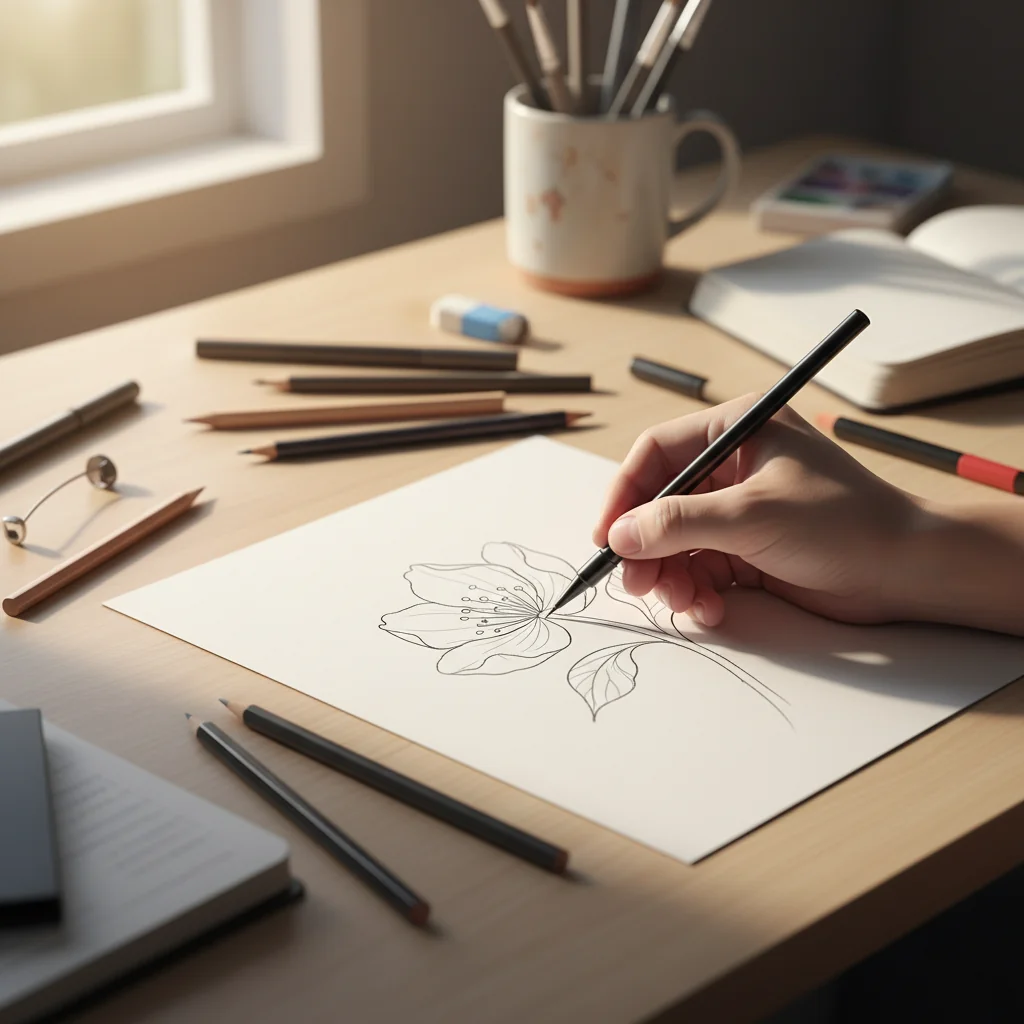
Waarom vectorformaat belangrijk is voor handgetekende kunst
Vectorbestanden (SVG, AI, EPS) zijn resolutie-onafhankelijk. In tegenstelling tot rasterafbeeldingen die pixelig worden bij vergroting, behouden vectoren scherpe randen op elk formaat — essentieel voor:
- Druktoepassingen: Visitekaartjes, posters, kleding
- Webgraphics: Iconen, illustraties, logo's die er scherp uitzien op 4K+-schermen
- Animatie: Makkelijker te animeren in After Effects of webplatforms
- Bewerkingsflexibiliteit: Kleuren wijzigen, elementen herschikken, lijngewichten non-destructief aanpassen
Materiaallijst
Tekenmaterialen
Voor line art: Zwarte fineliners (0,3mm-0,8mm) zoals Micron of Staedtler op glad wit papier (bristol karton of markerpapier)
Voor potlood/houtskool: 2B-6B potloden voor donkerdere, scanbare lijnen met fixeerspray
Voor aquarel/inkt-wash: Hoog-contrast pigment op zwaar papier (300g/m²)
Scanapparatuur
| Apparaattype | Ideaal voor | Prijsklasse | Kwaliteit |
|---------------|----------|-------------|---------||
| Flatbedscanner | Line art, kleine-middelgrote originelen | €70-€450 | Uitstekend |
| Smartphonecamera | Snelle digitalisering, groot werk | €0 (ingebouwd) | Goed |
| Overheadscanner | Boeken, dik materiaal, fragiele kunst | €270-€1.800 | Uitstekend |
| DSLR/Systeemcamera | Professionele reproductie, groot formaat | €540+ | Uitstekend |
Pro Tip: Een moderne smartphone (iPhone 14+, Galaxy S23+) met goede belichting kan 90% van de kwaliteit van een flatbedscanner produceren. De sleutel is belichting, niet megapixels.
Gids voor scaninstellingen
| Toepassing | DPI | Kleurmodus | Bestandsformaat | Bestandsgrootte (geschat) |
|---|---|---|---|---|
| Web iconen/UI | 300 | Grijswaarden of RGB | PNG | 1-3 MB |
| Drukwerk (visitekaartjes) | 600 | Grijswaarden of RGB | PNG of TIFF | 5-15 MB |
| Groot formaat druk | 600-1200 | RGB | TIFF | 20-100 MB |
| Archivering/professioneel | 1200+ | RGB | TIFF (ongecomprimeerd) | 100+ MB |
| Snelle vectorisatietest | 300 | Grijswaarden | JPG (hoge kwaliteit) | 1-2 MB |
DPI sweet spot: 600 DPI vangt fijne details op met beheerbare bestandsgroottes. Boven 1200 DPI verbetert de vectorisatiekwaliteit zelden.
A Full Year of Conversions for $49
Starter Annual: 25 conversions every month, $49 for the whole year. That is about $4.08 a month · Cancel anytime
Get the Annual DealStapsgewijze tutorial: van schets naar vector
Stap 1: Tekentechnieken voor schone vectorisatie
- Gebruik zelfverzekerde, doorlopende streken in plaats van schetserige, overlappende lijnen
- Handhaaf een consistent lijngewicht binnen elk element
- Maximaal contrast tussen tekening en papier zorgt voor schone randdetectie
- Vermijd getextureerd papier — gladde oppervlakken produceren schonere scans
Warning: Veelgemaakte fout: Te licht tekenen. Als je lijnen er persoonlijk vaag uitzien, zijn ze na het scannen bijna onzichtbaar. Trek over licht potlood met inkt voor de beste resultaten.
Stap 2: Je kunstwerk scannen of fotograferen
Flatbedscanner methode
- Maak het glas schoon met een microvezeldoek
- Plaats het kunstwerk met de beeldzijde naar beneden, uitgelijnd met de hoekgeleiders
- Instellingen: Grijswaarden, 600 DPI, PNG-formaat
- Voorbeeld bekijken en bijsnijdgebied aanpassen
- Scannen en opslaan met een beschrijvende bestandsnaam
Smartphonecamera methode
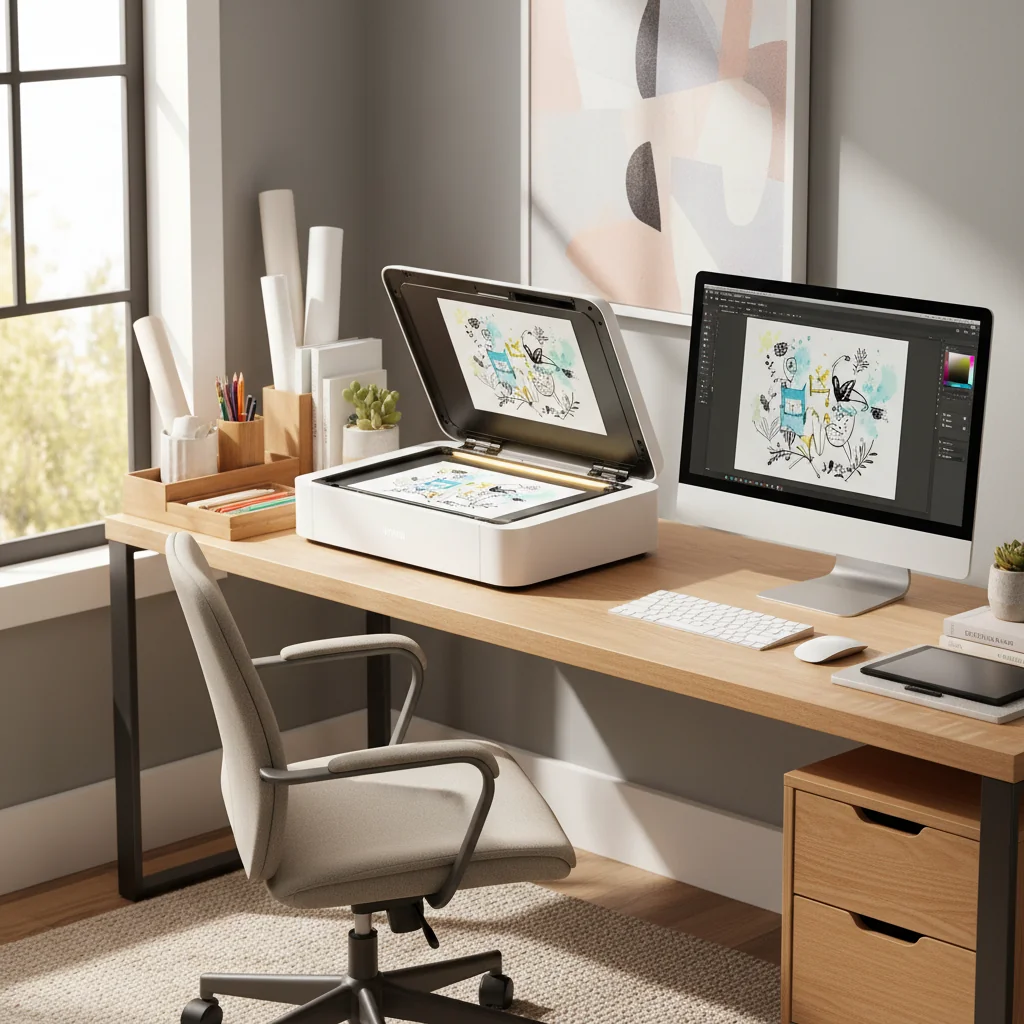
- Belichting: Gebruik natuurlijk indirect licht of twee bureaulampen onder hoeken van 45 graden
- Positie: Monteer de telefoon direct boven het kunstwerk, parallel aan het papier
- Instellingen: ISO 100-200, tik om scherp te stellen op het kunstwerk, HDR uit
- Vastleggen: Maak meerdere foto's met verschillende belichtingen
Pro Tip: App-aanbevelingen: Adobe Scan (gratis, automatische perspectiecorrectie), Microsoft Lens (gratis, verwijdert schaduwen) of Scanbot (premium functies).
Stap 3: Beeldopschoning (pre-vectorisatie)
Voor het vectoriseren, schoon je scan op:
- Bijsnijden om scannerranden te verwijderen
- Rechtzetten als het kunstwerk scheef staat
- Niveaus/contrast aanpassen: Puur witte achtergrond, donkere zwarte lijnen
- Stof/vlekken verwijderen: Gebruik het Reparatiepenseel
- Optioneel: Gebruik de achtergrondverwijderaar van VectoSolve voor automatische verwijdering
Vectorisatietools behandelen grijs/gebroken wit papier als te traceren "gegevens". Puur wit = schonere vectoruitvoer met minder verdwaalde paden.
Stap 4: AI-vectorisatie met VectoSolve
- Ga naar VectoSolve.com
- Upload je opgeschoond PNG-bestand
- Kies instellingen:
- Detailniveau: Hoog (ingewikkeld lijnwerk) of Medium (dikke, eenvoudige ontwerpen)
- Kleurdetectie: Zwart-wit (line art) of Volledig kleur
- Afvlakking: Licht (behoudt imperfecties) tot Zwaar (polijst curves)
Pro Tip: Authenticiteit behouden: Gebruik lichte afvlakking om subtiele trillingen en lijngewichtvariaties te behouden die het werk menselijk laten aanvoelen. Te veel afvlakking creëert steriele resultaten.
- Bekijk de vectorisatie — zoom in om lijncontinuïteit en detail te controleren
- Download als SVG (web/bewerking) of PDF (drukworkflows)
"VectoSolve is het eerste hulpmiddel dat het handgetekende karakter van mijn illustraties niet vernietigt.
Stap 5: De vectoruitvoer verfijnen
In Adobe Illustrator of Inkscape (gratis):
- Vereenvoudig overtollige knooppunten: Object > Pad > Vereenvoudigen (verkleint bestandsgrootte 40-70%)
- Sluit open paden: Selecteer en Verbind (Cmd/Ctrl+J)
- Groepeer gerelateerde elementen voor makkelijker bewerken
- Pas lijngewichten aan indien nodig
- Kleuraanpassing: Vervang puur zwart (#000000) door warm zwart (#1a1a1a) voor drukwerk
Key Takeaways
- Begin met kunst met hoog contrast (donkere lijnen, wit papier)
- Scan op 600 DPI voor drukwerk, 300 DPI voor alleen web
- Verwijder de achtergrond voor het vectoriseren voor de schoonste resultaten
- Gebruik lichte afvlakking om het handgetekende karakter te behouden
- Vereenvoudig paden na vectorisatie om de bestandsgrootte te verkleinen
Vergelijking: Telefoonscamera vs Scanner
| Kenmerk | Smartphone | Flatbedscanner | Overheadscanner |
|---|---|---|---|
| Insteltijd | 30 seconden | 2 minuten | 1 minuut |
| Detailvastlegging | Goed (12+ MP) | Uitstekend | Uitstekend |
| Kleurnauwkeurigheid | Redelijk (lichtafhankelijk) | Uitstekend | Uitstekend |
| Maximale grootte | Onbeperkt | 21,5×28 cm of 28×43 cm | A3-A2 |
| Draagbaarheid | Uitstekend | Slecht | Slecht |
| Kosten | €0 (hebt telefoon) | €70-€450 | €270-€1.800 |
| Ideaal voor | Groot werk, snelle tests | Standaardformaten, line art | Boeken, fragiele kunst |
Tips voor verschillende kunststijlen
Line Art (Inkt, Fineliner)
- Scan op 600 DPI, Grijswaarden
- Hoog detail, lichte afvlakking
- Verhoog contrast agressief voor schoonste paden
Aquarel/Inkt-wash
- Scan op 600-1200 DPI, RGB-kleur
- Volledige kleurmodus, medium detail
- Vectoriseer line art apart van kleurvullingen voor meer controle
Potlood/Houtskool
- Scan op 1200 DPI, Grijswaarden
- Gebruik niveauaanpassing agressief — potloodgrijzen hebben versterking nodig
- Trek over potlood met inkt voor schonere resultaten
Kleurpotlood/Marker
- Scan op 600 DPI, RGB-kleur
- Het beste voor gedurfde, vlakke kleurgebieden
- Voor realistische arcering, bewaar als hoge-resolutie PNG en vectoriseer alleen contouren
Free SVG Tools for Crafters
Design Checker · Color Separator · Mat Preview · Offset Generator · Text to SVG
Check Your SVG FreeVeelgemaakte fouten en hoe ze te vermijden
Fout 1: Te licht tekenen
Gebruik 4B+ potloden met stevige druk, of trek na met inkt. Test vroeg met een scan.
Fout 2: Getextureerd papier
Gebruik glad papier (bristol, markerpapier) of verhoog DPI naar 1200.
Fout 3: Slechte belichting (telefoonfoto's)
Gebruik twee lichtbronnen onder hoeken van 45 graden of scan bij een groot raam.
Fout 4: Achtergrondverwijdering overslaan
Pas niveaus aan naar puur wit of gebruik achtergrondverwijderingstools.
Fout 5: Te veel afvlakking
Begin met lichte afvlakking. Je kunt later vereenvoudigen, maar verloren karakter niet terughalen.
Fout 6: Verkeerd bestandsformaat
- Web/digitaal: SVG
- Drukwerk: PDF of EPS
- Bewerken: AI (Illustrator-natief)
Fout 7: Niet vroeg testen
Teken één testelement, scan, vectoriseer, verfijn. Valideer je workflow voordat je het volledige kunstwerk afmaakt.
Wat is de beste DPI voor het scannen van handgetekende kunst?
600 DPI is de sweet spot voor de meeste toepassingen. Gebruik 300 DPI voor snelle tests of alleen webgraphics. Ga alleen tot 1200 DPI voor extreem gedetailleerde technische illustratie of archiefreproductie. Hogere DPI vangt papiertextuur op in plaats van nuttige details.
Kan ik een foto van mijn schets vectoriseren in plaats van scannen?
Ja, met moderne smartphonecamera's (12MP+) en goede belichting. Gebruik scan-apps zoals Adobe Scan of Microsoft Lens voor automatische perspectiecorrectie. Voor professioneel werk produceren flatbedscanners consistentere resultaten.
A Full Year of Conversions for $49
Starter Annual: 25 conversions every month, $49 for the whole year. That is about $4.08 a month · Cancel anytime
Get the Annual DealHoe behoud ik het "imperfecte" handgetekende gevoel?
Gebruik lichte afvlakking tijdens vectorisatie. Vereenvoudig paden niet te agressief. Behoud subtiele lijngewichtvariaties en accepteer kleine gaten of overlappingen — ze voegen karakter toe.
Wat als mijn gevectoriseerde schets te veel ankerpunten heeft?
In Illustrator: Object > Pad > Vereenvoudigen. In Inkscape: Pad > Vereenvoudigen (Ctrl+L). Doel: 10-50 punten per pad voor eenvoudige kunst, 100-300 voor ingewikkelde illustraties.
Kan ik kleurpotlood- of markertekeningen vectoriseren?
Ja, maar het beste voor vlakke, gedurfde kleurgebieden. Subtiele kleurovergangen worden geposteriseerd tot kleurbanden. Beste praktijk: vectoriseer lijnwerk apart, voeg daarna vlakke vectorkleurvullingen toe.
Free SVG Tools for Crafters
Design Checker · Color Separator · Mat Preview · Offset Generator · Text to SVG
Check Your SVG FreeWat is het verschil tussen auto-tracing en AI-vectorisatie?
Traditioneel auto-tracing (Illustrator's Image Trace, Inkscape's Trace Bitmap) is algoritme-gebaseerd. AI-vectorisatie (VectoSolve) gebruikt machine learning getraind op miljoenen afbeeldingen — beter in het begrijpen van onderwerp vs ruis, slimmere randdetectie en schonere uitvoer.
Kan ik producten verkopen met gevectoriseerde schetsen?
Ja — jij bezit het auteursrecht op je originele kunstwerk en alle afgeleide werken. VectoSolve claimt geen rechten op je uploads of gevectoriseerde uitvoer.
Voorbij schetsen: Wat kun je nog meer vectoriseren?
- Handgeschreven tekst: Verjaardagskaarten, uitnodigingen, aangepaste typografie
- Handtekeningen: Juridische documenten, certificaten, branding
- Vintage ephemera: Oude ansichtkaarten, postzegels, botanische illustraties
- Kindertekeningen: Bewaar kindertekeningen als schaalbare herinneringen
- Borduurpatronen: Converteer ontwerpen voor digitaliseringsdiensten
- Tattoo-ontwerpen: Geef artiesten schone, schaalbare sjablonen
Ontdek meer: Handtekening naar SVG | PNG naar SVG | Beeldopschaler
A Full Year of Conversions for $49
Starter Annual: 25 conversions every month, $49 for the whole year. That is about $4.08 a month · Cancel anytime
Get the Annual DealBegin vandaag met digitaliseren
De barrière tussen analoge en digitale kunst is nooit lager geweest. Met een smartphone, gratis bewerkingstools en AI-gestuurde vectorisatie kun je handgetekende schetsen in minder dan 30 minuten omzetten in professionele vectorbestanden.
Je volgende stappen:
- Teken iets met hoog-contrast materialen
- Scan of fotografeer met goede belichting
- Schoon het beeld op (verhoog contrast, verwijder achtergrond)
- Vectoriseer op VectoSolve.com/png-to-svg
- Verfijn in Illustrator of Inkscape
Je handgetekende werk heeft waarde juist omdat het imperfect, menselijk en authentiek is in een door AI verzadigde wereld.
Bronnen:
- Kittl: Designtrends 2026 — Wedergeboorte van handgetekend design
- Adobe: Best Practices voor Vectorisatie
- It's Nice That: De Terugkeer van Naïeve Kunst