
Handgetekende Ontwerpen Omzetten naar SVG voor Cricut (Stap voor Stap)
Leer hoe je je handgetekende schetsen, belettering en kunst omzet in schone SVG-snijbestanden voor je Cricut. Stap-voor-stap handleiding met professionele tips.
Founder of VectoSolve
Self-taught developer, founder and sole developer of VectoSolve since 2024. He builds the conversion engine and the cutting, embroidery and 3D printing exports.
How this article was made: drafted with AI assistance, then edited and fact-checked before publication. About the author
Key Takeaways
- Gebruik dikke zwarte stiften op wit papier voor de schoonste SVG-conversies — dunne potloodlijnen en kleurpotloden traceren niet goed
- Smartphonefoto's werken uitstekend wanneer ze recht van boven worden genomen bij natuurlijk licht met de documentscanmodus ingeschakeld
- Sluit alle vormen volledig — openingen in penstreken creëren open paden die niet correct vullen bij het snijden van vinyl
- VectoSolve's AI verwijdert automatisch achtergronden en maakt handgetekende streken gladder terwijl het handgemaakte karakter behouden blijft
- Doe altijd een testsnede met een nieuw mes voordat je dure materialen gebruikt voor gedetailleerde handgetekende ontwerpen
Handgetekende Ontwerpen Omzetten naar SVG voor Cricut (Stap voor Stap)
Er is iets bijzonders aan handgetekende ontwerpen. Ze hebben een warmte, persoonlijkheid en authenticiteit die computergegenereerde graphics niet kunnen evenaren. En het goede nieuws? Je kunt je handgetekende kunst omzetten in SVG-snijbestanden voor je Cricut — en je eigen creaties snijden op vinyl, karton, strijkfolie en meer.
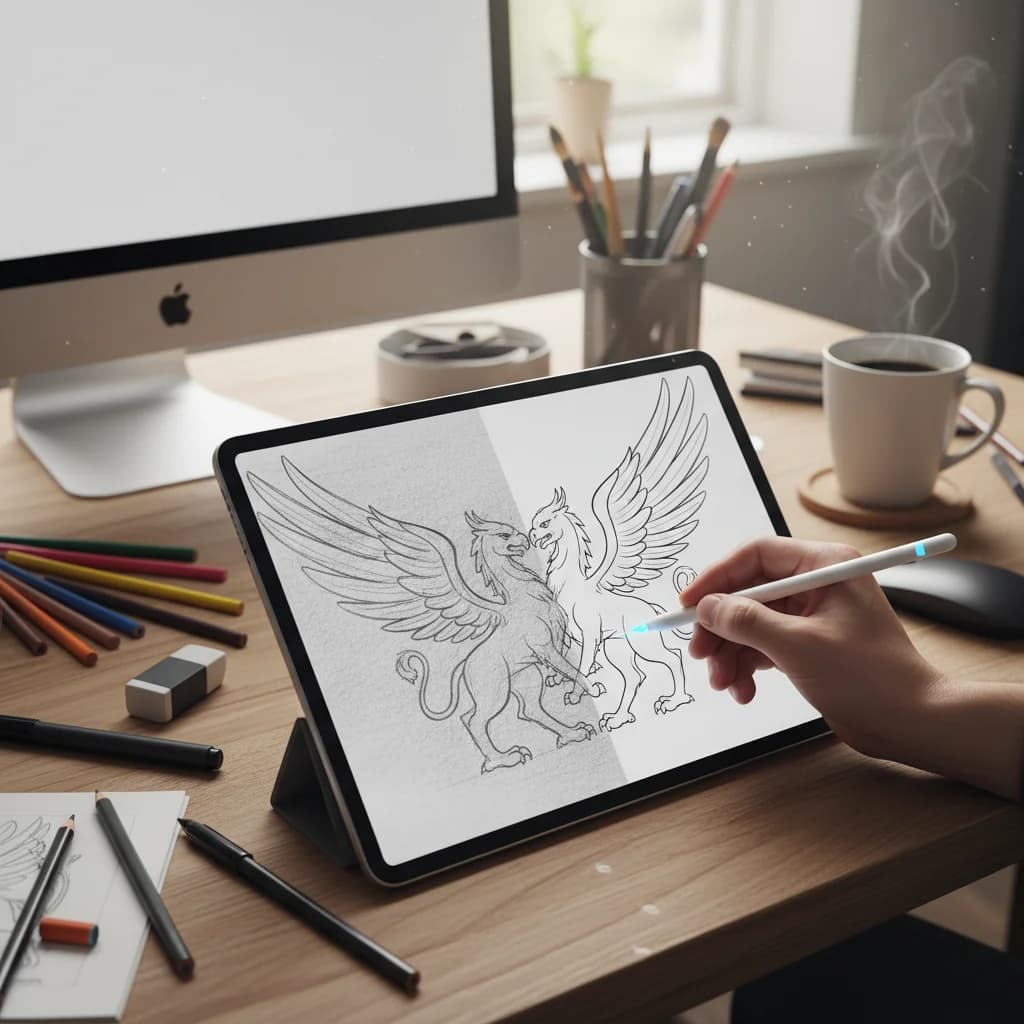
Deze handleiding begeleidt je door het hele proces, van potloodschets tot schoon SVG-bestand klaar voor Cricut Design Space.

Wat Je Nodig Hebt
- Papier en pen/stift — voor je originele tekening
- Een smartphone of scanner — om je tekening te digitaliseren
- Een SVG-converter — wij raden VectoSolve aan voor de beste resultaten
- Cricut Design Space — om je SVG te importeren en te snijden
- Je Cricut-machine — elk model (Maker, Explore, Joy)
Stap 1: Maak Je Handgetekende Ontwerp
Begin met je tekening. Hier zijn tips om het conversieproces gemakkelijker te maken:
Gebruik de Juiste Gereedschappen
- Dikke stiften of pennen (Sharpie, Micron 05 of dikker) werken het best — dunne potloodlijnen traceren vaak niet goed
- Zwarte inkt op wit papier geeft het hoogste contrast en de schoonste conversie
- Brush pens zijn geweldig voor handletteringprojecten
- Vermijd kleurpotloden of lichtgrijs grafiet — ze scannen slecht
Ontwerptips voor Schone Conversies
- Houd lijnen vet en zelfverzekerd — dunne, schetsmatige lijnen creëren rommelige SVG's met te veel knooppunten
- Sluit je vormen — als je wilt dat een vorm gevuld wordt (zoals een hart of letter), zorg dan dat de omtrek volledig gesloten is zonder openingen
- Laat ruimte tussen elementen — als lijnen te dicht bij elkaar staan, kunnen ze samensmelten tijdens het traceren
- Gebruik solide vullingen — arcering ziet er cool uit op papier maar creëert te complexe SVG's
- Houd het simpel — vooral bij je eerste projecten. Een schoon monogram of eenvoudige illustratie converteert veel beter dan een gedetailleerd portret
Wat Werkt het Best
| Ideaal voor Conversie | Uitdagend voor Conversie |
|---|---|
| Handlettering & monogrammen | Gedetailleerde potloodschaduw |
| Eenvoudige illustraties | Aquarelschilderijen |
| Silhouetten & contouren | Foto's van tekeningen op getextureerd papier |
| Vette doodles | Zeer fijn lijnwerk |
| Mandala-stijl ontwerpen | Ontwerpen met veel overlappende elementen |
Pro Tip: Het meest impactvolle wat je kunt doen voor schone conversies is een dikke zwarte stift op helder wit papier gebruiken. Een Sharpie op kopieerpapier verslaat een fijne pen op getextureerd kunstpapier elke keer voor Cricut-klare resultaten.
A Full Year of Conversions for $49
Starter Annual: 25 conversions every month, $49 for the whole year. That is about $4.08 a month · Cancel anytime
Get the Annual DealStap 2: Digitaliseer Je Tekening
Je moet je fysieke tekening omzetten in een digitaal afbeeldingsbestand. Je hebt twee opties:
Optie A: Gebruik Je Smartphonecamera (Makkelijkst)
Dit is de snelste methode en werkt verrassend goed met moderne smartphonecamera's.
Hoe maak je een goede foto:
- Leg je tekening op een vlak oppervlak — een tafel of de vloer werkt prima
- Gebruik natuurlijk licht — positioneer nabij een raam. Vermijd felle plafondverlichting die schaduwen veroorzaakt
- Fotografeer recht van boven — houd je telefoon parallel aan het papier, niet schuin. Dit voorkomt perspectiefvervorming
- Vul het kader — kom zo dichtbij mogelijk terwijl de hele tekening in beeld blijft
- Tik om scherp te stellen op de tekening, maak dan de foto
- Vermijd flits — het creëert hotspots en ongelijkmatige belichting
Pro-tip: Veel telefoons hebben een "Documentscan"-modus (in de camera-app of Notities-app) die automatisch perspectief corrigeert en contrast versterkt. Gebruik die.
Optie B: Gebruik een Scanner (Beste Kwaliteit)
Als je toegang hebt tot een flatbedscanner:
- Scan op minimaal 300 DPI (600 DPI is nog beter)
- Gebruik de grijstintenmodus voor zwart-wittekeningen
- Sla op als PNG (niet JPEG — JPEG-compressie voegt artefacten toe die de traceerkwaliteit schaden)
- Zorg dat het scannerglas schoon is — stof en vlekken verschijnen in je scan
Stap 3: Maak Je Afbeelding Schoon (Optioneel maar Aanbevolen)
Voor het converteren naar SVG kan een snelle opschoning je resultaten dramatisch verbeteren.
Snelle Opschoning in Elke Foto-editor
Je kunt de ingebouwde foto-editor van je telefoon, Canva, of elke gratis beeldeditor gebruiken:
- Verhoog het contrast — maak de witten witter en de zwarten zwarter
- Verhoog de helderheid iets — dit helpt papiertextuur en grijze schaduwen te verwijderen
- Snij strak bij — verwijder overtollig papier rond je ontwerp
- Draai indien nodig — maak de afbeelding recht zodat je ontwerp waterpas staat
Geavanceerde Opschoning (Optioneel)
Als je het absoluut schoonste resultaat wilt:
- Gebruik een gratis tool zoals Photopea (online Photoshop-alternatief)
- Pas een Niveaus-aanpassing toe: sleep de witpuntschuifregelaar naar links en de zwartpuntschuifregelaar naar rechts tot de achtergrond puur wit is en je lijnen puur zwart
- Wis verdwaalde markeringen, vlekken of onvolkomenheden
- Als je meerdere losse elementen hebt, overweeg elk afzonderlijk schoon te maken
Hoe schoon moet het zijn? Hier een vuistregel: als je duidelijk het verschil kunt zien tussen je tekening en de achtergrond wanneer je naar de afbeelding knijpt, is het schoon genoeg.

Stap 4: Converteer naar SVG met VectoSolve
Nu de magie — je rasterafbeelding omzetten in een vector-SVG.
Waarom Wij VectoSolve Aanbevelen
We hebben veel converters getest (zie onze volledige vergelijking), en VectoSolve levert consequent de schoonste resultaten voor handgetekende kunst omdat:
- De AI begrijpt handgetekende streken en maakt ze intelligent glad zonder karakter te verliezen
- Automatische achtergrondverwijdering betekent dat je geen perfect witte achtergrond nodig hebt
- Geoptimaliseerd knooppuntaantal houdt je SVG schoon en Cricut-compatibel
- Het kost letterlijk seconden — geen instellingen om te configureren
Hoe te Converteren
- Ga naar vectosolve.com
- Sleep je opgeschoonde afbeelding (of klik om te uploaden)
- Wacht een paar seconden terwijl de AI je afbeelding verwerkt
- Bekijk het resultaat — je ziet een schone vectorversie van je tekening
- Download het SVG-bestand
Dat is het. De SVG is klaar voor Cricut Design Space.
Wat Als het Resultaat Niet Perfect Is?
Als de conversie er niet helemaal goed uitziet:
- Ga terug naar Stap 3 en verhoog het contrast meer
- Maak dunne lijnen dikker met het penseel van een foto-editor voor je opnieuw converteert
- Vereenvoudig het ontwerp — verwijder onnodige details
- Probeer een scan met hogere resolutie als je een telefoonfoto hebt gebruikt
"Handgetekende SVG's verkopen beter dan generieke digitale ontwerpen op Etsy omdat kopers de authenticiteit voelen. Elke trilling in een handgeletterd woord, elke imperfecte curve in een illustratie — dat is wat het speciaal maakt en de moeite waard om voor te betalen.
Free SVG Tools for Crafters
Design Checker · Color Separator · Mat Preview · Offset Generator · Text to SVG
Check Your SVG FreeStap 5: Importeer in Cricut Design Space
Upload Je SVG
- Open Cricut Design Space
- Klik op New Project (of open een bestaand project)
- Klik op Upload in het linkerpaneel
- Klik op Upload Image
- Selecteer je SVG-bestand
- Design Space toont een voorbeeld — controleer of het er correct uitziet
- Kies "Save as a Cut Image"
- Klik op Insert om het aan je canvas toe te voegen
Controleer Je Snijbestand
Voor het snijden, controleer deze punten:
- Zoom in op het ontwerp — zijn de paden glad? Zijn er verdwaalde artefacten?
- Controleer de grootte — pas het formaat aan voor je project
- Controleer de lagen — klik op het ontwerp en bekijk het Layers-paneel. Elke kleur moet een eigen laag zijn
- Las indien nodig — als je tekst overlappende letters heeft, gebruik het Weld-gereedschap om ze te combineren tot één doorlopend snijpad
- Koppel indien nodig — als je wilt dat meerdere elementen hun relatieve positie behouden tijdens het snijden
Als je handgeletterde tekst overlappende letters heeft (wat gebruikelijk is bij script- en cursieve stijlen), moet je het Weld-gereedschap in Design Space gebruiken voor het snijden. Zonder lassen snijdt Cricut elke letter afzonderlijk, dwars door de overlappende gebieden, wat de verbonden scriptlook verpest.
Stap 6: Snij Je Ontwerp
Materiaalinstellingen
Voor handgetekende ontwerpen werken deze materialen uitstekend:
- Permanent vinyl — voor mokken, bekers, autostickers
- Strijkfolie / HTV — voor t-shirts en tassen (vergeet niet te spiegelen!)
- Karton — voor kaarten, taartdecoraties, wandkunst
- Stickerpapier — voor aangepaste stickers (gebruik Print Then Cut voor gekleurde ontwerpen)
Snijtips
- Doe altijd een testsnede met een nieuw ontwerp, vooral als het fijne details heeft
- Gebruik een nieuw mes voor ingewikkelde handgetekende ontwerpen
- Verlaag druk en snelheid voor gedetailleerde sneden — ga naar aangepaste instellingen indien nodig
- Wied voorzichtig — handgetekende ontwerpen hebben vaak delicate dunne gebieden
Veelvoorkomende Problemen en Oplossingen
Probleem: SVG heeft te veel knooppunten / paden zijn gekarteld
Oorzaak: Originele afbeelding had te lage resolutie of te laag contrast.
Oplossing: Scan opnieuw op hogere resolutie, verhoog het contrast, gebruik een dikkere pen voor je tekening.
Probleem: Kleine openingen in vormen die gesloten zouden moeten zijn
Oorzaak: Je penstreken hebben zich niet volledig verbonden op papier.
Oplossing: Gebruik een foto-editor om de openingen te sluiten voor het converteren, of gebruik het Contour-gereedschap in Design Space om ongewenste snijlijnen te verbergen.
Probleem: Achtergrond wordt mee getraceerd met het ontwerp
Oorzaak: Papiertextuur, schaduwen, of onvoldoende contrast.
Oplossing: Gebruik VectoSolve (verwijdert achtergronden automatisch) of maak de achtergrond eerst handmatig schoon in een foto-editor.
Probleem: Ontwerp is te complex en Cricut heeft moeite met snijden
Oorzaak: Te veel knooppunten, meestal door te gedetailleerde tekeningen.
Oplossing: Vereenvoudig je originele tekening. Voor Cricut geldt: minder is meer. Vette, schone lijnen snijden altijd beter dan ingewikkelde details.
A Full Year of Conversions for $49
Starter Annual: 25 conversions every month, $49 for the whole year. That is about $4.08 a month · Cancel anytime
Get the Annual DealProjectideeën voor Handgetekende SVG's
Zodra je het conversieproces beheerst, hier enkele populaire projecten:
- Aangepaste handgeletterde mokken — teken je quote, converteer naar SVG, snij in vinyl
- Gepersonaliseerde t-shirts — je eigen handgetekende illustraties op strijkfolie
- Bruiloftsborden — handgeletterde namen, tafelnummers, welkomstborden
- Kindertekeningen als stickers — scan de kunst van je kind en maak er stickers van
- Aangepaste logostickers — handgetekende bedrijfslogo's voor verpakking
- Wenskaarten — handgetekende ontwerpen gesneden uit karton
- Wandkunst — grootformaat handgetekende ontwerpen gesneden uit vinyl
Laatste Tips
- Oefening baart kunst — je eerste conversie is misschien niet vlekkeloos, maar je leert snel welke tekenstijl het best converteert
- Dik is beter — bij twijfel, kies dikkere penstreken
- Wit papier, zwarte inkt — deze combinatie geeft elke keer de betrouwbaarste resultaten
- Bewaar je originele tekeningen — je kunt ze altijd opnieuw scannen en converteren naarmate de tools en je vaardigheden verbeteren
- Begin simpel — een handgeletterd woord of eenvoudige doodle is het perfecte eerste project
Klaar om je handgetekende kunst om te zetten in Cricut-klare SVG's? Probeer VectoSolve gratis — upload je tekening en krijg een schone SVG in seconden.