
Hoe SVG-bestanden gebruiken met Cricut Design Space: handleiding voor beginners
Stap-voor-stap handleiding voor het uploaden en gebruiken van SVG-bestanden in Cricut Design Space. Leer SVG's importeren, vergroten/verkleinen en snijden met je Cricut-machine.
Founder of VectoSolve
Self-taught developer, founder and sole developer of VectoSolve since 2024. He builds the conversion engine and the cutting, embroidery and 3D printing exports.
How this article was made: drafted with AI assistance, then edited and fact-checked before publication. About the author
Wat je leert:
- Wat Cricut Design Space is en wat SVG-bestanden zijn
- Het SVG-uploadproces stap voor stap, elke klik uitgelegd
- Oplossingen voor de meest voorkomende beginnerfouten
- Koppelen vs Lassen vs Afvlakken — wanneer elk gereedschap gebruiken
- Materiaalinstellingen voor vinyl, HTV, karton en stickerpapier
- Hoe je elk beeld omzet naar een snijklaar SVG met VectoSolve
Welkom, nieuwe Cricut-knutselaar!
Of je je Cricut vijf minuten geleden hebt uitgepakt of hij al een maand in de hoek staat — deze handleiding leidt je door alles wat je moet weten over het gebruik van SVG-bestanden in Cricut Design Space. We gaan rustig, leggen elke klik uit, en aan het einde heb je je eerste project gesneden.
Wat is Cricut Design Space?
Cricut Design Space is de gratis software die communiceert met je Cricut-machine. In plaats van op papier te printen, vertelt het je Cricut waar te snijden, tekenen of rillen op het gekozen materiaal. Gebruik het in je browser op design.cricut.com, als desktop-app of op de mobiele app. Je hebt een gratis Cricut-account nodig.
Wat zijn SVG-bestanden?
SVG staat voor Scalable Vector Graphics. In gewone taal:
- Scalable — schaalbaar zonder ooit onscherp te worden
- Vector — gemaakt van wiskundige lijnen en curven, geen pixels
- Graphics — afbeeldingen die je Cricut leest als snijpaden
| Bestandstype | Gemaakt van | Schaalbaar? | Cricut snijdt het? |
|---|---|---|---|
| JPG / PNG | Pixels | Wazig bij vergroten | Alleen na conversie |
| SVG | Paden | Perfect op elk formaat | Ja — standaard |
Stap voor stap: SVG uploaden naar Design Space
Stap 1: Nieuw project starten
- Open Cricut Design Space en log in
- Klik op de groene knop "Nieuw project" — je ziet een leeg canvas met een raster dat je snijmat voorstelt
Stap 2: Klik op Uploaden
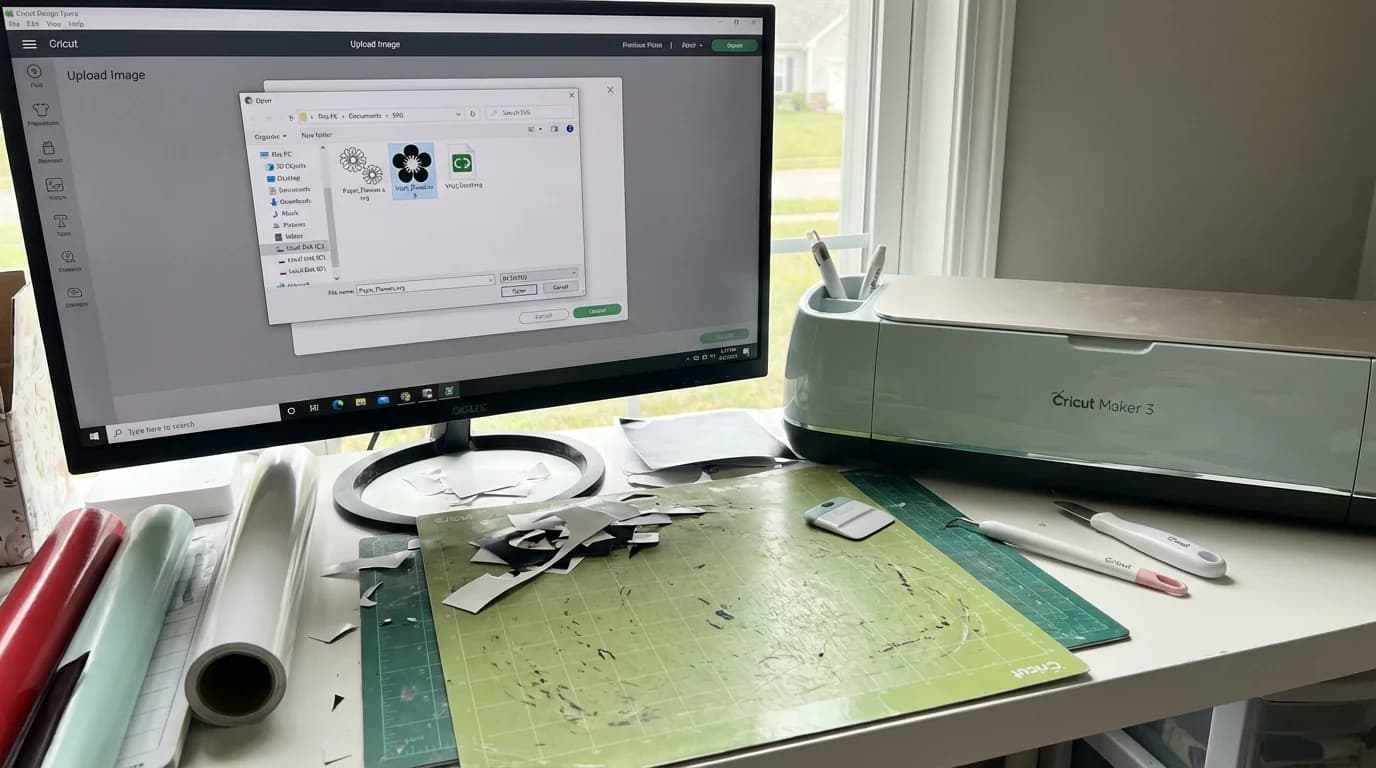
- Klik in de linkerzijbalk op Uploaden
- Klik op de groene knop "Afbeelding uploaden"
Stap 3: Selecteer je SVG-bestand
- Klik op "Bladeren" en selecteer je
.svg-bestand - Design Space toont een voorbeeld gelabeld als "Snijafbeelding" — dat is correct
- Klik op de groene knop Uploaden
Stap 4: Toevoegen aan canvas
- Vind je ontwerp bij Recent geüpload
- Klik erop en dan op "Toevoegen aan canvas"
- Je SVG verschijnt op het canvas met gestippelde snijlijnen. Gelukt!
Lagentip: Je SVG kan opsplitsen in aparte gekleurde stukken in het Lagenpaneel. Geen paniek! Elke kleur is een eigen laag. Selecteer meerdere lagen, rechtsklik en kies Groeperen om ze samen te verplaatsen.
Stap 5: Schalen zonder vervorming
- Klik op je ontwerp — handvatten verschijnen op hoeken en zijden
- Sleep altijd vanuit een hoekhandvat om de verhoudingen te behouden
- Controleer het slotpictogram tussen Breedte en Hoogte — houd het vergrendeld
- Typ exacte afmetingen en de andere past zich automatisch aan
Pro-tip: Meet eerst je oppervlak! Leg een liniaal op je t-shirt, mok of bord voordat je schaalt.
Stap 6: Kleurlagen en multi-materiaal sneden
Als je SVG meerdere kleuren heeft, is elke kleur een aparte laag. Tijdens Maken krijgt elke laag zijn eigen snijmat zodat je elke kleur uit een ander materiaal snijdt en de stukken vervolgens op elkaar legt.
Stap 7: Maken!
- Klik op de groene knop Maken
- Kies je machine (Maker, Explore of Joy)
- Spiegel activeren bij strijkfolie/HTV
- Selecteer je materiaal en laad je mat
- Druk op de knipperende Cricut-knop om te starten
Koppelen vs Lassen vs Afvlakken
Deze drie gereedschappen verwarren iedereen in het begin. De eenvoudigste uitleg:
Koppelen — Vergrendelt stukken op hun plek zodat ze op de juiste positie op de mat worden gesneden. Gebruik het wanneer tekst of vormen moeten blijven waar je ze hebt geplaatst.
Lassen — Smelten overlappende vormen samen tot één. De overlap verdwijnt. Gebruik het voor verbonden sierlijke tekst of het samenvoegen van vormen tot een silhouet.
Afvlakken — Zet meerlaagse ontwerpen om in één Print dan Snij-afbeelding. Gebruik het voor stickers of bedrukbaar vinyl.
| Gereedschap | Behoudt lagen? | Ideaal voor |
|---|---|---|
| Koppelen | Ja | Vinyl stickers, meerlaagse positionering |
| Lassen | Nee — samenvoegen | Sierlijke tekst, samengevoegde silhouetten |
| Afvlakken | Nee — één printbare laag | Stickers, Print dan Snij |
Probleemoplossingstabel
| Probleem | Oorzaak | Oplossing |
|---|---|---|
| Upload mislukt | Geen echt SVG of beschadigd | Opnieuw downloaden; PNG/JPG converteren op VectoSolve |
| "Geen snijafbeelding" | Rasterafbeelding geüpload in plaats van SVG | Converteer naar SVG op VectoSolve |
| Ontwerp ziet er raar uit | Verborgen lagen in het SVG | Controleer oogpictogrammen in het Lagenpaneel |
| Snij is niet gecentreerd | Ontwerp verplaatst of mat niet uitgelijnd | Herpositioneer linksboven; druk materiaal stevig op mat |
| Te veel kleine sneden | Bronafbeelding te complex | Vereenvoudig met de VectoSolve SVG-editor |
| Materiaal scheurt | Verkeerde instelling of botte mes | Controleer materiaal; probeer "Meer" druk; vervang het mes |
Grootte- en complexiteitslimieten: Design Space heeft moeite met SVG's groter dan 25 MB of bestanden met 50.000+ knooppunten. Als de upload vastloopt of de app bevriest, is je bestand te complex. Gebruik VectoSolve om je SVG te optimaliseren — het aantal knooppunten wordt automatisch verminderd terwijl je ontwerp scherp blijft.
Materiaalinstellingen: snelle referentie
| Materiaal | Mes | Druk | Spiegelen? | Opmerkingen |
|---|---|---|---|---|
| Permanent vinyl (Oracal 651) | Fijne punt | Standaard | Nee | Bekers, borden, autostickers |
| Verwijderbaar vinyl (Oracal 631) | Fijne punt | Standaard | Nee | Muurstickers |
| Strijkfolie / HTV | Fijne punt | Standaard | Ja — altijd! | Glanzende dragerzijde naar BENEDEN |
| Glitter strijkfolie | Fijne punt | Standaard | Ja | Mogelijk "Meer" druk nodig |
| Karton (240g) | Fijne punt | Meer | Nee | Kaarten, taart toppers |
| Stickerpapier | Fijne punt | Minder | Nee | Met Print dan Snij + Afvlakken |
Converteer je eigen afbeeldingen naar SVG met VectoSolve
Heb je een foto, schets of logo opgeslagen als PNG of JPG? Je Cricut kan die niet direct snijden — maar je kunt ze in seconden converteren:
- Ga naar VectoSolve
- Upload je PNG, JPG of andere rasterafbeelding
- De AI van VectoSolve zet het om in schone vectorpaden
- Download het SVG en upload het naar Design Space
Wat nu te maken
Je eerste project is het moeilijkst. Elk volgend wordt makkelijker:
- Eerste: Een eenkleurige vinyl sticker
- Tweede: Een tweekleurig gelaagd ontwerp
- Derde: Een t-shirt met HTV strijkfolie (oefen met spiegelen!)
- Vierde: Een sticker met Print dan Snij en Afvlakken
- Vijfde: Een meerlaagse schaduwdoos van karton
Begin altijd met een schoon SVG — VectoSolve regelt de optimalisatie automatisch. Doe een testsnede voordat je je goede materiaal gebruikt. En sluit je aan bij een community — Cricut-knutselaars zijn de meest genereuze mensen op internet.
Veel plezier met knutselen — je kunt het!
| Design Space Bewerking | Wanneer gebruiken | Wat het doet |
|---|---|---|
| Koppelen | Meerlaagse sneden | Houdt elementen op positie op de mat |
| Lassen | Overlappende vormen | Smelt vormen samen tot één snijpad |
| Afvlakken | Print dan Snij | Zet lagen om in één printbare afbeelding |
| Snijden | Aangepaste uitsnedes | Splitst overlappende vormen in aparte stukken |
| Contour | Elementen verbergen | Toont/verbergt individuele snijlijnen |