
Aangepaste stickers maken met Cricut van elke foto (stap voor stap)
Leer hoe je elke foto of afbeelding omzet in aangepaste gestanste stickers met je Cricut. Stap-voor-stap handleiding van afbeelding tot afgewerkte sticker.
Founder of VectoSolve
Self-taught developer, founder and sole developer of VectoSolve since 2024. He builds the conversion engine and the cutting, embroidery and 3D printing exports.
How this article was made: drafted with AI assistance, then edited and fact-checked before publication. About the author
Key Takeaways
- Je hoeft geen kunstenaar te zijn om prachtige aangepaste stickers van je eigen foto's te maken — je Cricut doet het zware werk
- Achtergrondverwijdering + vectorisatie zijn de twee stappen die amateur-stickers scheiden van professionele kwaliteit met schone snijlijnen
- Print Then Cut is de Cricut-workflow die je gebruikt — het print je ontwerp op een inkjetprinter, dan snijdt de Cricut er met chirurgische precisie omheen
- Kiss cut vs die cut verandert alles aan hoe je stickers aanvoelen en verkopen — leer beide technieken
- Stickerverkopers op Etsy verdienen regelmatig $500–$3.000/maand met aangepaste fotostickers met precies deze workflow
Ik verkoop al drie jaar aangepaste fotostickers op Etsy, en mijn bestverkochte ontwerpen begonnen allemaal als simpele telefoonfotos. Een foto van mijn kat. Een snapshot van wilde bloemen. Een grappige selfie die mijn dochter nam. Elk ervan werd een sticker waar mensen daadwerkelijk geld voor betalen.
Het geheim? Het is geen talent. Het is de workflow. En zodra je die onder de knie hebt, kun je in minder dan 30 minuten van telefoonfoto naar afgewerkt stickervel gaan.
Laat me je door het exacte proces leiden dat ik elke week gebruik.
Waarom fotostickers nu exploderen
Aangepaste stickers zijn een van de snelst groeiende productcategorieën op Etsy, en fotogebaseerde ontwerpen leiden de trend. Mensen willen stickers van hun huisdieren, hun kinderen, hun favoriete wandelplekken — dingen die persoonlijk aanvoelen in plaats van generieke clip art.
Het mooie van het gebruik van een Cricut hiervoor is dat je commerciële precisie thuis krijgt. Geen minimale bestellingen, niet wachten op een drukkerij, geen voorraadrisico. Je maakt precies wat verkoopt en niets meer.
"Ik begon met het maken van huisdierportretstickers als hobby. Zes maanden later betaalde het mijn autolening.
Materialen die je nodig hebt
Voordat we in het proces duiken, laten we het over benodigdheden hebben. De juiste materialen maken het verschil tussen stickers die indruk maken en stickers die loslaten, vervagen of er goedkoop uitzien.
Soorten stickerpapier
| Stickerpapier | Afwerking | Beste voor | Prijsklasse |
|---|---|---|---|
| Glanzend inkjet-stickerpapier | Glanzend, levendig | Fotostickers, portretten, kleurrijke ontwerpen | $12–$18 voor 30 vellen |
| Mat inkjet-stickerpapier | Glad, geen schittering | Geïllustreerde looks, tekstzware ontwerpen, vintage stijl | $10–$15 voor 30 vellen |
| Transparant stickerpapier | Doorzichtig | Raamstickers, laptopdecals, waterflessen | $15–$22 voor 20 vellen |
| Vinyl stickerpapier (waterbestendig) | Glanzend of mat | Buitengebruik, waterflessen, autodecals | $18–$28 voor 20 vellen |
| Kraftpapier/bruin | Rustiek, natuurlijk | Verpakkingslabels, eco-friendly branding | $10–$14 voor 30 vellen |
Lamineeropties
Heb je laminaat nodig? Als je stickers verkoopt of ze worden blootgesteld aan water, krassen of UV-licht — ja, absoluut. Laminaat is het verschil tussen een sticker die 6 maanden meegaat en een die 3+ jaar meegaat. Voor persoonlijk gebruik op een laptop die binnenshuis blijft, kun je het overslaan.
- Zelfklevende laminaatvellen — Peel en stick over je bedrukte vel voor het snijden. Makkelijkste methode. Ongeveer $12 voor 20 vellen.
- Spraylaminaat (Mod Podge of Krylon) — Spuit 2–3 lichte lagen, laat 30 min drogen tussen lagen. Budgetvriendelijk maar minder duurzaam.
- Thermische lamineerzakken — Voer door een lamineermachine. Meest duurzame optie maar vereist een lamineermachine van $25–$40.
Overige benodigdheden
- Cricut Maker, Explore Air 2/3, of Joy (elk model met Print Then Cut-ondersteuning)
- Inkjetprinter (geen laser — lasertoner hecht niet goed op stickerpapier)
- StandardGrip snijmat (groene mat)
- Weeding-gereedschap voor het verwijderen van overtollig stickermateriaal
- Schraper/burnishing-tool voor het gladstrijken van stickers op de mat
Stap voor stap: van foto naar afgewerkte sticker
Hier is de complete workflow die ik volg. Elke. Keer. Weer.
Stap 1: Kies en bereid je foto voor
Niet elke foto maakt een goede sticker. Dit werkt het beste:
- Onderwerpen met hoog contrast — Het onderwerp moet duidelijk opvallen tegen de achtergrond
- Goede belichting — Foto's met natuurlijk licht worden beter als stickers dan flitsfoto's
- Eenvoudige composities — Eén hoofdonderwerp per sticker werkt het beste
- Minimaal 300 DPI — Telefoonfotos zijn meestal prima, maar vermijd zwaar bijgesneden of ingezoomde beelden
Pro Tip: Professionele tip uit mijn shop: Portretfoto's van huisdieren die recht in de camera kijken zijn mijn #1 verkoper. Er is iets aan oogcontact dat mensen op "Toevoegen aan winkelwagen" laat klikken.
Stap 2: Verwijder de achtergrond
Dit is de meest kritieke stap. Een sticker met een witte rechthoek eromheen ziet er amateuristisch uit. Een sticker met een schone, gevormde omtrek ziet er professioneel uit.

Je hebt verschillende opties voor achtergrondverwijdering:
- VectoSolve's achtergrondverwijderingstool — Upload je foto en krijg een schone uitsnede in seconden, volledig gratis
- Remove.bg — Goed voor eenvoudige achtergronden, heeft moeite met haar- en vachtdetails
- Photoshop / GIMP — Handmatige controle maar tijdrovend
- Canva Pro — Eén-klik verwijdering, redelijke kwaliteit
Het doel is een transparant PNG met schone randen rond je onderwerp. Neem een extra minuut om in te zoomen en de randen te controleren — slordige randen betekenen slordige snijlijnen.
Stap 3: Vectoriseer voor schone snijlijnen
Hier stoppen de meeste tutorials, en dat is precies waarom de stickers van de meeste mensen er middelmatig uitzien. Het vectoriseren van je afbeelding geeft de Cricut wiskundig precieze snijpaden in plaats van te proberen onregelmatige pixelranden te volgen.

Raster vs Vector — waarom het uitmaakt voor snijden:
Je foto is een rasterbeeld (gemaakt van pixels). Wanneer de Cricut een snijlijn rond pixelranden traceert, volgt het elke kleine onregelmatige stap. Vectorisatie maakt die randen glad tot schone wiskundige curven. Het resultaat? Snijlijnen die eruitzien alsof ze uit een professionele drukkerij komen, niet uit een hobbykamer thuis.
Voor vectorisatie:
- Upload je transparante PNG naar VectoSolve's beeld-naar-vector converter
- Kies het juiste detailniveau — voor stickers werkt gemiddeld detail meestal het beste
- Download het SVG-bestand — dit geeft je oneindig schaalbare, vloeiende contouren
- Bewaar ook je originele PNG — je hebt beide nodig (PNG voor printen, SVG-contour voor snijden)
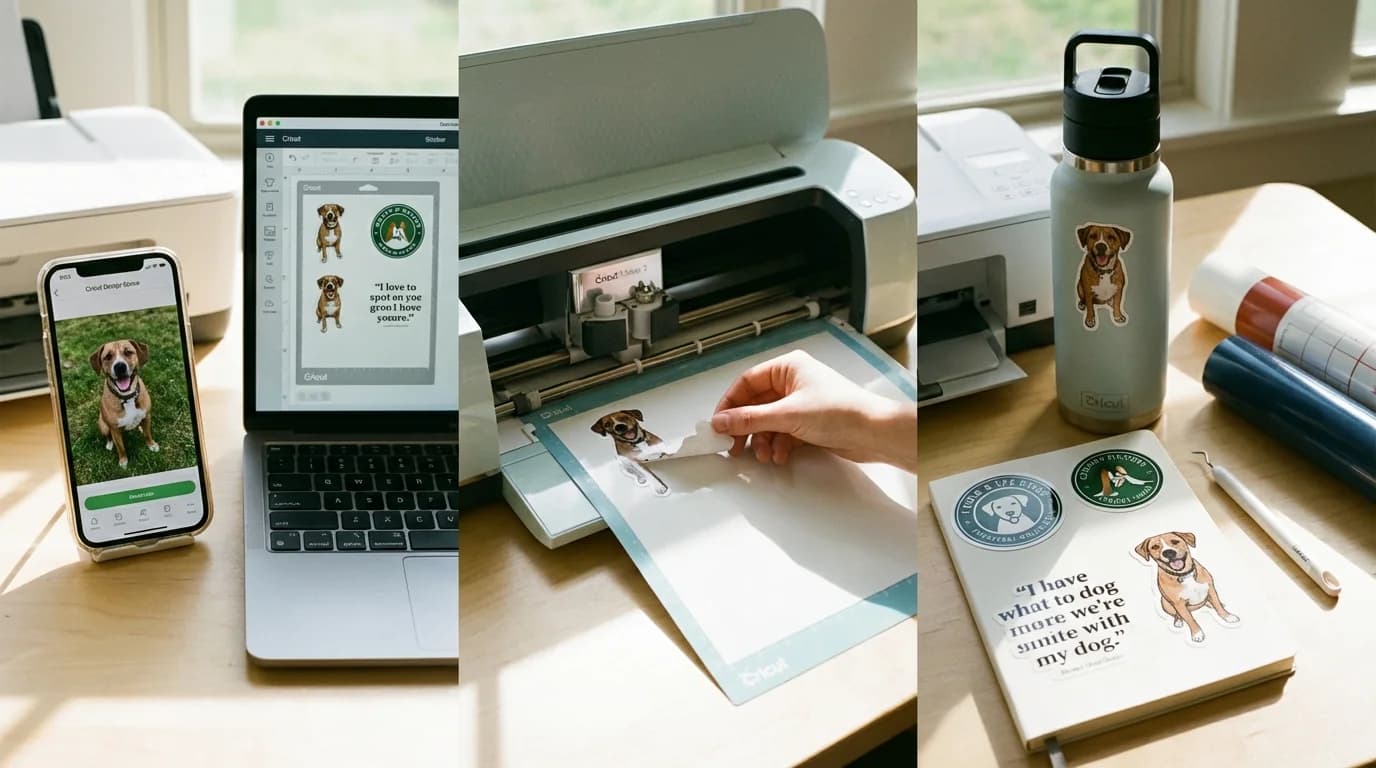
Stap 4: Stel je ontwerp in Cricut Design Space in
Nu brengen we alles samen in Cricut Design Space:
- Open Cricut Design Space en start een nieuw project
- Upload je PNG-afbeelding (die met de transparante achtergrond) als "Print Then Cut"-afbeelding
- Upload je SVG als snijbestand (dit wordt je snijlijn)
- Stel de grootte van je sticker in — Ik raad 2–3 inch aan voor standaard stickers, tot 4 inch voor grote decals
- Voeg een kleine offset/rand toe rond de afbeelding (ongeveer 0,05–0,1 inch) zodat de snede niet in je ontwerp snijdt
- Lijn PNG en SVG uit zodat de snijlijn perfect rond je bedrukte afbeelding zit
Warning: Print Then Cut-formaat limieten: De Cricut Maker en Explore-modellen hebben een maximaal Print Then Cut-gebied van 6,75" x 9,25". De Cricut Joy heeft een nog kleiner gebied. Plan de lay-out van je stickervel binnen deze grenzen of je project zal falen in de printfase.
Stap 5: Print Then Cut-instellingen
Dit is de magie — je inkjetprinter verzorgt de kleur, en je Cricut verzorgt het precisiesnijden.
Printerinstellingen die ertoe doen:
- Papiertype: Stel in op "Fotopapier" of "Premium papier" zelfs als je stickerpapier gebruikt — dit dwingt de printer om meer inkt neer te leggen voor levendige kleuren
- Kwaliteit: Altijd "Beste" of "Hoog" — nooit conceptmodus
- Kleurbeheer: Laat de printer de kleuren beheren (niet de applicatie)
- Afloop: Zet de afloopinstelling AAN in Cricut Design Space — dit voegt een kleine rand kleur toe voorbij de snijlijn zodat je nooit witte randen ziet
Cricut-snij-instellingen voor stickerpapier:
| Materiaal | Cricut-instelling | Druk | Mes |
|---|---|---|---|
| Standaard stickerpapier | Sticker Paper | Standaard | Fine-Point |
| Glanzend stickerpapier | Sticker Paper - Glossy | Standaard | Fine-Point |
| Vinyl stickerpapier | Printable Vinyl | Meer druk | Fine-Point |
| Gelamineerd stickerpapier | Sticker Paper + verhoog druk één stap | Meer | Fine-Point |
| Transparant stickerpapier | Clear Sticker Paper | Standaard | Fine-Point |
Stap 6: Laden, kalibreren en snijden
- Plaats je bedrukte vel op de groene StandardGrip-mat, uitgelijnd met de linkerbovenhoek
- Strijk het glad met het schrapergereedschap — luchtbellen veroorzaken verkeerde uitlijning
- Laad de mat in je Cricut
- De Cricut leest de registratiemerktekens (de zwarte lijnen die het rond je ontwerp heeft geprint) om precies te weten waar te snijden
- Laat het snijden — raak de machine niet aan terwijl die werkt
- Ontlaad en weed — verwijder het overtollige materiaal rond je stickers
A Full Year of Conversions for $49
Starter Annual: 25 conversions every month, $49 for the whole year. That is about $4.08 a month · Cancel anytime
Get the Annual DealKiss Cut vs Die Cut: ken het verschil
Dit is een van de meest gestelde vragen die ik krijg van nieuwe stickermakers, en het goed doen verandert hoe je stickers eruitzien, aanvoelen en verkopen.

Kiss Cut
- Snijdt alleen door de stickerlaag, niet het dragerspapier
- Stickers pellen makkelijk van het vel
- Perfect voor stickervellen met meerdere ontwerpen
- Klanten houden van de "peel en stick"-ervaring
- Cricut-instelling: Verminder de druk of gebruik de "Kiss Cut"-optie indien beschikbaar; op oudere machines, stel in op "Light" druk
Die Cut
- Snijdt door alles — sticker en drager
- Elke sticker is een individueel stuk
- Ideaal voor individuele stickerverkoop of verpakkingsinzetten
- Ziet er meer premium en cadeauklaar uit
- Cricut-instelling: Gebruik standaard of "More" druk om volledig door te snijden
Pro Tip: Voor Etsy-verkopers: Bied beide opties aan. Verkoop kiss-cut stickervellen als je "waarde"-product ($5–$8 voor een vel met 6–8 stickers) en individuele die-cut stickers als je "premium" product ($2–$4 per stuk). Deze eenvoudige prijsstrategie verdubbelde mijn gemiddelde orderwaarde.
Veelvoorkomende problemen oplossen
Na het maken van duizenden stickers heb ik elk denkbaar probleem tegengekomen. Zo los je de meest voorkomende op:
Verkeerde uitlijning (snijlijnen komen niet overeen met de print)
Dit is de #1 frustratie voor beginners.
- Kalibreer je machine — Ga naar Instellingen > Kalibratie > Print Then Cut in Design Space. Doe dit elke keer dat je messen of matten verwisselt
- Kamerverlichting doet ertoe — De sensor van de Cricut leest registratiemerken optisch. TL-verlichting en direct zonlicht kunnen het verwarren. Diffuus, gelijkmatig licht werkt het beste
- Matplaatsing — Zorg ervoor dat het bedrukte vel stevig is aangedrukt en exact is uitgelijnd met de linkerbovengids op de mat
- Niet herschalen na het printen — Als je je ontwerp in Design Space herschaalt na het printen, komen de snijlijnen niet overeen
Stickers die loslaten of niet plakken
- Oppervlaktevoorbereiding — Het oppervlak moet schoon en droog zijn. Veeg af met ontsmettingsalcohol voor het aanbrengen
- Stickerpapier kwaliteit — Goedkoop stickerpapier heeft zwakke lijm. Investeer in merken zoals Online Labels, Avery of Sticker Paper Co.
- Laminaat interferentie — Als je laminaat voorbij de stickerrand uitsteekt en de lijm bedekt, zal het niet plakken. Snij je laminaat iets kleiner dan de uiteindelijke sticker
Inkt die doorloopt of vlekt
- Laat prints volledig drogen — Minimaal 10 minuten voor lamineren, 5 minuten voor snijden
- Gebruik het juiste papier voor je printer — Inkjet-stickerpapier voor inkjetprinters. Dit klinkt vanzelfsprekend maar ik heb laserpapier in inkjetprinters hele stickervellen zien ruïneren
- Raak het bedrukte oppervlak niet aan — Vingerolieën veroorzaken vlekken op verse prints
- Spuit sealant voor het lamineren — Een lichte laag transparante spraysealant voor het aanbrengen van zelfklevend laminaat voorkomt doorlopen tijdens het lamineerproces
Cricut snijdt niet diep genoeg
- Controleer de messcherpte — Cricut-messen worden bot na ongeveer 500–700 sneden. Vervang ze vaker dan je denkt
- Verhoog de druk — Probeer "More" druk in de materiaalinstellingen. Je kunt ook een tweede doorgang doen
- Controleer de matgrip — Als het papier verschuift tijdens het snijden, zelfs maar een beetje, worden de sneden niet schoon. Vervang matten wanneer ze grip verliezen
Je stickers verkopen op Etsy: wat echt werkt
Als je stickers van deze kwaliteit maakt, kun je ze net zo goed verkopen. Hier is wat ik heb geleerd uit drie jaar en 8.000+ verkopen:
Listingoptimalisatie
- Titelformule: [Onderwerp] + "Sticker" + [Gebruiksscenario] + [Materiaal] — Voorbeeld: "Custom Pet Portrait Sticker for Water Bottle Waterproof Vinyl"
- Gebruik alle 13 tags — Mix breed ("custom sticker") met specifiek ("golden retriever laptop sticker")
- Foto's verkopen stickers — Toon de sticker op een waterfles, laptop en notitieboek. Mockups zijn prima maar echte foto's presteren 40% beter in mijn shop
Prijsstrategie
| Producttype | Aanbevolen prijs | Geschatte kosten | Winstmarge |
|---|---|---|---|
| Individuele die-cut sticker (3") | $2,50–$4,00 | $0,30–$0,60 | ~80% |
| Stickervel (6–8 kiss-cut) | $5,00–$8,00 | $0,80–$1,50 | ~75% |
| Aangepaste fotosticker (op bestelling) | $4,00–$7,00 | $0,50–$1,00 | ~80% |
| Stickerpakket (10–15 gemengd) | $10,00–$15,00 | $2,00–$3,50 | ~75% |
Tips voor opschalen
- Batch je werk — Ontwerp op maandag, print op dinsdag, snij en verpak op woensdag. Batchen is 3x sneller dan één bestelling tegelijk maken
- Maak sjabloonvellen — Vooraf gemaakte lay-outs in Design Space waar je alleen afbeeldingen verwisselt besparen enorm veel tijd
- Investeer in een goede lamineermachine — De $35 upgrade naar een thermische lamineermachine verdient zichzelf terug in de eerste week van het verkopen van waterbestendige stickers
- Bied personalisatie aan — "Stuur me de foto van je huisdier"-listings vragen premium prijzen en genereren de beste reviews
Pro Tip: Het review-sneeuwbaleffect: Je eerste 50 reviews zijn de moeilijkste. Voeg een klein bedankkaartje toe bij elke bestelling dat zegt: "Genoten van je stickers? Een 5-sterren review helpt mijn kleine shop meer dan je denkt!" Mijn reviewpercentage sprong van 8% naar 22% met deze ene verandering.
Free SVG Tools for Crafters
Design Checker · Color Separator · Mat Preview · Offset Generator · Text to SVG
Check Your SVG FreeSamenvatting van de aanbevolen workflow
Hier is het gestroomlijnde proces van begin tot eind:
- Maak of selecteer je foto (hoog contrast, goede belichting, eenvoudig onderwerp)
- Verwijder de achtergrond met VectoSolve of je favoriete tool om een transparant PNG te krijgen
- Vectoriseer de contour voor wiskundig schone snijlijnen — dit is de stap die de meeste mensen overslaan en niet zouden moeten
- Importeer beide bestanden in Cricut Design Space (PNG als Print Then Cut, SVG als snijlaag)
- Stel grootte, uitlijning en lay-out in van je stickervel binnen de Print Then Cut-grenzen
- Print op kwaliteits-stickerpapier met Beste kwaliteitsinstelling en afloop ingeschakeld
- Breng laminaat aan als je waterbestendige of duurzame stickers maakt
- Kalibreer en snij op je Cricut met de juiste materiaalinstellingen
- Weed, verpak en bewonder je professionele kwaliteit aangepaste stickers
Laatste gedachten
Drie jaar geleden keek ik een YouTube-video over stickers maken en dacht: "Er is geen manier dat die van mij er zo goed uitzien." Mijn eerste batch was verschrikkelijk — verkeerd uitgelijnde sneden, doorlopende inkt, stickers die binnen een week loslieten.
Maar ik ging door. Ik perfectioneerde de workflow. Ik leerde dat achtergrondverwijdering en vectorisatie geen optionele stappen waren — ze waren het volledige verschil tussen hobbymarktstickers en Etsy-besteller stickers.
Nu maak ik stickers terwijl ik tv kijk. Het kost me 25 minuten van foto tot afgewerkt vel. En elke maand betalen die kleine plakkende rechthoekjes een deel van mijn hypotheek.
Je foto's zijn al goed genoeg. Je Cricut is al capabel genoeg. Je had alleen de workflow nodig.
Nu heb je die. Ga iets maken.
| Stickermateriaal | Cricut-instelling | Max Print Then Cut-formaat | Beste voor |
|---|---|---|---|
| Glanzend stickerpapier | Sticker Paper, Glossy | 6,75 x 9,25 in | Levendige fotostickers |
| Mat stickerpapier | Sticker Paper, Matte | 6,75 x 9,25 in | Elegante, schitteringsvrije afwerking |
| Transparant stickerpapier | Sticker Paper, Clear | 6,75 x 9,25 in | Stickers met transparante achtergrond |
| Vinyl (permanent) | Premium Vinyl | N/A (alleen snijden) | Buiten-, waterflessen-stickers |
Bronnen & verder lezen
- Cricut Design Blog — Officiële Print Then Cut-tutorials, materiaalgidsen en kalibratie-instructies
- Silhouette School Blog — Compatibele stickermaaktechnieken en probleemoplossing voor snijmachines
- Etsy Seller Handbook — Tips voor het verkopen van aangepaste stickers als digitaal of fysiek product op Etsy
- Canva Design School — Designprincipes voor het maken van aantrekkelijke stickerlay-outs en kleurcombinaties