
Game-Screenshots en Textures Upscalen: Verbeter Je Gaming Content
Gamers en content creators kunnen hun screenshots drastisch verbeteren met AI-upscaling. Leer de beste technieken voor gaming content.
Founder of VectoSolve
Self-taught developer, founder and sole developer of VectoSolve since 2024. He builds the conversion engine and the cutting, embroidery and 3D printing exports.
How this article was made: drafted with AI assistance, then edited and fact-checked before publication. About the author
Key Takeaways
- Maak game-screenshots op de hoogste native resolutie die je hardware ondersteunt voordat je upscalet
- Gebruik lossless formaten zoals PNG of BMP om details te behouden — JPEG-compressie vernietigt fijne textures
- VectoSolve's AI-upscaler kan captures met lage resolutie naar 4K+ brengen voor thumbnails, wallpapers en prints
- Retro game-screenshots profiteren enorm van AI-upscaling — pixel art schaalt prachtig
- Texture modding met upscalede assets kan klassieke games nieuw leven inblazen
- Vergelijk altijd voor/na op 100% zoom om kwaliteitsverbeteringen te verifiëren
Waarom Game-Screenshots Meer Verdienen
Als je een gaming content creator, streamer of modder bent, ken je de frustratie. Je vangt een ongelooflijk in-game moment — een adembenemende zonsondergang in Red Dead Redemption 2, een clutch play in Valorant, of een nostalgische scène uit je favoriete retro-titel — en dan bekijk je het bestand. Op zijn best 1080p. Misschien 720p als je met oudere hardware of geëmuleerde klassiekers werkt. En wanneer je het probeert te gebruiken voor een YouTube-thumbnail, een desktop-wallpaper of een geprinte poster? De pixels schreeuwen je toe.
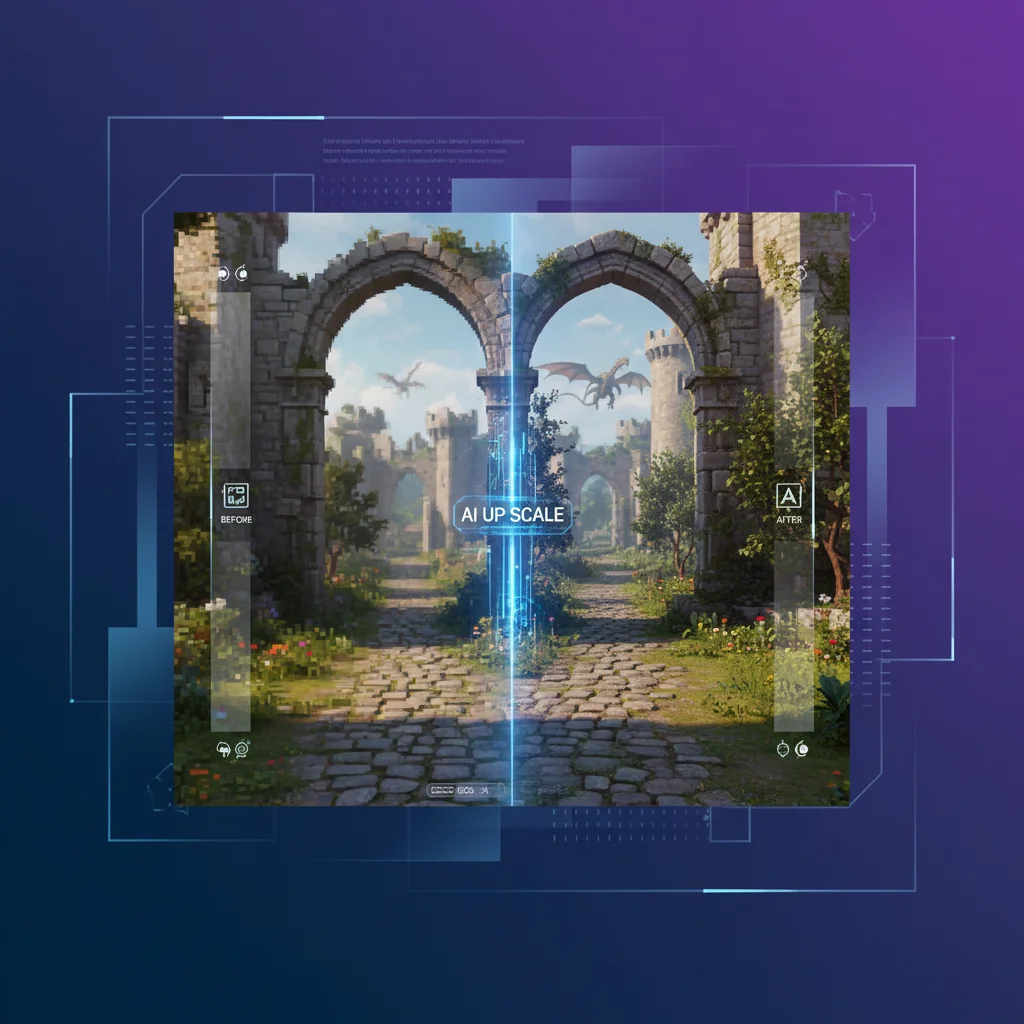
Daar verandert AI-aangedreven upscaling alles. In plaats van wazig, artefact-rijke vergrotingen te accepteren, gebruiken tools zoals VectoSolve intelligente algoritmen om details te reconstrueren, randen te verscherpen en resultaten te produceren die eruitzien alsof ze zijn vastgelegd op een resolutie waarvan je GPU alleen kon dromen om native te renderen.
"Ik ging van 720p retro game-captures naar scherpe 4K-wallpapers in seconden. Het detail dat de AI reconstrueert is eerlijk gezegd waanzinnig.
In deze gids loop ik je door mijn complete workflow voor het vastleggen, upscalen en gebruiken van game-screenshots en textures — of je nu een content-imperium bouwt, klassieke titels modt, of gewoon wilt dat je desktop er fantastisch uitziet.
Best Practices voor Screenshot-Vastlegging
Voordat je zelfs maar aan upscaling denkt, moet je de vastlegging perfectioneren. Rommel erin, rommel eruit — en dat geldt dubbel voor game-screenshots. Zo bereid je jezelf voor op het best mogelijke bronmateriaal.
Resolutie-Instellingen
Leg altijd vast op de hoogste native resolutie die je hardware aankan. Als je monitor 1440p is, leg vast op 1440p. Veel games ondersteunen ook DSR (Dynamic Super Resolution) of VSR (Virtual Super Resolution), die intern renderen op hogere resoluties dan je display weergeeft. Dit is gratis detail dat je laat liggen als je het niet activeert.
Pro Tip: NVIDIA-gebruikers: Activeer DSR in het NVIDIA Configuratiescherm onder "3D-instellingen beheren." Je kunt tot 4x je native resolutie renderen. AMD-gebruikers: Zoek naar VSR in Radeon Instellingen onder "Beeldscherm."
Het Formaat Doet Er Meer Toe Dan Je Denkt
Dit is de fout die ik het vaakst zie. Je maakt een prachtige screenshot en je systeem slaat het op als gecomprimeerde JPEG. Elke keer dat je naar JPEG comprimeert, verlies je details — en die verloren details zijn precies wat AI-upscaling nodig heeft om zijn magie te doen.
| Formaat | Compressie | Kwaliteitsverlies | Best Voor |
|---|---|---|---|
| PNG | Lossless | Geen | Screenshots, textures, elk bronmateriaal |
| BMP | Geen | Geen | Maximale kwaliteit, groot bestandsformaat |
| TIFF | Lossless | Geen | Drukklaar werk, archivering |
| JPEG | Lossy | Aanzienlijk | Alleen online delen (nooit als bron) |
| WebP | Beide opties | Varieert | Weblevering na upscaling |
In-Game Instellingen voor Maximale Kwaliteit
Maximaliseer voor het vastleggen deze instellingen als je hardware het toelaat:
- Anti-aliasing: TAA of MSAA op de hoogste instelling (vermindert gekartelde randen in je bron)
- Textuurkwaliteit: Ultra/Maximum (meer details voor de AI om mee te werken)
- Anisotrope filtering: 16x (verscherpt textures bekeken vanuit hoeken)
- Post-processing: Schakel filmkorrel, chromatische aberratie en motion blur uit (deze voegen ruis toe waar de AI doorheen moet vechten)
- HUD: Zet het uit voor schone captures (de meeste games hebben een screenshotmodus of HUD-schakelaar)
Veel moderne games bevatten een speciale Fotomodus met vrije camerabesturing, filters en HUD-verwijdering. Games zoals Ghost of Tsushima, Horizon Forbidden West en Cyberpunk 2077 hebben uitzonderlijke fotomodi die je compositiecontrole geven waar professionele fotografen jaloers op zouden zijn.
Vastleg-Commando's en Tools
Hier zijn snelreferentie-commando's voor de meest gebruikte vastleg-tools:
Steam Screenshot (standaard):
F12 (standaardtoets)
Instellingen > In-Game > Screenshot-map (instellen om als PNG op te slaan)
NVIDIA GeForce Experience / ShadowPlay:
Alt + F1    # Screenshot opslaan
Alt + F2    # Fotomodus openen (ondersteunde games)
Windows Game Bar:
Win + Alt + PrtScn # Screenshot vastleggenOBS Studio (voor maximale controle):
Instellingen > Uitvoer > Opname
Formaat: PNG-reeks
Hotkey: Aangepaste screenshot-toets instellen
FFMPEG — frames uit gameplay-video extraheren:
ffmpeg -i gameplay.mp4 -vf "select=eq(n,1500)" -frames:v 1 frame_1500.pngDit extraheert frame 1500 uit je video als lossless PNG — perfect om precies dat perfecte moment uit opgenomen beeldmateriaal te pakken.
Gebruikscases voor Content Creatie
Je hebt dus je hoogwaardige captures. Wat nu? Hier ontgrendelt upscaling creatieve mogelijkheden die voorheen niet praktisch waren.
YouTube- en Twitch-Thumbnails
Thumbnails moeten opvallen op kleine formaten EN er schoon uitzien wanneer vergroot. Een 1080p screenshot bijgesneden naar een gezicht of actiemoment geeft je misschien maar een 400x300px regio om mee te werken. Schaal dat 4x op met VectoSolve en plotseling heb je een 1600x1200px asset dat scherp, gedetailleerd en klaar is voor je thumbnail-template.
Pro Tip: Pro-workflow: Vastleggen op maximale resolutie → bijsnijden naar je onderwerp → het bijgesneden deel 4x upscalen → samenvoegen in je thumbnail-editor. Dit geeft je maximaal detail precies waar de ogen van kijkers als eerste naartoe gaan.
Desktop- en Telefoon-Wallpapers
De gaming wallpaper-community is enorm, en de vraag naar 4K en ultrawide (3440x1440, 5120x1440) wallpapers overtreft verre wat de meeste mensen native kunnen vastleggen. AI-upscaling overbrugt die kloof prachtig.

Fysieke Prints en Merchandise
Wil je een gamescène afdrukken als poster of op een muismat zetten? Je hebt minimaal 300 DPI nodig op je doelafdrukformaat. Voor een 60x40 cm poster is dat 7200x4800 pixels. Geen enkele game rendert op die resolutie — maar een 1080p capture 4x opgeschaald brengt je naar 7680x4320, wat perfect is.
| Afdrukformaat | Benodigde Pixels (300 DPI) | Benodigde Bronresolutie | Opschaalfactor vanaf 1080p |
|---|---|---|---|
| 20x25 cm | 2400 x 3000 | 1080p-uitsnede werkt | 2x |
| 40x50 cm | 4800 x 6000 | Upscaling nodig | 3-4x |
| 60x90 cm | 7200 x 10800 | Aanzienlijke upscaling nodig | 4x+ |
| Muismat | 3600 x 1600 | 1080p is grensgevall | 2-3x |
| Telefoonhoesje | 1800 x 3200 | Bijsnijden + upscale | 2-3x |
Social Media Content
Verschillende platformen willen verschillende formaten, en bijsnijden uit één hoogaufgelöst opgeschaald beeld is veel sneller dan opnieuw vastleggen:
- Instagram-post: 1080x1080 (vierkante uitsnede uit opgeschaald landschap)
- Instagram-story: 1080x1920 (verticale uitsnede)
- Twitter/X-header: 1500x500 (ultrawide uitsnede)
- Discord-server-banner: 960x540
Eén 4x opgeschaalde screenshot geeft je genoeg resolutie om voor AL deze formaten bij te snijden zonder kwaliteitsverlies.
A Full Year of Conversions for $49
Starter Annual: 25 conversions every month, $49 for the whole year. That is about $4.08 a month · Cancel anytime
Get the Annual DealRetro Game Enhancement Workflow
Hier wordt AI-upscaling echt spannend. Retro games — NES, SNES, Genesis, PS1, N64, GBA — waren ontworpen voor displays met een fractie van de moderne resolutie. Een native NES-game draait op 256x240. Op een 4K-monitor wordt dat meer dan 33x uitgerekt. Het resultaat zonder interventie? Een wazig, blokkerig zootje.
De Retro Upscaling Pipeline
Hier is mijn exacte workflow om retro game-captures om te zetten in verbluffend modern artwork:
Stap 1: Leg vast op native resolutie. Gebruik de screenshotfunctie van je emulator (geen schermopname-tool) om de ruwe pixel-perfecte output te krijgen. In RetroArch:
Settings > Video > Screenshot
Internal Resolution: Native
Format: PNG
Stap 2: Eerste beoordeling. Open de capture en controleer op artefacten. Emulator-shaders, scanline-filters of CRT-effecten moeten UITGESCHAKELD zijn voor upscaling — de AI werkt het beste met schone pixel art.
Stap 3: Upload naar VectoSolve. Sleep je PNG naar VectoSolve's upscaler. Specifiek voor pixel art doet de AI iets opmerkelijks — het begrijpt de opzettelijke pixelrasterstructuur en verbetert deze in plaats van glad te strijken.
Stap 4: Kies je schaal. Voor retro games ga ik doorgaans 4x tot 8x, afhankelijk van de originele resolutie:
| Console | Native Resolutie | 4x Upscale | 8x Upscale |
|---|---|---|---|
| NES | 256 x 240 | 1024 x 960 | 2048 x 1920 |
| SNES | 256 x 224 | 1024 x 896 | 2048 x 1792 |
| Genesis | 320 x 224 | 1280 x 896 | 2560 x 1792 |
| GBA | 240 x 160 | 960 x 640 | 1920 x 1280 |
| PS1 | 320 x 240 | 1280 x 960 | 2560 x 1920 |
| N64 | 320 x 240 | 1280 x 960 | 2560 x 1920 |
| DS | 256 x 384 | 1024 x 1536 | 2048 x 3072 |
Warning: Sommige emulators passen standaard bilineaire filtering toe, die de pixelgrenzen vervaagt voordat je zelfs maar vastlegt. Zorg ervoor dat "Bilineaire Filtering" UIT staat en je videofilter is ingesteld op "Geen" of "Nearest Neighbor" voor het schoonste bronmateriaal.
Stap 5: Nabewerking. Na het upscalen wil je misschien een subtiele verscherpingspas toevoegen of kleuren aanpassen. De AI-output is je basis met hoge resolutie — behandel het als een raw foto die klaar is voor je creatieve touch.

"Mijn favoriete SNES RPG-screenshots opgeschaald naar 4K en laten afdrukken als galerij-muur. Mensen denken dat het originele kunstwerken zijn.
Texture Modding Gids
Naast screenshots is AI-upscaling een game-changer voor texture modding. Klassieke PC-games werden geleverd met textures die minuscuul waren naar moderne maatstaven — 64x64, 128x128, misschien 256x256 voor belangrijke assets. Het upscalen van deze textures en terugplaatsen in de game kan een 20 jaar oude titel er opmerkelijk modern laten uitzien.
Stap-voor-Stap Texture Upscaling voor Mods
Stap 1: Extraheer de game-textures. Elke game-engine behandelt textures anders. Hier zijn veelgebruikte tools:
# Unreal Engine games (UModel/UE Viewer)
umodel -export -path="C:/Games/MyGame" -out="C:/Extracted"

# Source Engine games (GCFScape + VTFEdit)
# Extraheer VPK-archieven, converteer dan VTF naar PNG

# Doom/Quake (SLADE)
# Open WAD/PK3, exporteer textures als PNG
Stap 2: Organiseer en catalogiseer. Sorteer geëxtraheerde textures op type — omgeving, personages, UI, effecten. Dit helpt bij het prioriteren en bijhouden van voortgang aangezien een volledige game duizenden textures kan hebben.
Stap 3: Batch-upscale met VectoSolve. Upload texture-sets en schaal ze op. Voor game-textures is 4x de sweet spot — het brengt een 256x256 texture naar 1024x1024, wat de moderne standaard is voor veel games.
Stap 4: Kwaliteitscontrole. Controleer opgeschaalde textures op:
- Naadconsistentie (tegeltextures moeten na upscaling nog steeds naadloos tegelen)
- Normal map-compatibiliteit (opgeschaalde diffuse maps hebben mogelijk nieuwe normal maps nodig)
- Kleurnauwkeurigheid (zorg ervoor dat de AI geen kleurtonen heeft verschoven)
- Alpha-kanaalbehoud (transparantiemaskers moeten intact blijven)
Warning: Test tegeltextures altijd in de engine na upscaling. De AI kan subtiele asymmetrieën introduceren aan textuurgrensen die naadloze tegeling breken. Je moet mogelijk handmatig tegelgrenzen corrigeren in een beeldbewerker.
Stap 5: Converteer terug naar game-formaat en herverpak.
# Converteer PNG terug naar VTF (Source Engine)
vtfcmd -file "upscaled_texture.png" -format "DXT5"

# Converteer voor Unreal Engine
# Importeer via Unreal Editor, stel compressie-instellingen in

# Herverpak naar PK3 (Quake/Doom)
# Voeg toe aan ZIP-archief, hernoem naar .pk3
Stap 6: Test in-game. Laad de game met je texturepakket en controleer of alles er correct uitziet. Let specifiek op:
- LOD (Level of Detail) overgangen
- Prestatie-impact (textures met hogere resolutie gebruiken meer VRAM)
- Visuele consistentie tussen opgeschaalde en niet-opgeschaalde assets
VRAM-Overwegingen
Textures met hogere resolutie verbruiken meer videogeheugen. Hier is een ruwe gids:
| Textuurgrootte | VRAM per texture (DXT5) | 1000 textures |
|---|---|---|
| 128 x 128 | ~21 KB | ~21 MB |
| 256 x 256 | ~85 KB | ~85 MB |
| 512 x 512 | ~341 KB | ~341 MB |
| 1024 x 1024 | ~1,3 MB | ~1,3 GB |
| 2048 x 2048 | ~5,3 MB | ~5,3 GB |
Als je een oudere game modt, heeft je publiek waarschijnlijk moderne GPU's met voldoende VRAM. Een texturepakket dat van 256x256 naar 1024x1024 gaat over 500 textures voegt ongeveer 600 MB VRAM-gebruik toe — ruim binnen het budget van elke moderne GPU met 4 GB+ VRAM.
Resolutievergelijking: Wat Upscaling Daadwerkelijk Doet
Laten we naar de concrete cijfers kijken. Wanneer je een game-screenshot opschaalt, gebeurt dit op pixelniveau:
| Bronresolutie | 2x Upscale | 4x Upscale | 8x Upscale | Megapixels (4x) |
|---|---|---|---|---|
| 720p (1280x720) | 2560x1440 | 5120x2880 | 10240x5760 | 14,7 MP |
| 1080p (1920x1080) | 3840x2160 | 7680x4320 | 15360x8640 | 33,2 MP |
| 1440p (2560x1440) | 5120x2880 | 10240x5760 | 20480x11520 | 59,0 MP |
| 4K (3840x2160) | 7680x4320 | 15360x8640 | 30720x17280 | 132,7 MP |
Een 4x upscale van een standaard 1080p screenshot geeft je 33,2 megapixels — dat is meer dan de meeste professionele DSLR-camera's produceren. En in tegenstelling tot eenvoudige bicubische opschaling, voegt AI-reconstructie daadwerkelijk betekenisvolle details toe op basis van geleerde patronen uit miljoenen afbeeldingen.
Free SVG Tools for Crafters
Design Checker · Color Separator · Mat Preview · Offset Generator · Text to SVG
Check Your SVG FreeAlles Samenvoegen
Of je nu een content creator bent die thumbnails maakt, een retro gaming-enthousiasteling die klassiekers bewaart, of een modder die geliefde titels nieuw leven inblaast — de workflow is fundamenteel hetzelfde:
- Leg schoon vast — hoogste resolutie, lossless formaat, minimale nabewerking
- Upload naar VectoSolve — laat de AI het zware werk doen
- Kies je schaal — 2x voor lichte verbetering, 4x voor de meeste gevallen, 8x voor retro content
- Controleer en verfijn — controleer kwaliteit op 100% zoom, pas aan waar nodig
- Gebruik — zet je opgeschaalde assets in voor thumbnails, wallpapers, prints, mods of social content
Het verschil tussen een wazig, uitgerekt screenshot en een scherpe, AI-verbeterde versie is het verschil tussen amateur- en professionele content. Je publiek merkt het op, ook al kunnen ze niet verwoorden waarom de visuals van de ene creator gepolijster aanvoelen dan die van een ander.
Pro Tip: Sla VectoSolve op als bladwijzer en maak upscaling onderdeel van je standaard content-workflow. Elke screenshot die je maakt is een potentieel asset — behandel het ook zo.
Klaar om je game content naar een hoger niveau te tillen? Ga naar VectoSolve en probeer de AI-upscaler op je beste game-screenshots. De resultaten spreken voor zich — en je publiek zal het verschil onmiddellijk opmerken.
| Contenttype | Typische Native Resolutie | Aanbevolen Upscale Doel | Beste Formaat |
|---|---|---|---|
| YouTube-thumbnail | 1280x720 (720p capture) | 2560x1440 (1440p+) | PNG |
| Game texture-mod | 256x256 of 512x512 | 1024x1024 of 2048x2048 | PNG / DDS |
| Wallpaper | 1920x1080 | 3840x2160 (4K) | PNG (lossless) |
| Retro game-screenshot | 320x240 of 640x480 | 1920x1440 (gehele schaal) | PNG |
| Streaming-overlay | Varieert | Minimaal 1920x1080 | PNG met transparantie |
Bronnen & Verder Lezen
- Google AI Blog — AI super-resolution onderzoek dat moderne game texture- en afbeelding-upscalers aandrijft
- MIT Technology Review — Verslaggeving over op neurale netwerken gebaseerde beeldverbeteringstechnologieën
- Smashing Magazine — Technische artikelen over beeldoptimalisatie en kwaliteit voor digitale content
- web.dev: Image Optimization — Best practices voor het leveren van hoogwaardige afbeeldingen op alle apparaten en displays