
Afbeeldingen Vectoriseren voor Cricut & Silhouette (SVG-Snijbestanden)
Maak perfecte SVG-snijbestanden voor je Cricut of Silhouette. Leer hoe je elke afbeelding omzet in een snijbaar vectorontwerp.
Founder of VectoSolve
Self-taught developer, founder and sole developer of VectoSolve since 2024. He builds the conversion engine and the cutting, embroidery and 3D printing exports.
How this article was made: drafted with AI assistance, then edited and fact-checked before publication. About the author
Key Takeaways
- Cricut- en Silhouette-machines vereisen vector SVG-bestanden voor schone, nauwkeurige sneden — rasterafbeeldingen (PNG/JPG) werken niet direct
- VectoSolves AI-vectoriseerder zet foto's, handgetekende kunst en logo's om in snijklare SVG's in seconden
- Goede knooppuntopruiming en padvereenvoudiging voorkomen gekartelde randen en vernielde kleine details
- Doe altijd een testsnede op restmateriaal voordat je je goede vinyl of karton gebruikt
- Ontwerp met een minimale lijnbreedte van 1,5 mm en vermijd binnendetails kleiner dan 3 mm voor betrouwbare sneden
Waarom Snijmachines Vector SVG-Bestanden Nodig Hebben
Als je ooit geprobeerd hebt een PNG of JPEG te laden in Cricut Design Space of Silhouette Studio, heb je waarschijnlijk gemerkt dat de resultaten... teleurstellend zijn. De machine weigert het bestand, tracet het slecht, of produceert sneden met ruwe, trapvormige randen.
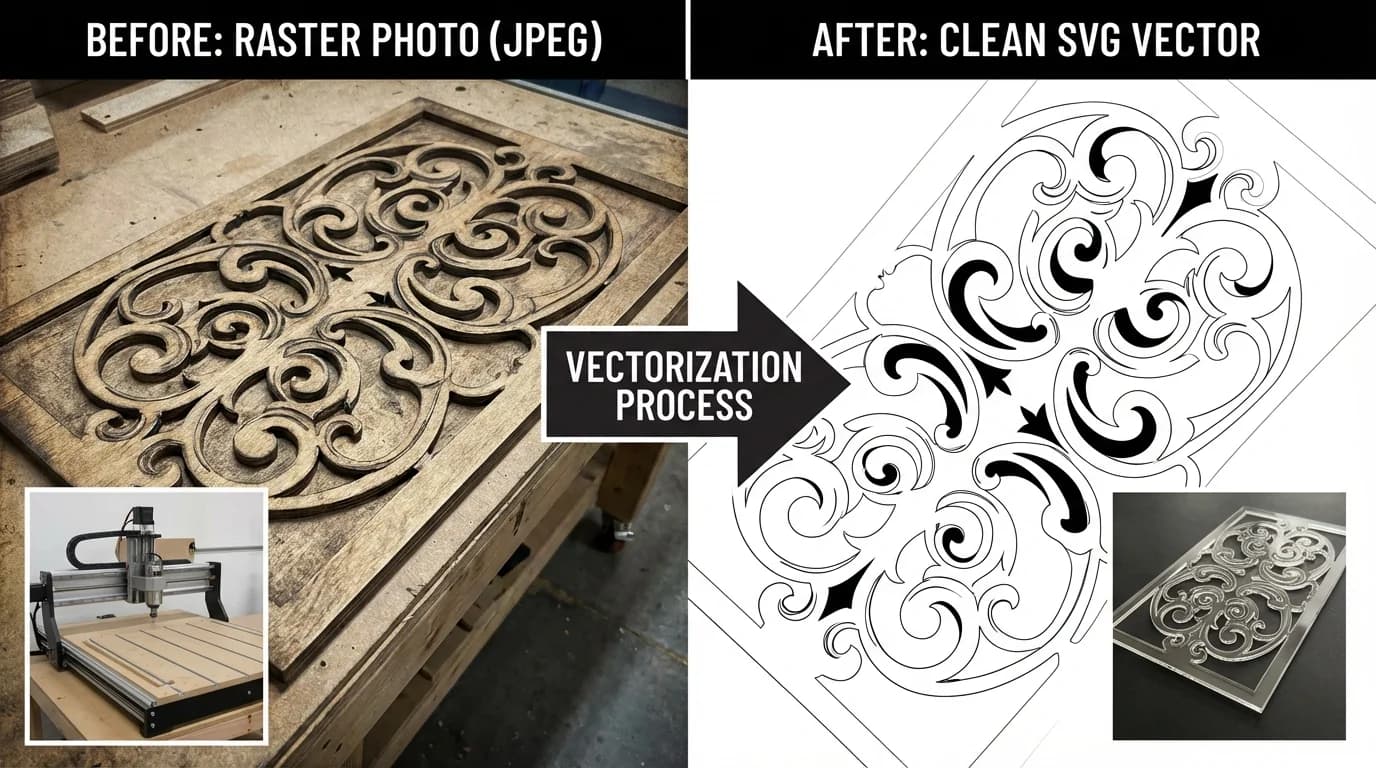
De reden is simpel: snijmachines begrijpen geen pixels. Ze begrijpen paden — wiskundige curves die het mes precies vertellen waar het naartoe moet. Dat is wat een SVG-bestand biedt: een set precieze coördinaten die de machine volgt als een kaart.
"Ik heb drie uur besteed aan het proberen om Cricuts ingebouwde trace mijn handgeletterd logo te laten verwerken. Toen heb ik het door een echte vectoriseerder gehaald en had ik in 30 seconden een perfect snijbestand.
Zo werkt het technisch:
- Rasterafbeeldingen (PNG, JPG, BMP) slaan kleurdata op als een raster van pixels. Bij inzoomen zie je vierkantjes. De machine weet niet waar de "randen" van je ontwerp zijn.
- Vectorafbeeldingen (SVG, EPS, AI) slaan vormen op als wiskundige paden met ankerpunten en curves. De machine leest deze paden en stuurt ze direct naar het mes.

Stap voor Stap: Van Afbeelding naar Snijklare SVG
Of je nu werkt met een foto, handgetekende schets of gedownload logo — de workflow volgt hetzelfde patroon.
Stap 1: Bereid Je Bronafbeelding Voor
Rommel erin, rommel eruit. Hoe schoner je startafbeelding, hoe beter je SVG wordt.
Pro Tip: Voor handgetekende ontwerpen, fotografeer of scan je kunst op een witte achtergrond met gelijkmatige verlichting. Gebruik de documentscanmodus van je telefoon — het verhoogt automatisch het contrast en verwijdert schaduwen.
Best practices voor bronafbeeldingen:
- Gebruik de hoogste beschikbare resolutie (minimaal 300 DPI voor scans)
- Zorg voor sterk contrast tussen ontwerp en achtergrond
- Verwijder achtergrondrommel of losse markeringen
- Bij kleurontwerpen, zorg dat kleuren duidelijk en niet modderig zijn
- Bij logo's, zoek de grootste versie die je kunt vinden
Stap 2: Upload naar VectoSolves AI-Vectoriseerder
Ga naar VectoSolve en upload je afbeelding. De AI-engine analyseert de pixeldata en genereert automatisch schone vectorpaden.
Aanbevolen instellingen voor snijbestanden:
- Detailniveau: Gemiddeld tot Laag. Hoog detail creëert te veel knooppunten voor snijmachines.
- Kleurmodus: Voor eenkleurige vinylsneden, gebruik monochroom. Voor gelaagde ontwerpen, laat de AI kleuren scheiden.
- Padvereenvoudiging: Schakel dit in. Vermindert ankerpunten met behoud van vormnauwkeurigheid.
Stap 3: Ruim de Vectoruitvoer Op
Zelfs de beste vectoriseerder genereert soms onnodige paden. Vóór export:
- Verwijder zwervende knooppunten en kleine artefactpaden
- Combineer overlappende vormen waar mogelijk
- Controleer op open paden — snijmachines hebben gesloten paden nodig
- Controleer de padrichting — buitenpaden met de klok mee, binnenpaden (uitsparingen) tegen de klok in
Stap 4: Exporteer als SVG
Download je opgeruimde bestand als SVG. Zorg dat de exportinstellingen absolute coördinaten gebruiken en de viewBox correct is ingesteld.
Sommige vectoriseerders exporteren SVG's met ingebedde rasterdata als fallback. Controleer altijd dat je SVG echte <path>-elementen bevat, niet alleen een ingebedde PNG in SVG-tags.
SVG's Importeren in Cricut Design Space
Importproces
- Open Cricut Design Space en klik op "Upload" in het linkerpaneel
- Klik op "Upload Image" en selecteer je SVG-bestand
- Design Space toont een voorbeeld. Controleer of alle paden zichtbaar zijn
- Kies het beeldtype:
- Cut Image — voor vinyl, karton en andere te snijden materialen
- Print Then Cut — voor stickers of ontwerpen die je eerst print
- Geef je upload een naam en klik op "Save"
- Vind je afbeelding bij "Recently Uploaded" en klik op "Insert"
Cricut-specifieke Tips
- Schaal op het canvas, niet vóór upload. Design Space behoudt vectorkwaliteit op elk formaat.
- Bij meerkleurige/meerlaagse ontwerpen scheidt Design Space deze automatisch. Controleer het Layers-paneel.
- Gebruik "Attach" om meerdelige ontwerpen correct gepositioneerd te houden.
- Gebruik "Weld" om overlappende vormen samen te voegen tot één snijpad — essentieel voor verbonden scriptlettering.
- "Flatten" zet een meerlaags ontwerp om in één Print Then Cut-laag.
Warning: Cricut Design Space heeft een maximale uploadgrootte van 400 KB voor SVG-bestanden. Als je bestand groter is, vereenvoudig je paden verder.
A Full Year of Conversions for $49
Starter Annual: 25 conversions every month, $49 for the whole year. That is about $4.08 a month · Cancel anytime
Get the Annual DealSVG's Importeren in Silhouette Studio
Editie-vereisten
- Basic Editie (gratis): Ondersteunt GEEN SVG-import. Je moet DXF-bestanden gebruiken of upgraden.
- Designer Editie (€49,99): Voegt SVG-importondersteuning toe. Dit is het minimum.
- Designer Plus / Business Editie: Volledige SVG-ondersteuning plus extra functies.
Importproces (Designer Edition+)
- Open Silhouette Studio en ga naar Bestand > Openen (of Bestand > Importeren)
- Navigeer naar je SVG-bestand en selecteer het
- Het ontwerp verschijnt op je virtuele snijmat
- Gebruik het Schaal-gereedschap om te herschalen
- Open het Verzend-paneel (mesicoon) voor snijinstellingen
Silhouette-specifieke Tips
- Als je SVG als gegroepeerd object importeert, rechtsklik en "Groepering opheffen"
- Gebruik het Offset-gereedschap voor een rand rond je ontwerp voor makkelijker wieden
- Voor print-en-snij, voeg registratiemerken toe via Pagina-instelling
- De Trace-functie werkt voor simpele vormen, maar voor complexe ontwerpen vectoriseer eerst met VectoSolve

Materiaalinstellingen Referentie
| Materiaal | Cricut-Mes | Cricut-Druk | Silhouette-Mes | Silhouette-Snelh. | Opmerkingen |
|---|---|---|---|---|---|
| Plakvinyl (Oracal 651) | Fine-Point | Standaard / Medium | Mes: 1-2 | Snelh.: 5 | Draagpapier niet doorsnijden |
| Strijkvinyl (HTV) | Fine-Point | Standaard / Strijken | Mes: 2 | Snelh.: 4 | Ontwerp spiegelen vóór het snijden! |
| Karton (176 g/m²) | Fine-Point | Karton-instelling | Mes: 3 | Snelh.: 3 | Gebruik een lichte plakmat |
| Zwaar Karton (300 g/m²) | Deep-Point | Zwaar Karton | Mes: 5-6 | Snelh.: 2 | Mogelijk dubbelsnede nodig |
| Stickerpapier | Fine-Point | Licht Karton | Mes: 2 | Snelh.: 4 | Aanpassen op papierdikte |
| Kunstleer | Deep-Point | Aangepast / Hoog | Mes: 7-8 | Snelh.: 1 | Sterke plakmat; eerst testen |
| Glitterkarton | Fine-Point | Glitterkarton | Mes: 3-4 | Snelh.: 3 | Glitter maakt messen sneller bot |
| Acetaat / Transparant | Fine-Point | Licht / Aangepast | Mes: 1 | Snelh.: 5 | Randen vasttapen tegen verschuiven |
Pro Tip: Dit zijn startpunten, geen dogma's. Elke machine heeft lichte variaties. Doe altijd een testsnede met je specifieke machine-materiaalcombinatie.
Veelvoorkomende Snijproblemen Oplossen
Probleem: Machine Snijdt Materiaal Niet Door
Oplossingen:
- Verhoog de druk met één of twee stappen
- Voer een dubbelsnede uit
- Controleer de mesdiepte
- Vervang je mes. Een bot mes is de #1 oorzaak van onvolledige sneden.
- Controleer je snijmat. Als die zijn grip verloren heeft, verschuift het materiaal.
Probleem: Gekartelde of Ruwe Randen
Oplossingen:
- Verminder het aantal knooppunten in je SVG. Meest voorkomende oorzaak. Hervectoriseer met lagere detailinstellingen.
- Verlaag de snijsnelheid.
- Controleer op meswobble.
- Gebruik een nieuwe mat met goede grip.
Probleem: Kleine Details Snijden Niet Goed
Oplossingen:
- Herontwerp voor het medium. Snijmachines hebben fysieke limieten:
- Minimale lijnbreedte: 1,5 mm
- Minimaal binnendetail: 3 mm x 3 mm
- Minimale lettergrootte: 12 mm
- Wied in omgekeerde volgorde. Trek het draagpapier van het ontwerp af.
- Gebruik transfertape om delicate stukken op te tillen.
- Schakel over naar Kiss Cut voor stickers.
Warning: Als je ontwerp details onder 2 mm heeft, overweeg Print Then Cut — de printer handelt de details af en het mes snijdt alleen de simpele buitenomtrek.
Free SVG Tools for Crafters
Design Checker · Color Separator · Mat Preview · Offset Generator · Text to SVG
Check Your SVG FreeOntwerptips voor Snijbare SVG-Bestanden
Houd Het Simpel
- Zet dunne lijnen om in dikkere vormen
- Verwijder binnendetails die te klein zijn om te wieden
- Combineer dichtbijzijnde elementen tot enkele vormen
- Vermijd scherpe hoeken onder 30 graden
Ontwerp voor het Wieden
- Laat voldoende ruimte tussen snijlijnen (minstens 2 mm)
- Vermijd lange, dunne stroken afvalmateriaal
- Voeg een wiedbox toe (rechthoek rond je ontwerp)
Laagplanning voor Meerkleurige Ontwerpen
- Scheid elke kleur op een eigen laag vóór export
- Ontwerp lichte overlappingen (1-2 mm) tussen aangrenzende kleuren
- Plan de laagvolgorde — altijd lichte kleuren eerst, donkere bovenop
- Gebruik registratiemerken voor nauwkeurige positionering

Bestandsorganisatie
- Geef SVG's beschrijvende namen:
vlinder-3kleuren-20cm.svgin plaats vanontwerp_definitief_v2.svg - Houd een mappenstructuur aan:
/Snijbestanden/[Projectnaam]/ - Bewaar je originele hoge-resolutie bronafbeelding naast de SVG
Van Scherm naar Snijmat: Een Praktijkvoorbeeld
De Bron
Ik begon met een potloodschets op wit papier, gefotografeerd met mijn telefoon in documentscanmodus.
De Vectorisering
- Geüpload naar VectoSolve in monochroommodus en gemiddeld detail
- De AI scheidde de bloemencontouren schoon van de achtergrond
- Padtelling: aanvankelijk 847 knooppunten. Na vereenvoudiging: 312. Een reductie van 63% zonder zichtbaar kwaliteitsverlies.
- Geëxporteerd als SVG — bestandsgrootte: 28 KB
De Snede
- Geïmporteerd in Cricut Design Space, geschaald naar 15 cm diameter
- Gesneden op Oracal 651 permanent vinyl in roségoud
- Resultaat: schone sneden, makkelijk wieden, perfecte toepassing op keramische mok
- Totale tijd: ongeveer 15 minuten
Conclusie
Afbeeldingen omzetten in snijklare SVG's hoeft geen strijd te zijn. De sleutel is starten met een goed vectoriseringsgereedschap dat je schone paden met beheersbare knooppuntaantallen geeft, en dan de materiaalspecifieke instellingen voor je machine volgen.
Je snelreferentie-checklist vóór elke snede:
- Bronafbeelding met hoog contrast en hoge resolutie
- SVG met schone, gesloten paden en vereenvoudigde knooppunten
- Geen details kleiner dan 3 mm in het ontwerp
- Correcte mes- en drukinstellingen voor je materiaal
- Testsnede op restmateriaal voltooid
- Ontwerp gespiegeld (alleen voor HTV/strijkvinyl)
- Vers mes geïnstalleerd als het vorige 5+ projecten heeft gedaan
Of je nu custom t-shirts, laptopstickers, bruiloftsdecoratie of Etsy-winkelvoorraad maakt — een betrouwbare vectoriseringsworkflow is de basis van elk geweldig snijproject. Probeer VectoSolves AI-vectoriseerder met je volgende ontwerp.
| Materiaal | Max. Mesdetail | SVG-Knooplimiet | Aanbevolen Mes |
|---|---|---|---|
| Plakvinyl (permanent) | 6 mm details | Onder 1.500 knopen | Fine-point mes |
| Strijkvinyl (HTV) | 10 mm details | Onder 1.000 knopen | Fine-point mes |
| Karton (176 g/m²) | 3 mm details | Onder 2.000 knopen | Fine-point mes |
| Glitter strijkvinyl | 12 mm details | Onder 800 knopen | Fine-point mes |
| Stickerpapier | 5 mm details | Onder 1.500 knopen | Fine-point mes |
A Full Year of Conversions for $49
Starter Annual: 25 conversions every month, $49 for the whole year. That is about $4.08 a month · Cancel anytime
Get the Annual DealBronnen & Verder Lezen
- Cricut Blog — SVG Cut File Tips — Officiële handleidingen over SVG-bestandsvoorbereiding, mesinstellingen en materiaalspecifieke snijtechnieken
- Etsy Seller Handbook — Digital Products — Best practices voor het maken en verkopen van SVG-snijbestanden op de Etsy-marktplaats
- MDN Web Docs — SVG Path Commands — Technische referentie voor SVG-paddata-syntaxis voor knooppuntoptimalisatie
- W3C SVG 2 Specification — Officiële standaard voor SVG-padelementen, viewBox en coördinatensystemen